 ผลิตภัณฑ์ WordPress
 ผลิตภัณฑ์ Joomla
 สนับสนุน
 ข่าวสาร
 เข้าสู่ระบบ
WordPress เก็บภาพไว้ที่ไหนในไซต์ของคุณ (อธิบาย)

ไม่ว่าคุณจะดำเนินเว็บไซต์ WordPress ประเภทใดในปัจจุบัน ภาพมีบทบาทสำคัญในการเพิ่มความดึงดูดสายตาและการมีส่วนร่วมของผู้ใช้บนไซต์ WordPress ของคุณ ทุกเว็บไซต์จะมีภาพเพื่อแสดงให้ผู้ใช้เห็น.
ในฐานะผู้ใช้ WordPress คุณอาจสงสัยว่า "รูปภาพถูกเก็บไว้ใน WordPress ที่ไหน?" หลายคนอาจบอกว่ารูปภาพถูกเก็บไว้ในไลบรารีสื่อ แต่นี่ไม่ถูกต้อง รูปภาพจะถูกเก็บไว้ในโฟลเดอร์อัปโหลด และมีหลายวิธีในการเข้าถึงรูปภาพเหล่านั้น.
การเข้าใจสิ่งนี้สามารถช่วยในการจัดการและเพิ่มประสิทธิภาพการเก็บภาพได้ดีขึ้น ปรับปรุงประสิทธิภาพโดยรวมของไซต์และประสบการณ์ของผู้ใช้ บทความนี้จะแนะนำคุณเกี่ยวกับวิธีการจัดเก็บภาพบนเว็บไซต์ของ WordPress และแบ่งปันเครื่องมือและปลั๊กอินที่คุณสามารถใช้เพื่อจัดระเบียบภาพได้อย่างมีประสิทธิภาพมากขึ้น.
สารบัญ
วิธีค้นหาและจัดการภาพบนไซต์ WordPress
WordPress มีระบบในตัวในการจัดการการอัปโหลดสื่อ เช่น รูปภาพ วิดีโอ เสียง และเอกสาร ช่วยให้คุณสามารถอัปโหลดรูปภาพและสื่ออื่น ๆ ไปยังโฟลเดอร์เฉพาะบนเซิร์ฟเวอร์โฮสติ้ง WordPress ของคุณได้อย่างง่ายดาย.
ไฟล์เหล่านี้จะแสดงในไลบรารีสื่อของคุณ ซึ่งคุณสามารถดูได้โดยการเยี่ยมชม สื่อ > ไลบรารี หน้า คุณสามารถแก้ไข ปรับเปลี่ยน หรือแม้แต่ลบมันได้
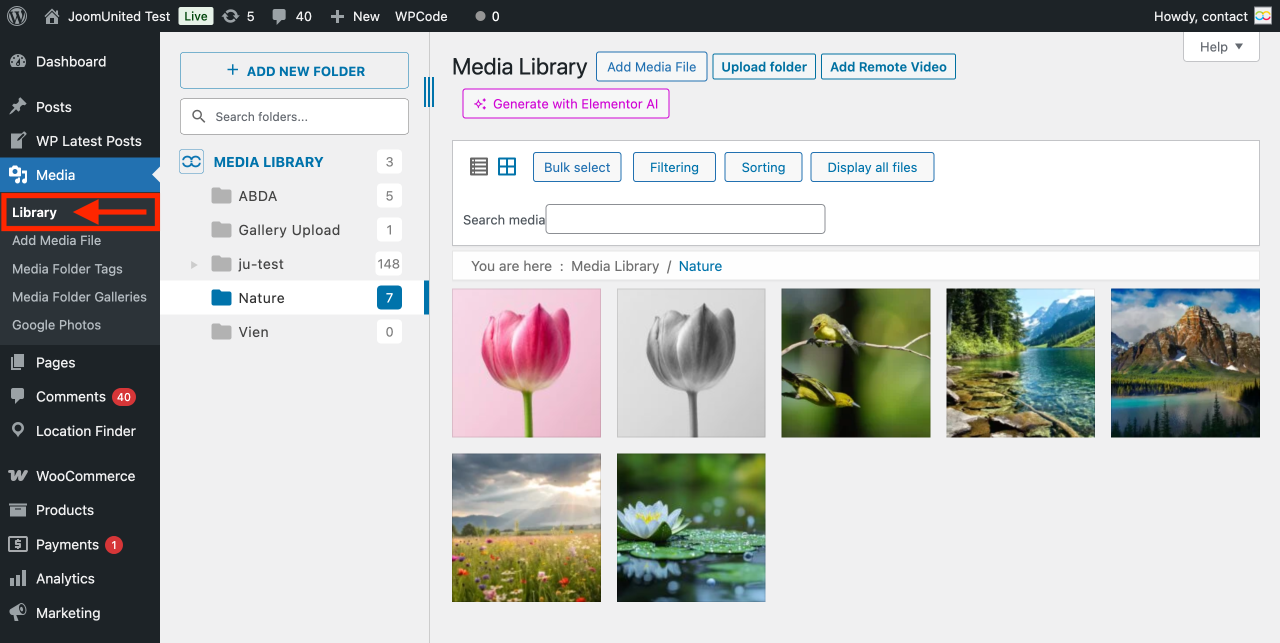
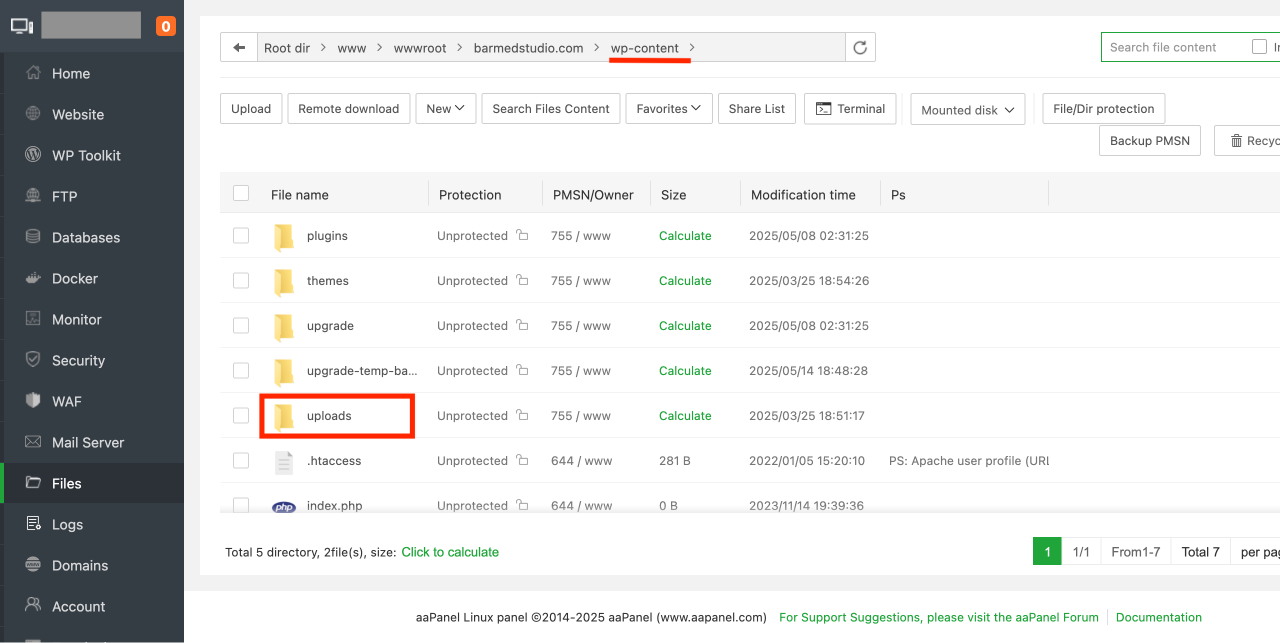
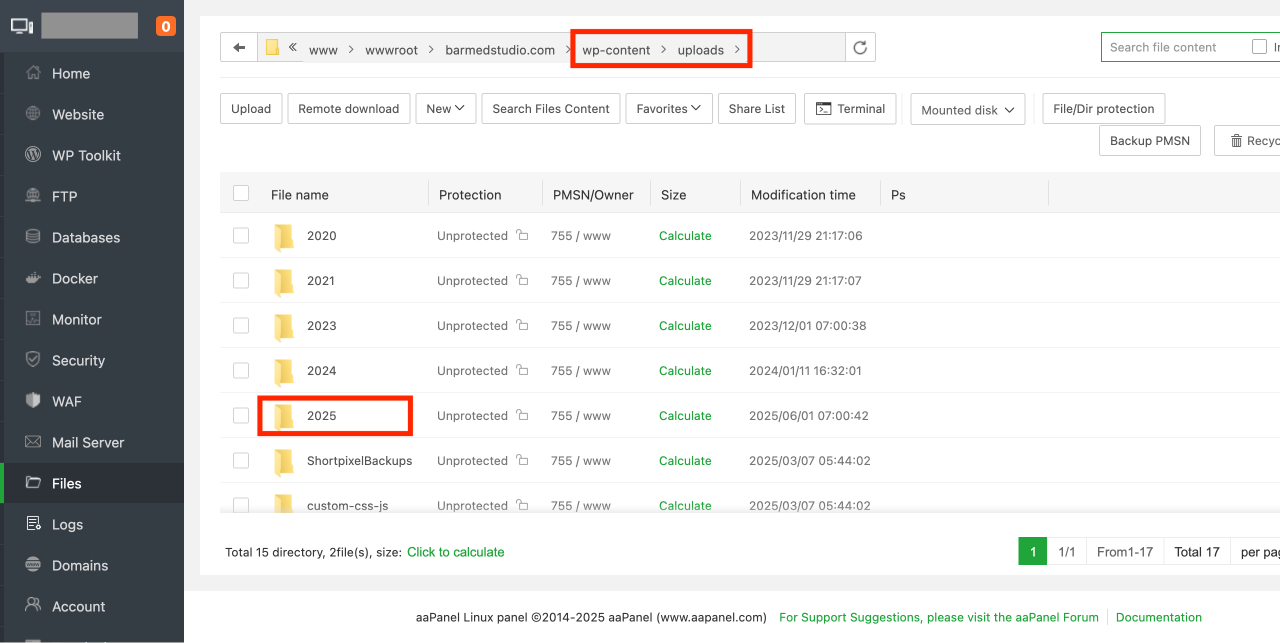
ในกรณีนี้ คุณสามารถหาภาพได้ใน /wp-content/upload/ ภาพทั้งหมดของคุณจะถูกจัดระเบียบตามปีและเดือน นอกจากนี้ คุณยังจะเห็นโฟลเดอร์ที่สร้างโดยปลั๊กอิน WordPress ของคุณเพื่อบันทึกการอัปโหลดอื่นๆ
ตัวอย่างเช่น หากคุณอัปโหลดภาพในเดือนมิถุนายน 2025 ตำแหน่งโฟลเดอร์สื่อ WordPress จะเป็น: /wp-content/uploads/2025/06. ในกรณีนี้ 2025 คือปี และ 06 คือเดือน
เชื่อมต่อกับบัญชีโฮสติ้ง WordPress ของคุณโดยใช้ ไคลเอ็นต์ FTP หรือผ่านแอป File Manager ภายใต้แผงควบคุมบัญชีโฮสติ้งเพื่อดูไฟล์และโฟลเดอร์เหล่านี้
ขนาดภาพเหล่านี้ถูกสร้างขึ้นโดยอัตโนมัติโดย WordPress เมื่อคุณอัปโหลดภาพ โดยค่าเริ่มต้น คุณอาจเห็นภาพขนาดย่อ ขนาดกลาง และขนาดใหญ่พร้อมกับการอัปโหลดต้นฉบับ
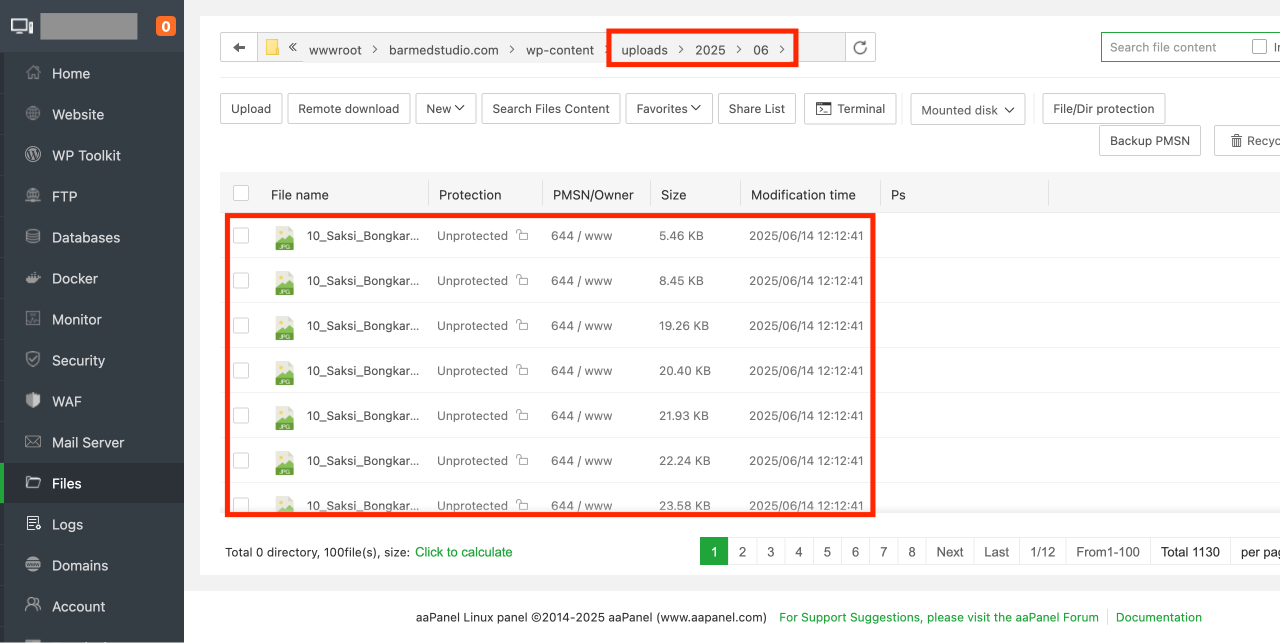
ในทางกลับกัน ธีมหรือปลั๊กอินของ WordPress อาจสร้างขนาดภาพเพิ่มเติมเพื่อให้ใช้งานได้
WordPress จัดเก็บข้อมูลเกี่ยวกับการอัปโหลดภาพในฐานข้อมูลเป็นประเภทโพสต์แนบไฟล์ภายใต้ตารางโพสต์ นอกจากนี้ WordPress ยังบันทึกข้อมูลในตารางโพสต์เมตเมื่อคุณแทรกภาพลงใน โพสต์/หน้า หรือประเภทโพสต์ที่กำหนดเองอื่นๆ
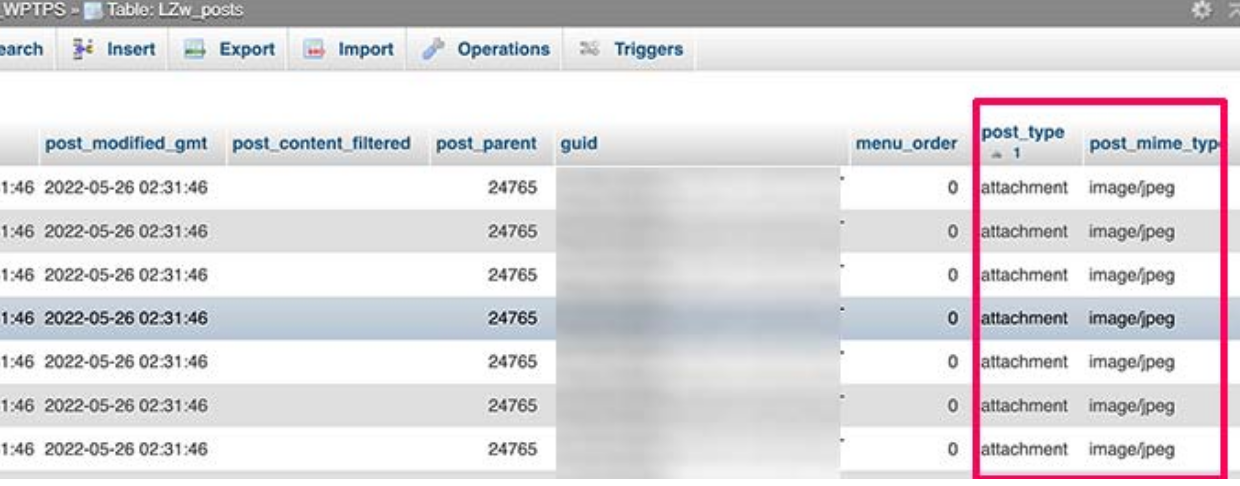
ตัวอย่างเช่น เมื่อคุณตั้งค่ารูปภาพเด่น WordPress จะบันทึกข้อมูลนี้เป็นคีย์เมตา _thumbnail_id
จากนั้นจะเก็บไว้ในตารางโพสต์เมตาของฐานข้อมูลของคุณ ข้อมูลภายในฐานข้อมูลของคุณจะบอก WordPress ถึงตำแหน่งของไฟล์บนเซิร์ฟเวอร์โฮสติ้งของคุณ
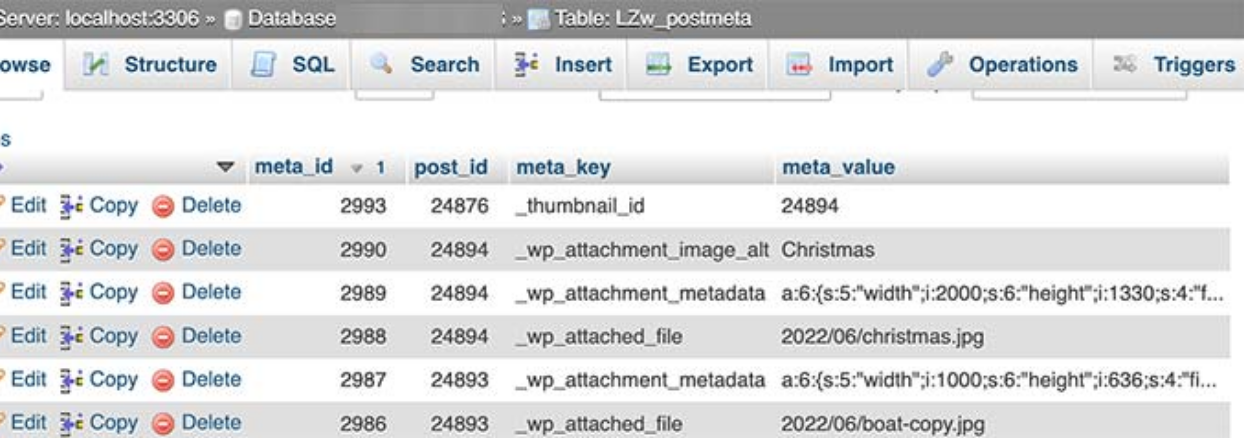
ดังนั้น หากคุณลบไฟล์ออกจากเซิร์ฟเวอร์ของคุณโดยใช้ FTP WordPress จะแสดงภาพเหล่านั้นเป็นภาพที่เสียหาย ในทำนองเดียวกัน หากคุณลบการอ้างอิงไปยังภาพจากฐานข้อมูล WordPress ไฟล์นั้นจะยังคงอยู่บนเซิร์ฟเวอร์โฮสติ้งของคุณ แต่จะไม่ปรากฏในไลบรารีสื่อของคุณ.
จำไว้ว่า WordPress ไม่อนุญาตให้คุณเปลี่ยนตำแหน่งอัปโหลดจากพื้นที่ผู้ดูแลระบบของ WordPress อย่างไรก็ตาม การเปลี่ยนแปลงเดียวที่คุณทำคือการปิดการใช้งานโฟลเดอร์ตามเดือนและปีโดยการเยี่ยมชม การตั้งค่า > สื่อ หน้า จากแดชบอร์ดของ WordPress.
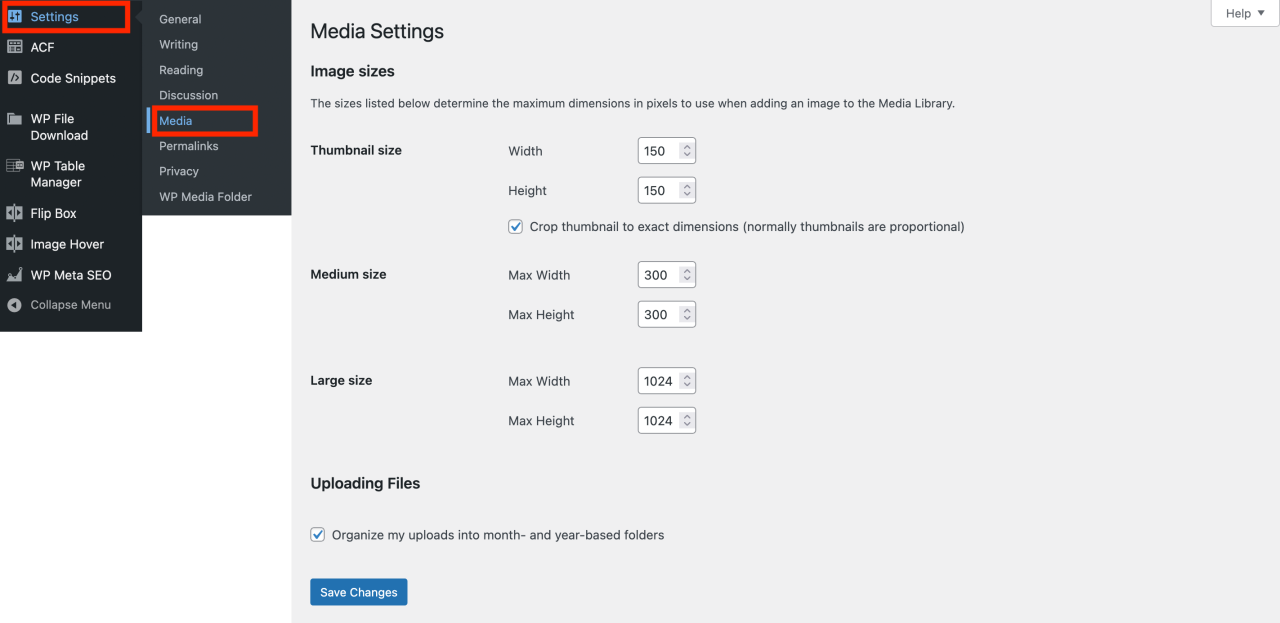
นอกจากนี้ คุณสามารถปรับขนาดสูงสุดเป็นพิกเซลสำหรับการอัปโหลดภาพของคุณได้.
บอกลาคลังสื่อที่รก.
WP Media Folder ให้คุณจัดหมวดหมู่ไฟล์ ซิงค์โฟลเดอร์กับที่เก็บข้อมูลบนคลาวด์ สร้างแกลเลอรีที่น่าทึ่ง และแม้แต่การแทนที่รูปภาพโดยไม่ทำลายลิงก์
ปรับปรุงขั้นตอนการทำงานของสื่อของคุณวันนี้
เคล็ดลับในการจัดระเบียบคลังสื่อ

สำหรับผู้ใช้ส่วนใหญ่ ไลบรารีสื่อของ WordPress เริ่มต้นจะทำงานได้ดีเลย แต่หนึ่งในข้อวิพากษ์วิจารณ์ที่ใหญ่ที่สุดของไลบรารีสื่อใน WordPress คือมีตัวเลือกการกรอง
ตามที่เราทราบ เว็บไซต์ขนาดใหญ่สามารถมีภาพหลายร้อยหรือแม้แต่หลายพันภาพที่เพิ่มในหนึ่งเดือน หากคุณต้องการค้นหาภาพเฉพาะหนึ่งภาพและไม่รู้ชื่อไฟล์ที่แน่นอน คุณก็จะต้องเล่นเกมหาสิ่งที่หายากเหมือนการหาเข็มในกองหญ้า
สำหรับเรื่องนั้น เช่นเดียวกับสิ่งอื่น ๆ ใน WordPress มีปลั๊กอินหลายตัวที่ช่วยคุณทำเช่นนี้ คุณจะต้องการปลั๊กอินเช่น FileBird ซึ่งอนุญาตให้คุณจัดระเบียบสื่อในระบบโฟลเดอร์ภายในไลบรารีสื่อ นี่เป็นประโยชน์สำหรับเว็บไซต์ทุกประเภทและคุ้มค่าที่จะติดตั้งทันทีเมื่อคุณตั้งค่า WordPress
ตัวอย่างเช่น คุณสามารถสร้างโฟลเดอร์สำหรับแต่ละโพสต์ในบล็อก คุณสามารถระบุได้อย่างรวดเร็วว่าภาพใดเป็นของโพสต์ใดจากไลบรารีสื่อ ซึ่งยังทำให้การลบไฟล์ที่คุณไม่ใช้แล้วเป็นเรื่องง่าย
ในอีกด้านหนึ่ง คุณสามารถใช้ปลั๊กอิน Envira Gallery ซึ่งดีที่สุด ปลั๊กอินแกลเลอรีรูปภาพของ WordPress ในตลาด ซึ่งอนุญาตให้คุณจัดระเบียบรูปภาพของคุณเป็นอัลบั้ม แท็ก และแกลเลอรี
ตัวอย่างเช่น หากคุณดำเนินการเว็บไซต์ เว็บไซต์ถ่ายภาพ, แล้วคุณอาจต้องการจัดระเบียบเนื้อหาของคุณเป็นอัลบั้มหรือแท็ก.
การปรับแต่งรูปภาพ WordPress เพื่อประสิทธิภาพ

ดังที่ได้กล่าวไว้ข้างต้น รูปภาพมีส่วนร่วมอย่างมาก ซึ่งทำให้เนื้อหาของคุณน่าสนใจยิ่งขึ้นสำหรับผู้ใช้งาน อย่างไรก็ตาม หากคุณมีรูปภาพขนาดใหญ่หลายรูปในหน้าเว็บ หน้าเว็บของคุณจะโหลดช้ากว่าข้อความธรรมดา ซึ่งส่งผลต่อประสบการณ์ของผู้ใช้และ SEO
โชคดีที่มีเครื่องมือมากมายที่สามารถปรับแต่งรูปภาพของคุณให้เหมาะสมกับเว็บได้อย่างง่ายดาย ก่อนที่จะอัปโหลดไปยัง WordPress ตัวอย่างเช่น คุณสามารถใช้ปลั๊กอินบีบอัดรูปภาพ WordPress เช่น EWWW Image Optimizer เพื่อปรับแต่งรูปภาพแต่ละภาพที่คุณอัปโหลดไปยังเว็บไซต์ของคุณโดยอัตโนมัติ
นอกจากนี้ เพิ่มประสิทธิภาพของไซต์ของคุณ โดยใช้ CDN (Content Delivery Network) ซึ่งช่วยให้คุณสามารถโหลดรูปภาพจากเครือข่ายเซิร์ฟเวอร์ทั่วโลกแทนเซิร์ฟเวอร์โฮสติ้งของคุณ หนึ่งในบริการ CDN ที่ดีที่สุดในตลาดคือ Bunny.
เรียกผู้ดูแลเว็บทุกคน!
ประหยัดเวลาและเพิ่มประสิทธิภาพด้วย WP Media Folder จัดระเบียบไฟล์สื่อของลูกค้าได้อย่างง่ายดาย สร้างแกลเลอรีที่กำหนดเอง และมอบประสบการณ์ผู้ใช้ที่ราบรื่น
อัปเกรดโครงการเว็บไซต์ของคุณตอนนี้!
สรุป
การเข้าใจว่าภาพถูกเก็บไว้ที่ใดใน WordPress มีความสำคัญต่อการจัดการเว็บไซต์อย่างมีประสิทธิภาพ เราหวังว่าบทความนี้จะช่วยให้คุณเรียนรู้ เพื่อให้คุณสามารถแก้ไขปัญหาได้อย่างมีประสิทธิภาพมากขึ้น เพิ่มประสิทธิภาพ และจัดระเบียบไฟล์สื่อของคุณ
สุดท้ายแต่ไม่น้อย คุณสามารถใช้ปลั๊กอิน WP Media Folder เพื่อจัดระเบียบภาพและไฟล์สื่อของคุณให้อยู่ในโฟลเดอร์เหมือนกับบนคอมพิวเตอร์ของคุณ ดาวน์โหลดได้เลยบน JoomUnited และสัมผัสกับการจัดการสื่อ WordPress อย่างชาญฉลาด!
เมื่อคุณสมัครสมาชิกบล็อก เราจะส่งอีเมลถึงคุณเมื่อมีการอัปเดตใหม่บนไซต์เพื่อให้คุณไม่พลาด.


ความคิดเห็น