 สินค้า WordPress
 Joomla products
 การสนับสนุน
 ข่าว
ข่าว Login
LoginWordPress Google Cloud Storage - วิธีถ่ายโอนสื่อของคุณ

การจัดการไฟล์มีเดียจำนวนมากอาจทำให้เว็บไซต์ WordPress ของคุณทำงานช้าลงและเพิ่มค่าใช้จ่ายในการโฮสติ้ง นี่คือจุดที่ Google Cloud Storage เข้ามามีบทบาท เป็นวิธีที่เชื่อถือได้ในการจัดเก็บและส่งมอบรูปภาพ วิดีโอ และไฟล์อื่นๆ ของคุณโดยไม่ทำให้เซิร์ฟเวอร์ของคุณทำงานหนักเกินไป การย้ายมีเดียไปยัง Google Cloud ช่วยให้คุณปรับปรุงความเร็ว ความเสถียร และความสามารถในการขยายเว็บไซต์ของคุณได้.
ในคู่มือนี้ เราจะสำรวจประโยชน์ของการย้ายสื่อไปยัง Google Cloud แนะนำขั้นตอนการตั้งค่า และแสดงวิธีผสานรวมกับปลั๊กอิน WordPress คุณยังจะพบเคล็ดลับที่เป็นประโยชน์ในการลดค่าบริการโฮสติ้งและ เพิ่มความเร็วในการโหลดเว็บไซต์ของคุณ เพื่อประสิทธิภาพสูงสุด
- การย้ายสื่อจาก WordPress ไปยัง Google Cloud Storage ช่วยเพิ่มพื้นที่จัดเก็บที่มีค่าในเซิร์ฟเวอร์ ทำให้เว็บไซต์ทำงานเร็วขึ้นและลดค่าบริการโฮสติ้ง.
- การให้บริการรูปภาพ วิดีโอ และไฟล์จากโครงสร้างพื้นฐานคลาวด์ทั่วโลกของ Google ช่วยให้เว็บไซต์ WordPress ของคุณมีเวลาโหลดที่ดีขึ้นและประสบการณ์ผู้ใช้ที่ดียิ่งขึ้น เพิ่มอันดับ SEO ผ่าน Core Web Vitals ที่ดีขึ้น.
- ปลั๊กอินสำหรับการผสานรวมอย่าง WP Offload Media มีการซิงโครไนซ์อัตโนมัติและรองรับ CDN ช่วยให้การจัดการสื่อง่ายขึ้น พร้อมทั้งมอบความสามารถในการขยายและความน่าเชื่อถือสำหรับเว็บไซต์ที่กำลังเติบโต.
สารบัญ
ประโยชน์ของการย้ายสื่อไปยัง Google Cloud
การย้ายสื่อ WordPress ของคุณไปยัง Google Cloud Storage ช่วยให้เว็บไซต์ของคุณเร็วขึ้น เชื่อถือได้มากขึ้น และจัดการได้ง่ายขึ้น นี่คือประโยชน์หลักที่คุณจะได้รับ:
- ปรับปรุงประสิทธิภาพเว็บไซต์ - ไฟล์สื่อถูกให้บริการโดยตรงจากเครือข่ายทั่วโลกที่รวดเร็วของ Google ช่วยลดเวลาในการโหลดและปรับปรุงประสบการณ์การท่องเว็บโดยรวมสำหรับผู้เข้าชมของคุณ
- ลดภาระของเซิร์ฟเวอร์ - การจัดเก็บสื่อไว้ภายนอกทำให้เซิร์ฟเวอร์โฮสติ้งของคุณจัดการข้อมูลน้อยลง ช่วยให้เว็บไซต์ทำงานได้อย่างราบรื่นโดยไม่เกิดความล่าช้าหรือล่ม
- การขยายตัวที่ดีขึ้น - เมื่อไซต์ของคุณเติบโตขึ้น Google Cloud สามารถจัดการไฟล์ใหม่หลายพันไฟล์ได้อย่างง่ายดายโดยไม่กระทบต่อประสิทธิภาพ ทำให้เหมาะสำหรับเว็บไซต์ที่มีปริมาณการเข้าชมสูงหรือมีสื่อจำนวนมาก
- ความน่าเชื่อถือและความปลอดภัยที่เพิ่มขึ้น - Google Cloud มีระบบสำรองข้อมูลในตัวและความปลอดภัยที่แข็งแกร่ง ทำให้มั่นใจได้ว่าไฟล์ของคุณพร้อมใช้งานเสมอและได้รับการปกป้องจากการสูญหายของข้อมูล
- ความคุ้มค่าด้านต้นทุน - คุณสามารถประหยัดค่าใช้จ่ายในแผนโฮสติ้งได้โดยการลดการใช้แบนด์วิดท์และพื้นที่จัดเก็บ โดยจ่ายเฉพาะสิ่งที่คุณใช้งานจริงบน Google Cloud
ขั้นตอนการตั้งค่าออฟโหลดมีเดียของคุณทีละขั้นตอน
ก่อนที่คุณจะเริ่มต้นการออฟโหลด ตรวจสอบให้แน่ใจว่าคุณมีบัญชี Google Cloud ที่ใช้งานอยู่และเว็บไซต์ WordPress ที่พร้อมใช้งาน ขั้นตอนนั้นง่ายมาก คุณเพียงแค่ต้องเชื่อมต่อทั้งสองเข้าด้วยกันโดยใช้ปลั๊กอินที่รองรับการผสานรวมกับที่จัดเก็บข้อมูลบนคลาวด์ ด้านล่างนี้คือสามวิธีที่พบบ่อยที่สุดที่คุณสามารถใช้ได้ ขึ้นอยู่กับความต้องการและระดับการควบคุมที่คุณต้องการ.
ออฟโหลดสื่อของคุณด้วย WP Media Folder
WP Media Folder เป็นปลั๊กอินพรีเมียมที่ช่วยคุณจัดระเบียบคลังสื่อ WordPress พร้อมทั้งเชื่อมต่อกับบริการคลาวด์ภายนอกอย่าง Google Drive ก่อนที่จะผสานรวมกับ WordPress คุณจะต้องตั้งค่าโปรเจกต์ Google Cloud ของคุณ
การสร้างโปรเจกต์ Google Cloud
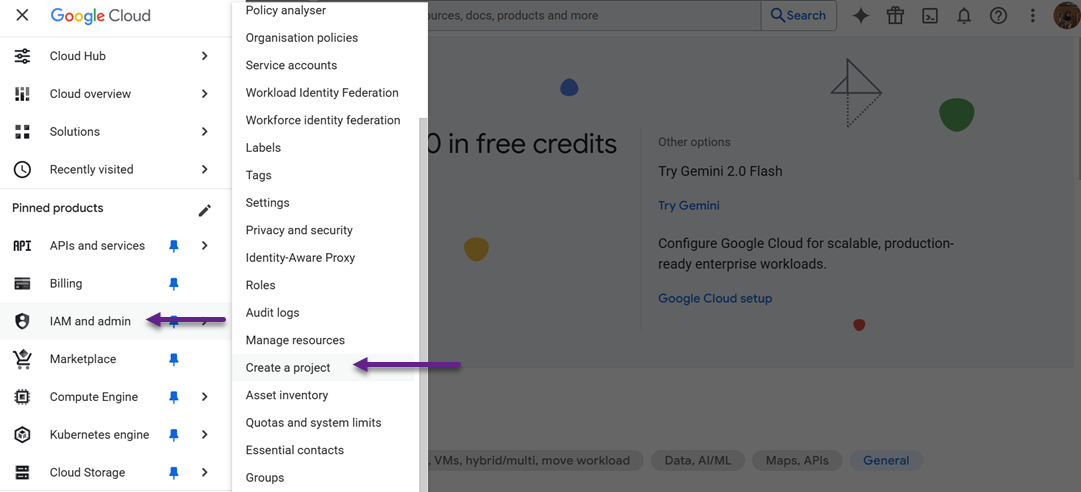
ในการเริ่มใช้งาน WP Media Folder กับ Google Cloud คุณต้องสร้างโปรเจกต์ใน Google Cloud Console ก่อน เริ่มต้นด้วยการเข้าสู่ระบบบัญชี Google ของคุณที่ console.cloud.google.com จากนั้นเปิดเมนูและไปที่ IAM & Admin > Create a Project ป้อนชื่อโปรเจกต์ คุณสามารถเลือกชื่อใดก็ได้ตามต้องการ แต่หลีกเลี่ยงการใช้ช่องว่างหรืออักขระพิเศษ เมื่อคุณคลิก Create แล้ว ให้รอสักครู่เพื่อให้ระบบตั้งค่าโปรเจกต์เสร็จสิ้น
จากนั้น คุณต้องเปิดใช้งาน API ที่จำเป็นสำหรับโปรเจกต์ของคุณ ไปที่ APIs & Services > Library และเปิดใช้งานทั้ง Cloud Storage API และ Google Cloud Storage JSON API
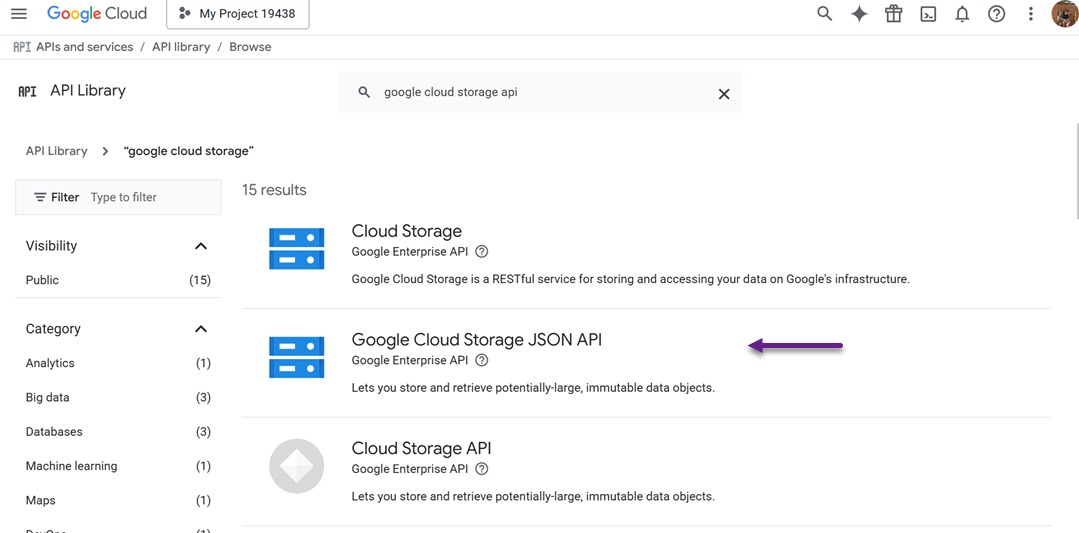
API เหล่านี้ช่วยให้เว็บไซต์ WordPress ของคุณสื่อสารกับบัญชี Google Cloud และจัดเก็บสื่อได้อย่างมีประสิทธิภาพ เมื่อดำเนินการเสร็จสิ้น โปรเจกต์ของคุณก็พร้อมสำหรับขั้นตอนถัดไป นั่นคือการกำหนดค่าข้อมูลรับรองเพื่อสร้างการเชื่อมต่อที่ปลอดภัย.
การกำหนดค่าข้อมูลรับรอง
หลังจากตั้งค่าโปรเจกต์ของคุณแล้ว ขั้นตอนถัดไปคือการกำหนดค่าข้อมูลรับรอง OAuth เพื่อให้ WP Media Folder สามารถเชื่อมต่อกับ Google Cloud ได้อย่างปลอดภัย จากแถบด้านซ้าย ให้ไปที่ APIs & Services > Credentials จากนั้นคลิก + Create Credentials > OAuth client ID
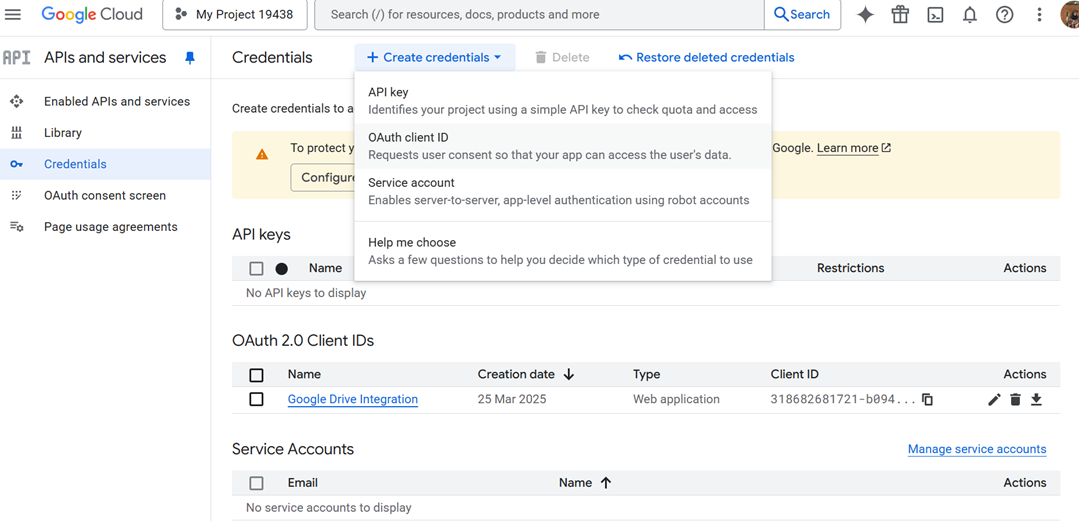
หากมีข้อความแจ้ง คุณจะต้องตั้งค่าหน้าจอความยินยอม OAuth ก่อน โดยระบุชื่อแอป อีเมล และโดเมนที่ได้รับอนุญาต (ตัวอย่างเช่น โดเมนเว็บไซต์ WordPress ของคุณ).
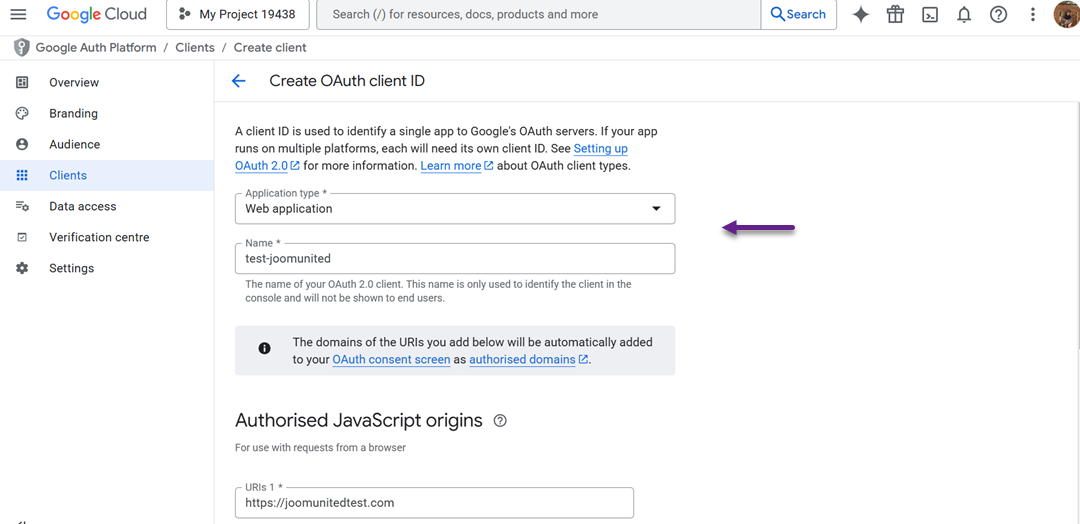
เมื่อสร้าง OAuth client ID ให้เลือก เว็บแอปพลิเคชัน เป็นประเภทแอปพลิเคชัน
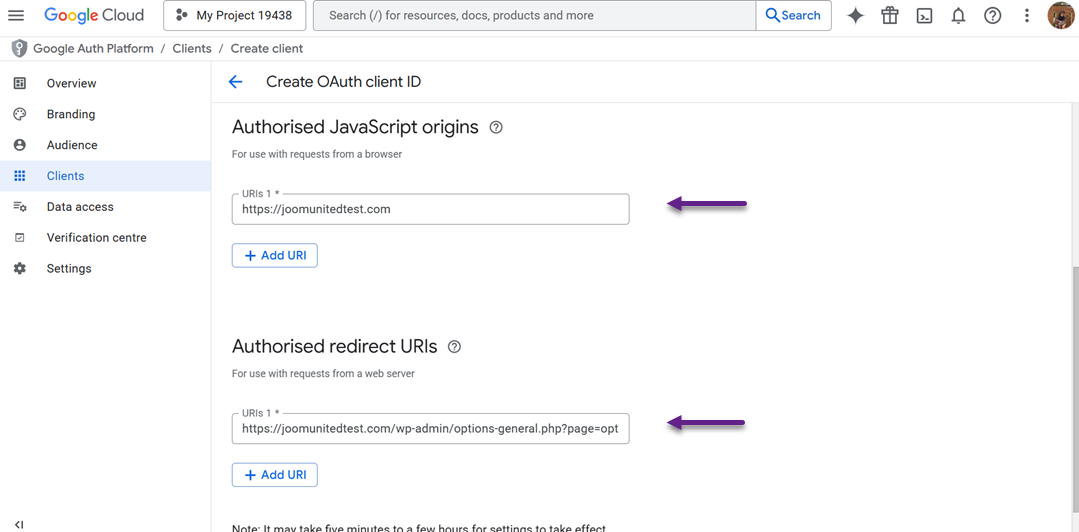
เพิ่ม URL เว็บไซต์ของคุณใน Authorized JavaScript origins และ URL การเปลี่ยนเส้นทางของคุณใน Authorized redirect URIs เมื่อเสร็จแล้ว Google จะสร้าง Client ID และ Client Secret.
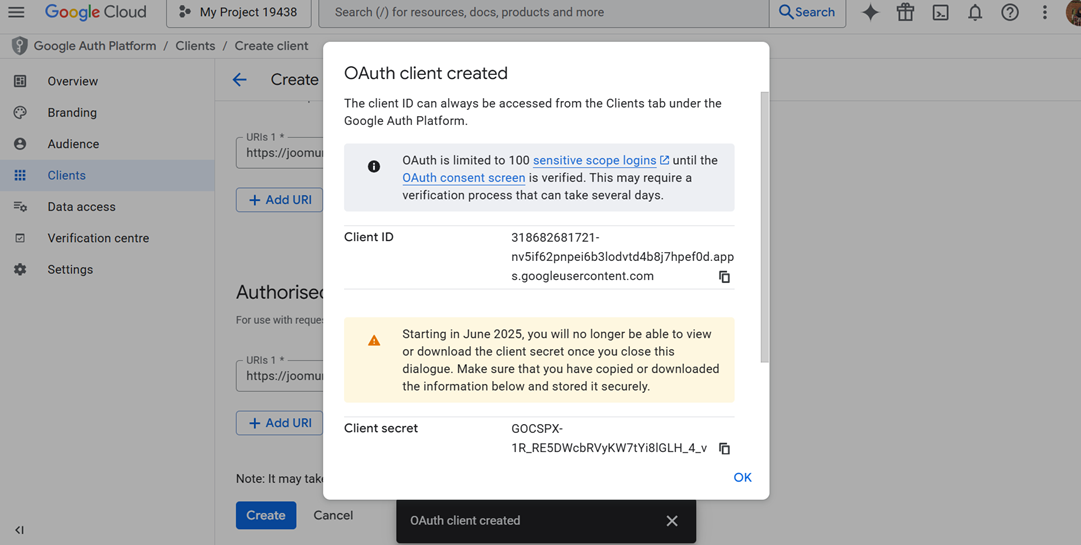
เก็บข้อมูลเหล่านี้ไว้ให้ปลอดภัย คุณจะต้องนำไปวางใน WP Media Folder ในภายหลัง การตั้งค่าข้อมูลรับรองนี้ช่วยให้มั่นใจได้ถึงการเชื่อมต่อที่ปลอดภัยและผ่านการตรวจสอบระหว่างเว็บไซต์ WordPress ของคุณกับ Google Cloud.
การผสานรวมกับ WordPress
ตอนนี้โปรเจกต์และข้อมูลรับรองของคุณพร้อมแล้ว ถึงเวลาเชื่อมต่อ Google Cloud กับ WP Media Folder ในแดชบอร์ด WordPress ของคุณ ไปที่ การตั้งค่า > WP Media Folder > Cloud > Offload Media จากนั้นคลิกไอคอนแก้ไขใต้ Select Cloud Provider และเลือก Google Cloud Storage
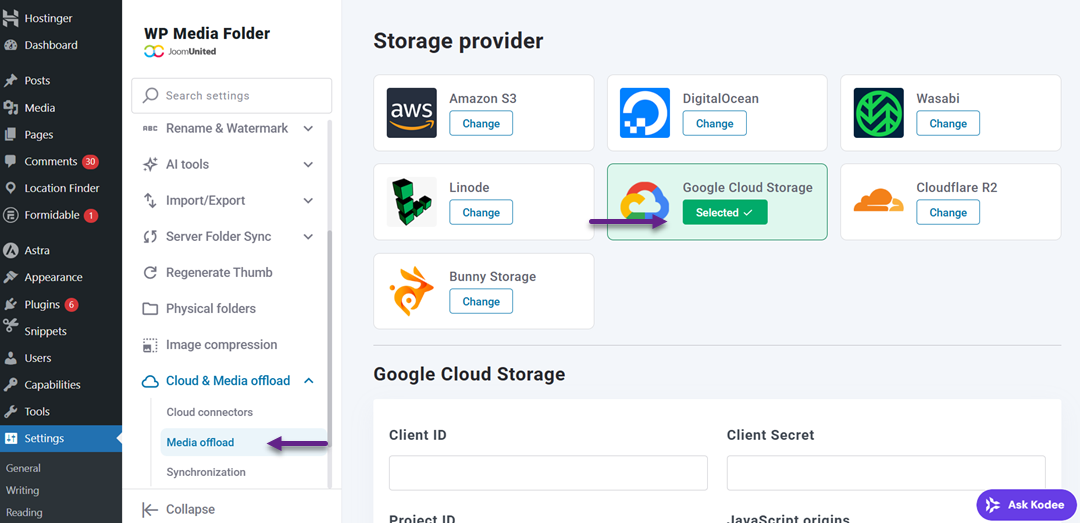
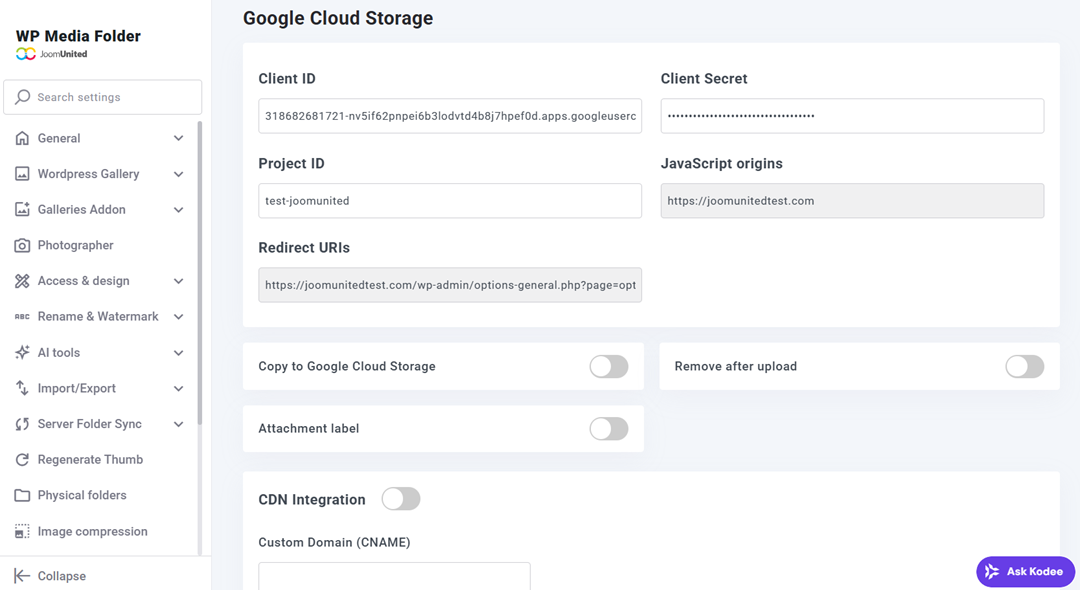
คุณจะถูกขอให้กรอก Access Key ID, Secret Access Key และ Project ID ซึ่งได้มาจากข้อมูลรับรองที่คุณสร้างไว้ก่อนหน้านี้ใน Google Cloud Console หลังจากบันทึกการตั้งค่าของคุณ ปลั๊กอินจะตรวจสอบการเชื่อมต่อโดยอัตโนมัติ.
จากนั้นเมื่อเชื่อมต่อแล้ว คุณสามารถสร้างบัคเก็ตได้ บัคเก็ตสามารถสร้างได้โดยตรงบนหน้า WP Media Folder หรือที่ลิงก์ https://console.cloud.google.com/storage/overview หลังจากนั้น ให้เลือก Create Bucket.
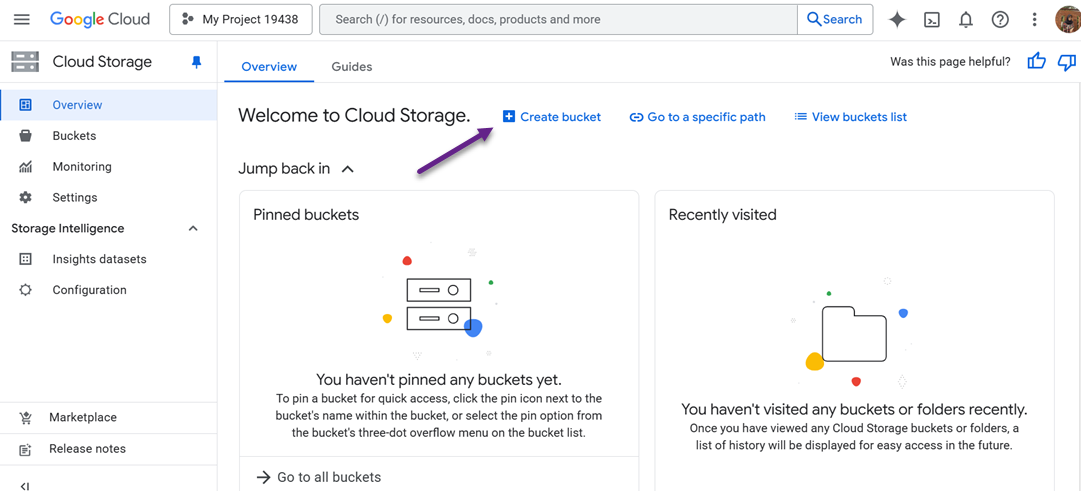
หลังจากนั้น กรอกข้อมูลในหลายฟิลด์ดังนี้.
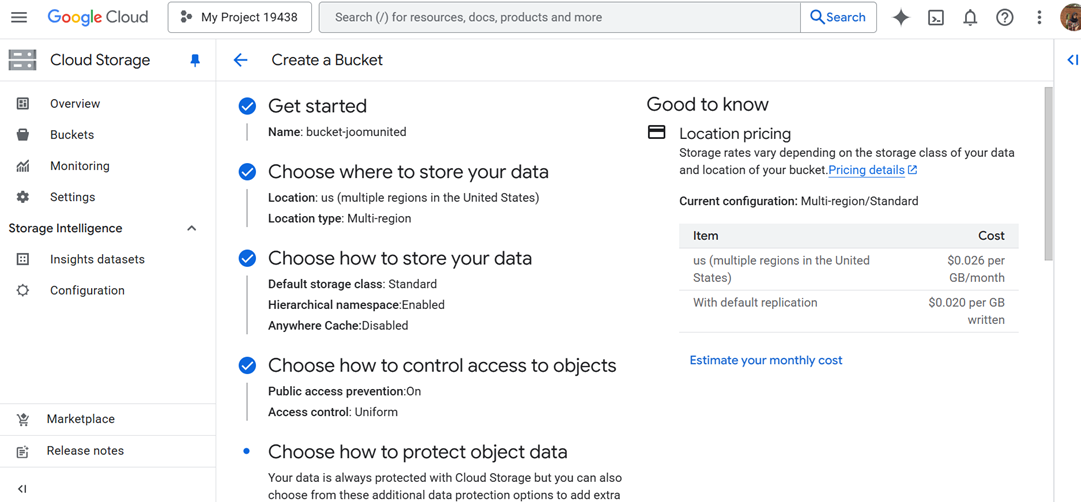
ated - หากเป็นเช่นนั้น บัคเก็ตจะถูกสร้างขึ้นสำเร็จดังนี้.
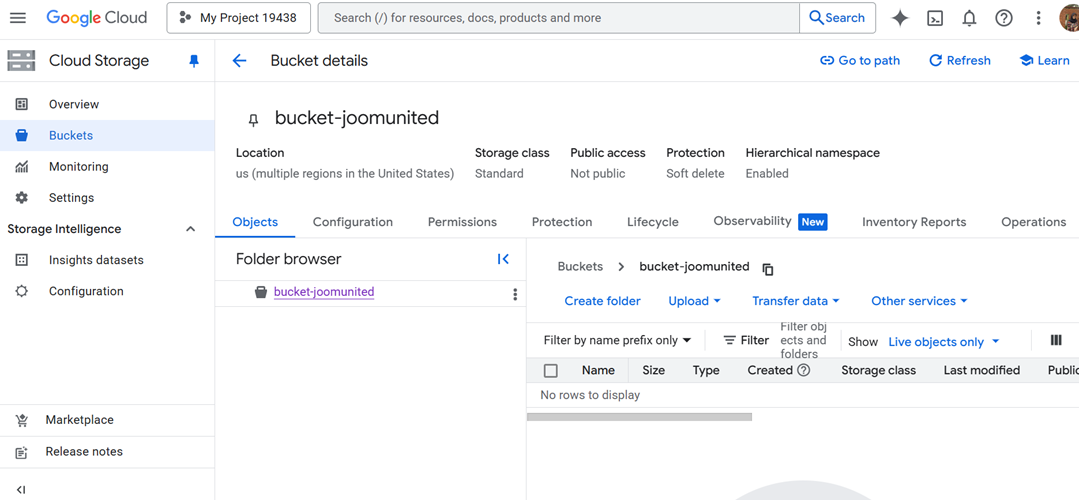
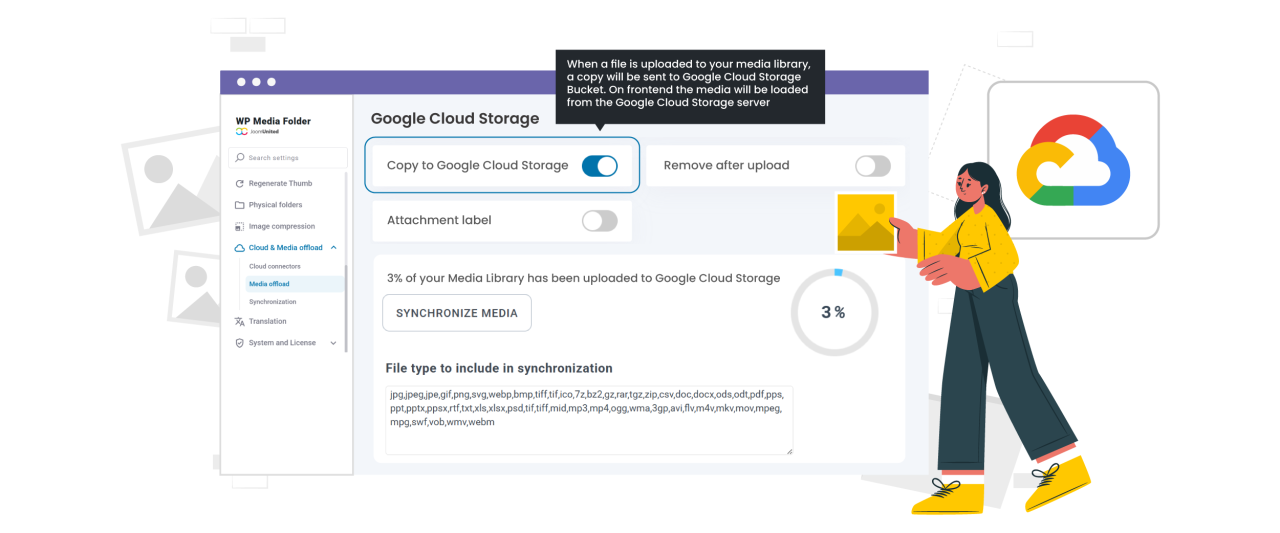
หากต้องการเริ่มต้นถ่ายโอนไฟล์โดยอัตโนมัติ คุณสามารถเปิดใช้งานตัวเลือก Copy to Google Cloud Storage ได้ เมื่อเปิดใช้งานการตั้งค่านี้ ทุกไฟล์ใหม่ที่คุณอัปโหลดไปยังคลังสื่อ WordPress ของคุณจะถูกคัดลอกไปยัง Google Cloud bucket ของคุณทันที หากคุณมีสื่อที่มีอยู่แล้วก่อนที่จะเปิดใช้งานการผสานรวมนี้ เพียงคลิกปุ่ม Synchronize with Google Cloud Storage.
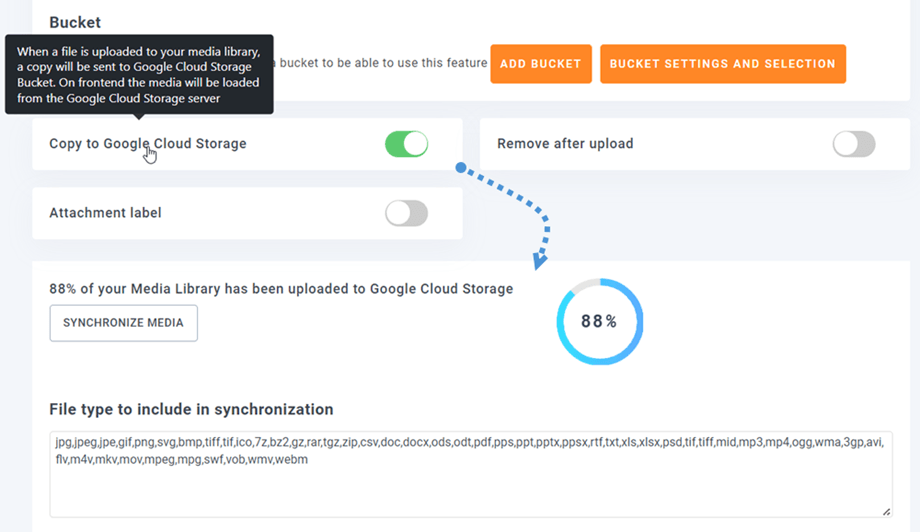
หากคุณต้องการย้ายไฟล์ออกและเพิ่มพื้นที่ว่างบนเซิร์ฟเวอร์อย่างเต็มที่ ให้เปิดใช้งานคุณสมบัติ ลบหลังอัปโหลด ซึ่งจะทำให้สื่อทั้งหมดถูกจัดเก็บไว้บน Google Cloud เท่านั้น แทนที่จะเก็บไว้บนเซิร์ฟเวอร์โฮสติ้งของคุณ คุณยังสามารถเปิดใช้งานตัวเลือก ป้ายกำกับไฟล์แนบ ซึ่งจะแสดงข้อมูลไฟล์เมื่อคุณวางเมาส์เหนือไอคอน Google Cloud ในคลังสื่อของคุณ ทำให้ระบุไฟล์ที่ย้ายออกได้ง่ายขึ้น.
ในกรณีที่คุณต้องการย้ายไฟล์กลับหรือถอนการติดตั้งปลั๊กอิน ให้ใช้ตัวเลือก Retrieve Google Cloud Storage Media ฟีเจอร์นี้จะคัดลอกสื่อทั้งหมดของคุณจาก Google Cloud กลับเข้าสู่ไลบรารี WordPress โดยไม่ทำให้ลิงก์ที่มีอยู่เสียหาย เพื่อให้เว็บไซต์ของคุณทำงานได้อย่างราบรื่นต่อไป.
สำหรับข้อมูลเพิ่มเติมเกี่ยวกับการผสานรวม WordPress กับ Google Cloud โปรดดูบทความ WP Media Folder Addon Google Cloud Storage Integration
บอกลาคลังสื่อที่ยุ่งเหยิงได้เลย.
WP Media Folder ช่วยให้คุณจัดหมวดหมู่ไฟล์ ซิงค์โฟลเดอร์กับที่จัดเก็บบนคลาวด์ สร้างแกลเลอรีที่น่าทึ่ง และแม้แต่เปลี่ยนรูปภาพโดยไม่ทำให้ลิงก์เสีย
เพิ่มประสิทธิภาพเวิร์กโฟลว์สื่อของคุณวันนี้
ออฟโหลดมีเดียของคุณด้วย WP Stateless
WP Stateless เป็นปลั๊กอินฟรีที่ซิงค์ไฟล์มีเดีย WordPress ของคุณกับ Google Cloud Storage โดยอัตโนมัติ มีโหมดให้เลือกหลายแบบ เช่น โหมด Stateless ซึ่งให้บริการไฟล์โดยตรงจากคลาวด์ และโหมด Backup ซึ่งเก็บสำเนาไว้ทั้งบนเว็บไซต์ของคุณและบนคลาวด์.
เริ่มต้นด้วยการติดตั้งและเปิดใช้งาน WP Stateless จาก ปลั๊กอิน > เพิ่มใหม่ ในแดชบอร์ด WordPress ของคุณ
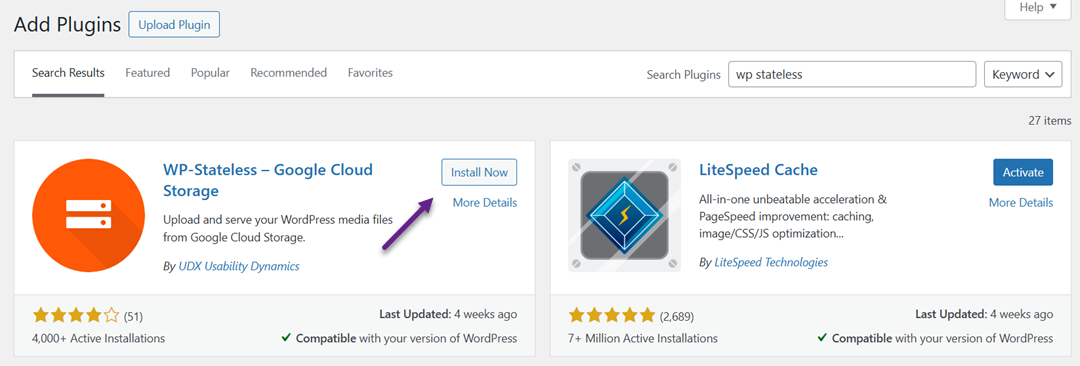
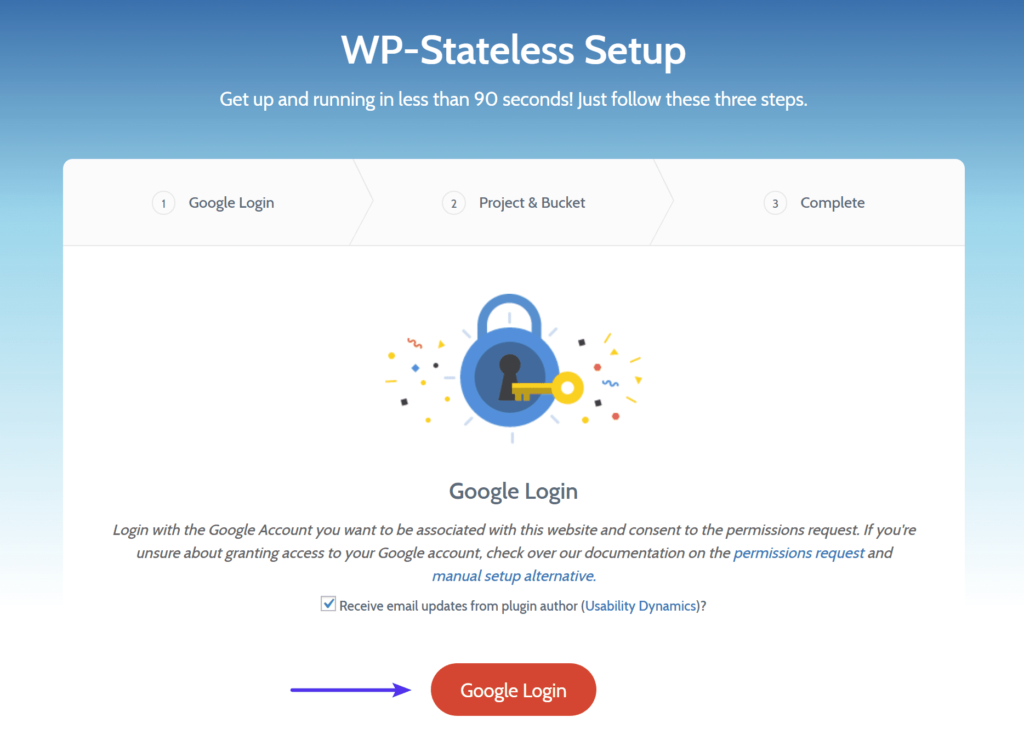
เมื่อเปิดใช้งานแล้ว ให้เปิดตัวช่วยตั้งค่าและลงชื่อเข้าใช้ด้วยบัญชี Google ของคุณ อนุญาตการเข้าถึงเพื่อให้ปลั๊กอินสามารถจัดการโปรเจกต์ Google Cloud ของคุณได้.
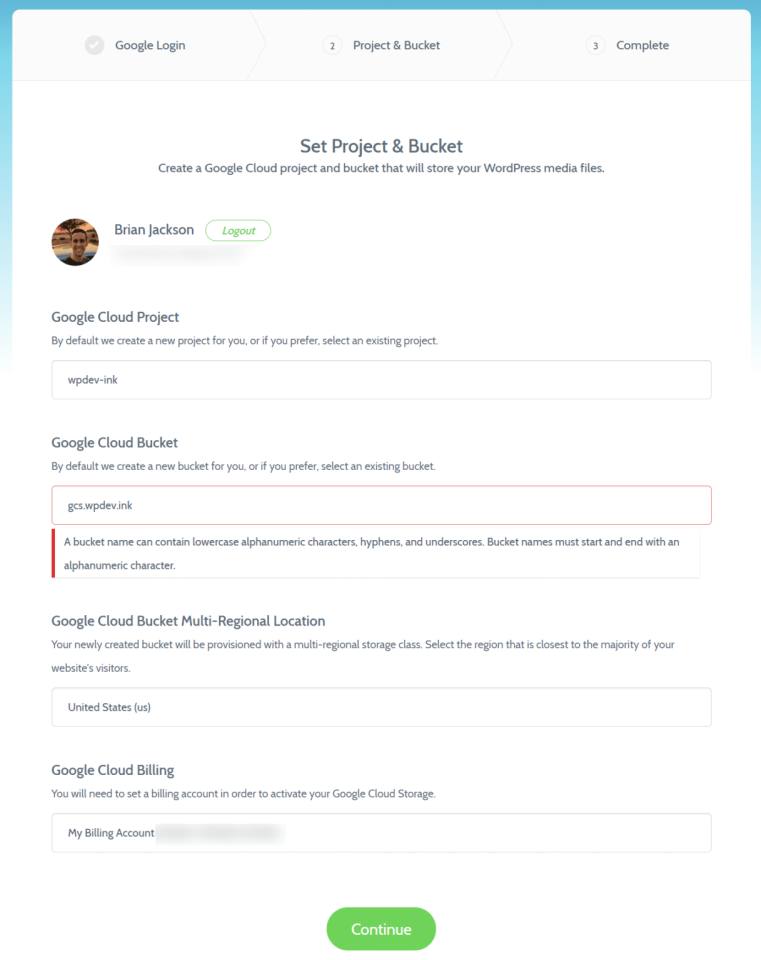
คุณสามารถสร้างโปรเจกต์ใหม่หรือใช้โปรเจกต์ที่มีอยู่แล้ว จากนั้นเลือกหรือสร้างบัคเก็ตเพื่อจัดเก็บสื่อของคุณ ในระหว่างการตั้งค่า ตรวจสอบให้แน่ใจว่าชื่อบัคเก็ตของคุณตรงกับโดเมนที่กำหนดเอง (เช่น gcs.yourdomain.com) เพื่อให้มั่นใจว่าการผสานรวมเป็นไปอย่างราบรื่น เมื่อกำหนดค่าทุกอย่างเสร็จแล้ว ให้คลิก Continue และคุณจะเห็นข้อความยืนยันว่าการเชื่อมต่อของคุณเสร็จสมบูรณ์
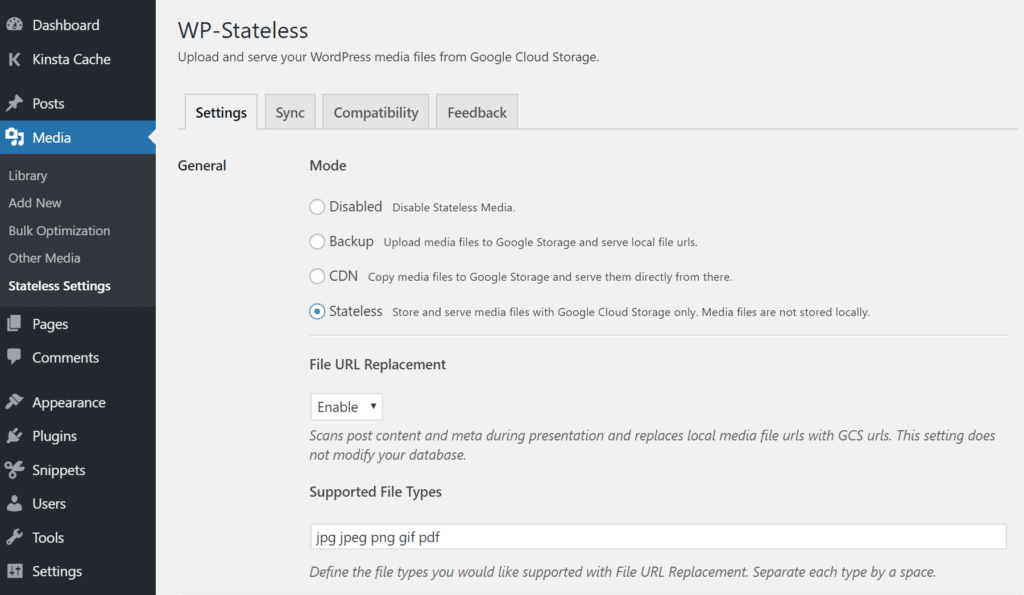
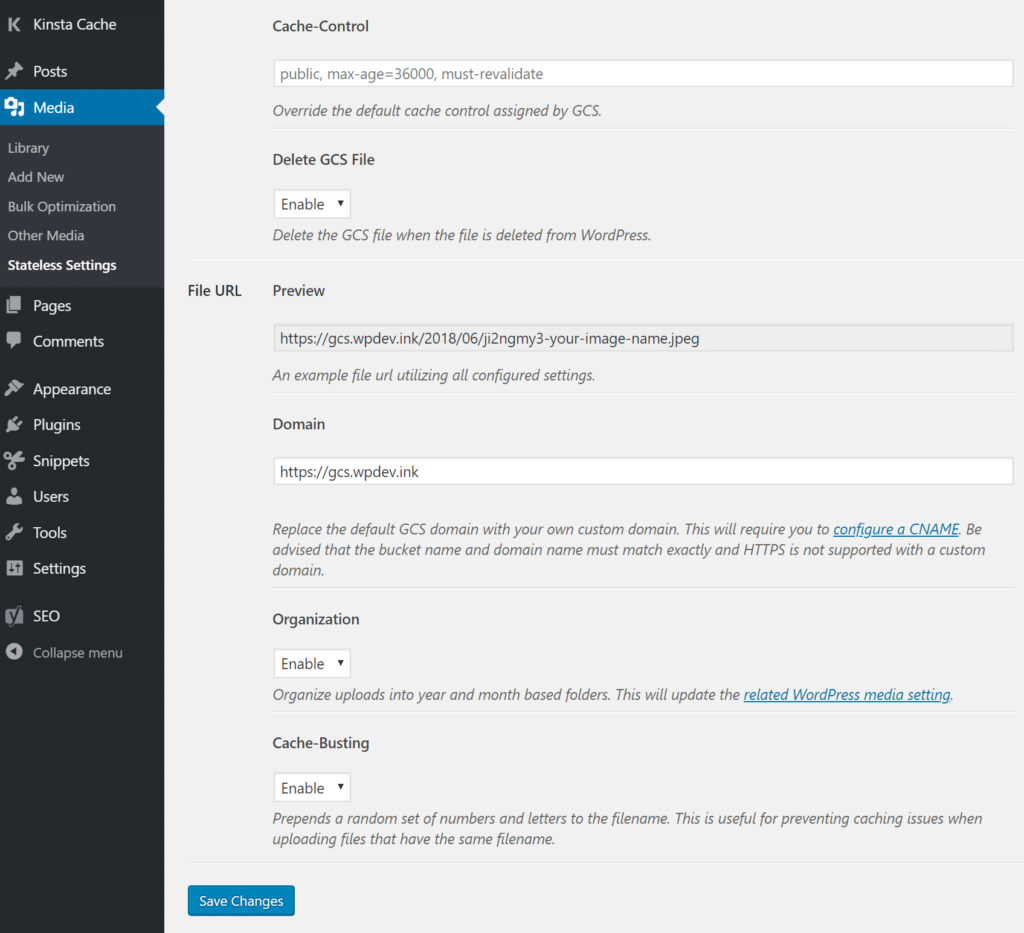
ภายในแดชบอร์ด WordPress ของคุณ ไปที่ Media > Stateless Settings เพื่อเลือกวิธีจัดการไฟล์มีเดีย:
- Disabled: ปิดการทำงานของ WP Stateless
- สำรองข้อมูล: อัปโหลดไฟล์ไปยัง Google Cloud แต่ให้บริการไฟล์เหล่านั้นจาก URL ภายในเครื่อง
- CDN: คัดลอกและให้บริการสื่อโดยตรงจาก Google Cloud (ไม่สามารถใช้ร่วมกับ CDN อื่นได้)
- Stateless: ย้ายสื่อทั้งหมดไปยัง Google Cloud อย่างสมบูรณ์ โดยลบสำเนาในเครื่องเพื่อประหยัดพื้นที่ดิสก์
คุณยังสามารถเปิดใช้งานการตั้งค่าเพิ่มเติมได้ เช่น Cache-Control เพื่อการส่งมอบที่รวดเร็วขึ้น, Delete GSC File เพื่อลบไฟล์ออกจาก Google Cloud เมื่อถูกลบใน WordPress และ Cache Busting เพื่อป้องกันไม่ให้ไฟล์แคชเก่าถูกโหลด.
ย้ายสื่อของคุณด้วย WP Offload Media
WP Offload Media เป็นปลั๊กอินฟรีที่เชื่อถือได้ ซึ่งจะโอนไฟล์มีเดียใน WordPress ของคุณโดยอัตโนมัติ เช่น รูปภาพ วิดีโอ และเอกสาร ไปยังผู้ให้บริการจัดเก็บข้อมูลบนคลาวด์ที่เชื่อมต่ออยู่ รองรับแพลตฟอร์มหลักๆ เช่น Google Cloud Storage, Amazon S3 และ DigitalOcean Spaces.
ในการเริ่มต้น ให้ตั้งค่าบัญชีพื้นที่จัดเก็บข้อมูลบนคลาวด์ของคุณก่อนโดยการสร้างโปรเจกต์ใหม่และข้อมูลรับรองผู้ใช้ คุณสามารถสร้างบัญชี AWS ฟรีได้บนเว็บไซต์อย่างเป็นทางการ (ต้องใช้บัตรเครดิตในการยืนยัน) หรือลงชื่อเข้าใช้หากคุณมีบัญชีอยู่แล้ว.
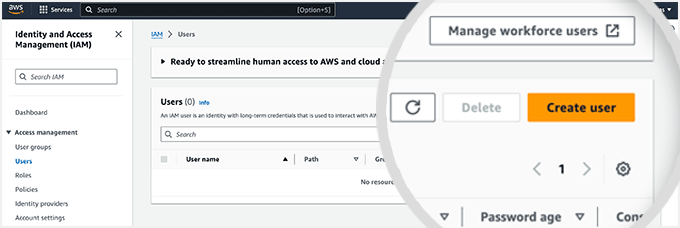
จากนั้น ไปที่หน้า Users คลิก Create user, ตั้งชื่อให้ชัดเจน (เช่น yourdomain-offloadwordpressmedia) ข้ามการเข้าถึงคอนโซล และแนบนโยบาย AmazonS3FullAccess คลิก Create user เพื่อเสร็จสิ้น
จากนั้น เปิดผู้ใช้ ไปที่ ข้อมูลรับรองความปลอดภัย > คีย์การเข้าถึง แล้วคลิก สร้างคีย์การเข้าถึง
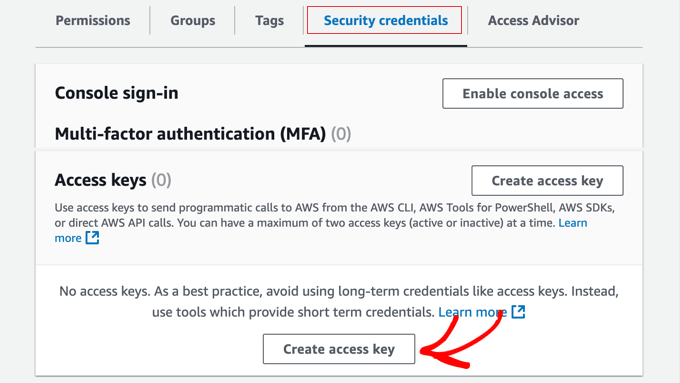
เลือกแอปพลิเคชันที่ทำงานภายนอก AWS จากนั้นดาวน์โหลดไฟล์ .csv ที่มี Access Key ID และ Secret Access Key ของคุณ เก็บไว้ให้ปลอดภัย.
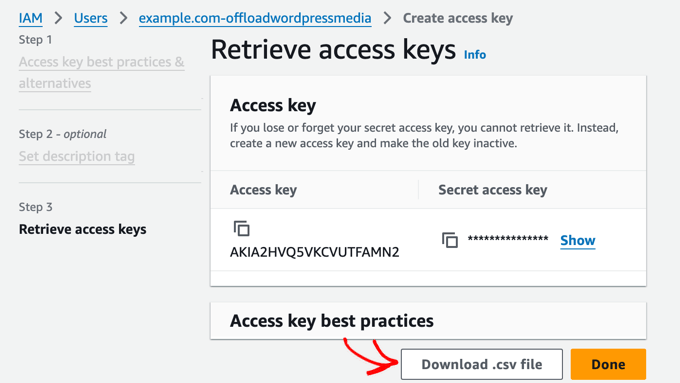
หากต้องการเชื่อมต่อกับ WP Offload Media ให้เปิดไฟล์ wp-config.php ของ WordPress แล้วเพิ่มโค้ดนี้:
define( 'AS3CF_SETTINGS', serialize( array( 'provider' => 'aws', 'access-key-id' => 'YOUR_ACCESS_KEY_ID', 'secret-access-key' => 'YOUR_SECRET_ACCESS_KEY', ) ) );
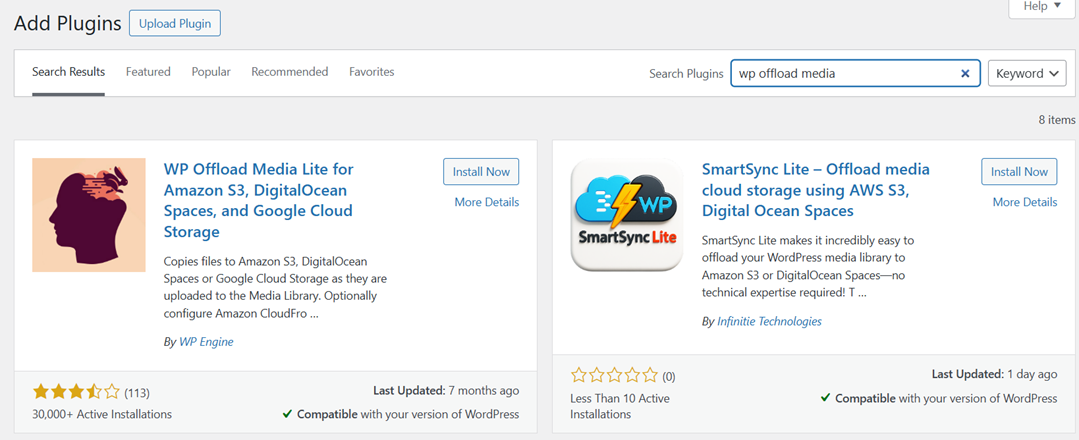
จากนั้น ติดตั้งและเปิดใช้งานปลั๊กอิน WP Offload Media จากแดชบอร์ด WordPress ของคุณ.
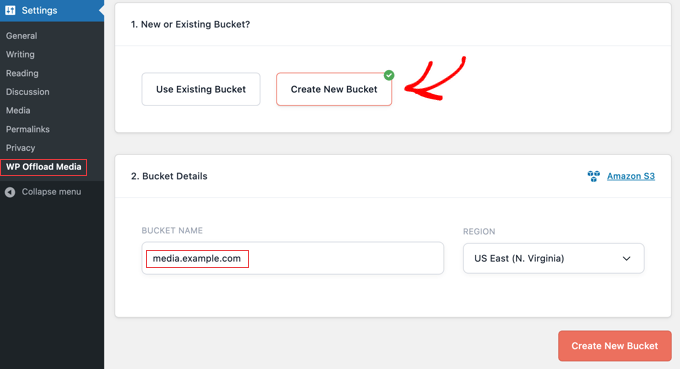
เมื่อเปิดใช้งานแล้ว ให้ไปที่ การตั้งค่า > WP Offload Media และเชื่อมต่อเว็บไซต์ WordPress ของคุณโดยป้อนคีย์การเข้าถึงที่ให้ไว้โดยบริการจัดเก็บข้อมูลบนคลาวด์ของคุณ จากนั้นสร้างบัคเก็ตใหม่ ซึ่งเป็นโฟลเดอร์เฉพาะบนคลาวด์ที่จัดเก็บไฟล์มีเดียของคุณ ตั้งชื่อบัคเก็ตให้ชัดเจน (ตัวอย่างเช่น media.yourdomain.com) และเลือกภูมิภาคที่ใกล้กับกลุ่มเป้าหมายหลักของคุณมากที่สุดเพื่อให้มั่นใจในการจัดส่งที่รวดเร็วขึ้น
หลังจากบันทึกการตั้งค่าแล้ว มีเดียใหม่ใดๆ ที่คุณอัปโหลดไปยัง WordPress จะถูกจัดเก็บและให้บริการจากผู้ให้บริการคลาวด์ที่คุณเลือกโดยอัตโนมัติ การตั้งค่านี้ช่วยลดภาระของโฮสติ้ง เพิ่มความเร็วของเว็บไซต์ และทำให้การส่งมอบมีเดียทั่วเว็บราบรื่นยิ่งขึ้น.
เคล็ดลับในการลดค่าใช้จ่ายโฮสติ้งและปรับปรุงความเร็วในการโหลด
การย้ายสื่อของคุณไปยัง Google Cloud สามารถปรับปรุงประสิทธิภาพเว็บไซต์ของคุณได้อย่างมีนัยสำคัญ แต่การผสมผสานกับกลยุทธ์การปรับแต่งบางอย่างสามารถสร้างผลกระทบที่ใหญ่ขึ้นได้ ด้วยการจัดการวิธีจัดเก็บ ส่งมอบ และดูแลรักษาสื่อของคุณ คุณไม่เพียงแต่เพิ่มความเร็วในการโหลดเท่านั้น แต่ยังลดค่าใช้จ่ายในการโฮสติ้งที่ไม่จำเป็นได้อีกด้วย นี่คือเคล็ดลับที่เป็นประโยชน์เพื่อช่วยให้คุณใช้ประโยชน์จากการตั้งค่าของคุณได้อย่างเต็มที่.
เพิ่มประสิทธิภาพการจัดส่งด้วยแคชและ CDN
การแคชและการผสานรวม CDN (Content Delivery Network) ช่วยให้ไฟล์มีเดียของคุณโหลดได้อย่างรวดเร็วสำหรับผู้เยี่ยมชมทั่วโลก CDN จัดเก็บสำเนาไฟล์มีเดียของคุณไว้บนเซิร์ฟเวอร์ทั่วโลกหลายแห่ง ทำให้ผู้ใช้สามารถดาวน์โหลดไฟล์จากเซิร์ฟเวอร์ที่ใกล้ที่สุดได้ ซึ่งช่วยลดความหน่วงและปรับปรุงเวลาในการโหลดได้อย่างมาก โดยเฉพาะกับเว็บไซต์ที่มีรูปภาพจำนวนมากหรือมีทราฟฟิกสูง.
นอกจากนี้ การเปิดใช้งานแคชทั้งบนเว็บไซต์และเซิร์ฟเวอร์ของคุณช่วยให้ไฟล์ที่มีการเข้าถึงบ่อยไม่จำเป็นต้องโหลดซ้ำทุกครั้ง ปลั๊กอินอย่าง WP Speed of Light สามารถช่วยทำให้กระบวนการนี้อัตโนมัติ เมื่อใช้ร่วมกับ Google Cloud เครื่องมือเหล่านี้จะสร้างการผสมผสานที่ทรงพลังซึ่งช่วยเพิ่มประสิทธิภาพการส่งมอบสื่อและยกระดับประสบการณ์ของผู้ใช้
ลบสื่อที่ไม่ได้ใช้หรือซ้ำซ้อน
เมื่อเวลาผ่านไป เว็บไซต์ WordPress จะสะสมไฟล์สื่อที่ไม่ได้ใช้หรือซ้ำซ้อนซึ่งกินพื้นที่จัดเก็บที่มีค่า ไฟล์เหล่านี้ไม่เพียงแต่เพิ่มค่าใช้จ่ายในการโฮสติ้งเท่านั้น แต่ยังทำให้กระบวนการจัดการสื่อของคุณช้าลงอีกด้วย การตรวจสอบไลบรารีสื่อของคุณเป็นประจำจะช่วยให้คุณรักษาการตั้งค่าที่สะอาดและมีประสิทธิภาพ.
คุณสามารถใช้เครื่องมืออย่าง Media Cleaner เพื่อตรวจจับและลบไฟล์ที่ไม่ได้ใช้งานแล้วได้อย่างปลอดภัย ก่อนการลบ อย่าลืมสำรองข้อมูลของคุณเพื่อหลีกเลี่ยงการสูญเสียไฟล์สำคัญ การจัดระเบียบพื้นที่จัดเก็บของคุณไม่เพียงช่วยประหยัดเงิน แต่ยังทำให้การสำรองข้อมูลและการย้ายข้อมูลในอนาคตง่ายขึ้นด้วย.
บีบอัดรูปภาพก่อนอัปโหลด
รูปภาพขนาดใหญ่ที่ไม่ได้ปรับแต่งถือเป็นหนึ่งในสาเหตุหลักที่ทำให้เว็บไซต์โหลดช้า การบีบอัดรูปภาพ ก่อนอัปโหลดช่วยให้คุณรักษาคุณภาพของภาพไว้ได้พร้อมกับลดขนาดไฟล์ ซึ่งนำไปสู่การโหลดหน้าเว็บที่เร็วขึ้นและใช้แบนด์วิดท์น้อยลง
เครื่องมืออย่าง TinyPNG, ShortPixel หรือ Imagify สามารถบีบอัดรูปภาพของคุณโดยอัตโนมัติโดยไม่สูญเสียคุณภาพอย่างเห็นได้ชัด หากคุณต้องการเวิร์กโฟลว์แบบอัตโนมัติ คุณสามารถผสานรวมเครื่องมือเหล่านี้เข้ากับ WordPress ได้โดยตรง การปรับแต่งรูปภาพของคุณให้เหมาะสมตั้งแต่เนิ่นๆ ในกระบวนการ จะช่วยให้เว็บไซต์ของคุณยังคงมีน้ำหนักเบาและมีประสิทธิภาพตั้งแต่เริ่มต้น.
ตรวจสอบ Google Cloud Storage ของคุณ
การตรวจสอบการใช้งานพื้นที่จัดเก็บข้อมูล Google Cloud ของคุณอย่างสม่ำเสมอจะช่วยให้มั่นใจได้ว่าคุณไม่ได้จ่ายเกินสำหรับความจุที่ไม่ได้ใช้งาน การเฝ้าดูปริมาณข้อมูลที่เว็บไซต์ของคุณสร้างและจัดเก็บไว้จะช่วยให้คุณระบุแนวโน้มและปรับเปลี่ยนที่จำเป็นได้ก่อนที่จะกลายเป็นค่าใช้จ่ายที่สูง.
Google Cloud มีรายงานพื้นที่จัดเก็บโดยละเอียดที่แสดงว่าไฟล์ใดใช้พื้นที่มากที่สุดและมีการเข้าถึงบ่อยเพียงใด จากข้อมูลเชิงลึกเหล่านี้ คุณสามารถตัดสินใจได้ว่าจะเก็บถาวร ลบ หรือย้ายไฟล์ไปยังตัวเลือกพื้นที่จัดเก็บที่มีค่าใช้จ่ายต่ำกว่า เช่น Google Cloud Nearline หรือ Coldline การตรวจสอบเชิงรุกช่วยรักษาประสิทธิภาพพร้อมทั้งควบคุมค่าใช้จ่ายบนคลาวด์ของคุณให้อยู่ในระดับที่เหมาะสม.
เรียกผู้ดูแลเว็บทุกท่าน!
ประหยัดเวลาและเพิ่มประสิทธิภาพการทำงานด้วย WP Media Folder จัดระเบียบไฟล์มีเดียของลูกค้าได้อย่างง่ายดาย สร้างแกลเลอรีแบบกำหนดเอง และมอบประสบการณ์การใช้งานที่ราบรื่น
อัปเกรดโปรเจกต์เว็บไซต์ของคุณตอนนี้เลย!
บทสรุป
การย้ายสื่อไปยัง Google Cloud Storage เป็นวิธีที่มีประสิทธิภาพในการปรับปรุงประสิทธิภาพ ความน่าเชื่อถือ และความสามารถในการขยายระบบของเว็บไซต์ WordPress ของคุณ การโอนย้ายรูปภาพ วิดีโอ และไฟล์อื่นๆ ไปยังคลาวด์จะช่วยลดภาระของเซิร์ฟเวอร์โฮสติ้งและรับประกันการส่งเนื้อหาที่รวดเร็วขึ้นผ่านเครือข่ายทั่วโลกของ Google การใช้ปลั๊กอินอย่าง WP Media Folder, WP Stateless หรือ WP Offload Media จะช่วยให้คุณทำงานนี้โดยอัตโนมัติและจัดระเบียบคลังสื่อของคุณโดยไม่สูญเสียความเร็วหรือคุณภาพ
ไม่ว่าคุณจะจัดการบล็อกส่วนตัวหรือเว็บไซต์ธุรกิจที่มีผู้เข้าชมจำนวนมาก การย้ายสื่อไปยังคลาวด์ช่วยลดค่าบริการโฮสติ้งและปรับปรุงประสบการณ์ของผู้ใช้ เพื่อให้กระบวนการง่ายและมีประสิทธิภาพยิ่งขึ้น ลองผสานรวมเว็บไซต์ WordPress ของคุณกับ WP Media Folder เพื่อการซิงค์กับ Google Cloud ที่ราบรื่น
เมื่อคุณสมัครรับบล็อก เราจะส่งอีเมลให้คุณเมื่อมีการอัปเดตใหม่บนเว็บไซต์เพื่อให้คุณไม่พลาด.

