 ผลิตภัณฑ์ WordPress
 ผลิตภัณฑ์ Joomla
 สนับสนุน
 ข่าวสาร
 เข้าสู่ระบบ
WebP vs. PNG vs. JPEG: รูปแบบภาพที่ดีที่สุดสำหรับ WordPress

หากไซต์ WordPress ของคุณยังคงใช้ JPEG หรือ PNG คุณอาจทำให้ไซต์ของคุณช้าลงโดยไม่รู้ตัว ซึ่งหมายความว่าผู้เยี่ยมชมจะหงุดหงิดและอาจทำให้ Google จัดอันดับคุณต่ำลง ทางเลือกที่ดีกว่าคือ WebP รูปแบบภาพที่ทันสมัยที่ให้คุณภาพภาพเท่าเดิม แต่มีขนาดไฟล์เล็กกว่ามาก โดยมักจะเล็กกว่า JPEG 25~35% และเล็กกว่า PNG 26% สำหรับกรณีที่ไม่มีการสูญเสียข้อมูล คุณต้องการไซต์ที่เร็วขึ้นและราบรื่นขึ้นโดยไม่สูญเสียความสวยงามหรือไม่? อ่านต่อ.
ในบทความนี้ เราจะแจกแจงข้อดีและข้อเสียของรูปแบบ JPEG, PNG และ WebP อธิบายกรณีการใช้งานที่ดีที่สุดในด้านความเร็ว คุณภาพ และความเข้ากันได้ของเบราว์เซอร์.
บอกลาคลังสื่อที่รก.
WP Media Folder ให้คุณจัดหมวดหมู่ไฟล์ ซิงค์โฟลเดอร์กับที่เก็บข้อมูลบนคลาวด์ สร้างแกลเลอรีที่น่าทึ่ง และแม้แต่การแทนที่รูปภาพโดยไม่ทำลายลิงก์
ปรับปรุงขั้นตอนการทำงานของสื่อของคุณวันนี้
ข้อดีและข้อเสียของแต่ละรูปแบบภาพ
JPEG (หรือ JPG) – เหมาะสำหรับภาพถ่าย
ข้อดี:
- รองรับอย่างกว้างขวางในเบราว์เซอร์และอุปกรณ์ต่างๆ (เกือบ 100% ความเข้ากันได้).
- ขนาดไฟล์เล็กสำหรับเนื้อหาที่เป็นธรรมชาติและภาพถ่าย โดยเฉพาะอย่างยิ่งที่การบีบอัดระดับกลางถึงสูง.
- เวอร์ชันที่แสดงผลแบบก้าวหน้าให้ความเร็วในการโหลดที่รับรู้ได้เร็วขึ้น.
- การบีบอัดแบบ Lossy อาจทำให้เกิดสิ่งแปลกปลอมที่มองเห็นได้ และการบันทึกซ้ำจะทำให้คุณภาพลดลง.
- ไม่รองรับความโปร่งใสหรือขอบคม.
- ข้อมูล EXIF ของกล้องและขนาดที่ใหญ่สามารถทำให้ไฟล์มีขนาดใหญ่ขึ้น.
เหมาะสำหรับ: ภาพถ่ายเชิงถ่ายภาพสำหรับบล็อกโพสต์, ภาพฮีโร่พอร์ตโฟลิโอ, e‑commerce product shots ที่ความโปร่งใสไม่จำเป็น.
PNG – เหมาะสำหรับกราฟิก แผนภูมิ และความโปร่งใส

ข้อดี:
- คุณภาพแบบ Lossless; เหมาะสำหรับโลโก้ ไอคอน ข้อความซ้อน และภาพหน้าจอที่คมชัด.
- รองรับความโปร่งใสแบบอัลฟาเต็มรูปแบบสำหรับการซ้อนภาพหรือการวางซ้อน.
- ไม่มีการสูญเสียคุณภาพในแต่ละรุ่น.
ข้อเสีย:
- ขนาดไฟล์มักจะใหญ่กว่า JPEG (อาจใหญ่กว่า 3-10 เท่าสำหรับภาพถ่าย).
- โหลดช้าลง โดยเฉพาะอย่างยิ่งบนเครือข่ายที่ช้า.
- ไม่เหมาะสำหรับเนื้อหาที่มีสีสันหรือภาพถ่าย.
เหมาะสำหรับ: โลโก้, อินโฟกราฟิก, ภาพหน้าจอ, call‑to‑action overlays, และภาพที่ต้องการความคมชัดหรือความโปร่งใสที่แม่นยำ.
WebP – รูปแบบภาพที่ทันสมัยที่สร้างความสมดุลทุกอย่าง
ข้อดี:
- มีการบีบอัดทั้งแบบมีการสูญเสียและไม่มีการสูญเสีย และรองรับความโปร่งใสแบบอัลฟา.
- WebP มักจะให้ขนาดไฟล์ที่เล็กลง 25–34% เมื่อเทียบกับ JPEG และ ~26% เล็กลงเมื่อเทียบกับ PNG โดยมีคุณภาพภาพที่เท่าเทียมกัน.
- รองรับภาพเคลื่อนไหว (แทน GIF).
- WordPress (เวอร์ชัน 5.8+) และเบราว์เซอร์สมัยใหม่เกือบทั้งหมดรองรับ WebP แล้ว.
ข้อเสีย:
- รองรับเบราว์เซอร์รุ่นเก่า เช่น Internet Explorer และ Safari เวอร์ชันเก่าบางเวอร์ชันได้ไม่ดีหรือไม่ได้.
- ผู้ให้บริการโฮสต์บางรายอาจบล็อกการอัปโหลด WebP หากไลบรารีรูปภาพฝั่งเซิร์ฟเวอร์ไม่ได้ถูกกำหนดค่า.
- การเข้ารหัสเป็น WebP ต้องใช้ CPU/หน่วยความจำมากขึ้น การแปลง "แบบทันที" ช้าลง.
เหมาะสำหรับ: ภาพถ่าย, สไลด์โชว์, แบนเนอร์ฮีโร่, ภาพเคลื่อนไหว, และทุกที่ที่ภาพขนาดใหญ่ส่งผลต่อความเร็วหน้าเว็บ, โดยเฉพาะหากคุณ're กำลังใช้ image‑optimization plugin หรือ build workflow.
ความเร็ว คุณภาพ และความเข้ากันได้: ตัวไหนเหมาะกับอะไร?
เคล็ดลับความเร็วหน้าเว็บ: แม้การลดขนาดลง 30% ต่อภาพก็มีผลสะสม WebP อาจลดหน้าที่เป็น "image only" ลงเป็นหลายสิบหรือหลายร้อยกิโลไบต์ และประหยัดหลายวินาทีต่อการใช้งานแต่ละครั้ง.
ข้อได้เปรียบ SEO: Google ถือว่าเวลาการโหลดหน้าเว็บเป็นสัญญาณการจัดอันดับ รูปภาพที่มีขนาดเล็กลงช่วยให้ Core Web Vitals และการจัดวางการค้นหาของคุณดีขึ้น
คุณภาพสำหรับมนุษย์: ในการตั้งค่าทั่วไปที่คุณภาพ 85-90% สำหรับ WebP หรือ 70-80% สำหรับ JPEG ดวงตามนุษย์มักจะไม่สังเกตเห็นความแตกต่างในการบีบอัด สิ่งประดิษฐ์มีน้อยมากใน WebP สำหรับผู้ใช้ส่วนใหญ่.เวิร์กโฟลว์ของ WordPress และการรองรับ WebP
WordPress 5.8 และเวอร์ชันที่ใหม่กว่ารองรับการอัปโหลด WebP โดยตรง ตราบใดที่โฮสต์ของคุณรองรับ (ผ่าน Imagick, GD หรือ VLC).
สำหรับโฮสต์รุ่นเก่าหรือแปลงแอสเซท JPEG/PNG ที่มีอยู่เป็น WebP คุณสามารถใช้ปลั๊กอินเช่น Imagify, ShortPixel, Smush หรือ WebP Converter สำหรับสื่อ พวกเขาจัดการการแปลง WebP บ่อยครั้งด้วยการสำรองข้อมูลอัตโนมัติสำหรับเบราว์เซอร์ที่ไม่รองรับ.
หมายเหตุ: การแปลง WebP อาจทำให้การวางแนว EXIF หรือข้อมูลเมตาเสียหาย ตรวจสอบการตั้งค่าปลั๊กอินหรือปิดการลบข้อมูลเมตาหากจำเป็น
โบนัส: WP Media Folder ทำให้สื่อ WordPress ของคุณฉลาดขึ้นได้อย่างไร
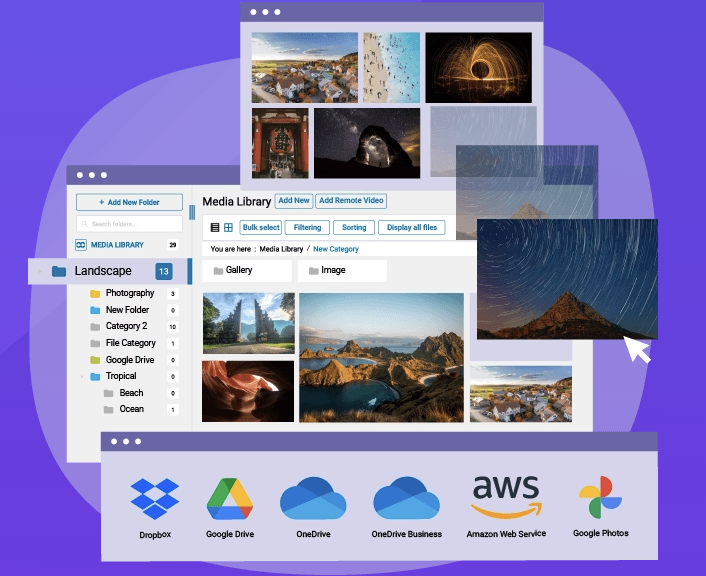
ไม่ว่าคุณจะจัดการแกลเลอรีขนาดใหญ่ ภาพถ่ายสำหรับร้านค้าออนไลน์ หรือภาพสำหรับบล็อกหลายร้อยภาพ WP Media Folder จะช่วยให้คุณจัดระเบียบและปรับปรุงภาพเหล่านั้นได้อย่างมีประสิทธิภาพ
เพิ่มโฟลเดอร์พื้นฐานและโฟลเดอร์ย่อย ภายในตัวจัดการสื่อของ WordPress เพื่อให้คุณจัดกลุ่มภาพตามรูปแบบ, หัวข้อ, หรือวันที่ .
ให้บริการการเปลี่ยนชื่อไฟล์สื่ออัตโนมัติ เมื่ออัปโหลด, เหมาะสำหรับคีย์เวิร์ด SEO (เช่น sunset‑photography.webp หรือ how‑to‑compress‑images.webp).
เมื่อใช้ร่วมกับปลั๊กอินปรับแต่งภาพ จัดการไฟล์ WebP ได้อย่างถูกต้อง ที่สร้างโดยปลั๊กอินเช่น Imagify หรือ ShortPixel รวมถึงการตั้งค่า Cloud เช่น Amazon S3 หรือ Bunny Storage
นอกจากนี้ รวมถึงตัวเพิ่มประสิทธิภาพรูปภาพแบบ bulk‑AI ที่สามารถ bulk‑สร้างข้อความ alt, ชื่อเรื่อง, และคำอธิบาย, ทำให้แน่ใจว่าไฟล์ WebP, JPEG หรือ PNG ของคุณทั้งหมดเป็น SEO‑friendly.
โดยสรุป: กับ WP Media Folder, สื่อของคุณไม่ได้เพียงแค่ถูกเก็บไว้, มันถูกจัดโครงสร้าง, ปรับให้เหมาะสม, และปรับแต่งสำหรับ SEO และประสิทธิภาพ.
คำแนะนำสุดท้าย
- สำหรับเว็บไซต์ WordPress ใหม่, ใช้ WebP เป็นค่าเริ่มต้น—มันให้การผสมผสานที่ดีที่สุดของคุณภาพ, ความเร็ว, และการสนับสนุนในเบราว์เซอร์สมัยใหม่.
- ใช้ JPEG เฉพาะเมื่อ WebP ไม่รองรับ หรือสำหรับการสำรองความเข้ากันได้.
- เก็บ PNG สำหรับกราฟิก, ไอคอน, โอเวอร์เลย์โปร่งใส, หรือภาพที่ต้องการความคมชัดสมบูรณ์
- เพื่อทำให้กระบวนการทำงานของคุณเป็นระเบียบและปรับปรุง SEO, ใช้ WP Media Folder เพื่อเปลี่ยนชื่อ, จัดระเบียบ, และซิงค์ไลบรารีสื่อของคุณ, โดยเฉพาะหาก you're กำลังใช้ WebP ผ่านปลั๊กอินการเพิ่มประสิทธิภาพ
เรียกผู้ดูแลเว็บทุกคน!
ประหยัดเวลาและเพิ่มประสิทธิภาพด้วย WP Media Folder จัดระเบียบไฟล์สื่อของลูกค้าได้อย่างง่ายดาย สร้างแกลเลอรีที่กำหนดเอง และมอบประสบการณ์ผู้ใช้ที่ราบรื่น
อัปเกรดโครงการเว็บไซต์ของคุณตอนนี้!
พร้อมที่จะสร้างความเคลื่อนไหวให้กับสื่อของคุณ?
หาก you're จริงจังกับการใช้รูปแบบภาพที่ฉลาดที่สุดสำหรับ WordPress, การเลือก WebP เป็นเพียงจุดเริ่มต้น. เพื่อเพิ่มความเร็ว, คุณภาพ, SEO อย่างแท้จริง, และหลีกเลี่ยงความยุ่งเหยิงของสื่อที่ไม่มีการจัดระเบียบ, WP Media Folder คือสิ่งที่ทำให้ทุกอย่างเป็นระเบียบ, เร็ว, และเพิ่มประสิทธิภาพ.
ส่วนเสริมแกลเลอรีปลดล็อกแกลเลอรีรูปภาพที่มีธีมสวยงาม (masonry, ตาราง, สไลเดอร์) และ WP Media Folder ยังรวมเข้ากับ Dropbox, Google Drive, OneDriveและ Amazon S3 ได้อย่างลงตัว หากคุณจัดเก็บชุดรูปภาพขนาดใหญ่ไว้ภายนอก.
และใช่ มันรองรับ WebP แบบเคลื่อนไหว PNG แบบไม่สูญเสีย และกระบวนการทำงานเพิ่มประสิทธิภาพ JPEG และทำงานร่วมกับปลั๊กอินเพิ่มประสิทธิภาพเช่น ShortPixel และ Imagify สำหรับการแปลง WebP อัตโนมัติ.
เมื่อคุณสมัครสมาชิกบล็อก เราจะส่งอีเมลถึงคุณเมื่อมีการอัปเดตใหม่บนไซต์เพื่อให้คุณไม่พลาด.


