 ผลิตภัณฑ์ WordPress
 ผลิตภัณฑ์ Joomla
 สนับสนุน
 ข่าวสาร
 เข้าสู่ระบบ
OneDrive Business: แนะนำการผสานรวมกับ WP File Download บน WordPress อย่างเต็มรูปแบบ

คุณเป็นผู้ใช้ระดับสูงของ OneDrive หรือไม่? บางทีคุณอาจใช้ OneDrive สำหรับธุรกิจของคุณ? หากคุณตอบว่าใช่สำหรับคำถามใดคำถามหนึ่ง มีโอกาสที่คุณจะเคยได้ยินเกี่ยวกับ OneDrive Business: พี่ใหญ่ของ OneDriveบางทีคุณอาจใช้ OneDrive Business เพื่อจัดการไฟล์ธุรกิจของคุณอยู่แล้ว!
OneDrive Business หรือ OneDrive for Business คือการอัปเกรดเหนือ OneDriveที่เรียบง่ายกว่า ทำให้ธุรกิจสามารถเลือกได้ว่าจะจัดเก็บข้อมูลที่ใดและอย่างไร นอกจากนี้ ด้วย OneDrive Business คุณจะได้รับตัวเลือกการดูแลระบบเพิ่มเติมเพื่อควบคุมว่าใครสามารถเข้าถึงไฟล์ใดได้ หากคุณใช้ OneDrive Business และมีบล็อก WordPress คุณจะยินดีที่ทราบว่า WP File Download รองรับ OneDrive Business แล้ว ทำให้คุณสามารถนำไฟล์ของคุณไปยังเว็บไซต์ WordPress ของคุณได้อย่างง่ายดายอย่างไม่เคยมีมาก่อน.
กำลังมองหาโซลูชันการจัดการไฟล์ที่มีประสิทธิภาพสำหรับเว็บไซต์ลูกค้าหรือไม่?
WP File Download คือคำตอบ ด้วยคุณสมบัติขั้นสูง เช่น หมวดหมู่ไฟล์ ข้อจำกัดการเข้าถึง และ UI ที่ใช้งานง่าย
สร้างความประทับใจให้กับลูกค้าของคุณด้วยองค์กรไฟล์ที่ดีที่สุด!
การตั้งค่าการผสานรวม OneDrive Business กับ WP File Download
การผสานรวม OneDrive Business กับ WP File Download เป็นงานที่ง่าย แต่ต้องใช้กระบวนการตั้งค่า หากคุณไปที่การกำหนดค่า WP File Download จากนั้นไปที่หน้า OneDrive Business ภายใต้แท็บ การเชื่อมต่อคลาวน์ คุณจะเห็นว่าคุณต้องการ Client ID และ Client Secret
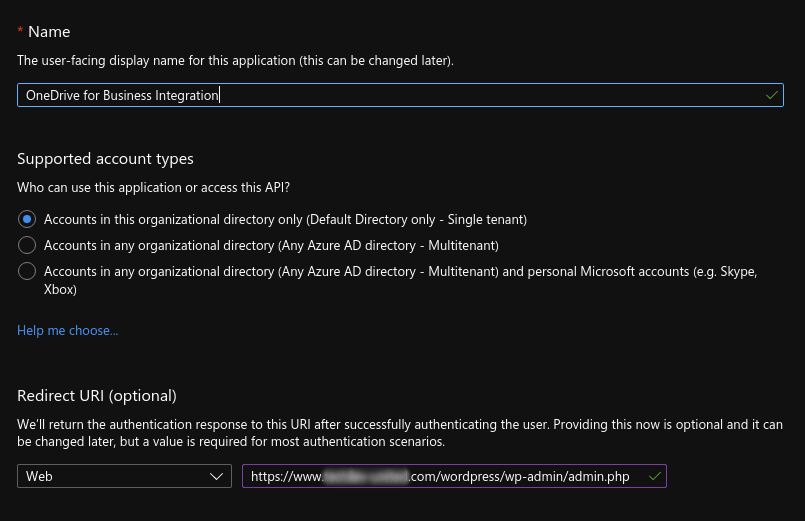
ในการรับ Client ID และ Secret คุณจะต้องลงทะเบียนแอปพลิเคชันจาก พอร์ทัล Microsoft Azureเลือกชื่อที่สื่อความหมายสำหรับแอปพลิเคชันของคุณ และคัดลอก Redirect URIs Server จาก WP File Download ของ Azure Redirect URIโดยปกติแล้ว Redirect URI จะมีลักษณะคล้ายกับ https://www.yourblog.com/wordpress/wp-admin/admin.phpคลิก Register เพื่อทำการลงทะเบียนแอปพลิ
เมื่อคุณสร้างแอปพลิเคชันแล้ว คุณยังคงต้องใช้ Client ID และรหัสลับเพื่อเชื่อมต่อ OneDrive Business กับ WordPress ในหน้า ภาพรวม คุณควรพบ Client ID ซึ่งคุณสามารถคัดลอกไปยังการกำหนดค่า WP File Download ของคุณ
ในการสร้างรหัสลับ ให้คลิกที่ ใบรับรองและรหัสลับ จากแถบด้านข้างในพอร์ทัล Microsoft Azure จากนั้นคลิกที่ รหัสลับไคลเอ็นต์ใหม่ของคุณ WP File Download การตั้งค่า
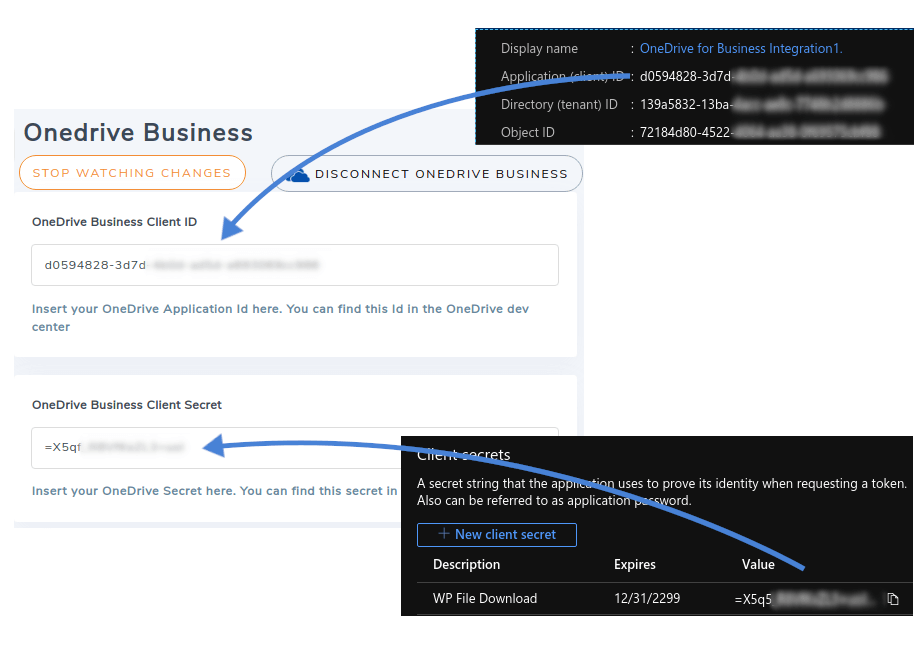
ในการเสร็จสิ้นการลงทะเบียนใน WP File Download คลิกที่ เชื่อมต่อ OneDrive Business และให้สิทธิ์ที่จำเป็นทั้งหมด แค่นั้น คุณก็ได้ผสานการทำงาน OneDrive Business กับ WP File Download และดังนั้นจึงรวมเข้ากับบล็อก WordPress ของคุณด้วย อ่านต่อเพื่อเรียนรู้วิธีใช้ OneDrive Business กับตัวจัดการไฟล์ WP File Download
ติดขัดตรงไหน? คุณสามารถทำตามบทช่วยสอนที่มีรายละเอียดเพิ่มเติมได้ ที่นี่.
การใช้ OneDrive Business บน WordPress กับ WP File Download
หากคุณใช้ WP File Downloadเป็นครั้งแรก คุณสามารถใช้งานปลั๊กอินต่อไปได้เหมือนเดิม คราวนี้ ไฟล์ธุรกิจ OneDrive ของคุณจะปรากฏในตัวจัดการไฟล์ WP File Download หากคุณไม่เคยใช้ WP File Download มาก่อน ก็มีเพียงไม่กี่สิ่งที่คุณต้องทราบ.
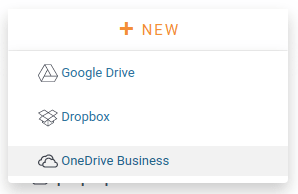
WP File Download เป็นตัวจัดการไฟล์สำหรับ WordPress เป็นหลัก สามารถเข้าถึงไฟล์ทั้งหมดได้จาก WP File Download รวมถึงไฟล์ธุรกิจ OneDrive ของคุณด้วย ไฟล์ธุรกิจ OneDrive จะแตกต่างจากไฟล์ที่โฮสต์บนเว็บไซต์ WordPress ของคุณ โดยมีไอคอนคลาวด์อยู่ข้างๆ ในทำนองเดียวกัน คุณสามารถสร้างโฟลเดอร์ธุรกิจ OneDrive ใหม่โดยใช้ปุ่ม ใหม่
การเปลี่ยนแปลงใดๆ ที่คุณทำบนเว็บไซต์ WordPress ของคุณผ่าน WP File Download จะถูกซิงโครไนซ์โดยอัตโนมัติกับ OneDrive Business และในทางกลับกัน ไฟล์จะถูกเก็บไว้ในรูท OneDrive Business ของคุณในโฟลเดอร์ที่มีชื่อเดียวกับเว็บไซต์ WordPress ของคุณ.
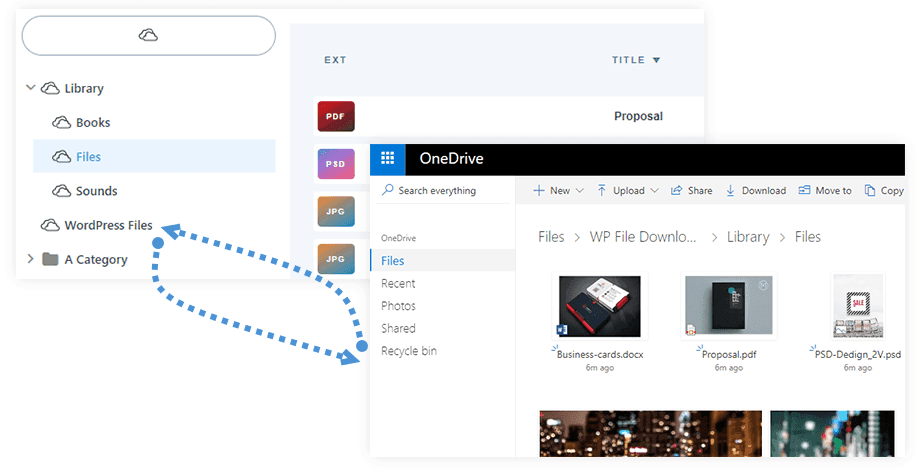
ทั้งสองจะถูกซิงค์กันเสมอ ดังนั้นคุณสามารถแก้ไขไฟล์บน WordPress และ OneDrive Business ได้โดยไม่ต้องทำการเปลี่ยนแปลงทั้งสองเว็บไซต์ด้วยตนเอง ใช้เครื่องมือใดๆ ที่คุณมี ไม่ว่าจะเป็นเว็บ แอปพลิเคชันเดสก์ท็อป หรือสมาร์ทโฟนของคุณ เพื่อจัดการไฟล์บน OneDrive Business และไฟล์เหล่านั้นจะปรากฏบน WordPress โดยอัตโนมัติ.
เรียกผู้ดูแลเว็บทุกคน!
ยกระดับเว็บไซต์ของลูกค้าด้วย WP File Download สร้างที่เก็บไฟล์ที่ปลอดภัยและปรับแต่งได้ ช่วยให้ลูกค้าสามารถเข้าถึงและจัดการไฟล์ของตนได้อย่างง่ายดาย
ยกระดับบริการออกแบบเว็บไซต์ของคุณวันนี้!
สิ่งที่คุณทำกับไฟล์เหล่านั้นขึ้นอยู่กับคุณ คุณสามารถแบ่งปันไฟล์เหล่านั้นกับผู้อ่านของคุณ แทรกภาพในโพสต์ หรือเพียงแค่ทำให้เข้าถึงได้ง่ายจากบล็อก WordPress ของคุณ ทั้งหมดนี้ไม่เสียค่าใช้จ่ายในการจัดเก็บข้อมูลเพิ่มเติม เพราะไฟล์ทั้งหมดถูกเก็บไว้ที่ OneDrive Business จากระยะไกล ตอนนี้คุณสามารถรับสิ่งที่ดีที่สุดของการจัดการไฟล์ WordPress และ OneDrive Business ด้วยเครื่องมือเดียว
เมื่อคุณสมัครสมาชิกบล็อก เราจะส่งอีเมลถึงคุณเมื่อมีการอัปเดตใหม่บนไซต์เพื่อให้คุณไม่พลาด.




