 ผลิตภัณฑ์ WordPress
 ผลิตภัณฑ์ Joomla
 สนับสนุน
 ข่าวสาร
 เข้าสู่ระบบ
วิธีการให้บริการรูปภาพที่ปรับขนาดใน WordPress อย่างง่าย (ขั้นตอนต่อขั้นตอน)

คุณเคยเข้าเยี่ยมชมเว็บไซต์แล้วออกไปภายในไม่กี่วินาทีเพราะภาพไม่โหลดเร็วพอหรือไม่? นั่นแหละคือสิ่งที่ผู้เข้าชมของคุณอาจกำลังประสบอยู่ หากคุณไม่ได้ให้บริการภาพที่ปรับขนาดบนเว็บไซต์ WordPress ของคุณ.
ปัญหานี้เกิดขึ้นเมื่อรูปภาพของคุณใหญ่เกินกว่าขนาดการแสดงผล ซึ่งทำให้เว็บไซต์ของคุณโหลดช้าและส่งผลเสียต่อประสบการณ์ผู้ใช้.
แต่ไม่ต้องกังวล เราพร้อมช่วยคุณ! ทำตามบทเรียนสั้นด้านล่างเพื่อเรียนรู้วิธีให้บริการภาพที่ปรับขนาดได้อย่างง่ายดาย!
สารบัญ
ทำไมคุณต้องให้บริการภาพที่ปรับขนาด?
ภาพที่ปรับขนาดแล้วคือภาพที่ถูกปรับขนาดเพื่อให้ตรงกับมิติที่แน่นอนซึ่งจะแสดงบนหน้าเว็บ ซึ่งแตกต่างจากการอัปโหลดต้นฉบับที่มักมีขนาดและความละเอียดใหญ่กว่ามาก.
ตัวอย่างเช่น ภาพเด่นต้นฉบับของคุณอาจมีขนาด 4000 x 3000 พิกเซล แต่เว็บไซต์ของคุณจะแสดงเพียง 800 x 600 พิกเซล หากใช้ภาพต้นฉบับแทนเวอร์ชันที่ปรับขนาดลง เว็บไซต์ของคุณจะโหลดช้าลง.
เมื่อภาพไม่ได้รับการปรับขนาดอย่างเหมาะสม เบราว์เซอร์ต้องปรับขนาดภาพเหล่านั้นด้วยตนเองแบบเรียลไทม์ ซึ่งจะทำให้การโหลดหน้าเว็บช้าลง ทำให้ผู้ใช้ต้องรอและอาจเพิ่มอัตราการออกจากหน้าได้.
สำคัญที่ต้องใช้ภาพที่ปรับขนาดแล้ว เพราะหากไม่ทำเช่นนั้นอาจทำให้เกิดปัญหาหลายอย่าง:
- เวลาการโหลดที่ไม่จำเป็น, เนื่องจากผู้ใช้ต้องดาวน์โหลดไฟล์ที่ใหญ่กว่าที่จำเป็น.
- ภาพพิกเซลหรือเบลอ, หากภาพมีขนาดเล็กเกินไปและถูกยืดออก.
- เพิ่มเวลาในการประมวลผล, เนื่องจากเบราว์เซอร์ต้องปรับขนาดภาพแบบเรียลไทม์ ทำให้เกิดความล่าช้าในการแสดงเนื้อหา.
คู่มือแบบขั้นตอนต่อขั้นตอน
1. ใช้เครื่องมือแก้ไขภาพ
วิธีนี้เสนอการปรับขนาดภาพที่เร็วขึ้นโดยใช้เครื่องมือแก้ไข คุณสามารถใช้เครื่องมือเช่น Adobe Photoshop เพื่อสร้างภาพที่มีสเกลที่เหมาะสม Photoshop อนุญาตให้ปรับแต่งได้อย่างกว้างขวางเพื่อให้คุณสามารถกำหนดขนาดพิกเซลตามความต้องการของขนาดได้.
หากคุณกำลังมองหาทางเลือกฟรี เครื่องมือออนไลน์เช่น PhotoPea เป็นตัวเลือกที่ดี แต่สำหรับบทเรียนนี้ เราจะเน้นที่ Photoshop เนื่องจากมีคุณสมบัติครบถ้วน.
เพื่อปรับขนาดภาพก่อนอัปโหลด ให้ทำตามบทเรียนด้านล่าง:
- เปิดภาพของคุณใน Photoshop
- คลิกที่ ภาพ แท็บและเลือก ขนาดภาพ
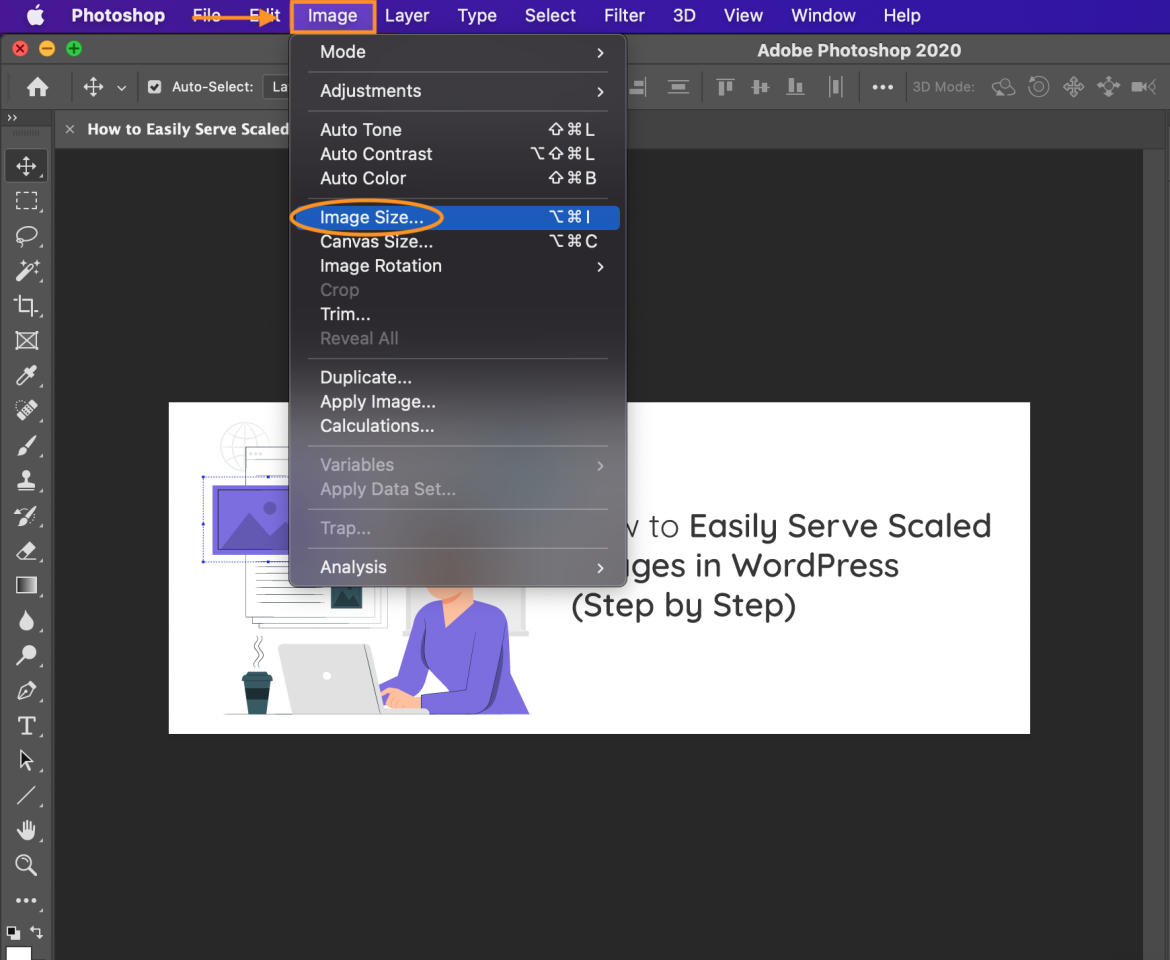
- ในกล่องโต้ตอบที่ปรากฏ ให้เปลี่ยนขนาดภาพตามข้อกำหนดการแสดงผลของหน้าเว็บ.
ตัวอย่างเช่น หากภาพต้นฉบับของคุณมีขนาด 1281 x 493 พิกเซลและคุณต้องการปรับขนาดเป็น 3600 x 2400 พิกเซล ให้ป้อนขนาดใหม่.
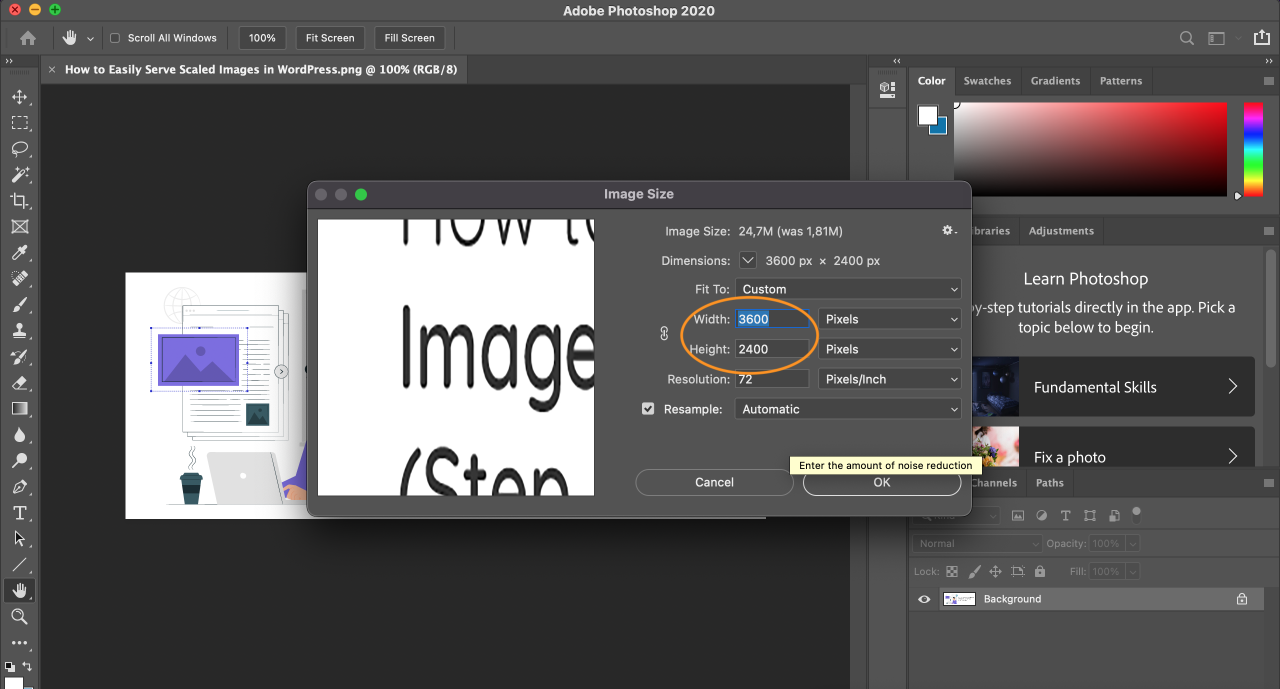
- เปลี่ยน ความละเอียด เป็น 72 PPI สำหรับการใช้งานเว็บ หรือ 300 PPI หากคุณต้องการคุณภาพการพิมพ์สูง
- จากนั้นเลือกวิธีการรีแซมพลิง ตัวเลือกที่เหมาะสมที่สุดสองอย่างสำหรับการเพิ่มประสิทธิภาพเว็บคือ:
Bicubic Smoother: สร้างภาพที่นุ่มนวลขึ้น เหมาะอย่างยิ่งเมื่อขยายภาพที่มีสัญญาณรบกวนสูง.
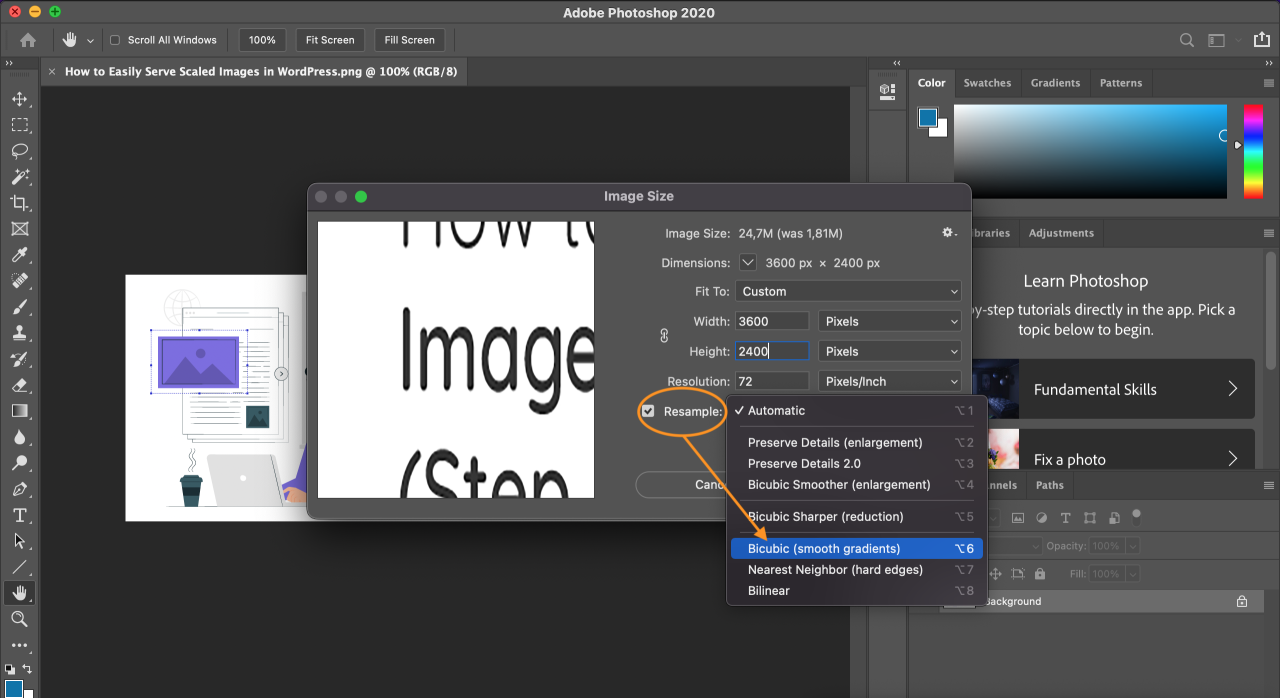
- คลิก OK เพื่อใช้การเปลี่ยนแปลง. ภาพของคุณได้ถูกปรับขนาดแล้ว.
- เพื่อบันทึกภาพ, เปิด File แท็บและเลือก Export.
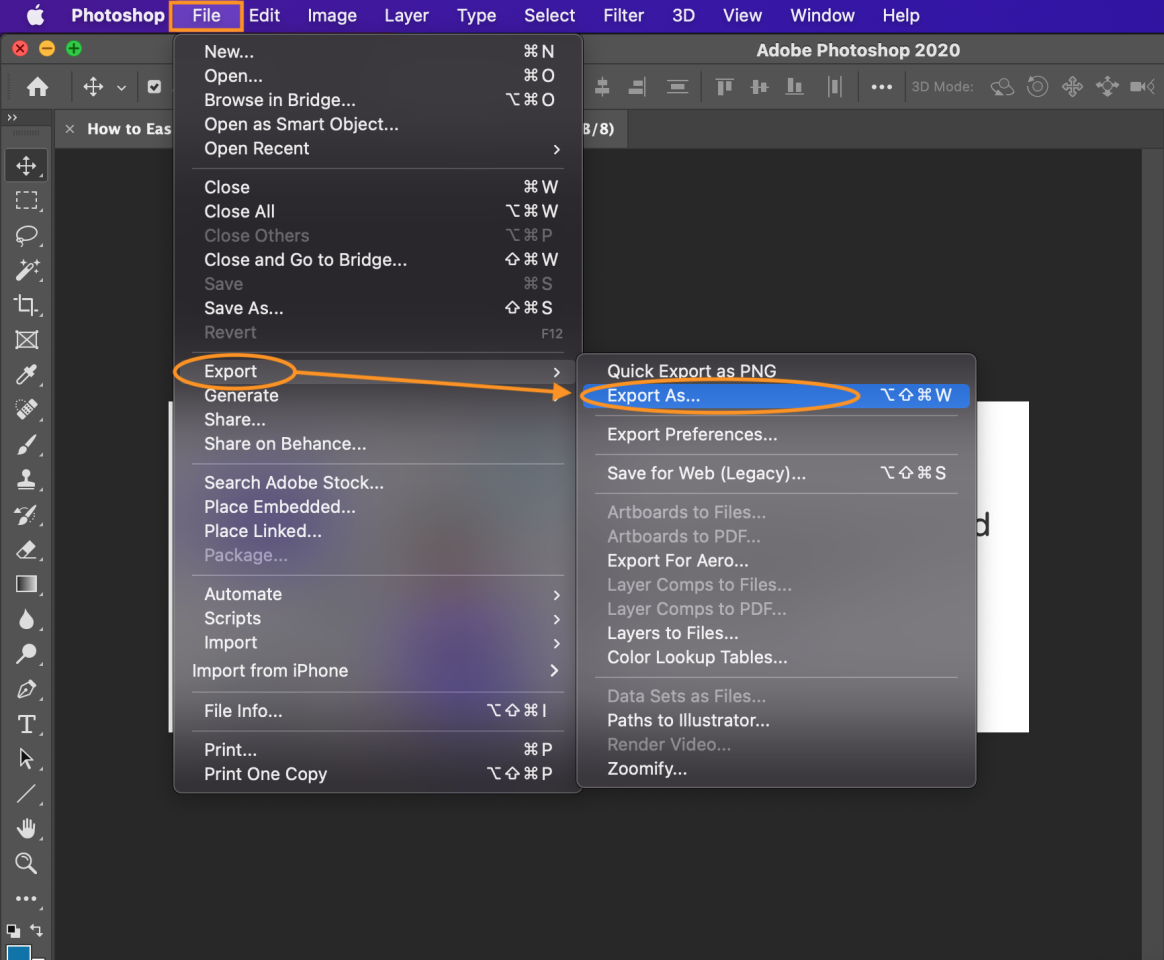
- คลิก Export As และเลือกฟอร์แมตไฟล์ใดก็ได้และปรับการตั้งค่าเพื่อให้ได้ขนาดไฟล์ที่เล็กที่สุดโดยไม่สูญเสียคุณภาพของภาพมากเกินไป.
2. ใช้ขนาดภาพในตัวของ WordPress
หากคุณต้องการไม่ติดตั้งซอฟต์แวร์ของบุคคลที่สาม คุณสามารถใช้เครื่องมือแก้ไขรูปภาพในตัวของ WordPress ได้ ด้วยเครื่องมือนี้คุณสามารถทำงานแก้ไขรูปภาพพื้นฐาน เช่น การครอบภาพ การพลิกภาพ และการปรับขนาด.
คุณสามารถเข้าถึงฟีเจอร์นี้ได้โดยคลิกที่รูปภาพใดก็ได้ในโพสต์หรือไลบรารีสื่อของคุณ นอกจากนี้คุณยังสามารถกำหนดขนาดรูปภาพแบบกำหนดเองโดยแก้ไขไฟล์ functions.php ในธีมของคุณ.
เพื่อให้เรื่องง่ายขึ้น, let's เริ่มด้วยคู่มือพื้นฐานด้านล่าง:
- อัปโหลดรูปภาพของคุณไปยังโพสต์ WordPress ของคุณ.
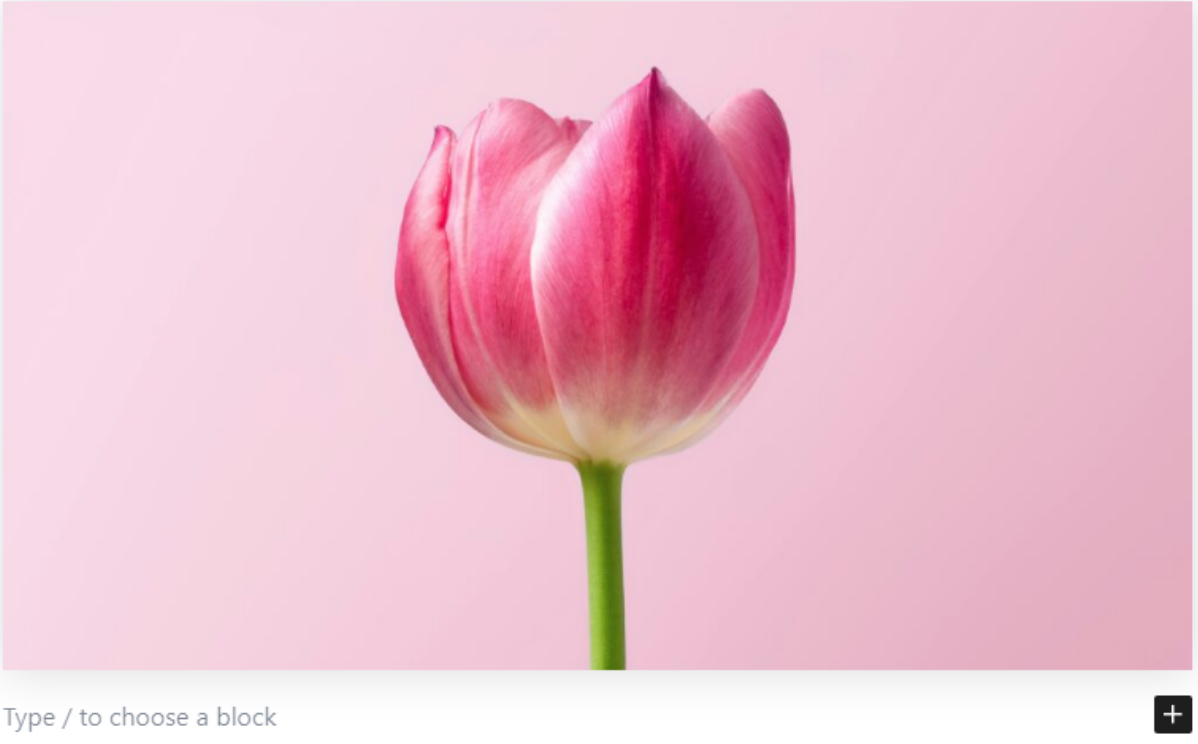
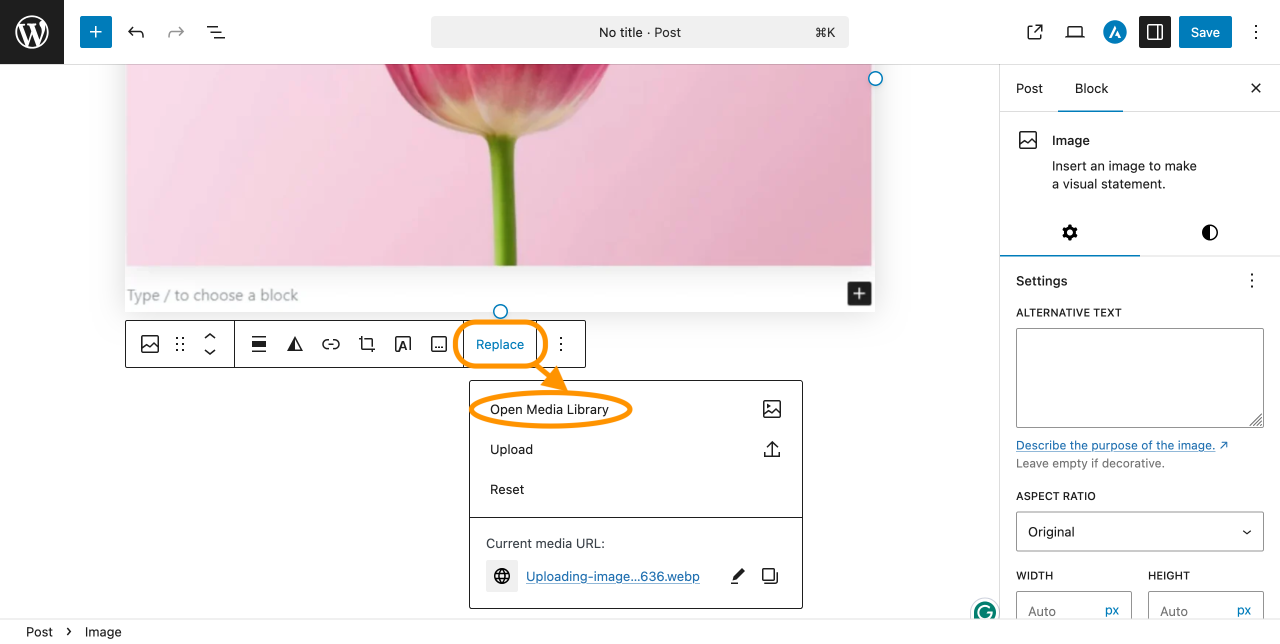
- เลือกภาพแล้วคลิก แทนที่ และเลือก เปิดไลบรารีสื่อ จากเมนู.
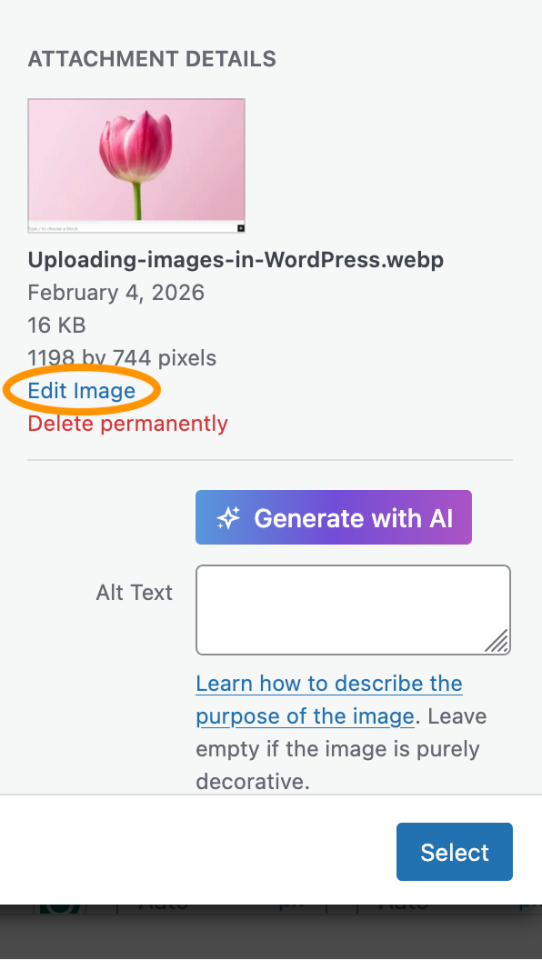
- ในแถบด้านข้าง คลิก แก้ไขภาพ.
- คุณจะถูกนำไปยังโปรแกรมแก้ไขรูปภาพ คลิกที่ ปรับขนาด เพื่อปรับขนาดรูปภาพ
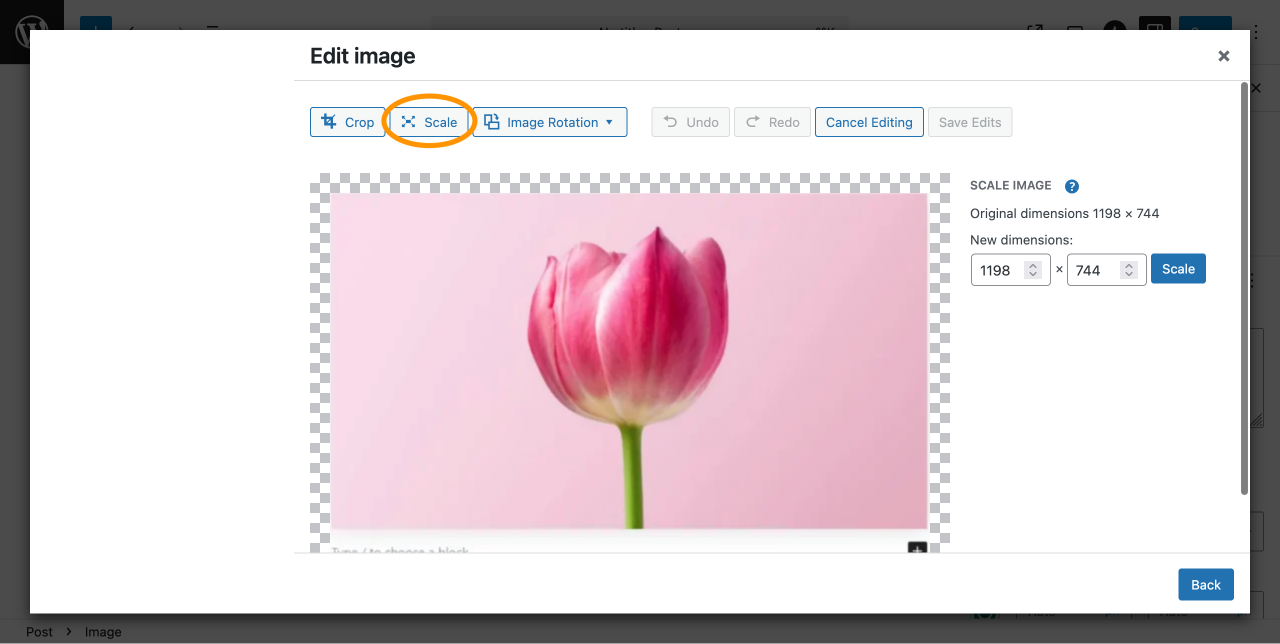
- ใส่ มิติใหม่ สำหรับรูปของคุณ ตัวอย่างเปลี่ยนจาก 1198 × 744 px เป็น 805 x 500 px. อัตราส่วนภาพถูกจำกัด ดังนั้นค่าที่เหลือจะปรับอัตโนมัติตามความกว้างหรือความสูงที่คุณใส่
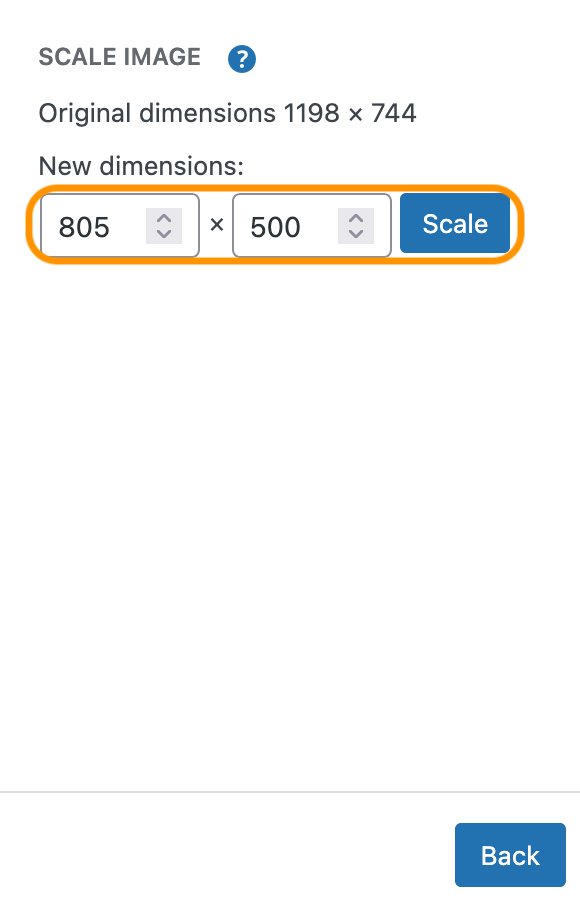
- คลิก ปรับขนาด ปุ่มเพื่อใช้การเปลี่ยนแปลง.
- รูปของคุณตอนนี้ถูกปรับขนาดและพร้อมใช้งานในโพสต์ของคุณ.
3. ใช้ปลั๊กอิน
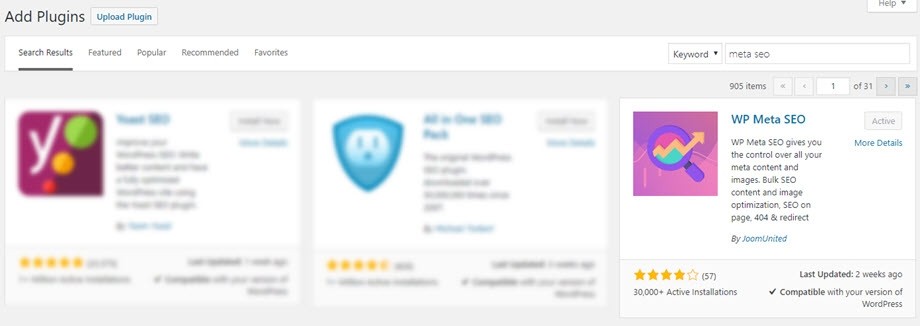
WP Meta SEO รวมคุณสมบัติการปรับขนาดรูปภาพแบบไดนามิกในตัวที่ทำให้แน่ใจว่ารูปภาพแสดงในขนาดที่ตรงกับการออกแบบของคุณ ซึ่งช่วยลดขนาดไฟล์ที่ไม่จำเป็นและป้องกันไม่ให้รูปภาพขนาดใหญ่ทำให้หน้าเว็บของคุณช้าลง.
- ติดตั้งและเปิดใช้งาน WP Meta SEO บนเว็บไซต์ WordPress ของคุณ.
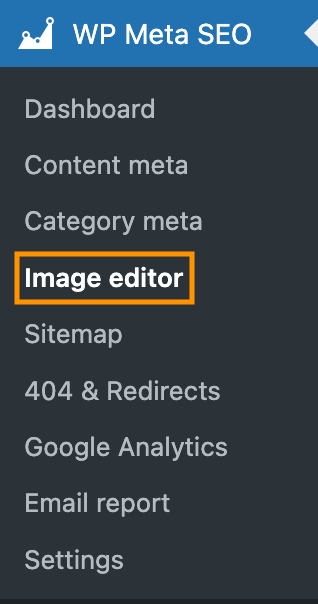
- จากแดชบอร์ด WordPress ของคุณ ไปที่ WP Meta SEO > ตัวแก้ไขรูปภาพ.
- เปิดการตั้งค่า Image SEO & HTML Resize.
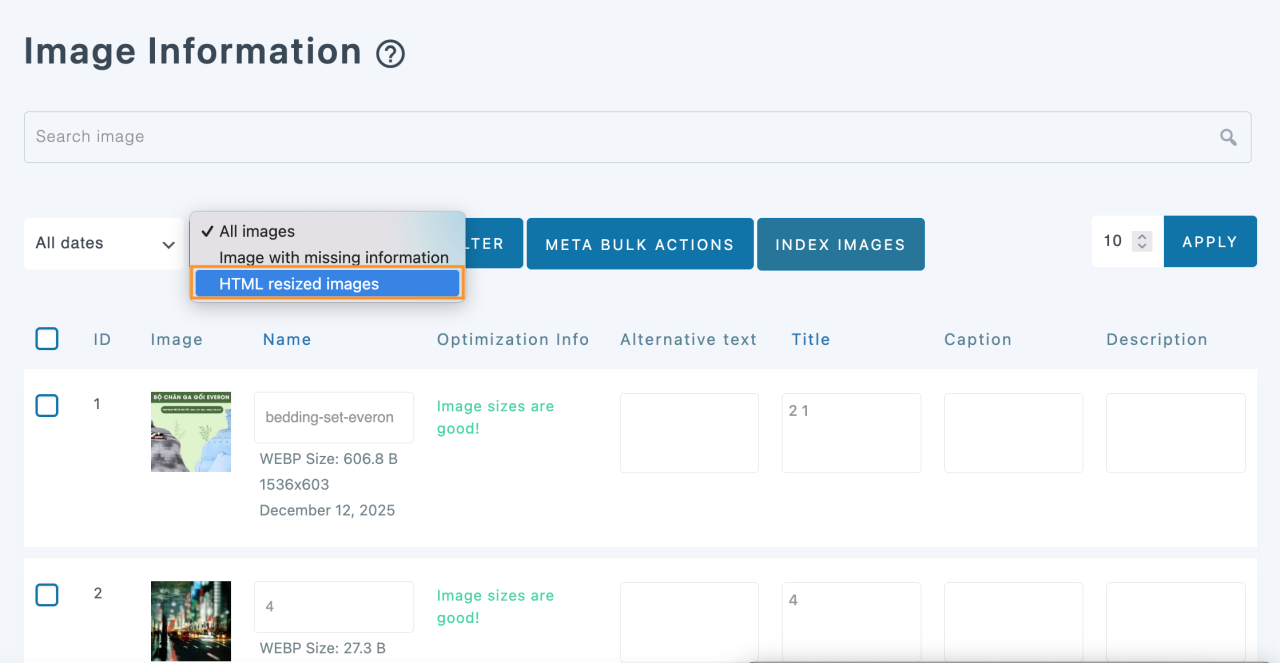
- เปิดใช้งานตัวเลือกการปรับขนาดรูปภาพแบบไดนามิกเพื่อให้ WP Meta SEO ปรับขนาดรูปภาพโดยอัตโนมัติตามขนาดการแสดงผลของมัน.
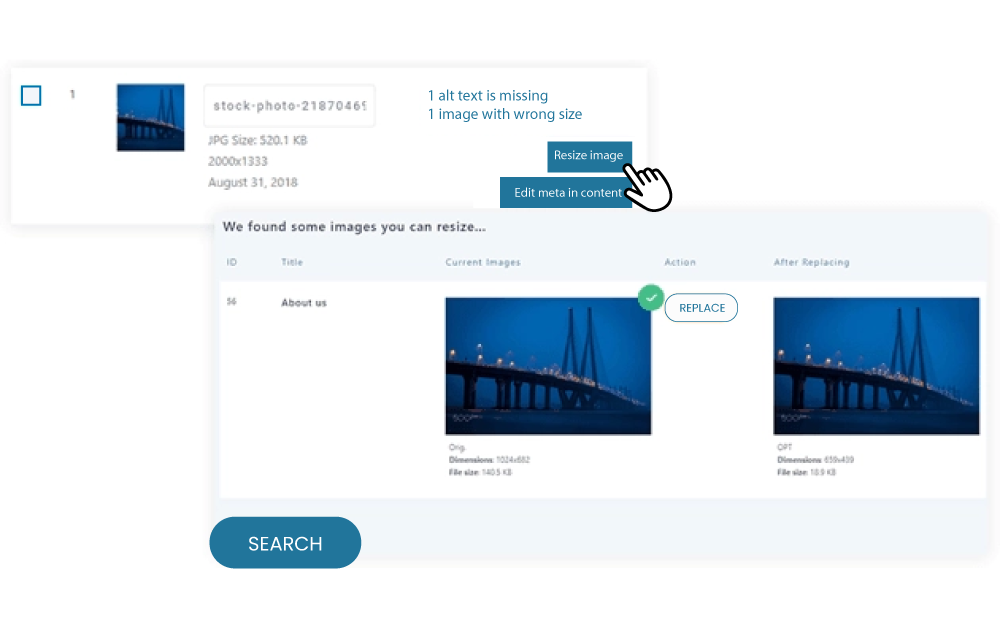
- กำหนดค่าความกว้างและความสูงสูงสุดเพื่อควบคุมการปรับขนาดรูปภาพบนส่วนหน้า.
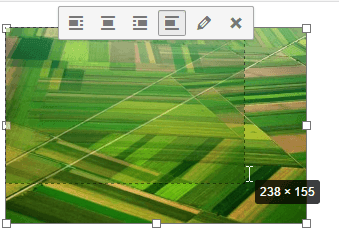
เมื่อเปิดใช้งานแล้ว WP Meta SEO จะปรับขนาดภาพโดยอัตโนมัติเมื่อแสดงบนเว็บไซต์ของคุณ เพื่อให้ได้ขนาดภาพที่เหมาะสมโดยไม่ต้องทำด้วยตนเอง วิธีนี้ช่วยเพิ่มความเร็วของหน้าเว็บ ปรับปรุงประสิทธิภาพ SEO และมอบประสบการณ์ผู้ใช้ที่ดียิ่งขึ้น—โดยเฉพาะสำหรับเว็บไซต์ที่มีภาพจำนวนมาก.
สำหรับรายละเอียดเพิ่มเติม คุณสามารถสำรวจเอกสารอย่างเป็นทางการและภาพรวมของฟีเจอร์ได้:
- WP Meta SEO ฟีเจอร์ Image SEO & HTML Resize
- ไดนามิก เอกสารการปรับขนาดภาพ
เพิ่มอันดับและลดความซับซ้อนของการจัดการ SEO ของคุณในวันนี้!
WP Meta SEO ให้คุณควบคุมการเพิ่มประสิทธิภาพ SEO ทั้งหมดได้ เนื้อหา SEO จำนวนมาก และการเพิ่มประสิทธิภาพรูปภาพ SEO การตรวจสอบเนื้อหาในหน้า 404 และการเปลี่ยนเส้นทาง.
4. ใช้ภาพตอบสนองโดยใช้แอตทริบิวต์ srcset
แอตทริบิวต์ srcset ถูกใช้ใน
ตัวอย่างเช่น หากผู้ใช้เข้าถึงเว็บไซต์ของคุณบนอุปกรณ์มือถือที่มีหน้าจอความละเอียดต่ำ เบราว์เซอร์จะโหลดภาพความละเอียดต่ำกว่าเพื่อให้ประสบการณ์ที่ราบรื่นขึ้น.
หากคุณต้องการทราบวิธีการให้บริการภาพที่ปรับขนาดด้วยตนเอง โปรดทำตามคำแนะนำด้านล่าง:
- เปิดไฟล์ HTML ของเว็บไซต์' ผ่านโปรแกรมแก้ไขโค้ดของคุณ.
- ค้นหา <img> แท็กสำหรับภาพที่คุณต้องการปรับให้เหมาะสม.
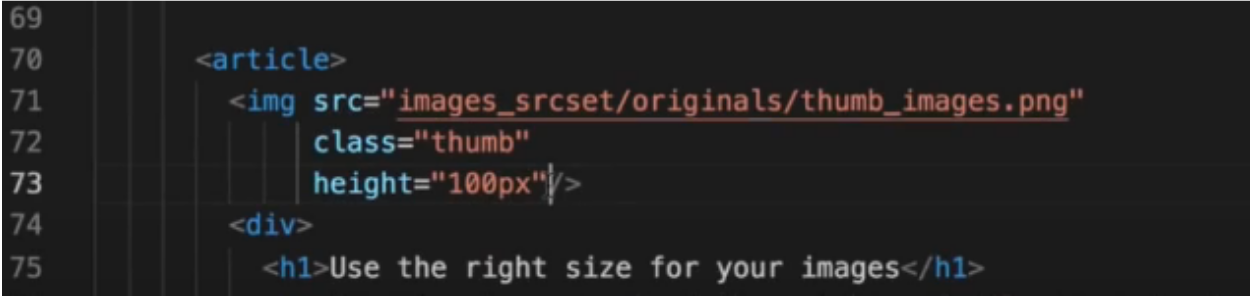
- แก้ไขแท็กและเพิ่มแอตทริบิวต์ srcset ตามที่แสดงในรูปภาพ.
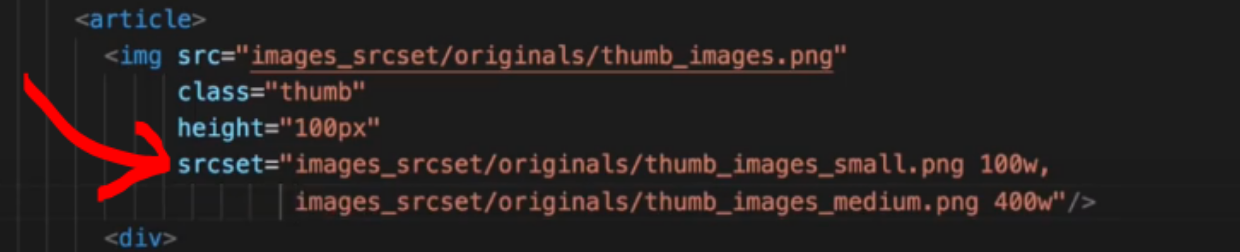
ในตัวอย่างนี้ 100w และ 400w แสดงความกว้างจริงของแต่ละภาพ เบราว์เซอร์จะใช้ข้อมูลนี้เพื่อกำหนดว่าภาพใดจะโหลดสำหรับอุปกรณ์ของผู้ใช้'.
- บันทึกการเปลี่ยนแปลงและรีโหลดเว็บไซต์ของคุณเพื่อดูผลลัพธ์.
วิธีระบุภาพที่ไม่ได้ปรับขนาด
หลังจากเรียนรู้วิธีการเพิ่มประสิทธิภาพรูปภาพ, it's ยังสำคัญที่จะระบุว่ารูปภาพใดยังต้องการการปรับขนาดและรูปภาพใดได้รับการเพิ่มประสิทธิภาพแล้ว.
มีสองวิธีทั่วไปในการตรวจสอบรูปภาพที่ยังไม่ได้ปรับขนาด, ไม่ว่าจะโดยใช้เครื่องมือหรือทำการตรวจสอบเว็บไซต์เป็นประจำ. โปรดทำตามบทแนะนำด้านล่าง:
1. ใช้ Google PageSpeed Insights
นี่คือเครื่องมือสำคัญที่ให้คำแนะนำเพื่อช่วยทำให้เว็บไซต์ของคุณเร็วขึ้น คำแนะนำเหล่านี้ถูกสร้างขึ้นจากการวิเคราะห์เชิงลึกโดยใช้ Google Lighthouse คำแนะนำทั่วไปหนึ่งคือการปรับขนาดภาพที่ถูกระบุว่าไม่ได้ปรับขนาดอย่างเหมาะสม.
เพื่อทำการตรวจสอบอย่างรวดเร็ว คุณสามารถทำตามคำแนะนำด้านล่างนี้:
- เปิด Google PageSpeed Insight ที่ https://pagespeed.web.dev.
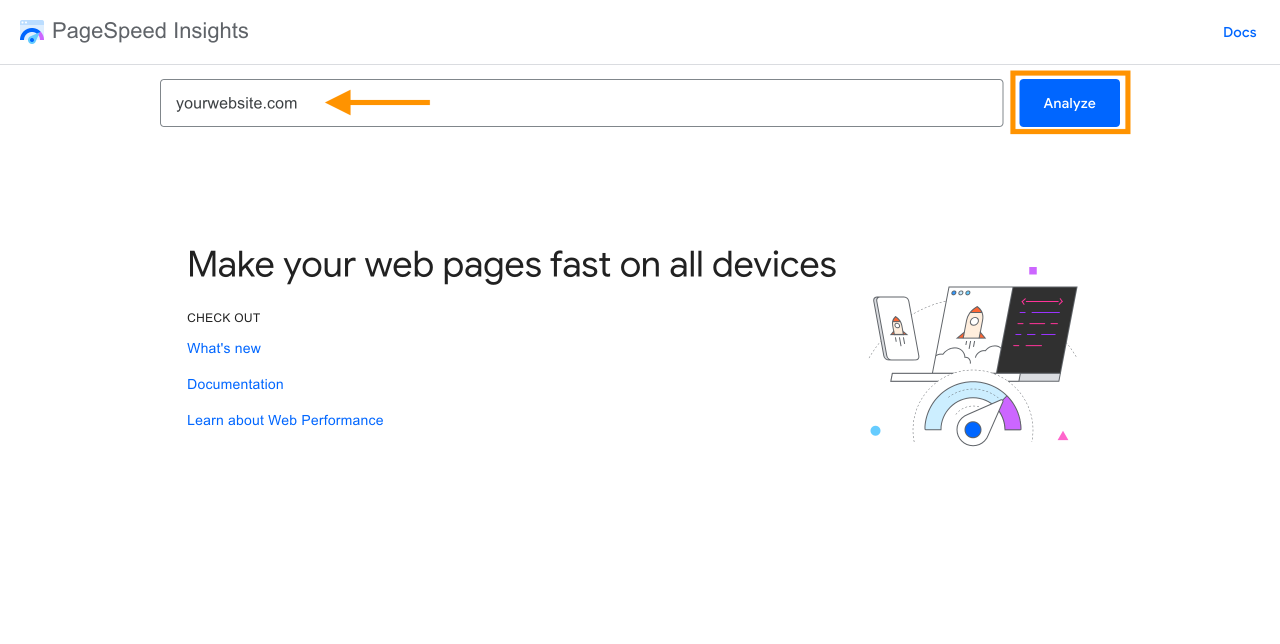
- วางเต็ม URL ของหน้าเว็บของคุณ ลงในช่องป้อนข้อมูล.
- คลิก วิเคราะห์ เพื่อเริ่มกระบวนการ.
- รอให้เสร็จสิ้น จากนั้น PSI จะให้รายงานประสิทธิภาพแก่คุณ.
- เลื่อนลงเพื่อค้นหารายการที่มีป้ายกำกับ ขนาดภาพอย่างเหมาะสม.
- หากมีอยู่ คุณจะเห็นรายการของภาพที่ไม่ได้ปรับขนาดที่พบในเว็บไซต์ของคุณ.
หากภาพหนึ่งของคุณถูกทำเครื่องหมายว่าไม่ได้ปรับขนาด Google PageSpeed Insights อาจเสนอคำแนะนำหลายอย่าง รวมถึง:
- ให้บริการภาพในรูปแบบรุ่นต่อไป, เช่น WebP, AVIF, JPEG XR, หรือ JPEG2000.
- ปรับขนาดรูปภาพอย่างเหมาะสมเพื่อให้ตรงตามข้อกำหนดขนาดต่าง ๆ เช่นการปรับขนาดเป็น 1000 x 1000 พิกเซลสำหรับหน้ารายละเอียดสินค้า หรือ 400 x 400 พิกเซลสำหรับหน้ารายการสินค้า.
- ใช้ lazy loadingเพื่อให้เฉพาะรูปภาพที่มองเห็นบนหน้าจอของผู้ใช้' โหลดทันที.
บอกลาคลังสื่อที่รก.
WP Media Folder ให้คุณจัดหมวดหมู่ไฟล์ ซิงค์โฟลเดอร์กับที่เก็บข้อมูลบนคลาวด์ สร้างแกลเลอรีที่น่าทึ่ง และแม้แต่การแทนที่รูปภาพโดยไม่ทำลายลิงก์
ปรับปรุงขั้นตอนการทำงานของสื่อของคุณวันนี้
2. ทำการตรวจสอบเว็บไซต์เป็นประจำ
การทำการตรวจสอบเว็บไซต์เป็นประจำให้ข้อมูลเชิงลึกลึกซึ้งเกี่ยวกับสุขภาพและประสิทธิภาพของเว็บไซต์ของคุณ'.
เมื่อทำการตรวจสอบ ควรให้ความสำคัญกับการตรวจทานสถาปัตยกรรมเว็บไซต์และประสบการณ์ผู้ใช้ของคุณเพื่อค้นพบปัญหาที่อาจเกิดขึ้น.
กระบวนการนี้ยังสามารถเปิดเผยโอกาสในการปรับแต่งรูปภาพได้ อย่าลืมทดสอบเว็บไซต์ของคุณบนอุปกรณ์ต่าง ๆ เช่น มือถือ, แท็บเล็ต, และเดสก์ท็อป เพื่อให้ประสบการณ์สม่ำเสมอ.
นอกจากนี้ ให้ใส่ใจว่ารูปภาพถูกปรับขนาดอย่างเหมาะสมหรือไม่ หากไม่ได้ โปรดอย่าลืมทำตามบทแนะนำข้างต้น.
สรุป
การใช้รูปภาพที่ปรับขนาดเป็นสิ่งสำคัญสำหรับการเพิ่มประสิทธิภาพของเว็บไซต์ โดยเฉพาะบนอุปกรณ์มือถือ มันช่วยให้หน้าของคุณโหลดเร็วขึ้นและลดอัตราการตีกลับ.
อย่างไรก็ตาม การปรับขนาดจำนวนภาพจำนวนมากอาจใช้เวลามาก พิจารณาใช้ปลั๊กอินเช่น WP Media Folder ซึ่งช่วยให้คุณปรับขนาด จัดระเบียบ และแทนที่ภาพโดยอัตโนมัติ พร้อมรับประกันว่าภาพยังคงได้รับการปรับให้เหมาะสมสำหรับประสิทธิภาพ
เมื่อคุณสมัครสมาชิกบล็อก เราจะส่งอีเมลถึงคุณเมื่อมีการอัปเดตใหม่บนไซต์เพื่อให้คุณไม่พลาด.



ความคิดเห็น