 สินค้า WordPress
 Joomla products
 การสนับสนุน
 ข่าว
ข่าว Login
Loginวิธีประมวลผลคลังสื่อที่มีอยู่ของคุณเป็นชุดด้วย WP Media Folder AI (ไม่ต้องทำงานด้วยมือ!)

การประมวลผลคลังสื่อที่มีอยู่ของคุณเป็นชุดสามารถประหยัดเวลาการทำงานด้วยมือได้หลายชั่วโมง โดยเฉพาะอย่างยิ่งหากเว็บไซต์ WordPress ของคุณมีรูปภาพอยู่แล้วหลายร้อยหรือหลายพันรูป เจ้าของเว็บไซต์หลายคนไม่ตระหนักว่าต้องใช้เวลาไปกับการเพิ่มข้อความ alt ชื่อเรื่อง และคำอธิบายทีละรายการมากเพียงใด จนกระทั่งคลังสื่อมีขนาดใหญ่เกินกว่าจะจัดการได้อย่างมีประสิทธิภาพ.
ด้วยการประมวลผลแบบกลุ่มที่ขับเคลื่อนด้วย AI คุณไม่จำเป็นต้องแก้ไขแต่ละภาพด้วยตนเองอีกต่อไป แต่คุณสามารถสร้างเมตาดาต้าที่สอดคล้องกันโดยอัตโนมัติทั่วทั้งไลบรารีของคุณ ช่วยให้คุณปรับปรุง SEO การเข้าถึง และการจัดระเบียบได้ในไม่กี่คลิก.
- การประมวลผล AI แบบเป็นกลุ่มช่วยประหยัดเวลาการทำงานด้วยมือหลายชั่วโมง โดยสร้างชื่อเรื่อง ข้อความ alt คำบรรยายภาพ และคำอธิบายสำหรับรูปภาพหลายร้อยหรือหลายพันรูปในครั้งเดียว.
- ข้อมูลเมตาที่สอดคล้องและเป็นมิตรกับ SEO ช่วยเพิ่มการมองเห็นในการค้นหารูปภาพ การเข้าถึง และการจัดระเบียบคลังสื่อโดยรวม.
- เวิร์กโฟลว์แบบกลุ่มอย่างง่ายด้วย WP Media Folder AI ช่วยให้คุณกำหนดค่าการตั้งค่า ประมวลผลรูปภาพเป็นกลุ่ม และรักษาคลังรูปภาพของคุณให้เหมาะสมอยู่เสมอเมื่อมันเติบโตขึ้น.
สารบัญ
ทำไมการประมวลผลไลบรารีสื่อของคุณแบบกลุ่มจึงสำคัญ?
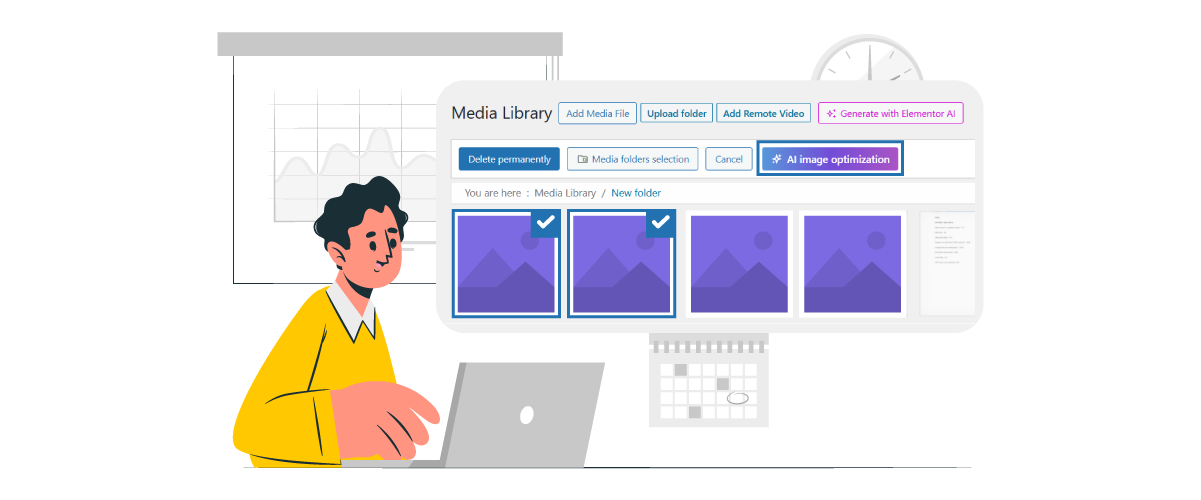
เมื่อเว็บไซต์ของคุณเติบโต คลังสื่อของคุณก็เติบโตตามไปด้วย สิ่งที่เริ่มต้นจากภาพเพียงไม่กี่สิบภาพสามารถเพิ่มขึ้นเป็นหลายร้อยหรือหลายพันไฟล์อย่างรวดเร็ว ซึ่งทั้งหมดนี้จำเป็นต้องมีเมทาดาทาที่เหมาะสม หากไม่มีการประมวลผลแบบเป็นกลุ่ม การจัดการภาพเหล่านี้จะกลายเป็นงานที่ซ้ำซาก ใช้เวลานาน และยากต่อการขยาย.
- ประหยัดเวลาการทำงานด้วยตนเองหลายชั่วโมง: การแก้ไขข้อความ alt ชื่อเรื่อง และคำอธิบายทีละภาพอาจใช้เวลาหลายวันหากคลังภาพของคุณมีขนาดใหญ่ การประมวลผลแบบกลุ่มช่วยให้คุณอัปเดตทุกอย่างได้ในขั้นตอนเดียว
- รักษาข้อมูลเมตาให้สอดคล้องกันในทุกภาพ: การแก้ไขด้วยตนเองมักนำไปสู่การตั้งชื่อและคำอธิบายที่ไม่สอดคล้องกัน การประมวลผลด้วย AI แบบกลุ่มจะใช้กฎและบริบทเดียวกันกับทุกภาพ ทำให้ได้ข้อมูลเมตาที่สอดคล้องและเป็นมืออาชีพ
- ปรับปรุงประสิทธิภาพ SEO: เครื่องมือค้นหาอาศัยข้อมูลเมตาของรูปภาพเพื่อทำความเข้าใจเนื้อหาภาพ เมื่อรูปภาพทั้งหมดมี alt text และชื่อเรื่องที่ปรับให้เหมาะสมแล้ว ไซต์ของคุณจะได้รับความสามารถในการมองเห็นที่ดีขึ้นในการค้นหารูปภาพและอันดับโดยรวม
- ปรับขนาดได้ง่ายสำหรับไลบรารีสื่อขนาดใหญ่: ไม่ว่าคุณจะมีรูปภาพหลายร้อยหรือหลายพันรูป การประมวลผลแบบกลุ่มจะช่วยให้มั่นใจได้ถึงการปรับแต่งที่สม่ำเสมอโดยไม่เพิ่มภาระงานของคุณ ทำให้เหมาะอย่างยิ่งสำหรับเว็บไซต์ที่กำลังเติบโตหรือแพลตฟอร์มที่มีเนื้อหาจำนวนมาก
ความท้าทายในการจัดการรูปภาพด้วยตนเอง
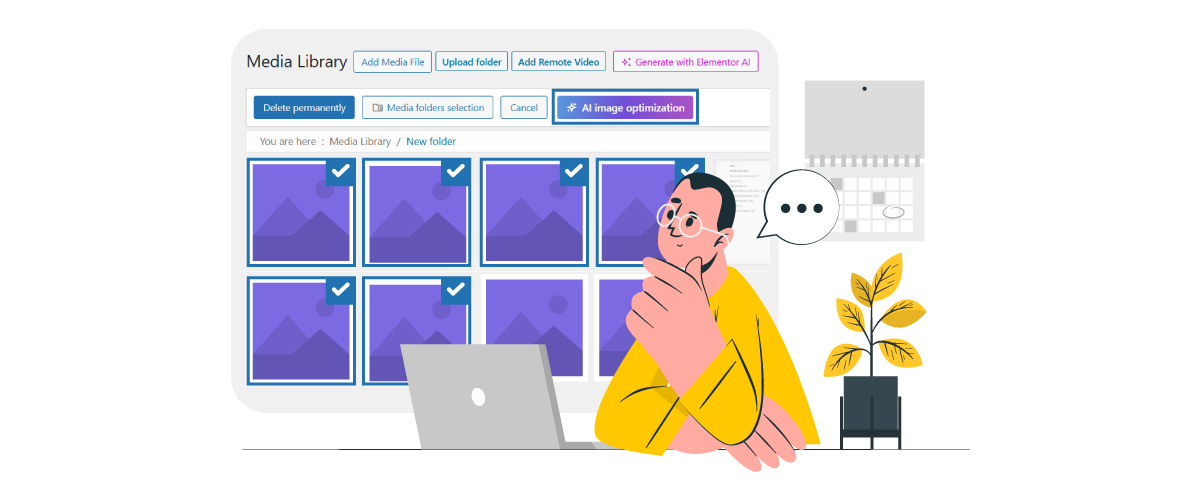
การจัดการภาพ ทีละภาพอาจใช้ได้เมื่อไซต์ของคุณมีไฟล์เพียงไม่กี่ไฟล์ แต่เมื่อไลบรารีสื่อของคุณเติบโตขึ้น การแก้ไขด้วยตนเองอย่างรวดเร็วกลายเป็นงานที่ซ้ำซากและใช้เวลานาน ซึ่งลดความสอดคล้องและทำให้การบำรุงรักษายากขึ้น
การแก้ไขที่ใช้เวลานาน
การเพิ่มชื่อข้อความ alt และคำอธิบายให้กับแต่ละภาพด้วยตนเองนั้นใช้เวลามากกว่าที่คนส่วนใหญ่คาดคิด แม้ว่าการแก้ไขภาพเพียงภาพเดียวจะใช้เวลาเพียงหนึ่งนาที การอัปเดตไฟล์หลายร้อยหรือหลายพันไฟล์ก็อาจใช้เวลาหลายชั่วโมงหรือแม้กระทั่งหลายวัน สิ่งนี้น่าหงุดหงิดเป็นพิเศษเมื่อคุณพยายามมุ่งเน้นไปที่งานสำคัญอื่นๆ เช่น การสร้างเนื้อหาหรือการปรับปรุงเว็บไซต์ของคุณ.
เมื่อเวลาผ่านไป งานที่ซ้ำซากนี้สามารถทำให้ขั้นตอนการทำงานของคุณช้าลงและทำให้โครงการอื่นล่าช้า แทนที่จะปรับแต่งเว็บไซต์ของคุณอย่างมีประสิทธิภาพ คุณกลับต้องใช้เวลามากเกินไปในคลังสื่อเพื่อทำงานเดิมซ้ำแล้วซ้ำเล่า.
ข้อมูลเมตาของรูปภาพไม่สอดคล้องกัน
เมื่อแก้ไขรูปภาพด้วยตนเอง อาจเกิดปัญหาข้อมูลเมตาไม่สอดคล้องกันได้ง่าย รูปภาพบางรูปอาจมีข้อความ alt ที่ละเอียด ในขณะที่รูปอื่นมีเพียงชื่อไฟล์หรือคำอธิบายสั้น ๆ ความไม่สอดคล้องนี้ทำให้คลังสื่อของคุณดูไม่เป็นระเบียบและดูไม่เป็นมืออาชีพ.
จากมุมมองด้าน SEO และการเข้าถึง ข้อมูลเมตาที่ไม่สอดคล้องกันยังสร้างช่องว่างอีกด้วย เครื่องมือค้นหาและโปรแกรมอ่านหน้าจอต้องอาศัยข้อมูลนี้ในการตีความรูปภาพของคุณ และคำอธิบายที่ขาดหายหรือไม่สอดคล้องกันอาจลดประสิทธิภาพของ การปรับแต่งรูปภาพของคุณ
ความสามารถในการขยายตัวต่ำสำหรับไลบรารีขนาดใหญ่
การจัดการรูปภาพด้วยตนเองนั้นไม่สามารถขยายขนาดได้ดีนัก สิ่งที่ใช้ได้ผลกับเว็บไซต์ขนาดเล็กจะกลายเป็นเรื่องที่หนักหนาสาหัสเมื่อคลังสื่อของคุณเติบโตขึ้นเป็นหลายร้อยหรือหลายพันไฟล์ ยิ่งคุณมีรูปภาพมากเท่าไร การรักษาทุกอย่างให้ได้รับการปรับให้เหมาะสมก็ยิ่งยากขึ้นเท่านั้น.
เมื่อเว็บไซต์ของคุณเติบโตขึ้นเรื่อย ๆ ปริมาณงานก็จะเพิ่มขึ้นตามไปด้วย หากไม่มีโซลูชันอัตโนมัติ การดูแลเมทาดาทาให้ถูกต้องแม่นยำทั่วทั้งไลบรารีขนาดใหญ่จะกลายเป็นเรื่องที่ไม่สมจริง ส่งผลให้ข้อมูลรูปภาพล้าสมัย หายไป หรือไม่สอดคล้องกัน.
เพิ่มพลังให้รูปภาพ WordPress ของคุณด้วย AI.
WP Media Folder Image AI ช่วยให้คุณปรับแต่งรูปภาพโดยอัตโนมัติ สร้าง alt text ปรับปรุง SEO และบีบอัดไฟล์ได้ในคลิกเดียว
ยกระดับขั้นตอนการจัดการสื่อของคุณด้วยระบบอัตโนมัติอัจฉริยะ
WP Media Folder AI ทำงานอัตโนมัติอะไรบ้าง?
หลังจากต้องรับมือกับความท้าทายของการจัดการรูปภาพด้วยตนเอง ไม่ว่าจะเป็นการแก้ไขที่ล่าช้า เมตาดาต้าที่ไม่สม่ำเสมอ และการขยายขนาดที่ทำได้ยาก ก็เห็นได้ชัดว่าวิธีการแบบManualไม่เหมาะสำหรับคลังสื่อขนาดใหญ่อย่างแท้จริง นี่คือจุดที่ระบบอัตโนมัติมีความจำเป็นอย่างยิ่ง โดยเฉพาะอย่างยิ่งหากคุณต้องการปรับแต่งรูปภาพหลายร้อยหรือหลายพันรูปโดยไม่ต้องเสียเวลาหลายชั่วโมงในตัวจัดการสื่อของ WordPress.
WP Media Folder AI เป็นคุณสมบัติของปลั๊กอิน WordPress ที่ใช้ปัญญาประดิษฐ์ในการสร้างเมตาดาต้าของรูปภาพโดยอัตโนมัติทั่วทั้งไลบรารีสื่อของคุณ แทนที่จะแก้ไขรูปภาพทีละรูป AI จะวิเคราะห์แต่ละไฟล์และกรอกข้อมูลในฟิลด์สำคัญ เช่น ชื่อเรื่อง ข้อความ alt คำบรรยาย และคำอธิบาย โดยอิงจากเนื้อหาของรูปภาพและบริบทที่คุณกำหนด
ด้วยความสามารถในการประมวลผลแบบกลุ่ม WP Media Folder AI สามารถ:
- สร้างชื่อรูปภาพโดยอัตโนมัติ – แทนที่ชื่อไฟล์ทั่วไปด้วยชื่อที่เกี่ยวข้องและสื่อความหมาย
- เพิ่มข้อความ alt ที่เป็นมิตรกับ SEO – สร้างข้อความ alt ตามเนื้อหาของรูปภาพเพื่อปรับปรุงการมองเห็นในการค้นหาและการเข้าถึง
- สร้างคำบรรยายภาพและคำอธิบายแบบกลุ่ม – เติมข้อมูลในฟิลด์เมทาดาทาโดยอัตโนมัติโดยไม่ต้องเขียนด้วยตนเอง
- ประมวลผลรูปภาพหลายรูปพร้อมกัน – ใช้ข้อมูลเมตากับกลุ่มรูปภาพขนาดใหญ่ในเวิร์กโฟลว์เดียว
ด้วยการทำงานซ้ำๆ เหล่านี้โดยอัตโนมัติ WP Media Folder AI ช่วยให้คุณเปลี่ยนคลังรูปภาพที่ไม่เป็นระเบียบให้กลายเป็นคลังที่ปรับแต่งอย่างเต็มที่—โดยไม่ต้องทำงานด้วยตนเอง.
ทีละขั้นตอน: การประมวลผลภาพเก่าแบบกลุ่มด้วย WP Media Folder AI
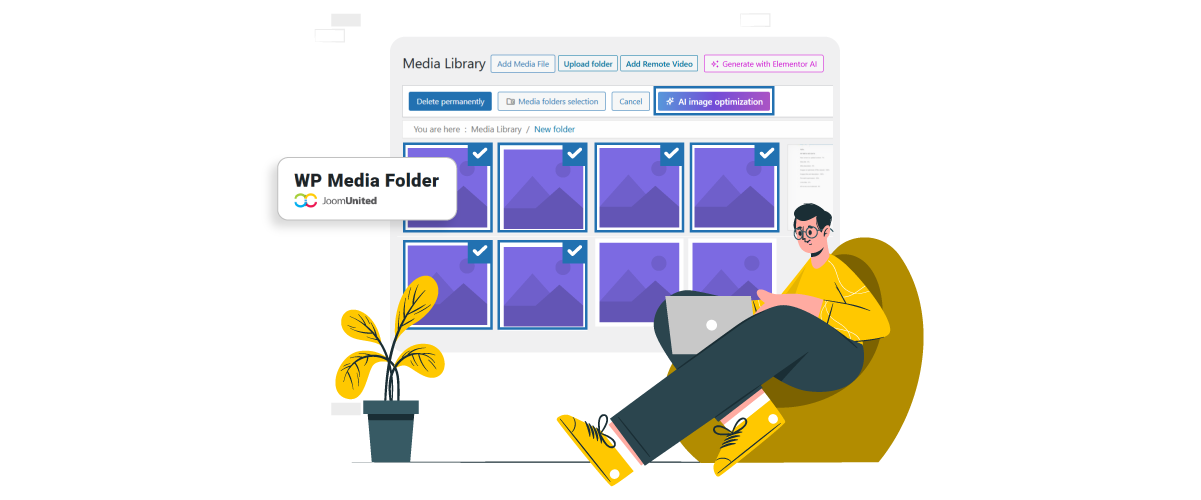
การประมวลผลรูปภาพที่มีอยู่ของคุณแบบเป็นกลุ่มด้วย WP Media Folder AI นั้นทำได้ง่ายมาก เมื่อตั้งค่าการตั้งค่า AI เรียบร้อยแล้ว คุณสามารถสร้างเมตาดาต้าที่สอดคล้องกันสำหรับรูปภาพหลายรูปในเวิร์กโฟลว์เดียวได้.
กำหนดค่าการตั้งค่า WP Media Folder AI
ก่อนเริ่มกระบวนการแบบกลุ่ม คุณต้องกำหนดค่าการตั้งค่า AI เพื่อให้เมตาดาต้าที่สร้างขึ้นตรงกับเนื้อหาของเว็บไซต์ของคุณ การตั้งค่าเหล่านี้ควบคุมวิธีที่ AI วิเคราะห์รูปภาพ ฟิลด์ใดบ้างที่ถูกสร้างขึ้น และภาษาที่ใช้สำหรับคำอธิบาย.
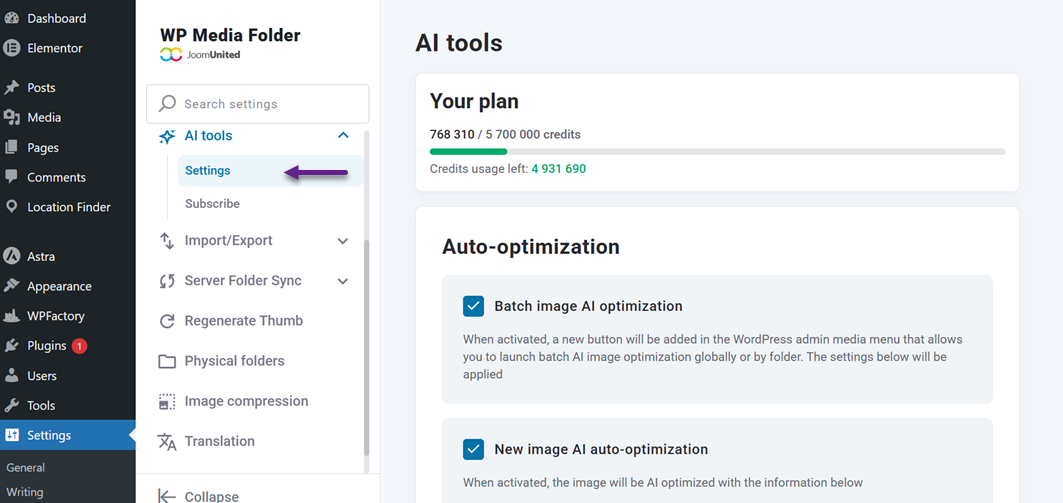
คุณสามารถเข้าถึงตัวเลือกเหล่านี้ได้จากแดชบอร์ด WordPress ของคุณภายใต้ การตั้งค่า > WP Media Folder > เครื่องมือ AI ส่วนนี้ทำหน้าที่เป็นแผงควบคุมหลักสำหรับฟีเจอร์ AI ทั้งหมด ช่วยให้คุณปรับแต่งวิธีการสร้างข้อมูลเมตาทั่วทั้งคลังสื่อของคุณ
เลือกฟิลด์เมทาดาทาที่ต้องการสร้าง
ภายใน การตั้งค่า AI ให้เลือกฟิลด์เมตาดาต้าที่คุณต้องการให้ AI สร้างโดยอัตโนมัติ ตัวเลือกทั่วไปได้แก่ ชื่อรูปภาพ ข้อความ alt คำบรรยาย และคำอธิบาย.
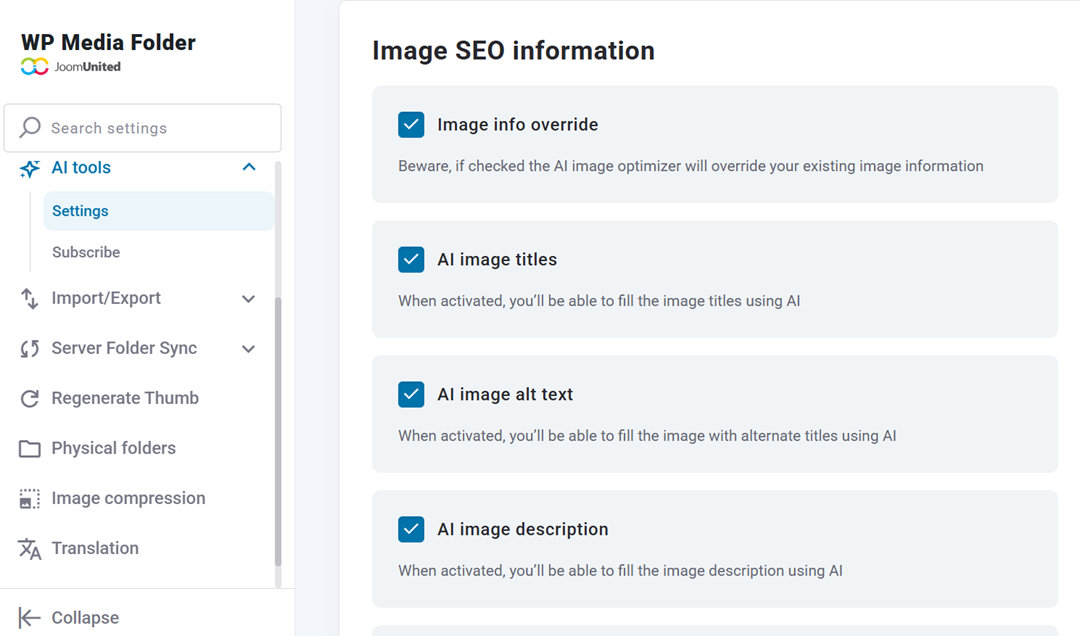
เมื่อเปิดใช้งานฟิลด์เหล่านี้ AI จะสามารถเติมแอตทริบิวต์ SEO และการเข้าถึงที่สำคัญให้กับรูปภาพของคุณได้ คุณยังสามารถแทนที่เมตาดาต้าที่ล้าสมัยเพื่อให้ทุกอย่างสอดคล้องกันในไฟล์เก่าได้อีกด้วย.
ตั้งค่าภาษาและบริบทของเนื้อหา
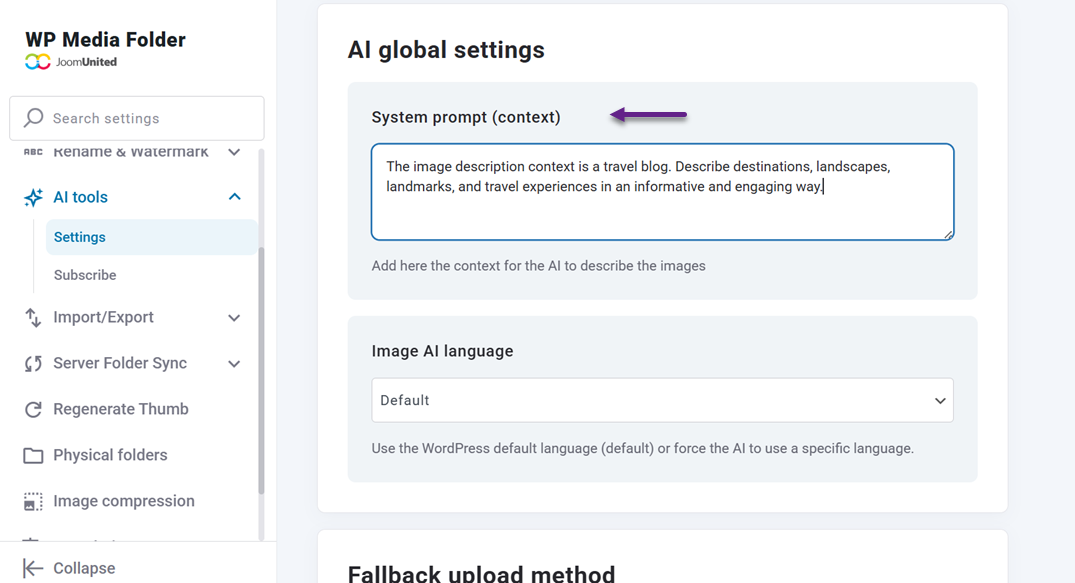
WP Media Folder AI ช่วยให้คุณกำหนดบริบทที่ชี้นำวิธีการอธิบายรูปภาพ ซึ่งโดยปกติจะเกี่ยวข้องกับการตั้งค่าพรอมต์ระบบหรือหัวข้อที่สะท้อนถึงกลุ่มเป้าหมายเฉพาะของเว็บไซต์คุณ.
คุณยังสามารถเลือกภาษาที่ใช้สำหรับการสร้างเมตาดาต้าได้ด้วย ซึ่งจะช่วยให้ AI สร้างคำอธิบายที่เกี่ยวข้องมากยิ่งขึ้น โดยเฉพาะอย่างยิ่งหากไซต์ของคุณกำหนดกลุ่มเป้าหมายหรือภูมิภาคที่เฉพาะเจาะจง ตัวอย่างเช่น แบบนี้.
เลือกรูปภาพสำหรับการประมวลผลแบบกลุ่ม
เมื่อการตั้งค่า AI พร้อมแล้ว ให้ไปที่ สื่อ > คลัง และสลับไปที่โหมดเลือกหลายรายการ จากนั้นคุณสามารถเลือกรูปภาพหลายรูปได้ในครั้งเดียว
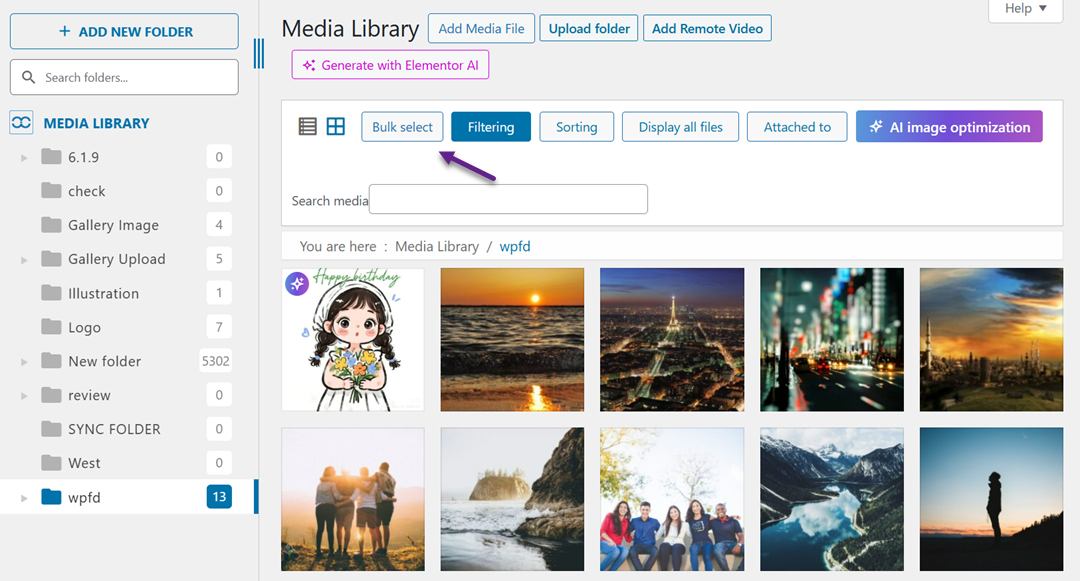
คุณสามารถเลือกรูปภาพกลุ่มเฉพาะหรือนำกระบวนการไปใช้กับส่วนที่ใหญ่ขึ้นของไลบรารีของคุณ ไฟล์ที่เลือกทั้งหมดจะปฏิบัติตามการตั้งค่า AI ที่คุณกำหนดไว้ก่อนหน้านี้.
เรียกใช้การสร้างข้อมูลเมตาด้วย AI
หลังจากเลือกภาพของคุณแล้ว ให้เริ่มกระบวนการเพิ่มประสิทธิภาพด้วย AI และคลิก "AI Image Optimization" ปลั๊กอินจะวิเคราะห์แต่ละภาพและสร้างชื่อเรื่อง ข้อความ alt คำบรรยายภาพ และคำอธิบายโดยอัตโนมัติ
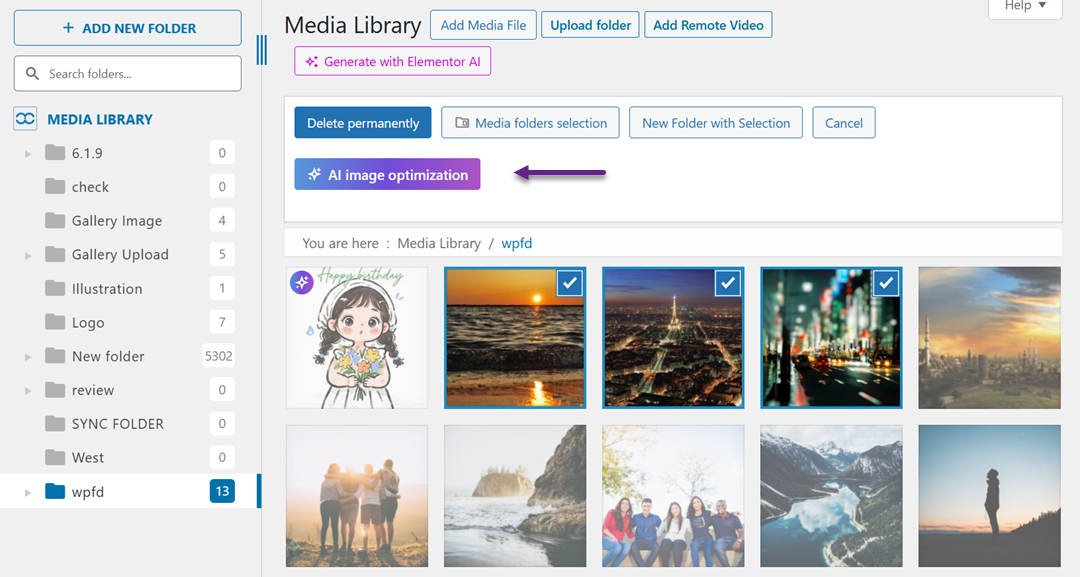
กระบวนการนี้มักใช้เวลาเพียงไม่กี่วินาที แม้จะมีรูปภาพหลายรูป ทำให้เป็นวิธีที่รวดเร็วสำหรับคลังสื่อขนาดใหญ่.
ตรวจสอบและปรับผลลัพธ์
เมื่อกระบวนการเสร็จสิ้น เมตาดาต้าที่สร้างขึ้นจะปรากฏโดยอัตโนมัติในคลังสื่อของคุณ รูปภาพแต่ละรูปจะมีฟิลด์ที่กรอกข้อมูลตามการวิเคราะห์ของ AI และการตั้งค่าที่คุณกำหนด.
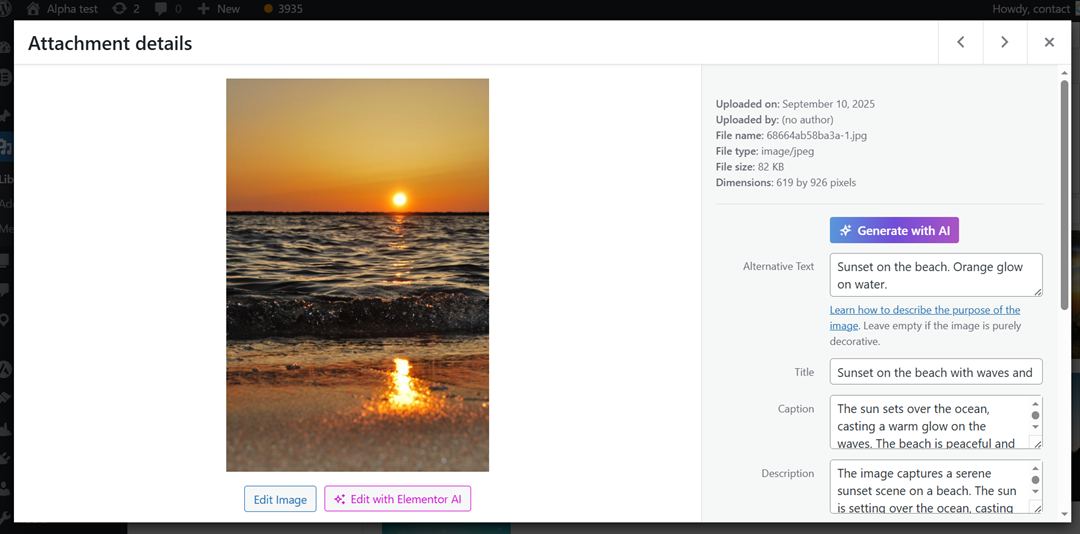
หากจำเป็น คุณยังสามารถแก้ไขฟิลด์ใดๆ ได้ด้วยตนเอง ขั้นตอนการตรวจสอบขั้นสุดท้ายนี้ช่วยให้แน่ใจว่าข้อมูลเมตายังคงถูกต้องและสอดคล้องกับเนื้อหาของคุณก่อนการเผยแพร่.
แนวทางปฏิบัติที่ดีที่สุดสำหรับการประมวลผลสื่อแบบกลุ่ม
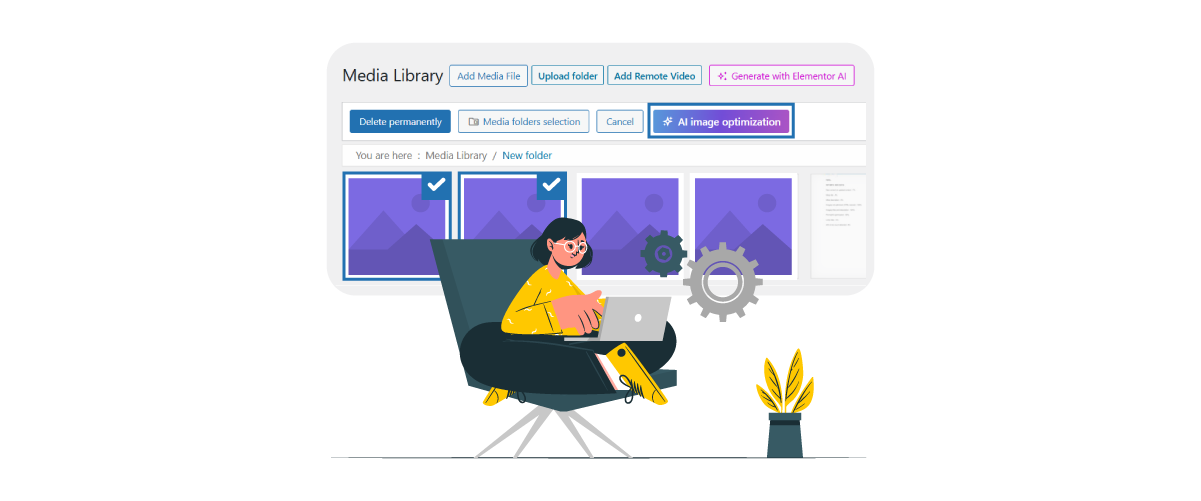
การประมวลผลคลังสื่อของคุณแบบเป็นกลุ่มด้วย AI สามารถประหยัดเวลาได้อย่างมาก แต่การเตรียมตัวเล็กน้อยก็ช่วยได้มาก การปฏิบัติตามแนวทางปฏิบัติที่ดีที่สุดง่ายๆ ไม่กี่ข้อ จะช่วยให้คุณมั่นใจได้ว่าเมตาดาต้าที่สร้างขึ้นนั้นยังคงถูกต้อง สม่ำเสมอ และสอดคล้องกับเป้าหมายของเว็บไซต์ของคุณ.
ขั้นตอนเหล่านี้ช่วยให้คุณหลีกเลี่ยงการแก้ไขที่ไม่จำเป็นในภายหลัง และช่วยให้ AI มอบผลลัพธ์ที่ดีที่สุดเท่าที่เป็นไปได้ทั่วทั้งคลังสื่อของคุณ.
ตรวจสอบรูปภาพก่อนเรียกใช้ AI
ก่อนเริ่มกระบวนการแบบกลุ่ม ให้ตรวจสอบรูปภาพที่คุณวางแผนจะปรับแต่ง ลบรูปภาพที่ซ้ำกัน ไฟล์ที่ล้าสมัย หรือรูปภาพที่ไม่สอดคล้องกับกลยุทธ์เนื้อหาปัจจุบันของคุณ ซึ่งจะช่วยป้องกันไม่ให้ AI สร้างข้อมูลเมตาสำหรับไฟล์ที่คุณไม่ต้องการแล้ว.
การล้างข้อมูลอย่างรวดเร็วยังช่วยเพิ่มความแม่นยำของผลลัพธ์ของคุณ เมื่อคลังสื่อของคุณมีเฉพาะรูปภาพที่เกี่ยวข้อง AI จะสามารถมุ่งเน้นไปที่การสร้างเมตาดาต้าที่สะท้อนเนื้อหาของเว็บไซต์ของคุณได้อย่างแท้จริง.
กำหนดกฎเมตาดาต้าที่ชัดเจน
กำหนดบริบทและการตั้งค่าภาษาก่อนรัน AI ซึ่งรวมถึงการเลือกฟิลด์เมตาดาต้าที่คุณต้องการสร้าง เช่น ชื่อเรื่อง ข้อความ alt คำบรรยายภาพ และคำอธิบาย พร้อมทั้งกำหนดทิศทางเนื้อหาที่ชัดเจน.
ตัวอย่างเช่น หากเว็บไซต์ของคุณเกี่ยวกับการท่องเที่ยว AI ควรสร้างคำอธิบายที่สอดคล้องกับธีมนั้น กฎที่ชัดเจนช่วยให้ AI สร้างเมตาดาต้าที่สม่ำเสมอและเกี่ยวข้องกับรูปภาพทั้งหมด.
ประมวลผลสื่อเป็นชุด
หากคุณมีคลังสื่อขนาดใหญ่มาก ควรประมวลผลรูปภาพเป็นชุดเล็กๆ แทนที่จะประมวลผลทั้งหมดในครั้งเดียว วิธีนี้ทำให้จัดการขั้นตอนการทำงานได้ง่ายขึ้นและช่วยให้คุณตรวจสอบผลลัพธ์ได้ทีละน้อย.
การประมวลผลแบบเป็นชุดยังช่วยลดความเสี่ยงที่ข้อผิดพลาดจะไม่ถูกสังเกตเห็น คุณสามารถตรวจสอบภาพแต่ละกลุ่ม ปรับเปลี่ยนตามความจำเป็น แล้วจึงดำเนินการกับชุดถัดไป.
ตรวจสอบประสิทธิภาพหลังการประมวลผล
หลังจากกระบวนการแบบกลุ่มเสร็จสิ้น ให้ติดตามว่ารูปภาพของคุณมีประสิทธิภาพอย่างไร ตรวจสอบว่าข้อมูลเมตาดูถูกต้องหรือไม่ และ SEO รูปภาพ หรือตัวชี้วัดการเข้าถึงของคุณดีขึ้นเมื่อเวลาผ่านไปหรือไม่
หากจำเป็น คุณสามารถปรับแต่งรูปภาพเฉพาะหรือปรับการตั้งค่า AI ของคุณสำหรับการประมวลผลแบบกลุ่มในอนาคต การติดตามอย่างต่อเนื่องนี้จะช่วยให้คลังสื่อของคุณได้รับการปรับแต่งอยู่เสมอเมื่อเว็บไซต์ของคุณเติบโตขึ้น.
เรียกผู้ดูแลเว็บทุกท่าน!
ประหยัดเวลาการทำงานกับรูปภาพด้วยตนเองหลายชั่วโมงด้วย WP Media Folder Image AI ปรับแต่งรูปภาพอัตโนมัติ สร้าง alt text เพิ่มประสิทธิภาพ SEO และมอบเว็บไซต์ที่โหลดเร็วและเบาลงให้กับลูกค้าของคุณ
ยกระดับขั้นตอนการทำงานกับรูปภาพของคุณวันนี้!
บทสรุป
การประมวลผลคลังสื่อที่มีอยู่ของคุณเป็นชุดด้วย WP Media Folder AI เป็นหนึ่งในวิธีที่เร็วที่สุดในการจัดระเบียบและเพิ่มประสิทธิภาพรูปภาพหลายพันรูปโดยไม่ต้องทำงานด้วยตนเอง แทนที่จะใช้เวลาหลายชั่วโมงในการแก้ไขชื่อเรื่อง ข้อความ alt และคำอธิบายทีละรายการ คุณสามารถพึ่งพา AI ในการสร้างเมตาดาต้าที่สอดคล้องและเป็นมิตรกับ SEO ทั่วทั้งคลังของคุณได้ในไม่กี่ขั้นตอน.
หากคลังสื่อของคุณกำลังเติบโตและไม่สามารถปรับแต่งด้วยตนเองได้อีกต่อไป WP Media Folder AI มอบโซลูชันที่เรียบง่ายและขยายได้ ด้วยการสร้างเมตาดาต้าอัตโนมัติและการประมวลผลแบบกลุ่ม คุณสามารถจัดระเบียบรูปภาพของคุณ ให้เข้าถึงได้ และปรับแต่งได้อย่างเต็มที่ด้วยความพยายามเพียงเล็กน้อย.
เมื่อคุณสมัครรับบล็อก เราจะส่งอีเมลให้คุณเมื่อมีการอัปเดตใหม่บนเว็บไซต์เพื่อให้คุณไม่พลาด.



