 ผลิตภัณฑ์ WordPress
 ผลิตภัณฑ์ Joomla
 สนับสนุน
 ข่าวสาร
 เข้าสู่ระบบ
2 วิธีง่ายๆ ในการเพิ่ม Sitemap ใน WordPress
การเรียนรู้วิธีสร้างแผนผังเว็บไซต์ใน WordPress สำหรับเว็บไซต์ของคุณมีความสำคัญอย่างยิ่งในการปรับปรุง SEO ของไซต์ของคุณ โดยการทำให้เครื่องมือค้นหาสามารถรวบรวมข้อมูลและจัดทำดัชนีเนื้อหาของคุณได้อย่างง่ายดายยิ่งขึ้น มันอาจเป็นเรื่องยากที่จะทำหากคุณไม่ใช้เครื่องมือใด ๆ ที่ช่วยคุณทำมัน.
แต่ไม่ต้องกังวล ในบทความนี้ เราจะแสดงวิธีง่ายๆ สองวิธีในการเพิ่มแผนผังเว็บไซต์ (sitemap) ลงใน WordPress และครอบคลุมทุกอย่างตั้งแต่การใช้ปลั๊กอินอย่าง WP Meta SEO ไปจนถึงการไม่ใช้ปลั๊กอิน ดังนั้นแต่ละวิธีจะอธิบายอย่างละเอียดพร้อมขั้นตอนทีละขั้น เพื่อช่วยให้คุณเลือกวิธีการที่ดีที่สุดสำหรับความต้องการของเว็บไซต์ของคุณ
สารบัญ
ความแตกต่างระหว่าง Sitemap WordPress แบบ XML และ HTML
มีสองประเภทของแผนผังเว็บไซต์: XML และ HTML และแต่ละประเภทมีบทบาทสำคัญในการปรับปรุงเว็บไซต์ของตนในรูปแบบที่แตกต่างกัน
แผนผังเว็บไซต์ XML ของ WordPress ใช้หลักโดยเครื่องมือค้นหา ด้วยภาษานี้ บอทของเครื่องมือค้นหาจะพบเนื้อหาและข้อมูลได้ง่ายขึ้น แผนผังเว็บไซต์ XML ยังให้ข้อมูลเมตาดาต้าเพิ่มเติมและบริบทของ URL แต่ละรายการ
ในขณะเดียวกัน แผนผังเว็บไซต์ HTML จะเชื่อมโยงจากทุกหน้าเว็บของไซต์ WordPress และยังใช้เพื่อประสบการณ์ของผู้ใช้ คุณจำเป็นต้องมีแผนผังเว็บไซต์ HTML เพื่อให้ผู้ใช้ของคุณได้รับประสบการณ์ที่น่าพอใจ เนื่องจากจะช่วยให้พวกเขาไปยังหน้าทั้งหมดของคุณได้ง่ายขึ้น
ความแตกต่างหลักระหว่างแผนผังเว็บไซต์ทั้งสองคือ แผนผังเว็บไซต์ XML อยู่ใน URL แยกต่างหากและมุ่งเน้นไปที่เครื่องมือค้นหา ในขณะเดียวกัน แผนผังเว็บไซต์ HTML สามารถรวมอยู่ในหน้าเว็บสำหรับผู้เยี่ยมชมเว็บไซต์
เราขอแนะนำให้มีแผนผังเว็บไซต์ WordPress ทั้งสองประเภทเพื่อให้แน่ใจว่าประสบการณ์ของผู้ใช้จะดีที่สุด ซึ่งจะช่วยเพิ่มอันดับของเครื่องมือค้นหาของคุณเป็นผลลัพธ์
วิธีเพิ่ม Sitemap ใน WordPress
มีหลายวิธีในการสร้าง sitemap ใน WordPress แต่ในบทความนี้ เราจะแสดงให้คุณเห็นสองวิธีที่คุณสามารถทำตามได้ง่าย.
1. เพิ่มแผนผังเว็บไซต์ WordPress ด้วย WP Meta SEO
ขั้นแรก คุณสามารถสร้างแผนผังเว็บไซต์ WordPress โดยใช้ปลั๊กอิน WP Meta SEO เป็นหนึ่งในปลั๊กอิน SEO ที่ได้รับความนิยมมากที่สุด และมีความสามารถในการสร้างแผนผังเว็บไซต์ XML ได้ด้วยการคลิกเพียงไม่กี่ครั้ง ด้วยปลั๊กอินนี้ คุณสามารถสร้างทั้ง XML และ HTML ได้อย่างง่ายดาย!
WP Meta SEO ให้คุณควบคุมการเพิ่มประสิทธิภาพ SEO ทั้งหมดได้ เนื้อหา SEO จำนวนมาก และการเพิ่มประสิทธิภาพรูปภาพ SEO การตรวจสอบเนื้อหาในหน้า 404 และการเปลี่ยนเส้นทาง.
การสร้างแผนผังเว็บไซต์ WordPress XML
- เป็นวิธีที่ง่ายในการสร้างและแก้ไขแผนผังเว็บไซต์ XML สำหรับตัวอย่างนี้ เราจะใช้ WP Meta SEO กับเวอร์ชันโปร ซึ่งแผนผังเว็บไซต์ XML จะถูกสร้างขึ้นโดยอัตโนมัติ.
- ในการแก้ไขแผนผังเว็บไซต์ XML ของคุณ คุณสามารถไปที่ WP Meta SEO -> Sitemap ใน แดชบอร์ด WordPressคุณจะเห็นหน้าจอการตั้งค่าและแท็บต่างๆ ให้เลือกเนื้อหาที่คุณต้องการเพิ่มลงในแผนผังเว็บไซต์
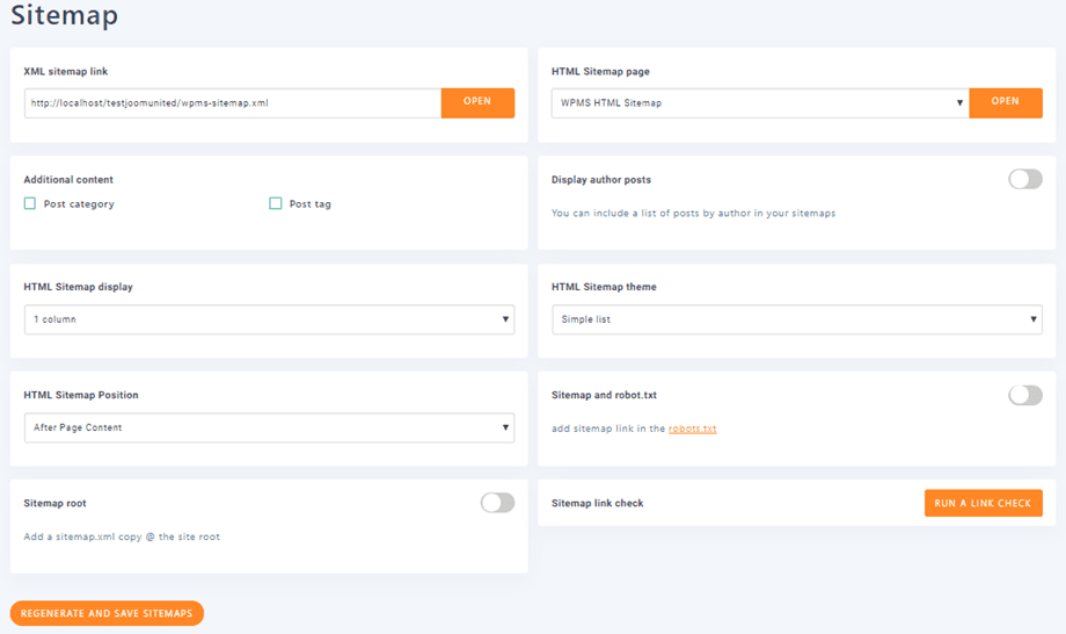
- เมนูทั้งหมดของคุณจะถูกเลือกเป็นแหล่งที่มาของแผนผังเว็บไซต์โดยค่าเริ่มต้น คุณยังสามารถเปิดแผนผังเว็บไซต์ XML ได้โดยคลิกที่ "เปิด" ทางด้านขวาของตำแหน่งแผนผังเว็บไซต์ WordPress แก้ไขการตั้งค่าทั้งหมดแล้วคลิกที่ "สร้างใหม่และบันทึกแผนผังเว็บไซต์" จากนั้นแผนผังเว็บไซต์ของคุณจะถูกแก้ไข
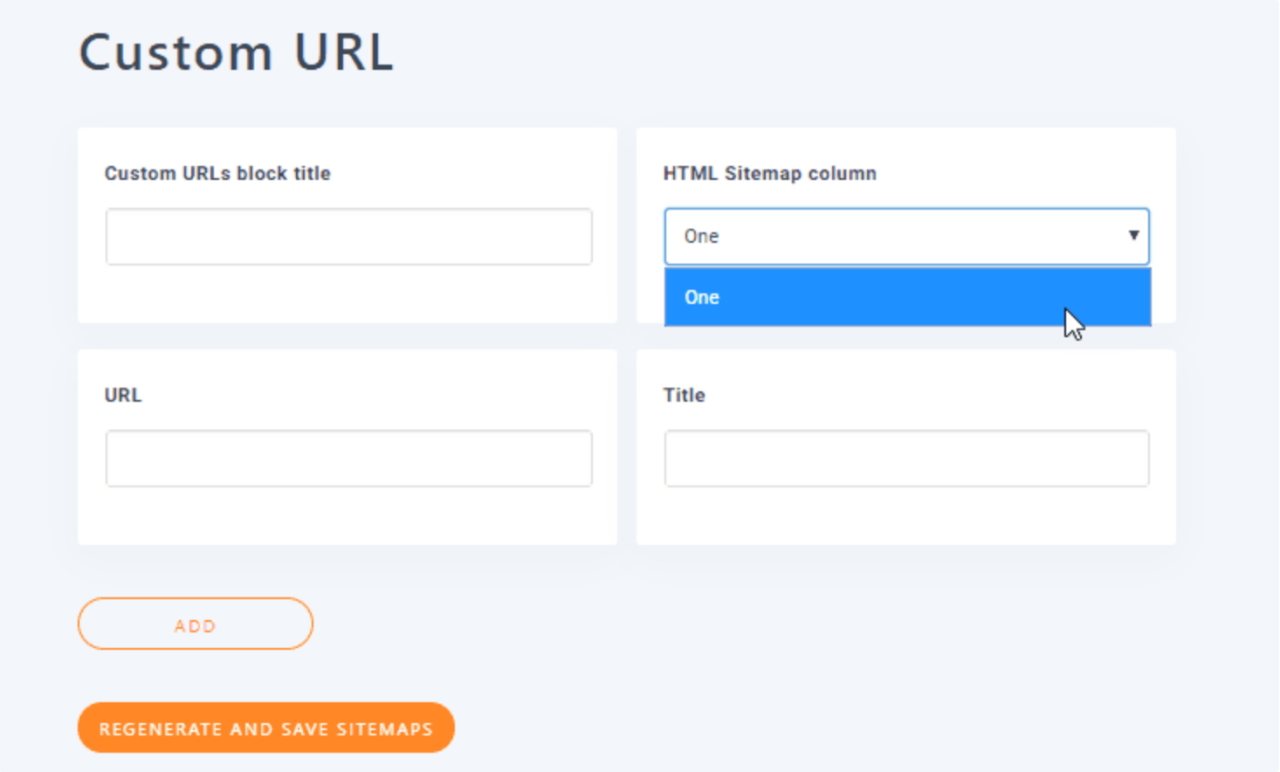
- หากคุณเห็น ด้านบนจะมีแท็บบางส่วนที่คุณต้องกำหนดแหล่งที่มา ADDON ยังมีความสามารถในการเพิ่มประเภทโพสต์ที่กำหนดเอง เช่น WooCommerce เป็นแหล่งที่มา พร้อมกับ URL ที่กำหนดเอง
เพิ่ม URL ที่กำหนดเองไปยัง Sitemap (มีเฉพาะในปลั๊กอิน Pro Addon เท่านั้น)
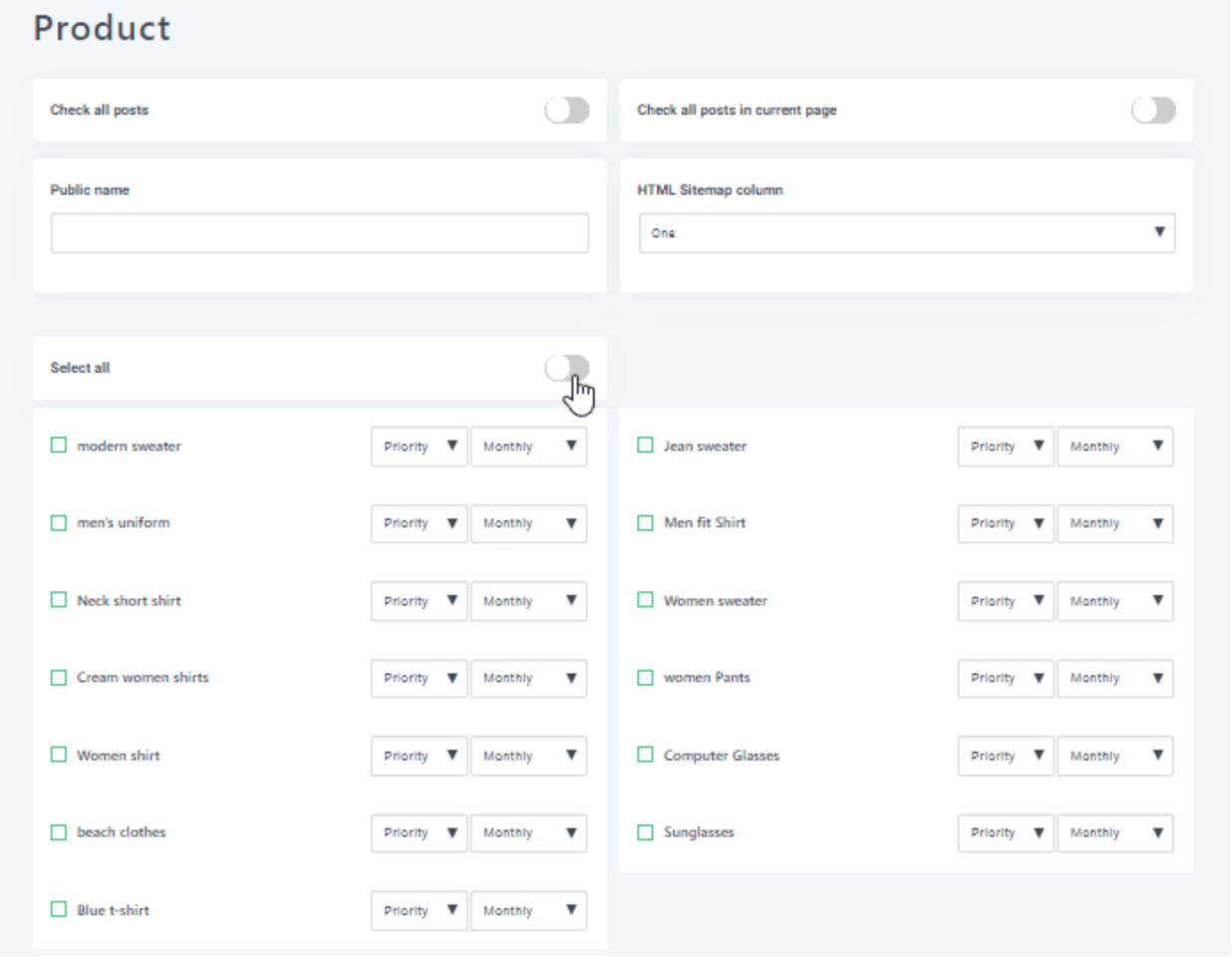
เมื่อใช้ WP Meta SEO Pro Addon คุณสามารถเพิ่ม URL ที่กำหนดเองลงในแผนผังเว็บไซต์ของคุณได้อย่างง่ายดาย เพื่อเพิ่มการมองเห็นเว็บไซต์ของคุณในเครื่องมือค้นหา ส่วนเสริมนี้ช่วยให้คุณสามารถรวม WordPress Custom Post Types ไว้ในแผนผังเว็บไซต์ของคุณ ทำให้สามารถเพิ่มเนื้อหาเช่นผลิตภัณฑ์ WooCommerce หรือรายการตัวจัดการเหตุการณ์ของคุณลงในแผนผังเว็บไซต์ทั้ง XML และ HTML ความยืดหยุ่นนี้ช่วยให้แน่ใจว่าเนื้อหาสำคัญทั้งหมดบนไซต์ของคุณ ไม่ว่าจะเป็นโพสต์มาตรฐานหรือประเภทที่กำหนดเอง จะถูกจัดทำดัชนีอย่างถูกต้องและมีประสิทธิภาพ.
แผนผังเว็บไซต์ผลิตภัณฑ์และหมวดหมู่ WooCommerce
หากต้องการรวมผลิตภัณฑ์และหมวดหมู่ WooCommerce ไว้ใน Sitemap ของคุณ คุณสามารถเพิ่มประเภทโพสต์ที่กำหนดเองของ WordPress เช่น WooCommerce หรือเนื้อหาจากตัวจัดการกิจกรรมของคุณไปยัง Sitemap แบบ XML หรือ HTML ได้อย่างง่ายดาย นอกจากนี้ คุณยังมีความยืดหยุ่นในการแก้ไขข้อมูลเมตา สำหรับหมวดหมู่ผลิตภัณฑ์ WooCommerce ทำให้คุณสามารถปรับแต่งการแสดงผลและการตั้งค่า SEO สำหรับรายการผลิตภัณฑ์ของคุณได้อย่างละเอียด วิธีนี้ช่วยให้มั่นใจว่าผลิตภัณฑ์และหมวดหมู่ WooCommerce ของคุณได้รับการจัดทำดัชนีอย่างมีประสิทธิภาพ ซึ่งช่วยเพิ่มประสิทธิภาพในการปรับแต่งเว็บไซต์ของคุณให้เหมาะสมกับเครื่องมือค้นหาโดยรวม.
วิธีใช้แผนผังเว็บไซต์ HTML ของ WordPress
- นอกจากนี้ WP Meta SEO ยังทำทุกอย่างให้คุณ เพราะหน้าแผนผังเว็บไซต์ WordPress จะถูกสร้างขึ้นโดยอัตโนมัติหลังจากเพิ่มแหล่งที่มาทั้งหมดแล้ว คุณเพียงแค่ไปที่ WP Meta SEO -> แผนผังเว็บไซต์ และเลือกตัวเลือกทั้งหมดที่ตรงกับความต้องการของคุณ
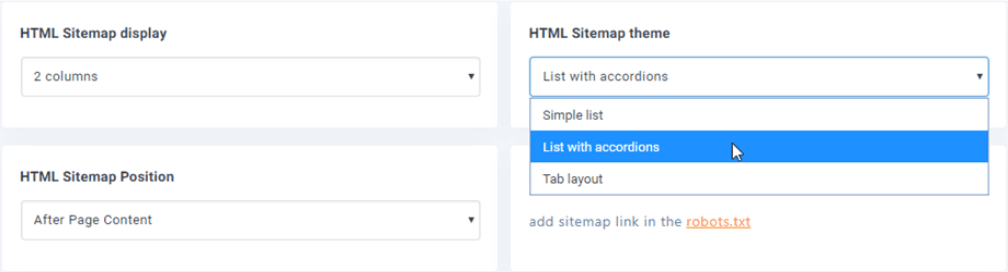
- คุณสามารถ เลือกจำนวนคอลัมน์สำหรับแผนผังเว็บไซต์ HTMLและตำแหน่งของแผนผังเว็บไซต์ของคุณ (หลังเนื้อหาหน้า, ก่อนเนื้อหาหน้า และแทนที่เนื้อหาหน้า) และด้วย ADDON รุ่นโปร คุณสามารถเลือกธีมได้
- ลองสร้างแผนผังเว็บไซต์ (sitemap) หลังจากสร้างเนื้อหาหน้าเว็บและ(List with accordionsรูปแบบ "รายการแบบพับได้"
- ตอนนี้เพียงแค่คลิกที่ "เปิด" ที่หน้า "แผนผังเว็บไซต์ HTML" คุณก็จะสามารถเห็นแผนผังเว็บไซต์ HTML ของ WordPress ได้แล้ว
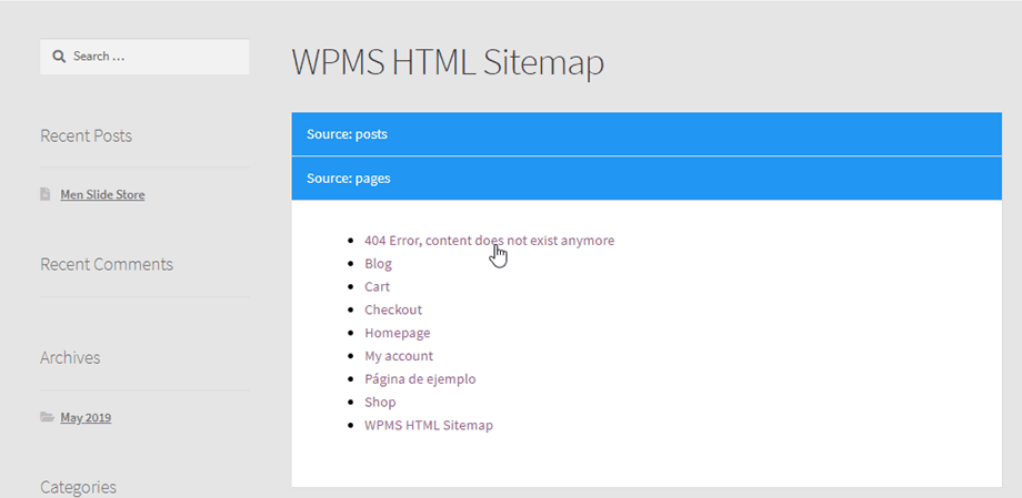
- ดังที่เราเห็นธีมจะให้รูปลักษณ์ที่ดีขึ้นแก่ sitemap ของเรา และทุกอย่างนั้นง่ายเหมือนกับการเลือกธีมแล้วคลิกปุ่ม.
ตรวจสอบข้อผิดพลาด 404 ทั้งหมดของคุณด้วยแดชบอร์ดเมนูแผนผังเว็บไซต์ของ WordPress
หากคุณมี Addon Pro คุณจะสามารถติดตามข้อผิดพลาด 404 ทั้งหมดในเนื้อหาของคุณได้อย่างง่ายดาย คุณสมบัตินี้ช่วยให้คุณแก้ไขข้อผิดพลาดเหล่านี้ได้อย่างรวดเร็ว ทำให้มั่นใจได้ว่าผู้ใช้และเครื่องมือค้นหาจะไม่พบลิงก์เสีย ซึ่งอาจส่งผลเสียต่อปริมาณการเข้าชมเว็บไซต์ของคุณ เพราะไม่มีใครชอบเจอข้อผิดพลาด 404 ขณะพยายามดูหน้าเว็บ
การตรวจสอบข้อผิดพลาดเหล่านี้ทำได้ง่าย เพียงไปที่แดชบอร์ดแผนผังเว็บไซต์ในเมนู WordPress ภายใต้ WP Meta SEO -> แผนผังเว็บไซต์คุณจะพบส่วนที่เรียกว่า "ตรวจสอบลิงก์ในแผนผังเว็บไซต์" คลิกปุ่ม "เรียกใช้การตรวจสอบลิงก์" และปลั๊กอินจะจัดการส่วนที่เหลือให้คุณโดยอัตโนมัติ โดยจะระบุและแก้ไขลิงก์เสียในเว็บไซต์ของคุณ

แถบการโหลดจะปรากฏขึ้น รอเพียงชั่วครู่.

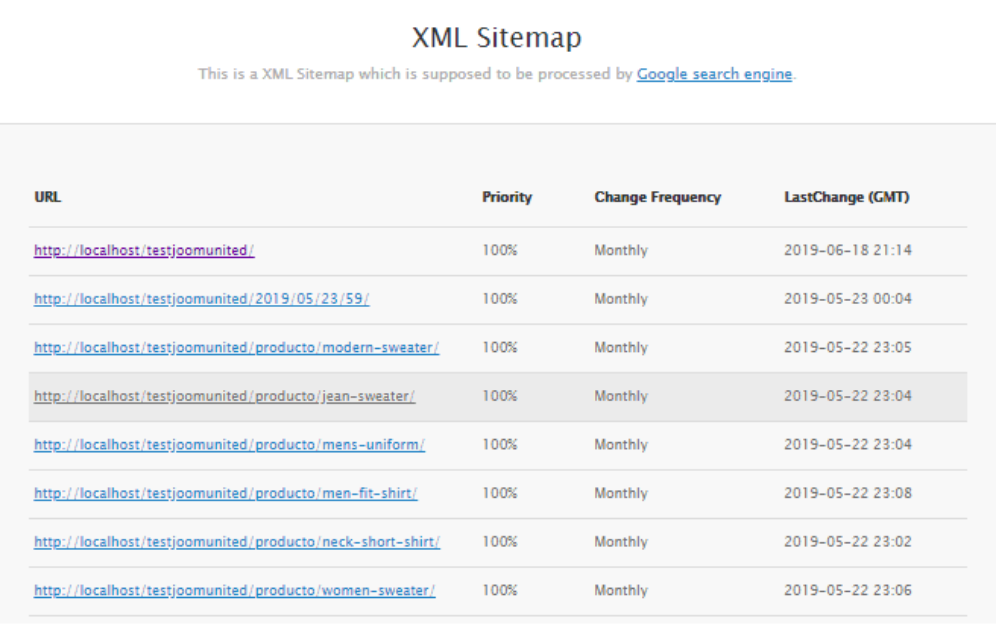
รายการหน้าบนไซต์ของคุณจะปรากฏขึ้น แสดงสถานะพร้อมกับรายละเอียดเพิ่มเติม เช่น แหล่งที่มา วันที่แก้ไขล่าสุด ความถี่ และลำดับความสำคัญ.
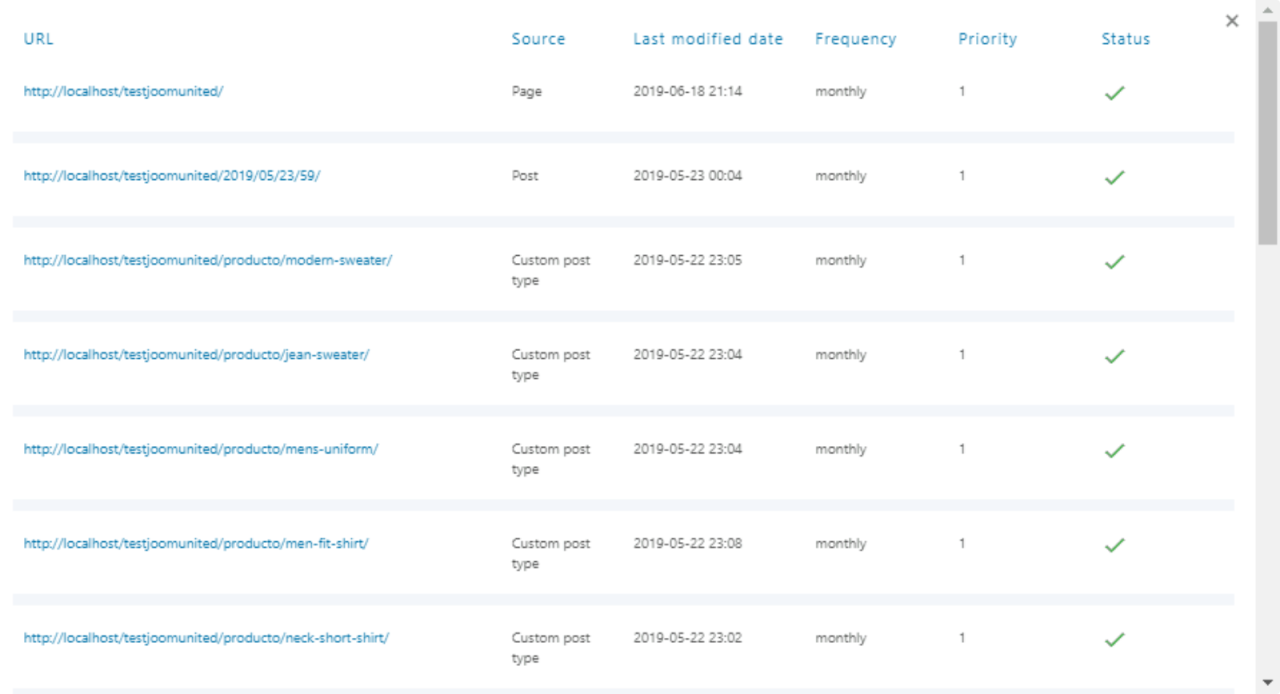
คุณสามารถคลิกที่ลิงก์และจะเปิดหน้าเว็บที่เกี่ยวข้องในแท็บใหม่.
2. การสร้าง Sitemap แบบ XML ใน WordPress โดยไม่ต้องใช้ปลั๊กอิน
วิธีการนี้เป็นพื้นฐานและจำกัดในแง่ของคุณสมบัติ ใน WordPress 5.5 พวกเขาเปิดตัวคุณสมบัติแผนผังไซต์ XML พื้นฐาน ซึ่งช่วยให้คุณสร้างแผนผังไซต์ XML ใน WordPress โดยอัตโนมัติโดยไม่ต้องใช้ปลั๊กอิน แผนผังไซต์นี้รวมถึงหน้า โพสต์ และประเภทโพสต์ที่กำหนดเอง เพื่อให้มั่นใจว่าเครื่องมือค้นหาสามารถจัดทำดัชนีไซต์ของคุณได้อย่างง่ายดาย
คุณสามารถเพิ่ม wp-sitemap.xml ที่ท้ายชื่อโดเมนของคุณ เช่นนี้: https://www.example.com/wp-sitemap.xml
WordPress จะแสดงแผนผังไซต์ XML เริ่มต้นให้คุณ
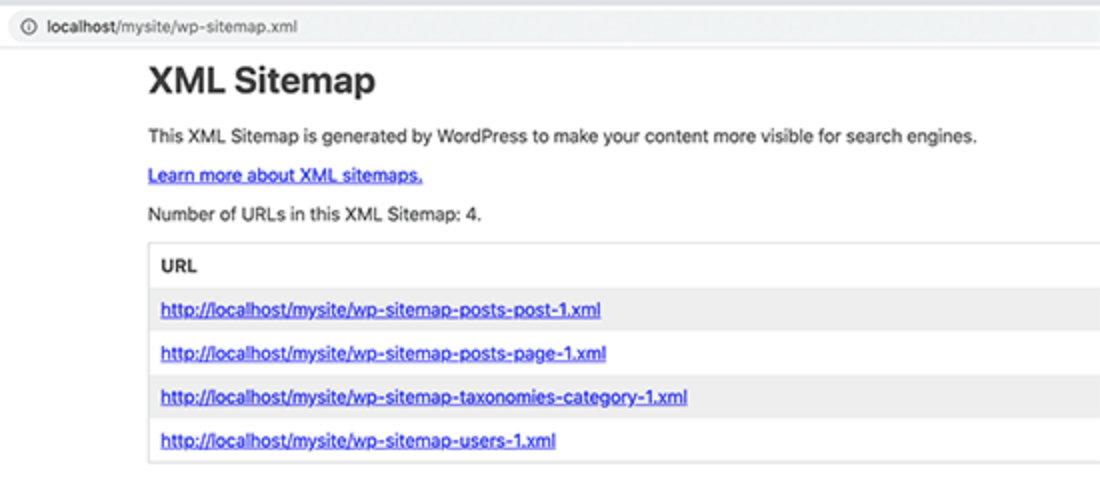
คุณลักษณะแผนผังเว็บไซต์ XML นี้ถูกเพิ่มเข้ามาเพื่อให้แน่ใจว่าเว็บไซต์ WordPress ใหม่จะไม่พลาดประโยชน์ SEO ของแผนผังเว็บไซต์ XML อย่างไรก็ตาม มันไม่ยืดหยุ่นมากนัก และคุณไม่สามารถควบคุมได้ง่ายว่าจะเพิ่มหรือลบอะไรออกจากแผนผังเว็บไซต์ XML ของคุณ
โชคดีที่ปลั๊กอิน SEO WordPress ชั้นนำเกือบทั้งหมดมาพร้อมกับฟังก์ชันแผนผังเว็บไซต์ของตนเอง แผนผังเว็บไซต์เหล่านี้ดีกว่า และคุณสามารถควบคุมเนื้อหาที่จะลบหรือแยกออกจากแผนผังเว็บไซต์ XML WordPress ของคุณได้
คำถามที่พบบ่อย
WordPress อัปเดต Sitemap โดยอัตโนมัติหรือไม่?
ใช่ ไม่ว่าคุณจะใช้แผนผังไซต์ WordPress ดั้งเดิมหรือแผนผังไซต์ที่สร้างโดยหนึ่งในปลั๊กอิน ควรอัปเดตโดยอัตโนมัติทุกครั้งที่คุณสร้างโพสต์หรือหน้าใหม่.
ฉันจะรู้ได้อย่างไรว่า Sitemap ของฉันทำงานอย่างถูกต้อง?
คุณสามารถดูรายงาน "แผนผังเว็บไซต์" ใน Google Search Console หรือใช้เครื่องมือตรวจสอบ SEO (เช่น Site Audit) ที่จะช่วยคุณค้นหาและแก้ไขปัญหาที่เกี่ยวข้องกับแผนผังเว็บไซต์ WordPress ของคุณ รวมถึงปัญหา SEO ทางเทคนิคอื่นๆ ด้วย
ข้อดีของแผนผังเว็บไซต์ในแง่ของ SEO คืออะไร?
ในด้านเทคนิค การสร้างแผนผังเว็บไซต์ XML จะช่วยปรับปรุงการรวบรวมข้อมูล การแสดงผลเนื้อหา การจัดระเบียบที่ดีขึ้น ประสิทธิภาพที่เพิ่มขึ้น และการจัดการเนื้อหาแบบไดนามิก
ในขณะเดียวกัน ในด้านกลยุทธ์ จะช่วยกำหนดลำดับความสำคัญและความถี่ รองรับเว็บไซต์ขนาดใหญ่ การเพิ่มประสิทธิภาพวิดีโอและรูปภาพ การอำนวยความสะดวกในการเผยแพร่เนื้อหา และการระบุข้อผิดพลาด
เราหวังว่าบทความนี้จะช่วยให้คุณเรียนรู้เกี่ยวกับแผนผังเว็บไซต์ XML และวิธีการสร้างแผนผังเว็บไซต์สำหรับเว็บไซต์ WordPress ของคุณ เมื่อคุณทดลองใช้เทคนิคต่างๆ เหล่านี้ คุณจะพบว่าการสร้างแผนผังเว็บไซต์ใน WordPress นั้นไม่เพียงแต่ทำได้ง่าย แต่ยังเป็นประโยชน์อย่างมากต่อประสิทธิภาพโดยรวมของเว็บไซต์ของคุณอีกด้วย
เมื่อคุณสมัครสมาชิกบล็อก เราจะส่งอีเมลถึงคุณเมื่อมีการอัปเดตใหม่บนไซต์เพื่อให้คุณไม่พลาด.



ความคิดเห็น