 ผลิตภัณฑ์ WordPress
 ผลิตภัณฑ์ Joomla
 สนับสนุน
 ข่าวสาร
 เข้าสู่ระบบ
วิธีจัดการและแก้ไขตาราง WordPress ด้วย Elementor

การสร้างตารางใน WordPress เคยเป็นกระบวนการที่น่าหงุดหงิด เจ้าของเว็บไซต์หลายคนประสบปัญหาเกี่ยวกับโครงสร้างที่ไม่ยืดหยุ่น การปรับแต่งที่จำกัด และเครื่องมือที่ไม่เข้ากับการออกแบบสมัยใหม่ หากคุณต้องการตารางที่สวยงามและตอบสนองต่อทุกอุปกรณ์ คุณมักจะต้องพึ่งพาการตั้งค่าที่ซับซ้อนหรือการเขียนโค้ดด้วยตนเอง.
ปัจจุบัน ประสบการณ์นั้นเปลี่ยนไปอย่างสิ้นเชิง ด้วยเครื่องมืออย่าง Elementor และปลั๊กอินตารางขั้นสูง คุณสามารถสร้าง จัดการ และแก้ไขตารางได้ด้วยภาพโดยไม่ต้องมีความรู้ทางเทคนิค ไม่ว่าคุณจะต้องการแสดงราคา เปรียบเทียบผลิตภัณฑ์ หรือจัดระเบียบข้อมูลที่มีโครงสร้าง โซลูชันสมัยใหม่ช่วยให้คุณทำได้เร็วขึ้นและได้ผลลัพธ์ที่ดีกว่ามาก.
กำลังมองหาโซลูชันการจัดการตารางที่แข็งแกร่งสำหรับเว็บไซต์ของลูกค้าหรือไม่
จากตารางราคาไปจนถึงการเปรียบเทียบผลิตภัณฑ์ ปลั๊กอินนี้มีคุณสมบัติที่มีประสิทธิภาพในการนำเสนอข้อมูลในลักษณะที่ชัดเจนและเป็นมิตรกับผู้ใช้
รับความได้เปรียบในการแข่งขันเดี๋ยวนี้!
เหตุใดตารางจึงมีความสำคัญในเว็บไซต์ WordPress สมัยใหม่

ตารางเป็นหนึ่งในวิธีการนำเสนอข้อมูลที่มีโครงสร้างได้อย่างมีประสิทธิภาพที่สุด ช่วยให้ผู้ใช้สามารถอ่านเนื้อหาได้อย่างรวดเร็วและตัดสินใจได้เร็วขึ้น ซึ่งมีความสำคัญอย่างยิ่งสำหรับ:
- หน้าแสดงราคาที่ความชัดเจนส่งผลต่อการเปลี่ยนลูกค้าให้เป็นผู้ซื้อ
- การเปรียบเทียบผลิตภัณฑ์ที่ความแตกต่างต้องชัดเจน
- การนำเสนอข้อมูลที่ความอ่านง่ายมีความสำคัญ
ตารางที่ออกแบบมาอย่างดีช่วยปรับปรุงทั้งประสบการณ์ผู้ใช้และความเข้าใจของเครื่องมือค้นหา โครงสร้างที่สะอาดตา การจัดรูปแบบที่สม่ำเสมอ และการตอบสนองที่เหมาะสม ล้วนส่งผลให้ประสิทธิภาพในผลการค้นหาดีขึ้น.
บทนำเกี่ยวกับการจัดการตารางด้วย Elementor
Elementor เป็นที่รู้จักกันอย่างแพร่หลายในด้านความสามารถในการสร้างหน้าเว็บแบบเห็นภาพ แต่เมื่อพูดถึงตาราง ตัวเลือกพื้นฐานของ Elementor นั้นมีจำกัด นี่คือเหตุผลที่ WP Table Manager กลายเป็นสิ่งจำเป็น
WP Table Manager ช่วยเสริมความสามารถของ Elementor โดยอนุญาตให้คุณสร้างตารางขั้นสูงและแทรกเข้าไปในดีไซน์ของคุณได้โดยตรงด้วยวิดเจ็ตเฉพาะ แทนที่จะสร้างตารางด้วยตนเอง คุณสามารถจัดการตารางจากอินเทอร์เฟซส่วนกลางและแสดงผลได้ทุกที่บนเว็บไซต์ของคุณ.
ข้อดีที่สำคัญของการใช้ WP Table Manager ร่วมกับ Elementor
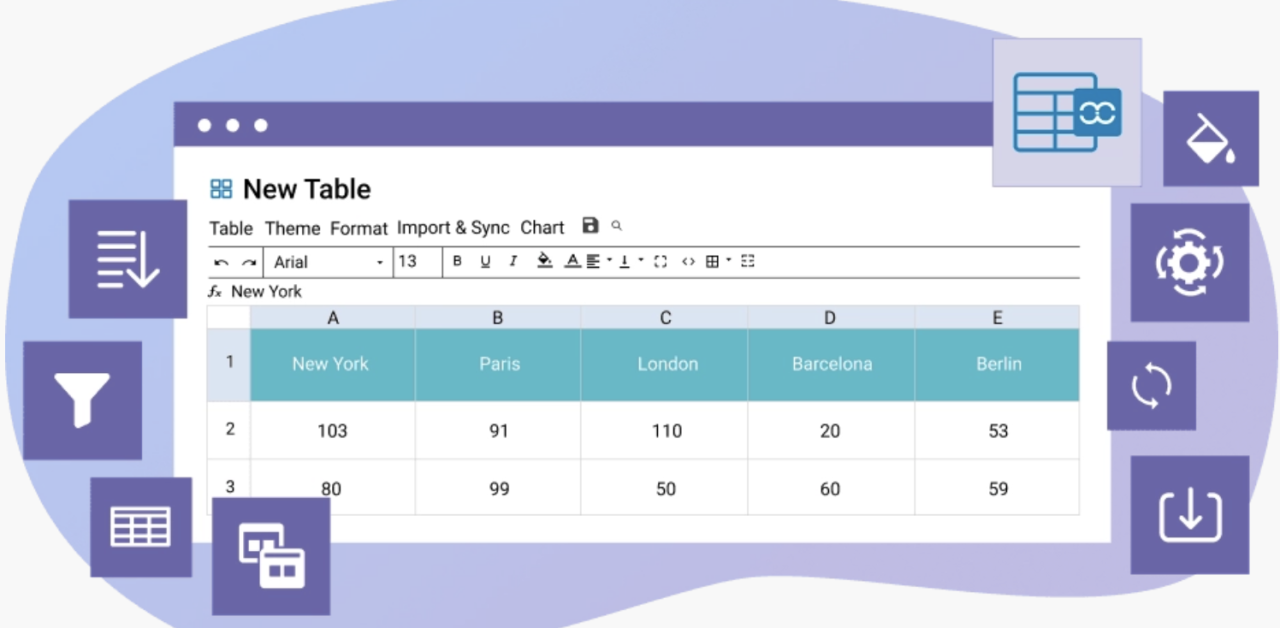
- การสร้างตารางภาพโดยไม่ต้องเขียนโค้ด
- อินเทอร์เฟซการแก้ไขแบบคล้ายสเปรดชีต
- การผสานรวมอย่างราบรื่นกับวิดเจ็ต Elementor
- การออกแบบที่ตอบสนองต่ออุปกรณ์เคลื่อนที่
- ตัวเลือกการจัดรูปแบบและการตกแต่งขั้นสูง
การผสมผสานนี้ช่วยให้คุณควบคุมรูปลักษณ์และการทำงานของตารางได้อย่างเต็มที่.
เริ่มต้นใช้งาน WP Table Manager
ก่อนที่จะฝังตารางลงใน Elementor คุณต้องสร้างและกำหนดค่าตารางเหล่านั้นก่อน.
ขั้นตอนที่ 1: ติดตั้งและเปิดใช้งานปลั๊กอิน
ดาวน์โหลดและติดตั้ง WP Table Manager จาก JoomUnited เมื่อเปิดใช้งานแล้ว คุณจะพบส่วนใหม่ในแดชบอร์ด WordPress ของคุณที่ใช้สำหรับการจัดการตารางโดยเฉพาะ
ขั้นตอนที่ 2: สร้างตารางแรกของคุณ
ในการทำเช่นนี้ ให้ไปที่ wp-admin > WP Table Manager แล้วคลิกที่ +สร้างใหม่ คุณยังสามารถจัดเรียงตามหมวดหมู่ได้อีกด้วย
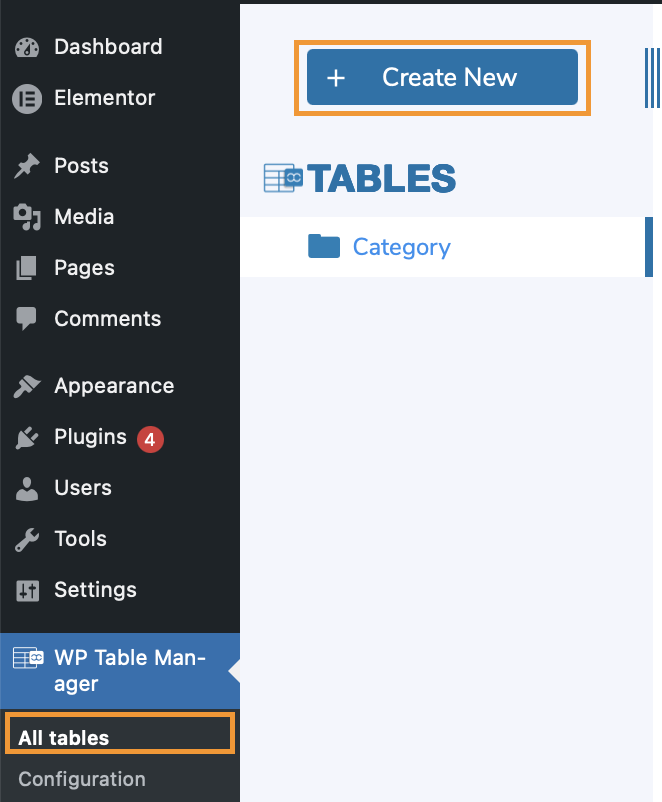
ในตัวอย่างนี้ เราใช้ตารางธรรมดา เนื่องจากคุณสามารถสร้างตารางฐานข้อมูลได้เช่นกัน.
ภายในอินเทอร์เฟซของปลั๊กอิน คุณสามารถ:
- เพิ่มแถวและคอลัมน์
- ป้อนข้อมูลลงในเซลล์โดยตรง
- จัดรูปแบบข้อความ สี และเส้นขอบ
- แทรกรูปภาพหรือลิงก์
อินเทอร์เฟซใช้งานคล้ายกับโปรแกรมสเปรดชีต ทำให้ใช้งานง่ายสำหรับทุกคน.
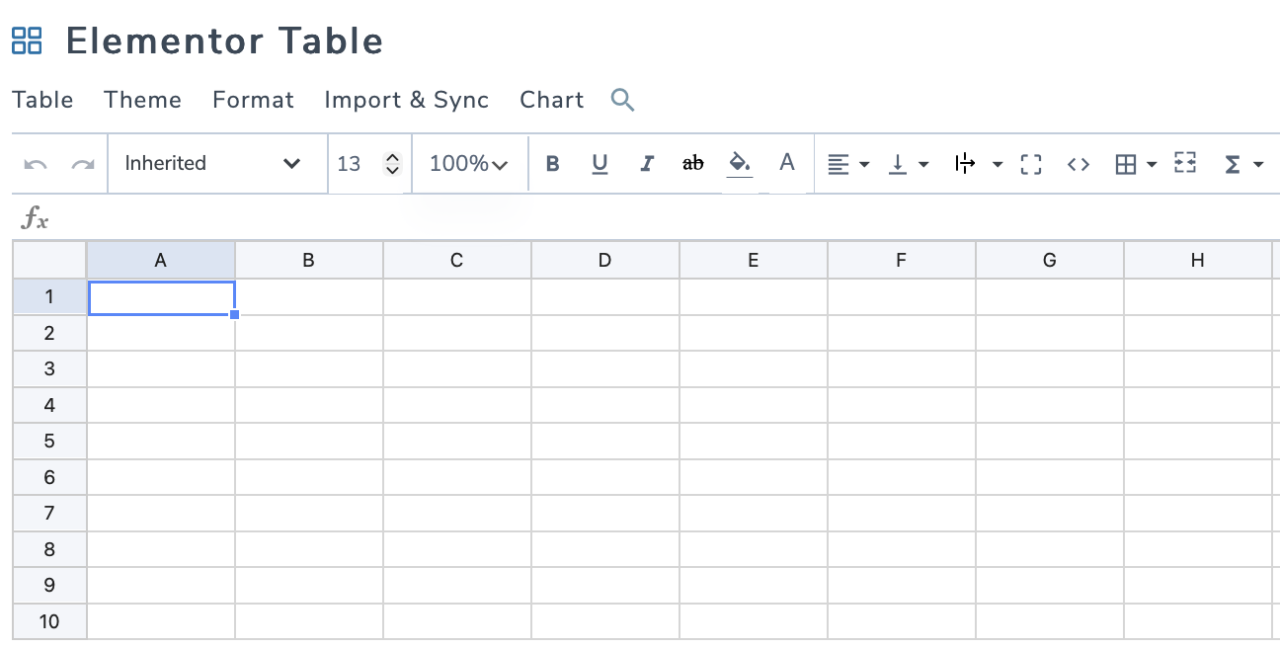
ขั้นตอนที่ 3: จัดเตรียมโต๊ะของคุณ
คุณสามารถสร้างตารางได้หลายตารางและจัดระเบียบเป็นหมวดหมู่ได้ ซึ่งจะมีประโยชน์หากเว็บไซต์ของคุณมีข้อมูลหลายประเภท เช่น ราคา สินค้าคงคลัง หรือข้อมูลเปรียบเทียบ.
การฝังตารางลงใน Elementor
เมื่อตารางของคุณพร้อมแล้ว ขั้นตอนต่อไปคือการเพิ่มตารางลงในหน้าเว็บของคุณ.
คู่มือทีละขั้นตอน
- เปิดหน้าเว็บของคุณแล้วแก้ไขด้วย Elementor
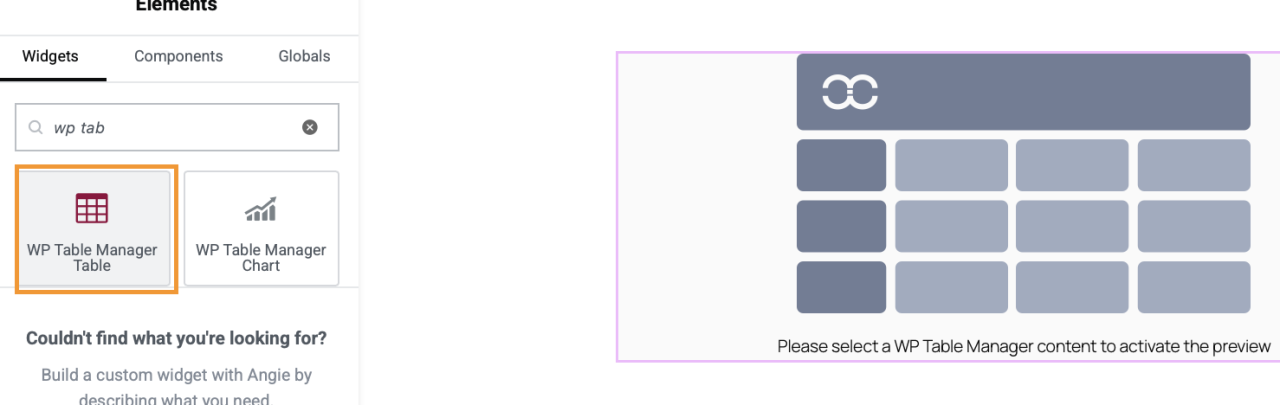
- ค้นหาวิดเจ็ต WP Table Manager
- ลากและวางวิดเจ็ตลงในเลย์เอาต์ของคุณ
- เลือกตารางที่คุณสร้างไว้
- ปรับการตั้งค่าการแสดงผล
แค่นั้นเอง ตารางของคุณจะปรากฏขึ้นในดีไซน์ของคุณทันที.
การทำให้ตารางตอบสนอง
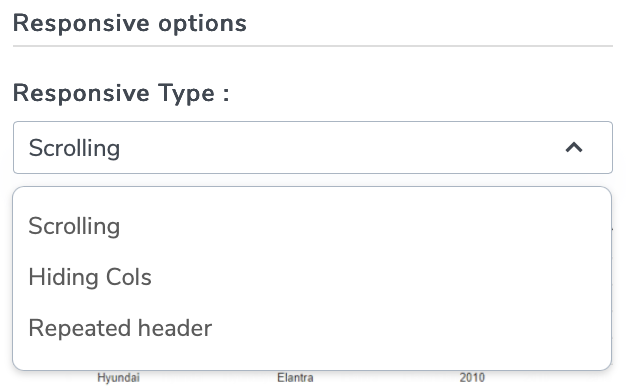
เนื่องจากเรามี WP Table Managerเราจึงสามารถใช้ประโยชน์จากการตั้งค่าต่างๆ ได้ โดยมี 3 ตัวเลือกที่เราสามารถเลือกได้โดยตรงเมื่อแก้ไขตารางจาก เมนู รูปแบบ > ตัวเลือกการตอบสนอง
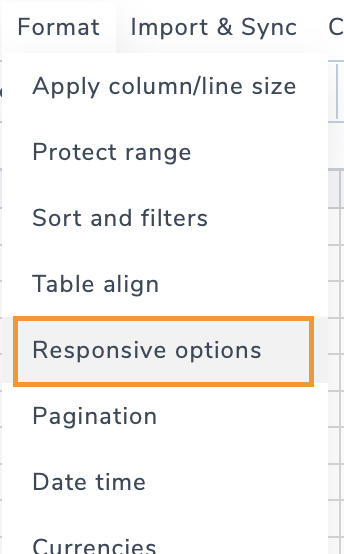
เราจะมาดูตัวเลือกในการ ซ่อนคอลัมน์บางคอลัมน์เพิ่ม แถบเลื่อนและ ทำซ้ำส่วนหัวกัน
การแก้ไขตารางแบบเรียลไทม์
ข้อดีอย่างมากข้อหนึ่งของการใช้ปลั๊กอินตารางส่วนกลางคือการแก้ไขข้อมูลแบบเรียลไทม์.
เมื่อคุณอัปเดตตารางภายใน WP Table Manager:
- การเปลี่ยนแปลงจะแสดงผลโดยอัตโนมัติในทุกหน้า
- ไม่จำเป็นต้องแก้ไขแต่ละหน้าทีละหน้า
- ข้อมูลมีความสม่ำเสมอทั่วทั้งเว็บไซต์
วิธีนี้มีประโยชน์อย่างยิ่งสำหรับเนื้อหาที่มีการเปลี่ยนแปลงตลอดเวลา เช่น ราคา หรือความพร้อมจำหน่ายสินค้า.
การสร้างตารางแบบไดนามิกและโต้ตอบได้
ตารางแบบคงที่นั้นมีประโยชน์ แต่ตารางแบบไดนามิกช่วยให้ใช้งานได้ดียิ่งขึ้น.
ด้วย WP Table Managerคุณสามารถ:
- เปิดใช้งานการเรียงลำดับตามคอลัมน์
- เพิ่มฟังก์ชันการค้นหา
- กรองข้อมูลตามหมวดหมู่
- เน้นแถวที่สำคัญ
คุณสมบัติเหล่านี้ช่วยเพิ่มประสิทธิภาพการใช้งานและทำให้เนื้อหาของคุณมีความโต้ตอบมากขึ้น.
กรณีศึกษาที่ 1: ตารางราคา
ตารางราคาเป็นหนึ่งในแอปพลิเคชันที่พบได้บ่อยที่สุด.
เหตุใดสิ่งเหล่านี้จึงสำคัญ
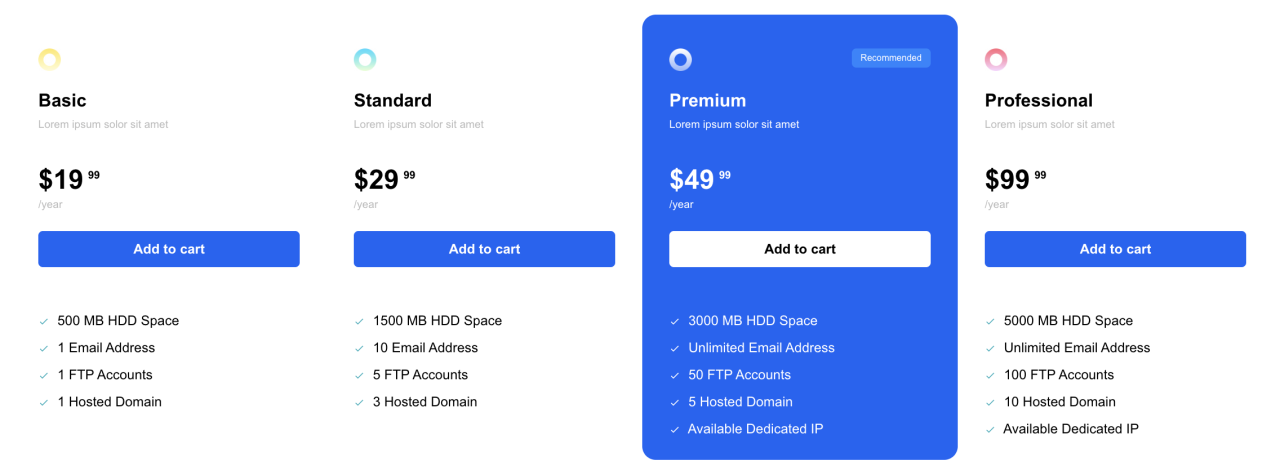
ตารางราคาที่ชัดเจนช่วยให้ผู้ใช้เปรียบเทียบแผนต่างๆ ได้อย่างรวดเร็วและตัดสินใจได้เร็วขึ้น การกำหนดราคาที่ไม่ชัดเจนอาจนำไปสู่ความสับสนและสูญเสียโอกาสในการขาย.
แนวปฏิบัติที่ดีที่สุด
- รักษาความสม่ำเสมอของคอลัมน์
- เน้นแผนยอดนิยมที่สุด
- ใช้ป้ายกำกับและคำอธิบายที่ชัดเจน
- หลีกเลี่ยงความรก
ด้วย WP Table Managerคุณสามารถออกแบบตารางราคาที่มีทั้งฟังก์ชันการใช้งานและความสวยงาม โดยเริ่มต้นจากเทมเพลตที่ออกแบบมาสำหรับตารางราคาโดยเฉพาะ.
กรณีศึกษาที่ 2: ตารางเปรียบเทียบ
ตารางเปรียบเทียบมีความสำคัญอย่างยิ่งสำหรับการประเมินผลิตภัณฑ์หรือบริการ.
สถานการณ์ทั่วไป
- การเปรียบเทียบคุณสมบัติของผลิตภัณฑ์
- การประเมินแผนบริการ
- แสดงข้อดีและข้อเสีย
เคล็ดลับสำหรับการสร้างตารางเปรียบเทียบที่มีประสิทธิภาพ
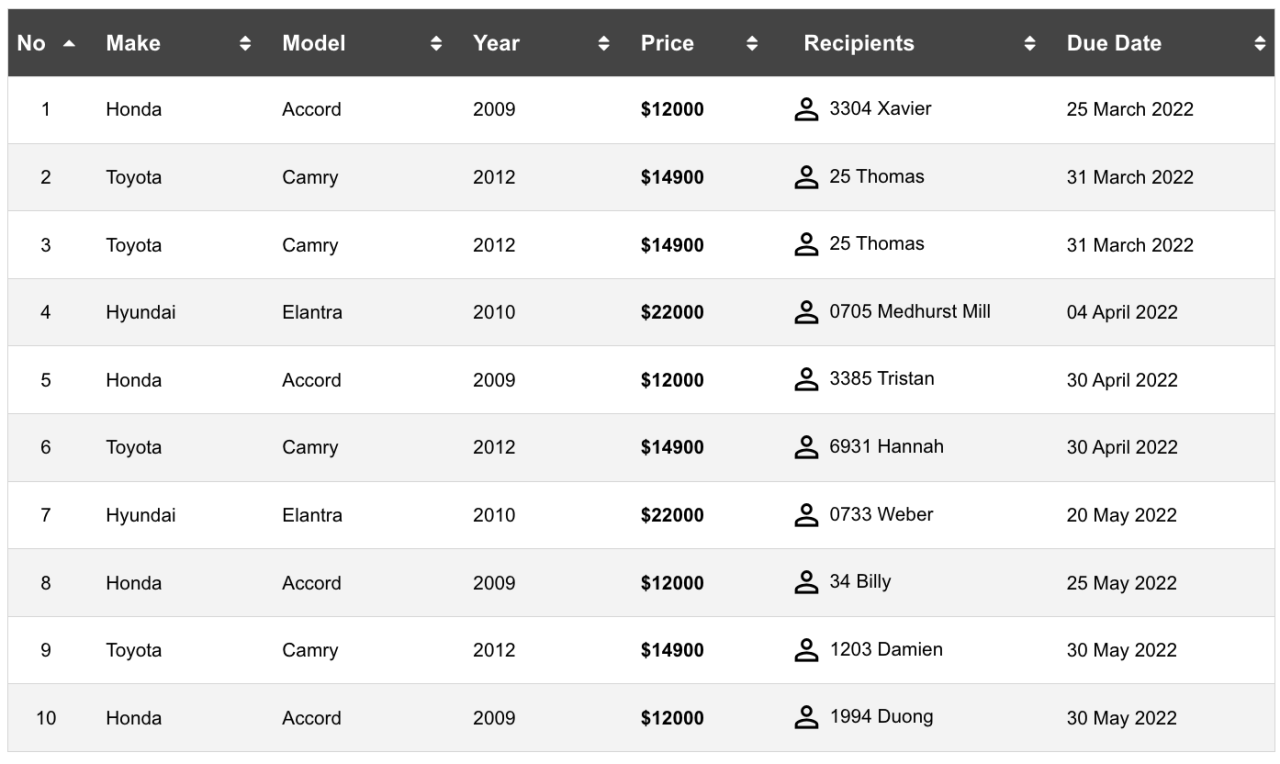
- เน้นที่ความแตกต่างที่สำคัญ
- ใช้เครื่องหมายถูกหรือไอคอนเพื่อให้เข้าใจง่ายขึ้น
- จัดวางเลย์เอาต์ให้เรียบง่าย
- ตรวจสอบให้แน่ใจว่าสามารถอ่านได้บนอุปกรณ์เคลื่อนที่
ตารางเหล่านี้ช่วยให้ผู้ใช้ตัดสินใจได้อย่างมีข้อมูลโดยไม่รู้สึกสับสน และคุณสามารถเริ่มใช้ธีมตารางจาก WP Table Managerได้เลย.
กรณีศึกษาที่ 3: แผนภูมิข้อมูลและข้อมูลที่มีโครงสร้าง
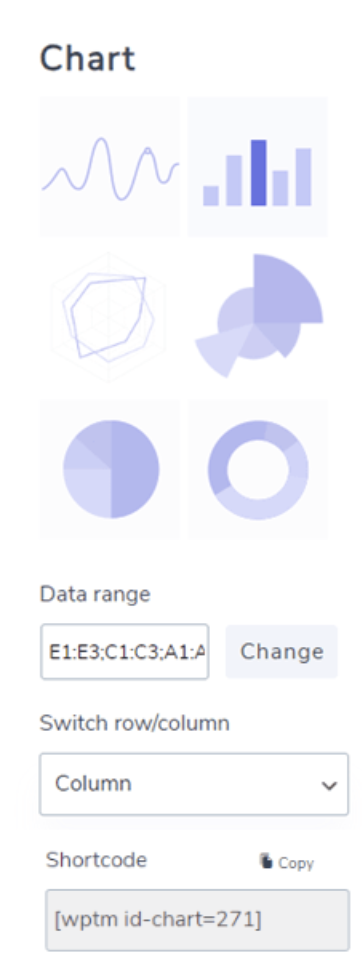
ตารางยังเหมาะอย่างยิ่งสำหรับการแสดงข้อมูลที่มีโครงสร้าง เช่น:
- สถิติ
- รายงาน
- รายการสินค้าคงคลัง
เมื่อใช้ร่วมกับ Elementor คุณสามารถวางตารางเหล่านี้อย่างมีกลยุทธ์ภายในเนื้อหาของคุณเพื่อสนับสนุนข้อความที่คุณต้องการสื่อได้.
การปรับแต่งตารางให้เหมาะสมสำหรับเครื่องมือค้นหา
เครื่องมือค้นหาอาศัยโครงสร้างในการทำความเข้าใจเนื้อหา ตารางสามารถช่วยปรับปรุงประสิทธิภาพนี้ได้หากใช้อย่างถูกต้อง.
กลยุทธ์การเพิ่มประสิทธิภาพที่สำคัญ
- ใช้หัวข้อที่สื่อความหมายชัดเจน
- รักษาข้อมูลให้เป็นระเบียบและสม่ำเสมอ
- หลีกเลี่ยงการตกแต่งภาพที่มากเกินไปจนบดบังเนื้อหา
- รับประกันเวลาในการโหลดที่รวดเร็ว
ตารางที่สร้างด้วย WP Table Manager มีโครงสร้างที่เรียบร้อย ทำให้เครื่องมือค้นหาสามารถตีความได้ง่ายขึ้น
เพิ่มประสิทธิภาพประสบการณ์ผู้ใช้ด้วยตาราง
ตารางที่ดีไม่ได้มีแค่ข้อมูลเท่านั้น แต่ยังต้องใช้งานง่ายด้วย.
ปรับปรุงความอ่านง่าย
- ใช้พื้นที่อย่างมีประสิทธิภาพ
- ใช้รูปแบบการจัดวางที่สม่ำเสมอ
- เน้นข้อมูลสำคัญ
รักษาความสอดคล้อง
- ใช้รูปแบบเดียวกันกับตารางทั้งหมด
- จัดวางข้อความและตัวเลขให้ถูกต้อง
- ลดการใช้สีให้น้อยที่สุด
การปรับปรุงเล็กๆ น้อยๆ เหล่านี้สร้างความแตกต่างอย่างมากในวิธีการที่ผู้ใช้โต้ตอบกับเนื้อหาของคุณ.
เคล็ดลับการจัดการตารางอย่างมีประสิทธิภาพ
เพื่อให้กระบวนการทำงานของคุณมีประสิทธิภาพ: สร้างเทมเพลตสำหรับประเภทตารางที่เกิดขึ้นซ้ำๆ
- ใช้หมวดหมู่ในการจัดระเบียบตาราง
- อัปเดตข้อมูลจากแหล่งข้อมูลเดียว
- ตารางทดสอบบนอุปกรณ์หลายเครื่อง
วิธีการเหล่านี้ช่วยรักษาความสม่ำเสมอและลดงานที่ต้องทำด้วยตนเอง.
สร้างตารางอัจฉริยะใน WordPress
การจัดการตารางใน WordPress ไม่จำเป็นต้องยุ่งยากอีกต่อไป ด้วย Elementor และ WP Table Managerคุณสามารถสร้างตารางที่มีโครงสร้าง ตอบสนองต่อทุกขนาดหน้าจอ และสวยงามได้โดยไม่มีปัญหาด้านเทคนิค
ด้วยการผสมผสานความง่ายในการใช้งานเข้ากับคุณสมบัติอันทรงพลัง การตั้งค่านี้ช่วยให้คุณจัดการได้ทุกอย่าง ตั้งแต่รายการข้อมูลแบบง่ายๆ ไปจนถึงตารางราคาและการเปรียบเทียบขั้นสูง เมื่อใช้งานอย่างถูกต้อง ตารางไม่เพียงแต่ช่วยปรับปรุงการใช้งานเว็บไซต์ของคุณเท่านั้น แต่ยังช่วยให้ประสิทธิภาพการค้นหาดีขึ้นอีกด้วย.
กลยุทธ์การจัดวางตารางที่ดีสามารถยกระดับประสบการณ์การใช้งานเนื้อหาทั้งหมดของคุณ ทำให้เว็บไซต์ของคุณเป็นระเบียบ เป็นมืออาชีพ และมีประสิทธิภาพมากขึ้น.
เมื่อคุณสมัครสมาชิกบล็อก เราจะส่งอีเมลถึงคุณเมื่อมีการอัปเดตใหม่บนไซต์เพื่อให้คุณไม่พลาด.




ความคิดเห็น