สินค้า WordPress
 Joomla products
 การสนับสนุน
 ข่าว
ข่าว Login
LoginJU Translation - สร้างและแบ่งปันงานแปลส่วนขยาย
การแนะนำ
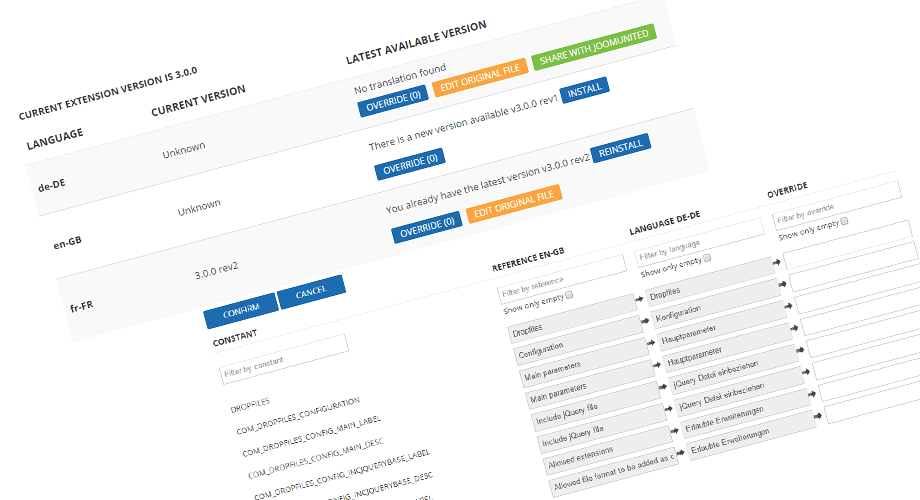
JU Translation คือเครื่องมือแปลภาษาที่รวมอยู่ในส่วนขยายของเรา ซึ่งช่วยให้สามารถแปล รับ และแบ่งปันงานแปลได้.
ฉันจะใช้มันทำอะไรได้บ้าง?
- ติดตั้งไฟล์แปลภาษาเพื่อแปลส่วนขยายเป็นภาษาของคุณ
- แทนที่การแปลที่มีอยู่เดิม
- อัปเดตไฟล์แปลต้นฉบับแล้วแชร์
- ติดตั้งไฟล์ภาษาใหม่
- ใช้ส่วนต่อประสานการแปลที่ใช้งานง่าย
I. ติดตั้งไฟล์แปลที่มีอยู่แล้ว
สามารถเข้าถึงส่วนติดต่อหลักของเครื่องมือแปลภาษาได้ผ่านการตั้งค่าของส่วนขยาย ในแท็บที่มีชื่อว่า "การแปล" ในส่วนติดต่อหลัก คุณจะพบรายการภาษาทั้งหมดของเว็บไซต์ของคุณ.
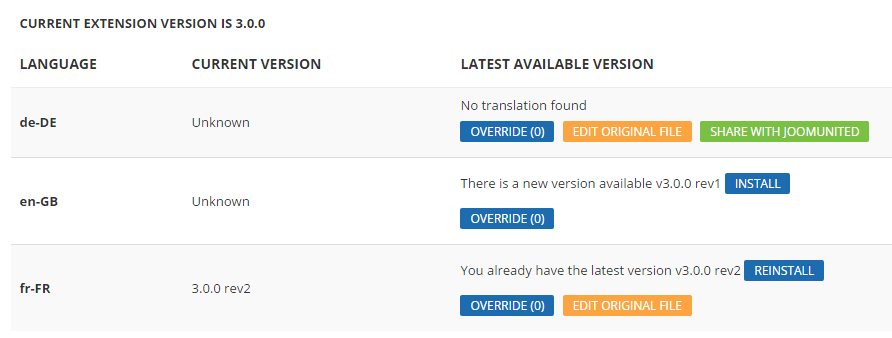
โดยปกติแล้วส่วนขยายทั้งหมดของเราจะมาพร้อมกับไฟล์ภาษาอังกฤษเท่านั้น หากเว็บไซต์ของคุณเป็นภาษาฝรั่งเศส ตัวอย่างเช่น เพียงแค่กดปุ่ม ติดตั้ง

ระบบจะแสดงสรุปข้อความแปล และยืนยันขั้นตอน เท่านี้ก็เสร็จแล้ว ส่วนขยายของคุณเป็นภาษาฝรั่งเศสเรียบร้อยแล้ว!
นอกจากนี้ คุณยังมีโอกาสติดตั้งไฟล์ภาษาใหม่ ซึ่งจะเป็นประโยชน์ในกรณีต่อไปนี้:
- คุณต้องการอัปเดตภาษาเป็นเวอร์ชันล่าสุด
- คุณทำผิดพลาดบางอย่างในไฟล์ภาษา

II. เพิ่มการแปลภาษาใหม่
ต่อไปนี้คือขั้นตอนการเพิ่มการแปลภาษาใหม่ลงในส่วนขยาย.
1. ตรวจสอบให้แน่ใจว่าเว็บไซต์ของคุณเป็นภาษาเดนมาร์ก ตัวอย่างเช่น หากคุณต้องการเพิ่มคำแปลภาษาเดนมาร์ก
คุณสามารถเลือกภาษาใน WordPress ได้จาก การตั้งค่าทั่วไป หรือในกรณีของเว็บไซต์หลายภาษา ให้เลือกใน WPML หรือ Polylang ส่วนใน Joomla ให้ใช้ตัวจัดการภาษาเริ่มต้นเพื่อเพิ่มภาษา
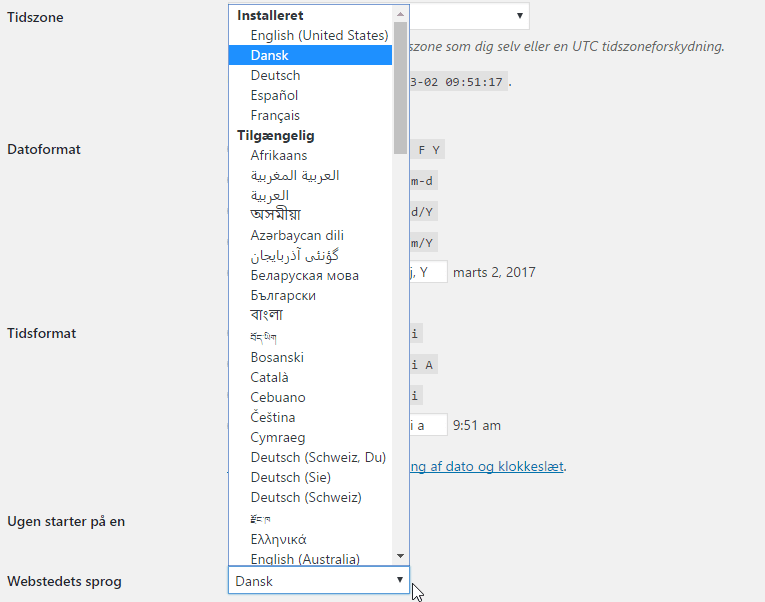
2. ตอนนี้ ภาษาใหม่ของคุณควรจะปรากฏอยู่ในรายการภายใต้ การตั้งค่า > [ส่วนขยายของคุณ] > การแปล

หากไม่มีไฟล์แปลภาษาของคุณ ระบบจะแสดงข้อความ "ไม่พบไฟล์แปล" คลิกที่ "แก้ไขไฟล์ต้นฉบับ" จากนั้นเริ่มการแปล.
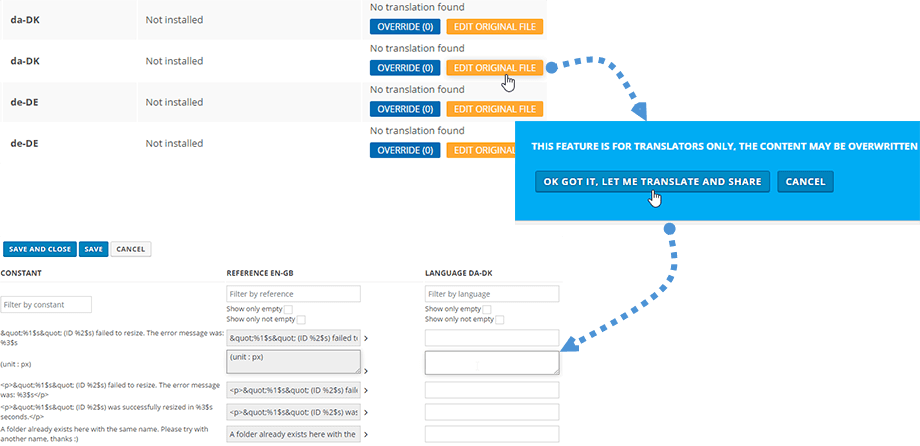
ในระหว่างกระบวนการแปล คุณสามารถตรวจสอบคำแปลปัจจุบันของคุณได้ในส่วนขยายของคุณ และเมื่อแปลเสร็จแล้ว โปรดแชร์คำแปลของคุณโดยใช้ปุ่มสีเขียว "แชร์กับ JoomUnited".

III. การเขียนทับไฟล์ภาษา
3.1 เพิ่มการแทนที่
กระบวนการเขียนทับ (Override) คือการสร้างภาษาที่จะถูกใช้ในลำดับความสำคัญเหนือกว่าภาษาเดิม ข้อดีหลักคือไฟล์ที่เขียนทับนี้จะไม่เปลี่ยนแปลงเมื่อมีการอัปเดตปลั๊กอิน
คุณสามารถเขียนทับเพียงบางสตริงในไฟล์นี้ก็ได้ ซึ่งก็เพียงพอแล้ว เพียงแค่กด ปุ่ม Override
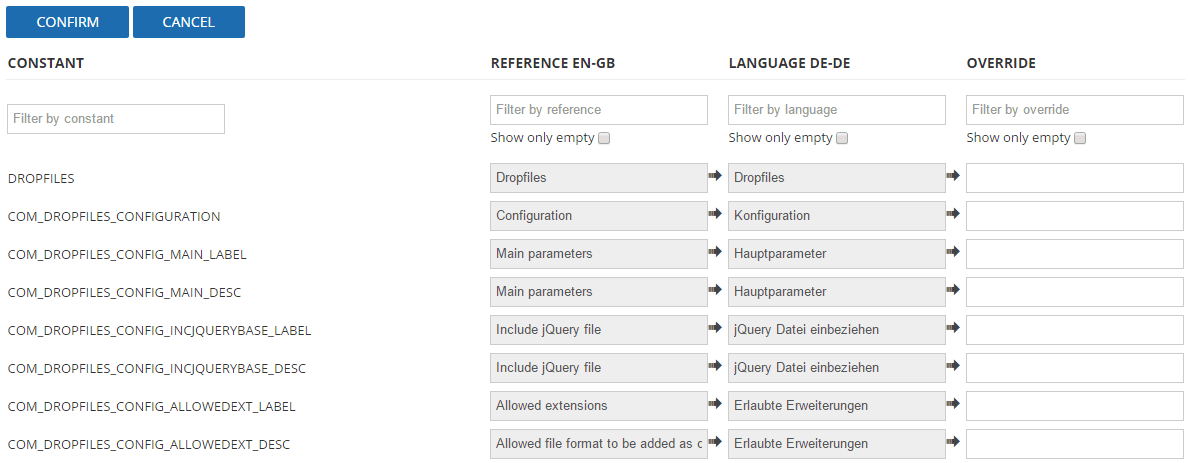
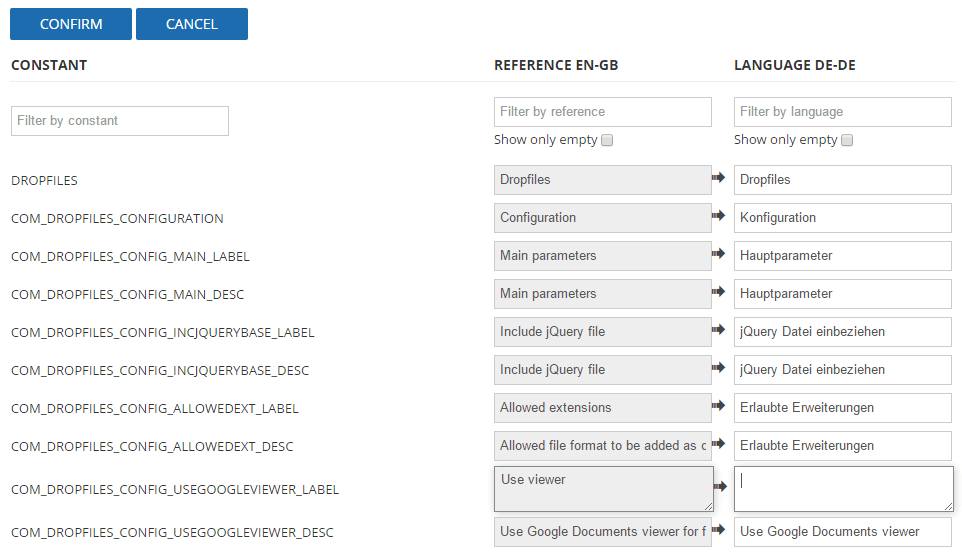
ในหน้าต่างการแปล คุณจะพบค่าคงที่ (สำหรับ Joomla) รหัสอ้างอิงในภาษาอังกฤษ ภาษาที่คุณต้องการแก้ไข จากนั้นคุณสามารถเพิ่มคำแปลของคุณเองได้.
3.2 การใช้งานอินเทอร์เฟซการแปล
อินเทอร์เฟซการแปลใช้งานง่ายมาก เหมือนกับส่วนขยายของเราเลย :) มีตัวกรองบางส่วนอยู่ด้านบนเพื่อช่วยค้นหาสิ่งที่คุณต้องการได้อย่างรวดเร็ว หรือแสดงเฉพาะคำแปลที่ว่างเปล่า.
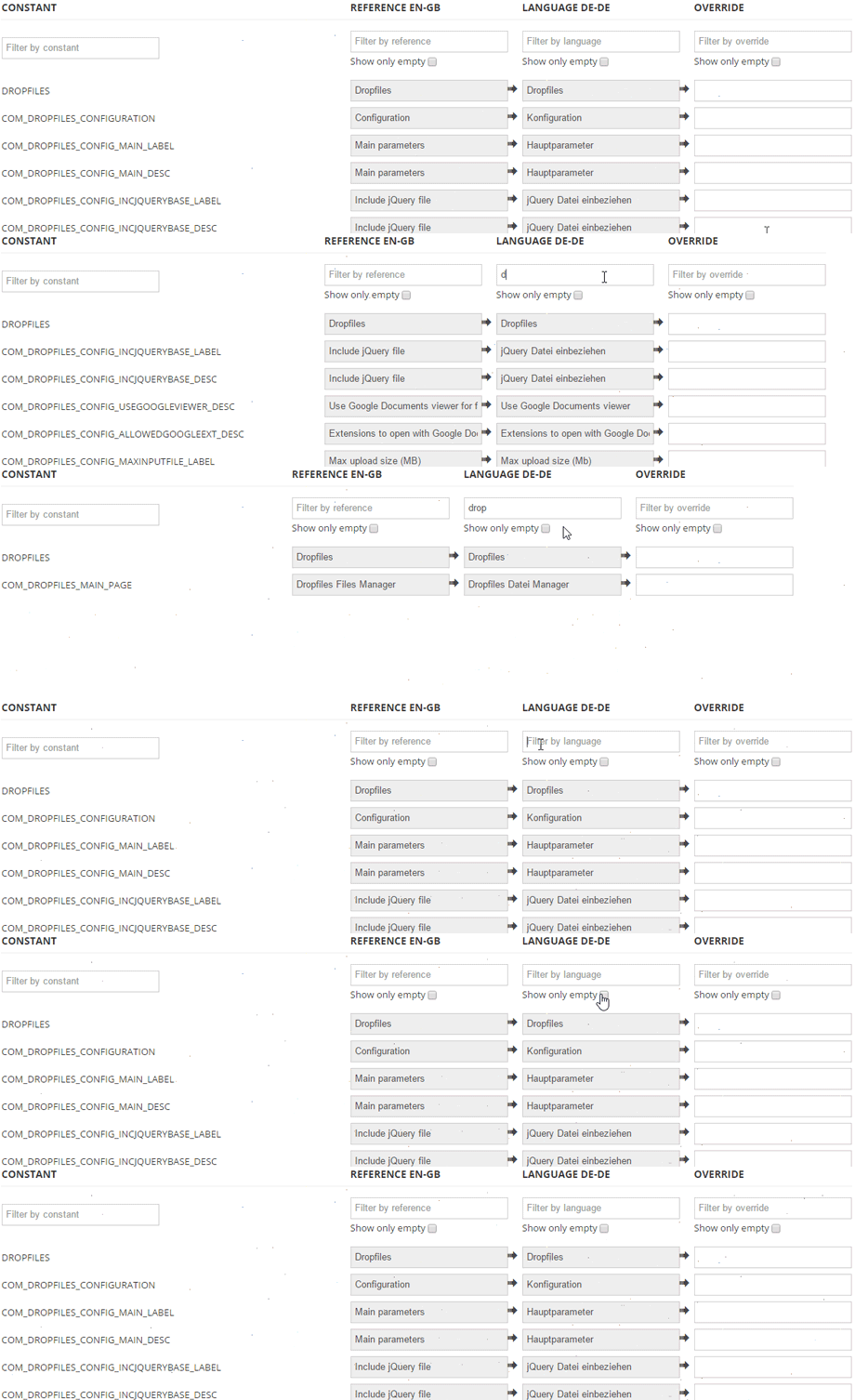
มีลูกศรอยู่ระหว่างช่องต่างๆ คุณสามารถคัดลอกคำแปลเดิมเพื่อประหยัดเวลา หรือสร้างคำแปลของคุณเองก็ได้

จากนั้นกดปุ่มบันทึก และการแก้ไขของคุณก็เสร็จเรียบร้อย!
IV. แก้ไขคำแปลต้นฉบับแล้วแชร์ต่อ!
ส่วนนี้สำหรับนักแปลเท่านั้น จากหน้าแดชบอร์ดการแปลหลัก คุณจะเห็นปุ่มสีส้มชื่อ " แก้ไขคำแปลต้นฉบับ"
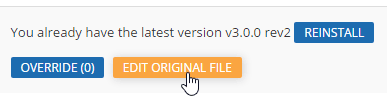
ปุ่มนี้จะนำคุณไปยังข้อความเตือนให้หลีกเลี่ยงการแก้ไขไฟล์ต้นฉบับ ซึ่งจะถูกลบเมื่อมีการอัปเดต จุดประสงค์ของการแก้ไขไฟล์ต้นฉบับคือเพื่อแบ่งปันคำแปลของคุณกับเรา จากนั้นเราจะตรวจสอบความถูกต้องเพื่อใช้เป็นข้อมูลอ้างอิงสำหรับภาษาของคุณ.

ขั้นตอนต่อไป คุณสามารถเริ่มการแปลได้.
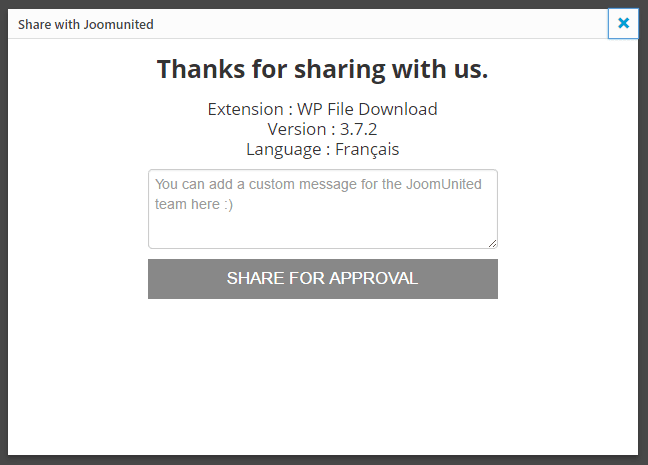
สุดท้าย หลังจากที่คุณแปลเสร็จแล้ว โปรดตรวจสอบความถูกต้อง จากนั้นคุณสามารถส่งงานแปลของคุณให้เราได้.

คุณสามารถส่งข้อความส่วนตัวถึงเราได้เช่นกัน.