 WordPress
 Joomla
 การสนับสนุน
 ข่าวสาร
 การเข้าสู่ระบบผู้ใช้
เชื่อมต่อ Joomla กับ Google Drive!

มีวิธีจัดการไฟล์ที่ง่ายกว่า Google Drive อยู่ไม่กี่วิธี ถึงกระนั้น แม้ว่า Google Drive จะทำให้ทีมแชร์ไฟล์ได้ง่าย แต่การเขียนบล็อกส่วนใหญ่เกิดขึ้นบน Joomla Dropfiles คือคำตอบของ JoomUnited ในการจัดการไฟล์ Google Drive ทั้งหมดของคุณโดยตรงจากบล็อก Joomla ของคุณ
Dropfiles เป็นเครื่องมือจัดการไฟล์สำหรับ Joomla เป็นหลัก แต่ Dropfiles ตระหนักดีว่าบางครั้งการโฮสต์ไฟล์นอกบล็อกอาจทำได้ง่ายกว่ามาก ด้วยเหตุนี้ Dropfiles จึงมาพร้อมกับการผสานรวม Google Drive อย่างสมบูรณ์ ช่วยให้คุณจัดการไฟล์บนคลาวด์จาก Joomla และไฟล์ Joomla จาก Google Drive ได้
การสร้างการเชื่อมต่อ Google Drive และ Joomla
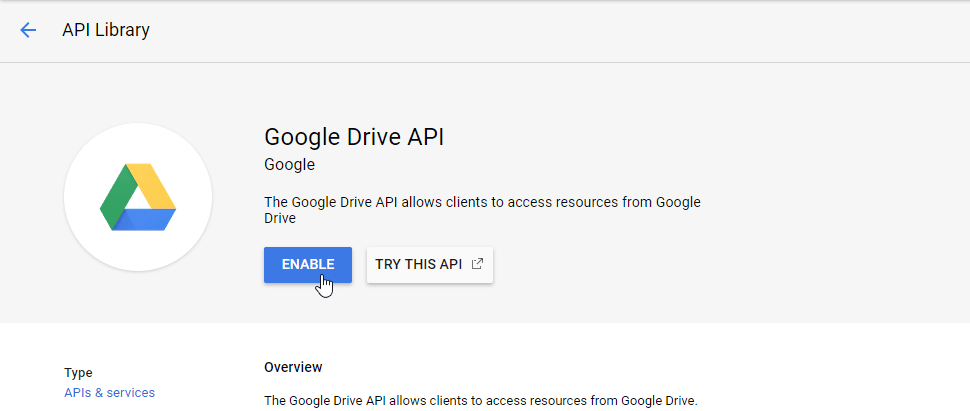
การผสานรวม Google Drive เข้ากับบล็อก Joomla ของคุณเริ่มต้นด้วยการตั้งค่าเพียงครั้งเดียว ซึ่งเกี่ยวข้องกับการสร้างแอปพลิเคชัน Google จาก คอนโซลสำหรับนักพัฒนาของ Google คุณต้องเลือกชื่อสำหรับแอปพลิเคชัน และอาจต้องเปิดใช้งาน Google Drive API หากนี่เป็นการตั้งค่าครั้งแรกของคุณ
เว็บมาสเตอร์ ลดความยุ่งยากในการทำงานร่วมกันของไฟล์สำหรับเว็บไซต์ของลูกค้าด้วย Dropfiles
ช่วยให้ลูกค้าแชร์และทำงานร่วมกันในไฟล์ได้อย่างปลอดภัย เพิ่มประสิทธิภาพการทำงานและปรับปรุงเวิร์กโฟลว์โครงการ
รับความได้เปรียบในการแข่งขันทันที!
จากนั้น สร้างชุดข้อมูลรับรอง OAuth ใหม่ คุณอาจต้องไปที่หน้าจอการกำหนดค่าความยินยอมเพื่อตั้งชื่อผลิตภัณฑ์ ไม่ว่าอย่างไรก็ตาม คุณจะต้องสร้างรหัสไคลเอ็นต์ใหม่ ซึ่งแสดงถึงเว็บไซต์ Joomla ของคุณ การตั้งค่าสามอย่างที่สำคัญที่สุดมีดังนี้:
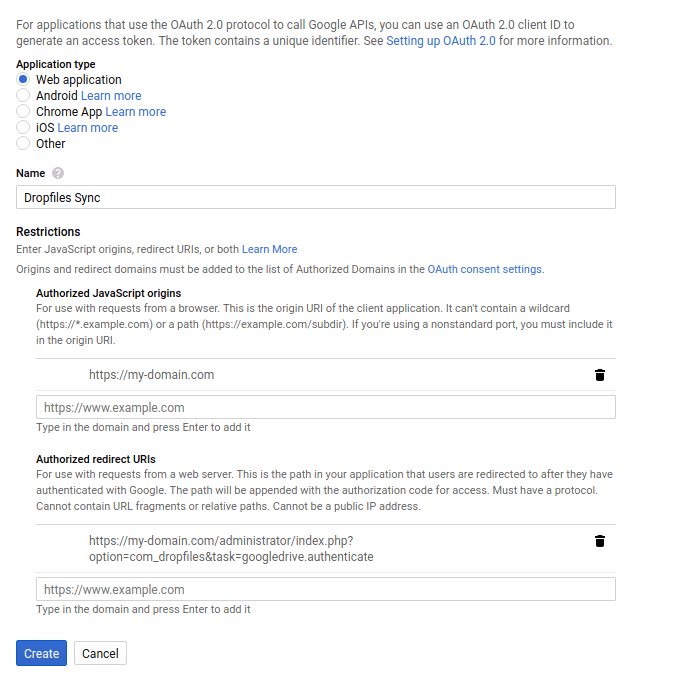
ขั้นแรก เลือกประเภทเว็บแอปพลิเคชันและตั้งชื่อ ขั้นที่สอง ตั้งค่าต้นทาง JavaScript ที่ได้รับอนุญาตให้กับที่อยู่เว็บไซต์ของคุณ โดยไม่รวม www คำสั่งที่สามและคำสั่งสุดท้ายคือตั้งค่า URI การเปลี่ยนเส้นทางที่ได้รับอนุญาตตามที่แสดง โดยเพิ่มสตริงต่อไปนี้ในชื่อโดเมนของคุณ: /administrator/index.php?option=com_dropfiles&task=googledrive.authenticate จากนั้นคุณจะได้รับข้อมูลประจำตัวของคุณ
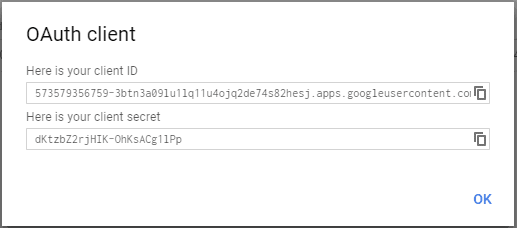
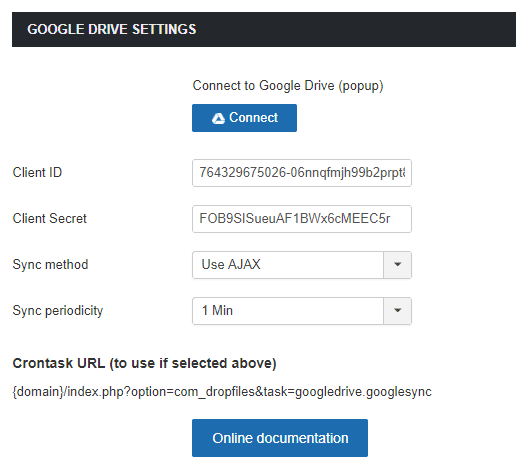
ขั้นตอนนี้จะทำการตั้งค่า Google Drive ให้เสร็จสมบูรณ์ โดยคุณจะได้รับ Client ID และ Secret ซึ่งจะนำไปใช้ในแท็บการกำหนดค่าการเชื่อมต่อระบบคลาวด์บน Joomla อัปเดตข้อมูลประจำตัวของคุณ บันทึก แล้วคลิกปุ่มเชื่อมต่อเพื่อผสานรวม Google Drive กับบล็อก Joomla ของคุณ ง่ายแค่นั้นเอง!
การใช้ตัวจัดการไฟล์ Google Drive ของ Joomla
การใช้ Google Drive อย่างถูกต้องใน Joomla หมายความว่าอย่างไร? เมื่อคุณสร้างการเชื่อมต่อนี้ใน Joomla แล้ว Google Drive จะสร้างโฟลเดอร์รูทที่มีชื่อบล็อกของคุณ บนเว็บไซต์ Joomla ของคุณ DropFiles จะช่วยให้คุณสร้างหมวดหมู่ใหม่ นั่นคือโฟลเดอร์ Google Drive ใหม่ ซึ่งโฮสต์อยู่ในโฟลเดอร์รูทนี้บน Google Drive
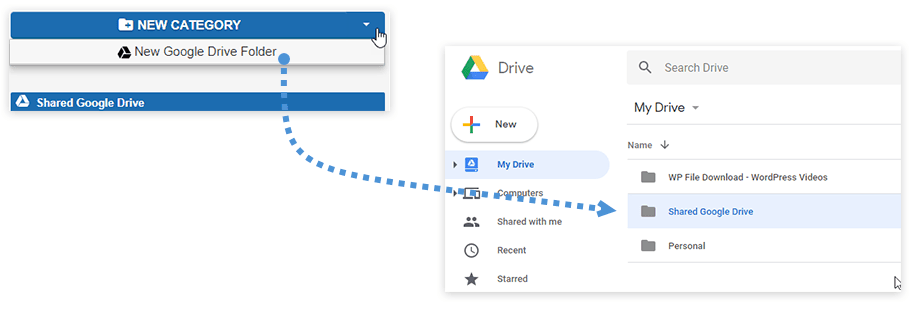
ทุกอย่างทำงานเหมือนเดิม เพียงแต่ครั้งนี้ Dropfiles จะกลายเป็นตัวจัดการไฟล์ Google Drive ที่โฮสต์บนบล็อก Joomla ของคุณ การผสานรวมนี้ยังมาพร้อมกับสิทธิพิเศษเพิ่มเติมที่ไฟล์จะอยู่บน Google Drive แต่ Dropfiles ทำได้โดยไม่ทำให้คุณสูญเสียการควบคุมใดๆ
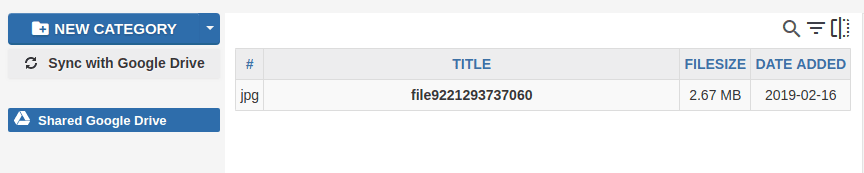
การซิงโครไนซ์อัตโนมัติของ Google Drive
อันที่จริงแล้ว Dropfiles จะจัดการการซิงโครไนซ์ทั้งหมดให้คุณเอง ตัวจัดการไฟล์ของ Joomla จะคอยฟังการเปลี่ยนแปลงในไฟล์ของคุณและดำเนินการตามนั้น นอกจากการจัดการการสร้างและการลบไฟล์แล้ว ตัวจัดการไฟล์ของ Joomla ยังซิงโครไนซ์การเปลี่ยนแปลงทั้งกับไฟล์และโฟลเดอร์อีกด้วย
Dropfiles รองรับไฟล์ทุกประเภท โดยจะซิงโครไนซ์ชื่อ คำอธิบาย และวันที่สร้างและอัปเดตกับ Google Drive ส่วนขยาย Joomla ยังซิงโครไนซ์หมวดหมู่ Joomla คล้ายกับโฟลเดอร์ย่อยของ Google Drive ทุกครั้งที่คุณสร้างหมวดหมู่ใหม่ ย้าย เปลี่ยนชื่อ หรือลบหมวดหมู่เหล่านั้น
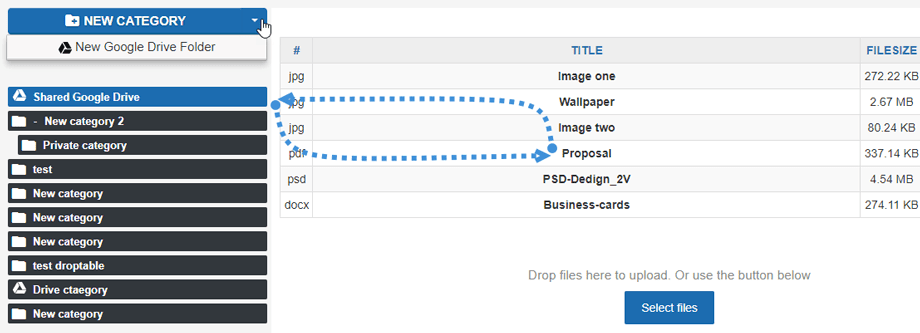
ยิ่งไปกว่านั้น การซิงโครไนซ์ของ Dropfilesทำงานได้ทั้งสองทาง - หากคุณทำการเปลี่ยนแปลงบน Google Drive การเปลี่ยนแปลงนั้นจะปรากฏใน Joomla และในทางกลับกัน การเปลี่ยนแปลงเหล่านี้ยังแสดงบนเดสก์ท็อปของคุณด้วยหากคุณใช้ Google Drive กับตัวจัดการไฟล์ในเครื่อง
การมีไฟล์ทั้งหมดไว้ในที่เดียวมักเป็นสิ่งที่น่าพึงพอใจ แม้ว่าจะต้องจัดเก็บไว้ห่างจาก Joomla ก็ตาม ด้วย Dropfilesคุณสามารถเปลี่ยนบล็อกของคุณให้กลายเป็นโปรแกรมจัดการไฟล์หรือดาวน์โหลดแบบระยะไกล ซึ่งนำฟีเจอร์ทั้งหมดของ Google Drive มาสู่ Joomla
แสดงไฟล์ Google Drive บนหน้าเว็บ Joomla
เมื่อเว็บไซต์ของเราเชื่อมต่อและซิงโครไนซ์กับ Google Drive เรียบร้อยแล้ว เราก็สามารถเริ่มใช้ไฟล์บนคลาวด์ทั้งหมดใน Joomla ได้เหมือนกับไฟล์อื่นๆ ที่เราจัดเก็บไว้ในเซิร์ฟเวอร์ มาดูกันว่าเราจะแสดงไฟล์เหล่านี้บนหน้าเว็บไซต์ได้อย่างไร
เรามีตัวเลือกสองแบบในการแสดงไฟล์: แสดงเป็นหมวดหมู่ และแทรกไฟล์เดียวในส่วนหน้า ซึ่งทั้งสองตัวเลือกนี้สามารถใช้งานได้กับไฟล์บนระบบคลาวด์
ขั้นแรก เพื่อแสดงหมวดหมู่คลาวด์ เราเพียงแค่เลือกหมวดหมู่ในตัวจัดการไฟล์ จากนั้นเลือกธีมในส่วนด้านขวา และสุดท้ายคลิกที่ บันทึกการตั้ง ค่า
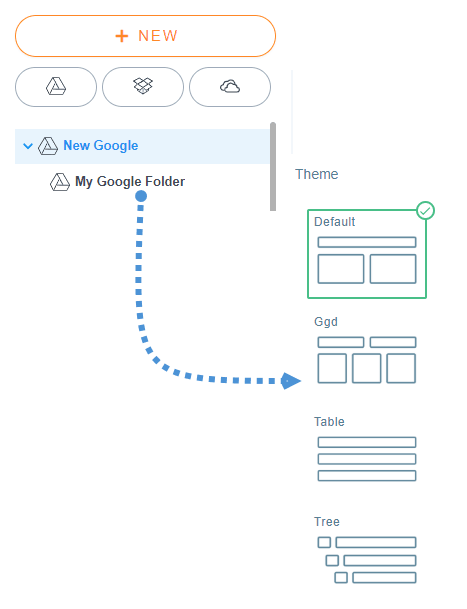
หลังจากนี้ คุณเพียงแค่แทรกหมวดหมู่ของคุณโดยคลิกที่ปุ่ม Dropfiles บนตัวแก้ไขของคุณ เลือกหมวดหมู่ Google Drive และสุดท้ายคลิกที่ "แทรกหมวดหมู่นี้"
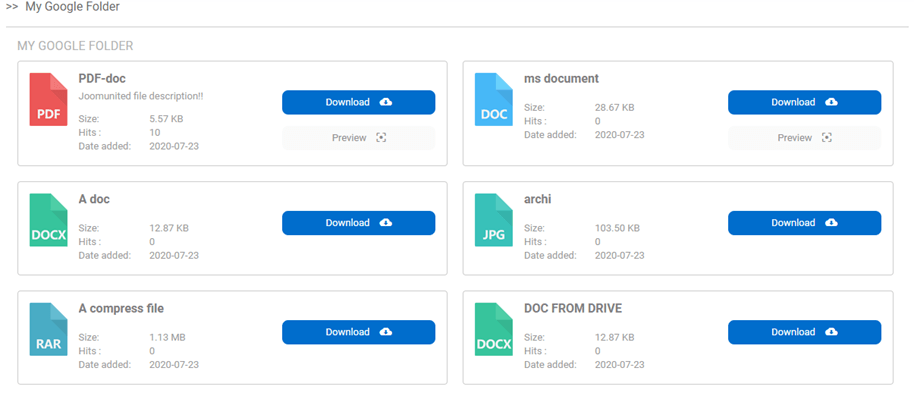
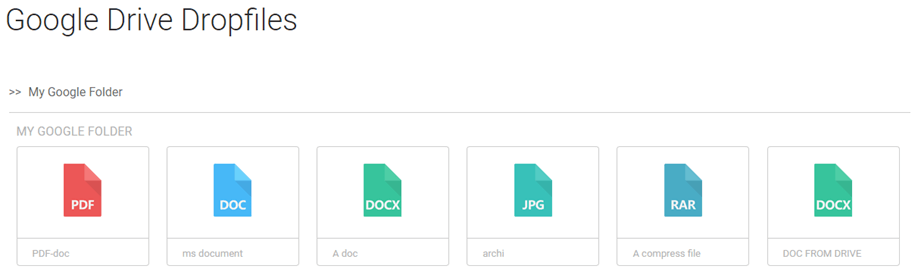
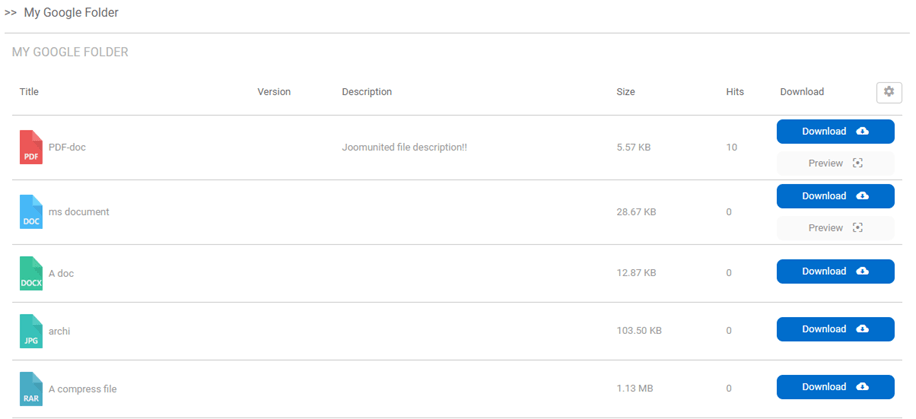
มีธีมให้เลือก 4 แบบ:
ค่าเริ่มต้น
ดีจีดี
โต๊ะ
ต้นไม้
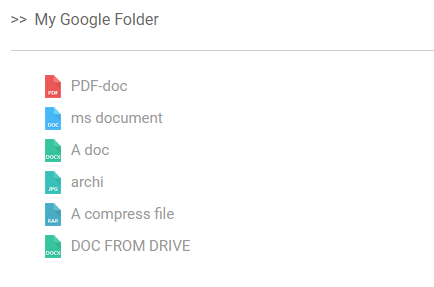
อย่างที่คุณเห็น ธีมทั้งหมดพร้อมใช้งานในหมวดหมู่บนคลาวด์ของคุณ และคุณยังสามารถแก้ไขเค้าโครงได้เหมือนกับหมวดหมู่อื่นๆ และที่สำคัญที่สุดคือ หมวดหมู่นี้มาจากคลาวด์ ดังนั้นคุณจะประหยัดพื้นที่จัดเก็บข้อมูลได้ ;)
เก็บไฟล์บนคลาวด์ของคุณโดยจำกัดการเข้าถึง
อีกสิ่งสำคัญที่คุณสามารถทำได้กับไฟล์บนคลาวด์คือ การจำกัดการเข้าถึง เช่นเดียวกับไฟล์อื่นๆ โดยจำกัดการเข้าถึงต่อกลุ่มผู้ใช้หรือต่อผู้ใช้แต่ละราย ซึ่งจะช่วยให้คุณรักษาความปลอดภัยของไฟล์และสร้างพื้นที่เก็บไฟล์ส่วนตัวของผู้ใช้โดยอิงจากโฟลเดอร์ใน Google Drive
หากต้องการจำกัดการเข้าถึงต่อกลุ่มผู้ใช้ คุณเพียงแค่ไปที่หมวดหมู่ระบบคลาวด์ที่คุณต้องการจำกัด และในส่วนด้านขวา ให้มองหาส่วน "กลุ่มผู้ใช้"
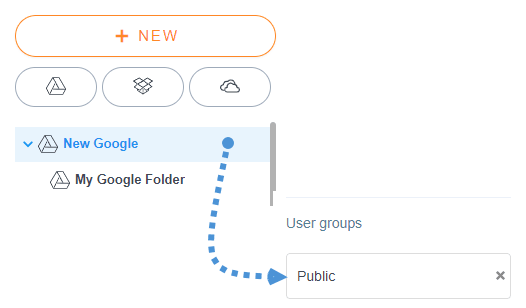
จากนั้นคลิกที่ “สาธารณะ” และเลือกกลุ่มผู้ใช้ทั้งหมดที่จะสามารถดูและดาวน์โหลดไฟล์ได้
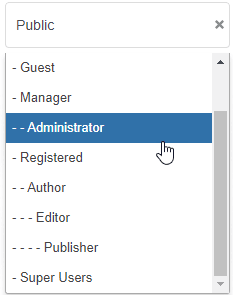
สุดท้าย คลิกที่ไอคอน “x” ทางด้านขวาของ “สาธารณะ” เพื่อป้องกันไม่ให้บุคคลทั่วไปเห็นหรือดาวน์โหลดไฟล์ในหมวดหมู่นั้นได้
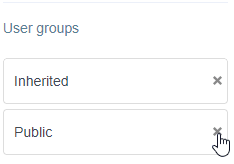
สุดท้าย คลิกที่ปุ่ม “บันทึกการตั้งค่า” แล้วก็เสร็จเรียบร้อย! ตอนนี้หมวดหมู่นี้จะใช้งานได้เฉพาะกลุ่มผู้ใช้เหล่านี้เท่านั้น
อีกทางเลือกหนึ่งคือการจำกัดการเข้าถึงด้วย การจำกัดเฉพาะผู้ใช้รายเดียว ซึ่งสามารถทำได้กับผู้ใช้รายเดียวหรือทั้งหมวดหมู่ก็ได้
ไปที่หมวดหมู่/ไฟล์ที่คุณต้องการจำกัดสิทธิ์ แล้วมองหา ส่วน การตั้งค่าสิทธิ์
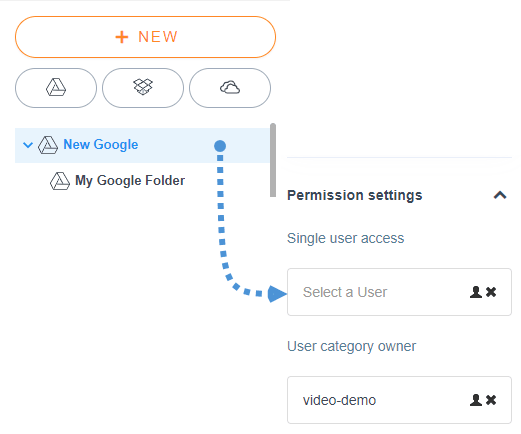
ในการเลือกผู้ใช้ ให้คลิกที่ไอคอนรูปคน แล้วเลือกผู้ใช้ที่จะสามารถดูและดาวน์โหลดไฟล์/หมวดหมู่ได้
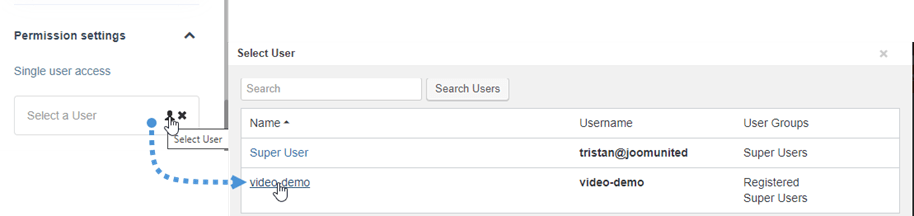
เพื่อทำการตั้งค่าให้เสร็จสมบูรณ์ เพียงคลิกปุ่ม “บันทึกการตั้งค่า” และทุกอย่างก็จะเรียบร้อย ผู้ใช้จะสามารถดาวน์โหลดและดูไฟล์/หมวดหมู่ได้ การตั้งค่าทำได้ง่ายเหมือนกับการตั้งค่าไฟล์อื่นๆ ที่จัดเก็บไว้ในเซิร์ฟเวอร์ของคุณ
เรายังสามารถเพลิดเพลินไปกับ UX ใหม่ที่ยอดเยี่ยม ซึ่งทำให้ทุกอย่างง่ายขึ้นกว่าเดิม! การจัดการไฟล์เมื่อก่อนไม่ง่ายอย่างนี้เลย
โทรหาผู้ดูแลเว็บทุกคน!
ปรับปรุงเว็บไซต์ลูกค้าของคุณด้วย Dropfiles อัปโหลด จัดหมวดหมู่ และแชร์ไฟล์ได้อย่างง่ายดาย ช่วยให้ลูกค้าจัดการเอกสารได้ง่ายและมีประสิทธิภาพ
อัปเกรดบริการออกแบบเว็บไซต์ของคุณวันนี้!
รายละเอียดเพิ่มเติม: การผสานรวม Joomla และ Google Drive >>
Google Drive <> วิดีโอสาธิต Joomla
เมื่อคุณสมัครสมาชิกบล็อก เราจะส่งอีเมลถึงคุณเมื่อมีการอัปเดตใหม่บนเว็บไซต์ ดังนั้นคุณจะไม่พลาด


