 WordPress
 Joomla
 การสนับสนุน
 ข่าวสาร
 การเข้าสู่ระบบผู้ใช้
จัดเก็บไฟล์ WordPress บน Dropbox
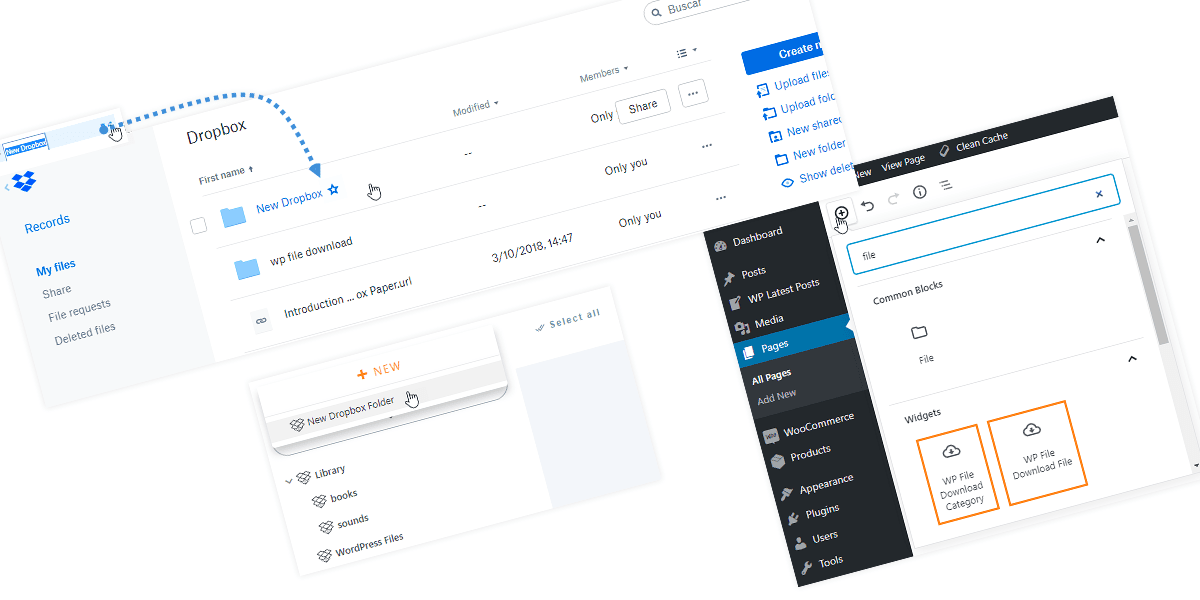
พื้นที่เก็บข้อมูลบนเซิร์ฟเวอร์ของคุณเหลือน้อยแล้วใช่ไหม? หรือคุณแค่อยากประหยัดพื้นที่เก็บข้อมูลแต่ยังต้องการอัปโหลดไฟล์ไปยังรายการดาวน์โหลดได้ของคุณด้วย WP File Download ? ด้วยแพลตฟอร์มคลาวด์ Dropbox คุณสามารถทำได้
Dropbox เป็นบริการที่ให้บริการพื้นที่จัดเก็บข้อมูลบนคลาวด์ การซิงโครไนซ์ไฟล์ คลาวด์ส่วนบุคคล และซอฟต์แวร์ไคลเอ็นต์ ด้วยวิธีนี้จึงช่วยประหยัดพื้นที่จัดเก็บข้อมูลบนอุปกรณ์ใด ๆ และช่วยให้คุณเข้าถึงข้อมูลของคุณจากทุกที่ได้อย่างง่ายดาย
WP File download มีเครื่องมือสำหรับซิงโครไนซ์บัญชี Dropbox ของคุณกับปลั๊กอิน ทำให้คุณสามารถสร้างไฟล์ที่ดาวน์โหลดได้จากระบบคลาวด์
เหตุใดการซิงโครไนซ์ WordPress กับ Dropbox จึงมีความสำคัญ
การซิงโครไนซ์ WordPress กับ Dropbox นี้ช่วยให้คุณประหยัดพื้นที่จัดเก็บข้อมูลบนเซิร์ฟเวอร์ ซึ่งเป็นประโยชน์อย่างมากเมื่อคุณต้องการเพิ่มจำนวนผู้ใช้งาน เนื่องจากผู้ใช้งานต่างมองหาความเร็วในการค้นหาเนื้อหาที่ต้องการ มีหลายสิ่งหลายอย่างที่ใช้พื้นที่บนเซิร์ฟเวอร์ของคุณ หนึ่งในนั้นที่สำคัญที่สุดคือไฟล์ และคุณต้องจำไว้เสมอว่าพื้นที่นั้นมีจำกัด โดยเฉพาะอย่างยิ่งเนื่องจากข้อจำกัดทางกายภาพ เช่น น้ำหนัก ดิสก์ของเซิร์ฟเวอร์ ไม่ว่าจะเป็น SSD หรือ SATA ก็มีขนาดจำกัด และนี่เป็นข้อเท็จจริงที่ปฏิเสธไม่ได้

WP File Download นำเสนอเครื่องมือที่ยอดเยี่ยมที่ช่วยให้คุณซิงโครไนซ์บัญชี Dropbox กับเพจของคุณ และสร้างโฟลเดอร์ Dropbox ที่ทำหน้าที่เหมือนกับการจัดเก็บไฟล์อื่นๆ บนโฮสติ้ง แต่ไม่ต้องอัปโหลดไฟล์เหล่านั้นด้วยตนเอง
การไม่เก็บไฟล์เหล่านี้ไว้บนเซิร์ฟเวอร์ของคุณเอง จะช่วยเพิ่มความเร็วในการโหลดหน้าเว็บ ซึ่งเป็นข้อดีอีกอย่างหนึ่งสำหรับ SEO ที่ดี เนื่องจาก Google ให้ความสำคัญกับความเร็วในการโหลดเป็นอย่างมาก
ดังนั้น หากคุณต้องการประหยัดพื้นที่บนเซิร์ฟเวอร์ของคุณและในขณะเดียวกันก็เก็บทุกอย่างไว้ในบัญชี Dropbox ของคุณ นี่คือเครื่องมือที่สมบูรณ์แบบสำหรับคุณ
กำลังมองหาโซลูชันการจัดการไฟล์ที่ทรงพลังสำหรับเว็บไซต์ลูกค้าอยู่ใช่ไหม
WP File Download คือคำตอบ ด้วยคุณสมบัติขั้นสูง เช่น หมวดหมู่ไฟล์ การจำกัดการเข้าถึง และ UI ที่ใช้งานง่าย
สร้างความประทับใจให้กับลูกค้าของคุณด้วยการจัดระเบียบไฟล์ชั้นยอด!
วิธีเปิดใช้งานการผสานรวม Dropbox กับ WordPress
ด้วยการผสานรวม WordPress กับ Dropbox นี้ การซิงโครไนซ์เครื่องมือที่ยอดเยี่ยมทั้งสองนี้จึงง่ายมาก ขั้นแรก คุณจะต้องสร้างแอป Dropbox ที่นี่ https://www.dropbox.com/developers

จากนั้นเลือก Dropbox API, Dropbox แบบเต็ม หรือโฟลเดอร์แอป (หากคุณต้องการเก็บไฟล์ไว้ในโฟลเดอร์ Dropbox เฉพาะ) และตั้งชื่อแอปของคุณ
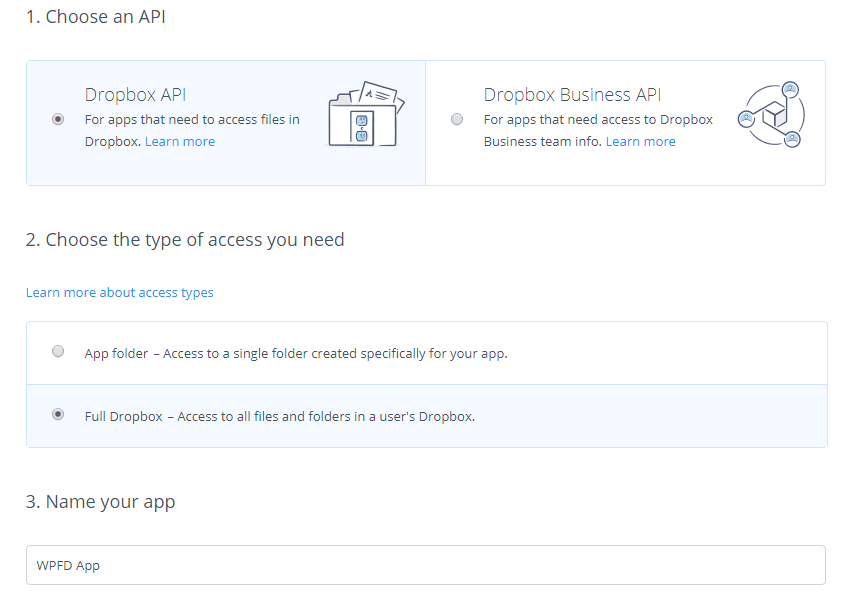
และคุณใกล้เสร็จแล้ว คุณจะสามารถเห็น App Key และ App Secret ได้
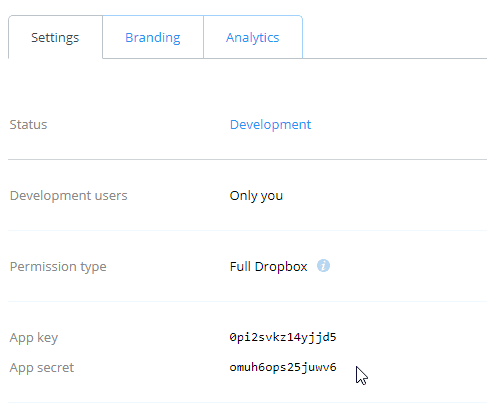
ได้เวลาเข้าสู่ระบบ Wordpress ด้วยบัญชี Dropbox ของคุณแล้ว
กลับไปที่หน้าผู้ดูแลระบบ WordPress แล้วคลิกที่เมนู WP File Download > Configuration > Cloud Connection > Dropbox settings
App Key และ App Secret ของคุณลงไป แล้วคลิกที่ "บันทึกการตั้งค่า Dropbox"
 คุณจะเห็น "เชื่อมต่อ Dropbox" คลิกที่ปุ่มนั้นเพื่อยืนยันข้อมูล
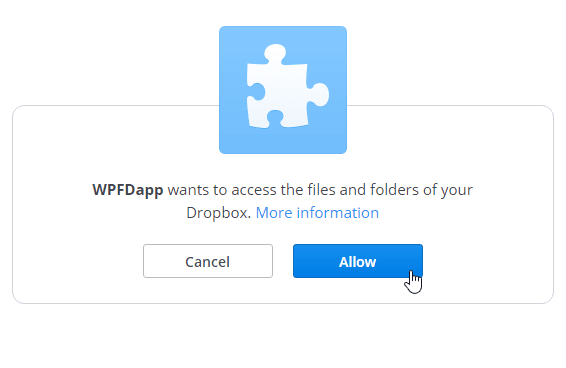 คลิกที่ อนุญาต คัดลอกรหัสที่แสดง และวางลงในช่อง “รหัสการอนุญาต”

ในที่สุด แอปพลิเคชันของคุณก็จะเชื่อมต่อเรียบร้อยแล้ว ;)
ตอนนี้คุณสามารถตั้งค่าโฟลเดอร์หลักและเลือกการตั้งค่าต่างๆ ในส่วนของ Dropbox ได้แล้ว
ใช้ Dropbox File Manager ให้เกิดประโยชน์สูงสุด
ตอนนี้คุณจะเห็นส่วนใหม่เมื่อสร้างโฟลเดอร์และเพิ่มไฟล์ในตัวจัดการ WP File download ที่เชื่อมต่อกับตัวจัดการไฟล์ Dropbox แล้ว

โฟลเดอร์ Dropbox ทั้งหมดจะแสดงพร้อมไอคอน Dropbox คุณสามารถสร้างโฟลเดอร์ Dropbox ในปลั๊กอินและดูได้ใน Dropbox หรือสร้างโฟลเดอร์ใน Dropbox และดูได้ใน WordPress
หากต้องการสร้างโฟลเดอร์ Dropbox ในปลั๊กอิน ให้ทำตามขั้นตอนเหล่านี้:
- วางเมาส์เหนือคำว่า "ใหม่"
- คลิกที่ " สร้างโฟลเดอร์ Dropbox ใหม่"

จะมีหมวดหมู่ใหม่ชื่อ "Dropbox ใหม่" หากต้องการเปลี่ยนชื่อ ให้คลิกที่ไอคอนรูปดินสอ

คุณสามารถใช้หมวดหมู่นี้ได้เหมือนกับหมวดหมู่อื่นๆ และอัปโหลดไฟล์ได้... ไฟล์จะถูกอัปโหลดไปยัง Dropbox โดยตรง เจ๋งใช่ไหมล่ะ?
การใช้ปลั๊กอิน WordPress Dropbox เพื่อแสดงไฟล์บนคลาวด์ในส่วนหน้าเว็บไซต์
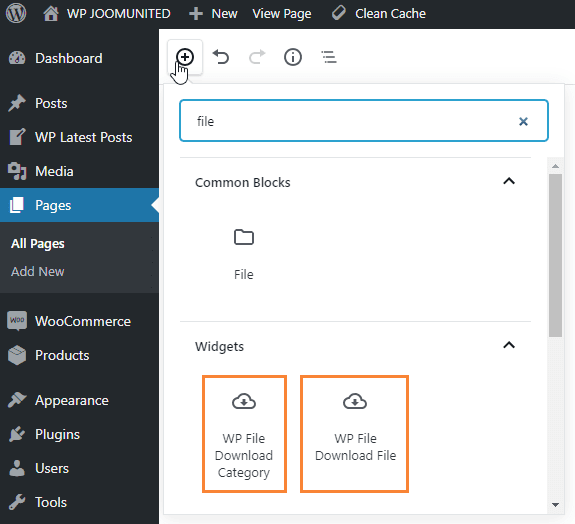
หนึ่งในส่วนที่ดีที่สุดของปลั๊กอิน Dropbox สำหรับ WordPress นี้คือ ในส่วนหน้าเว็บไซต์ ไฟล์เหล่านั้นจะแสดงผลเหมือนกับว่าคุณได้อัปโหลดไปยังเซิร์ฟเวอร์ของคุณแล้ว และขั้นตอนก็เหมือนกันทุกประการ เพียงแค่ไปที่โพสต์/หน้าเว็บที่คุณต้องการเพิ่ม ในตัวแก้ไขใหม่ (Gutenberg) คลิกที่ เพิ่มใหม่ > WP File Download หรือ หมวดหมู่ WP File Download
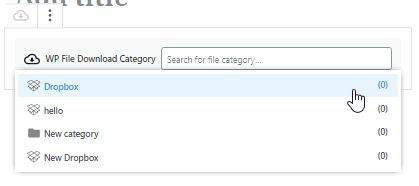
และเลือกหมวดหมู่หรือไฟล์
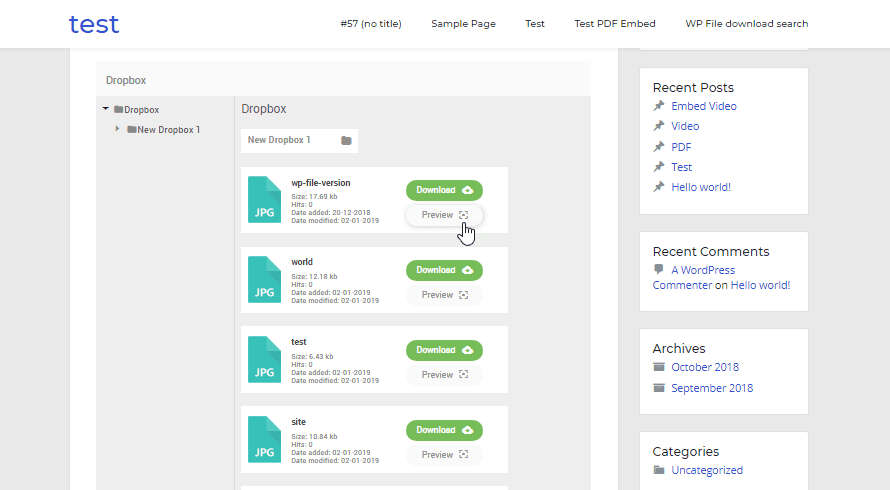
สุดท้ายนี้ กดเผยแพร่ แล้วก็เสร็จเรียบร้อย!
โทรหาผู้ดูแลเว็บทุกคน!
เว็บไซต์ ไคลเอ็นต์ของคุณด้วย WP File Download สร้างที่เก็บไฟล์ที่ปลอดภัยและปรับแต่งได้ ช่วยให้ลูกค้าเข้าถึงและจัดการไฟล์ได้อย่างง่ายดาย
อัพเกรดบริการออกแบบเว็บไซต์ของคุณวันนี้!
ใช่แล้ว! การแสดงผลจะเหมือนกับการใช้งานไฟล์ที่จัดเก็บไว้บนโฮสต์ของคุณ อย่างที่คุณเห็นในโพสต์นี้ นี่เป็นเครื่องมือที่มีประสิทธิภาพซึ่งคุณจะได้รับประโยชน์มากมายเนื่องจากความยืดหยุ่นในทั้งสองทิศทางและความง่ายในการใช้งาน คุณจึงสามารถใช้ Dropbox และเว็บไซต์ของคุณให้เกิดประโยชน์สูงสุดได้
ตัวเลือกนั้นไร้ขีดจำกัด! ตั้งแต่การประหยัดพื้นที่จัดเก็บข้อมูล ไปจนถึง การสร้างร้านค้าผลิตภัณฑ์ดิจิทัลแบบครบวงจร ด้วยไฟล์จาก Dropbox
ข้อมูลเพิ่มเติมเกี่ยวกับปลั๊กอิน: https://www.joomunited.com/wordpress-products/wp-file-download
เมื่อคุณสมัครสมาชิกบล็อก เราจะส่งอีเมลถึงคุณเมื่อมีการอัปเดตใหม่บนเว็บไซต์ ดังนั้นคุณจะไม่พลาด




ความคิดเห็น