 WordPress
 Joomla
 การสนับสนุน
 ข่าวสาร
 การเข้าสู่ระบบผู้ใช้
วิธีเปิดใช้งานและใช้งานตัวแสดงตัวอย่างไฟล์ Joomla ใหม่ใน Dropfiles

ตัวจัดการไฟล์เป็นสิ่งสำคัญเมื่อพูดถึงเว็บไซต์ ซึ่งมีประโยชน์มากเพราะเราสามารถแชร์เอกสารสำคัญหรือขายผลิตภัณฑ์ดิจิทัลได้ แต่เอาเข้าจริง! เราจะนำเสนอทรัพยากรดิจิทัลให้กับผู้ใช้หรือลูกค้าโดยใช้แค่ชื่อไฟล์ได้อย่างไร? มันอาจจะไม่ใช่เรื่องง่ายเลย! นั่นคือเหตุผลที่ Dropfiles มอบโอกาสให้ผู้ใช้ ดูตัวอย่างไฟล์ก่อน ดาวน์โหลด
ฟังดูเจ๋งมาก! นี่คือโปรแกรมแสดงตัวอย่างที่จะใช้งานได้จริงและช่วยให้ผู้ใช้เว็บไซต์เห็นสิ่งที่จะดาวน์โหลดก่อนดาวน์โหลดได้ นอกจากนี้ยังใช้เซิร์ฟเวอร์ที่ทรงพลังมาก ทำงานเร็ว และภาพจะสมบูรณ์แบบที่สุด
ในบทความนี้ เราจะมาดูกันว่าการเปิดใช้งานและใช้งานโปรแกรมแสดงตัวอย่างนี้ทำได้ง่ายแค่ไหน
สารบัญ
เว็บมาสเตอร์ ลดความยุ่งยากในการทำงานร่วมกันของไฟล์สำหรับเว็บไซต์ของลูกค้าด้วย Dropfiles
ช่วยให้ลูกค้าแชร์และทำงานร่วมกันในไฟล์ได้อย่างปลอดภัย เพิ่มประสิทธิภาพการทำงานและปรับปรุงเวิร์กโฟลว์โครงการ
รับความได้เปรียบในการแข่งขันทันที!
การเปิดใช้งานโปรแกรมแสดงตัวอย่างไฟล์ Dropfiles ในไม่กี่ขั้นตอน
ตอนนี้ฟีเจอร์นี้ได้ถูกเพิ่มลงใน Dropfiles แล้ว สิ่งที่เราต้องทำคือ ติดตั้ง Dropfiles บนไซต์ Joomla ของเราและเปิดใช้งาน
ตอนนี้ เปิดใช้งาน JoomUnited Previewer Server โดยไปที่ Components > Dropfiles > Settings ใน
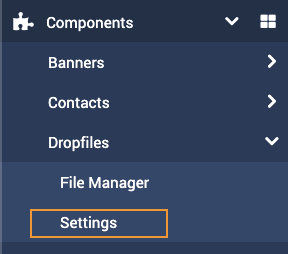
ตอนนี้เราอยู่ในการตั้งค่าจาก Dropfiles แล้ว เราจะต้องไปที่ การตั้งค่าหลัก > ส่วน หน้า
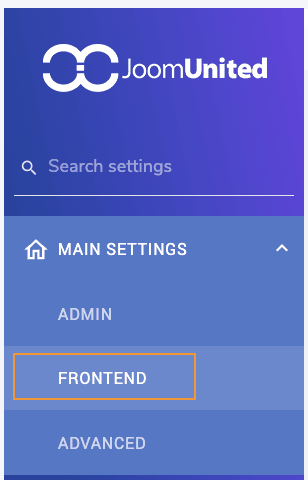
ตอนนี้เราอยู่ในส่วนการตั้งค่า Frontend แล้ว เราจำเป็นต้องค้นหา เซิร์ฟเวอร์ตัวแสดงตัวอย่าง JoomUnited และสลับเพื่อเปิดใช้งานเซิร์ฟเวอร์ตัวแสดงตัวอย่าง ในที่สุด เราจะเห็น สร้างตัวอย่าง ที่ให้เราสร้างตัวอย่างสำหรับไฟล์ทั้งหมดที่เราอัปโหลดใน Dropfiles ได้

หมายเหตุ: ในการเรียกใช้ฟังก์ชันสร้างภาพตัวอย่าง/ภาพขนาดย่อ คุณจะต้อง เชื่อมต่อบัญชี JoomUnited กับเว็บไซต์ของคุณก่อน
เมื่อกระบวนการสร้างไฟล์เริ่มต้นขึ้นแล้ว จะแสดงแถบความคืบหน้าพร้อมจำนวนไฟล์ที่ต้องสร้างใหม่

ฟังก์ชันนี้จะสร้าง/แสดงเฉพาะนามสกุลไฟล์ที่รองรับโดยโปรแกรมแสดงตัวอย่างไฟล์เท่านั้น ซึ่งได้แก่: ai, csv, doc, docx, html, json, odp, ods, pdf, ppt, pptx, rtf, sketch, xd, xls, xlsx, xml, jpg, jpeg, png, gif
แต่ไม่ต้องกังวล! ไฟล์ที่ไม่รองรับจะยังคงแสดงตัวอย่างได้โดยใช้ Google Previewer
เราจะเห็นตัวเลือกที่เรียกว่า " รักษาความปลอดภัยไฟล์ที่สร้างขึ้น" ตัวเลือกนี้จะช่วยให้เราสามารถรักษาความปลอดภัยของตัวอย่างโดยใช้ข้อจำกัดเดียวกันกับที่ใช้ในไฟล์ ตัวอย่างเช่น หากไฟล์อยู่ภายใต้ข้อจำกัดการเข้าถึง ตัวอย่างก็จะอยู่ภายใต้ข้อจำกัดนั้นด้วย
เมื่อการสร้างไฟล์เสร็จสิ้น คุณจะเห็นข้อความแจ้งเกี่ยวกับไฟล์ที่สร้างขึ้น

แค่นั้นเอง! ง่ายเหมือนแค่คลิกปุ่มแล้วรอให้ส่วนขยายทำงานให้เสร็จ!
การใช้โปรแกรมแสดงตัวอย่างไฟล์ในเว็บไซต์
เมื่อเราเปิดใช้งานตัวแสดงตัวอย่างไฟล์แล้ว เราสามารถเพิ่มหมวดหมู่ไฟล์และใช้ตัวแสดงตัวอย่างที่ยอดเยี่ยมได้โดยไม่ต้องตั้งค่าเพิ่มเติมใดๆ อีก
สิ่งที่คุณต้องทำคือเพิ่มหมวดหมู่โดยใช้ Dropfiles ซึ่งโดยปกติจะมีอยู่ภายใต้ เนื้อหา CMS ในตัวแก้ไขที่มีอยู่ในไซต์ Joomla ของเรา
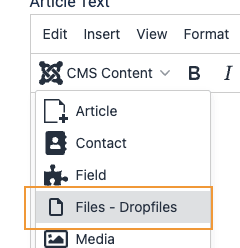
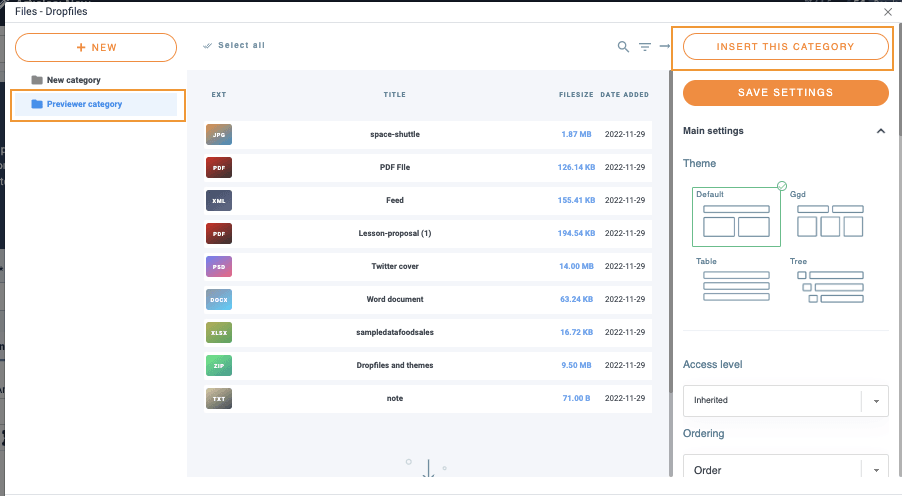
สิ่งที่เราต้องทำก็คือคลิกหมวดหมู่ที่เราต้องการเพิ่มในส่วนด้านซ้าย และสุดท้าย คลิกที่ " แทรกหมวดหมู่นี้" ในส่วนด้านขวา
สุดท้าย หลังจากบันทึกบทความ (หรือตำแหน่งที่เราเพิ่มบทความนั้น ;) ) แล้ว เราจะสามารถเห็นหมวดหมู่ที่เพิ่มเข้ามาพร้อมปุ่มแสดงตัวอย่างได้เช่นกัน
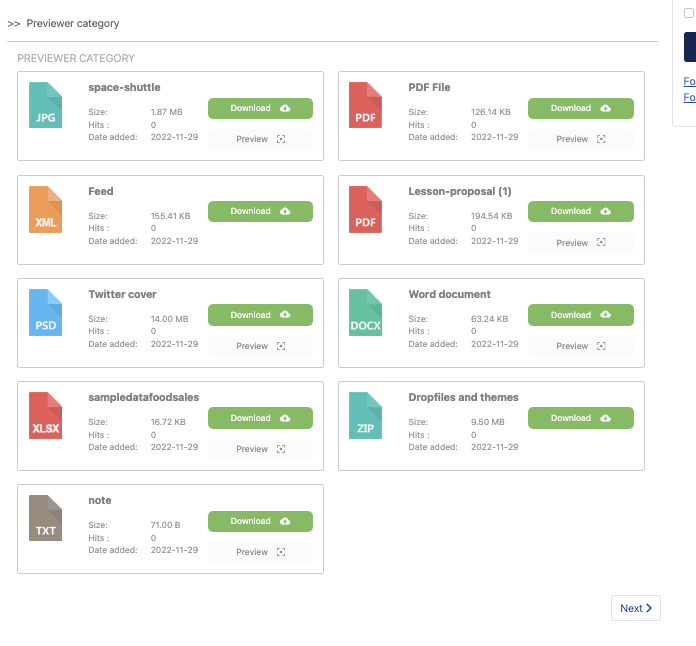
และนี่คือสิ่งที่เราตั้งตารอ! ฟีเจอร์แสดงตัวอย่างเอกสาร เพียงแค่คลิกที่ ปุ่ม "แสดงตัวอย่าง " กล่องตัวอย่างเอกสารที่เราต้องการดาวน์โหลดก็จะปรากฏขึ้น
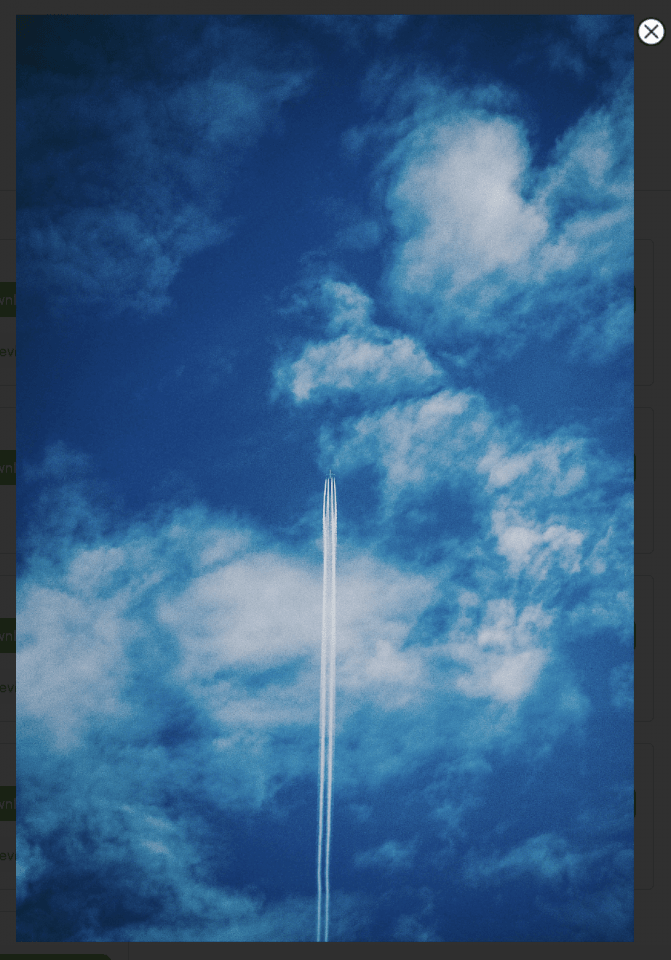
แน่นอนว่าการดูตัวอย่างภาพนั้นง่าย แต่ PDF ? การดูตัวอย่างภาพอาจดูยุ่งยาก แต่ ไม่ต้องกังวล! Dropfiles พร้อมช่วยเหลือคุณแล้ว มาดูกันว่าจะออกมาเป็นยังไง!
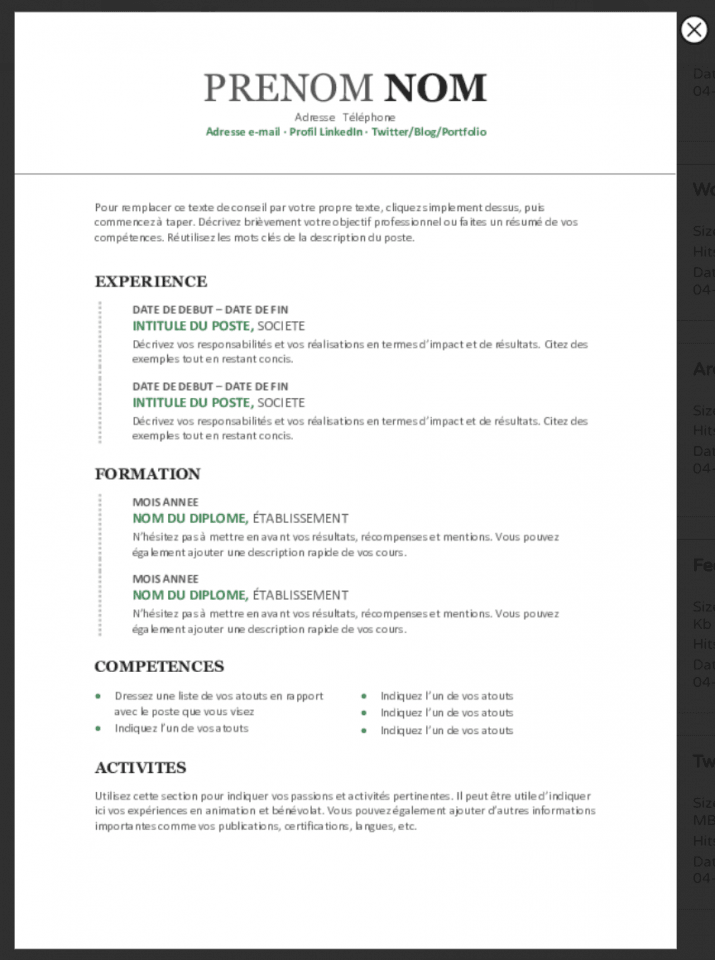
สุดยอด! จริงไหม? แล้วไฟล์ที่ไม่สามารถให้บริการจากเซิร์ฟเวอร์ได้ล่ะ? ไฟล์เหล่านั้นจะดูดีเหมือนไฟล์อื่นๆ ที่รองรับไหม? คำตอบคือใช่! ไฟล์เหล่านั้นจะดูดีและโหลดเร็วด้วยโปรแกรมแสดงตัวอย่างของ Google มาดูกันเลย!
เพื่อแสดงให้เห็นว่าแสดงผลอย่างไร เราจึงเพิ่มไฟล์โดยไม่ได้สร้างภาพตัวอย่างก่อน
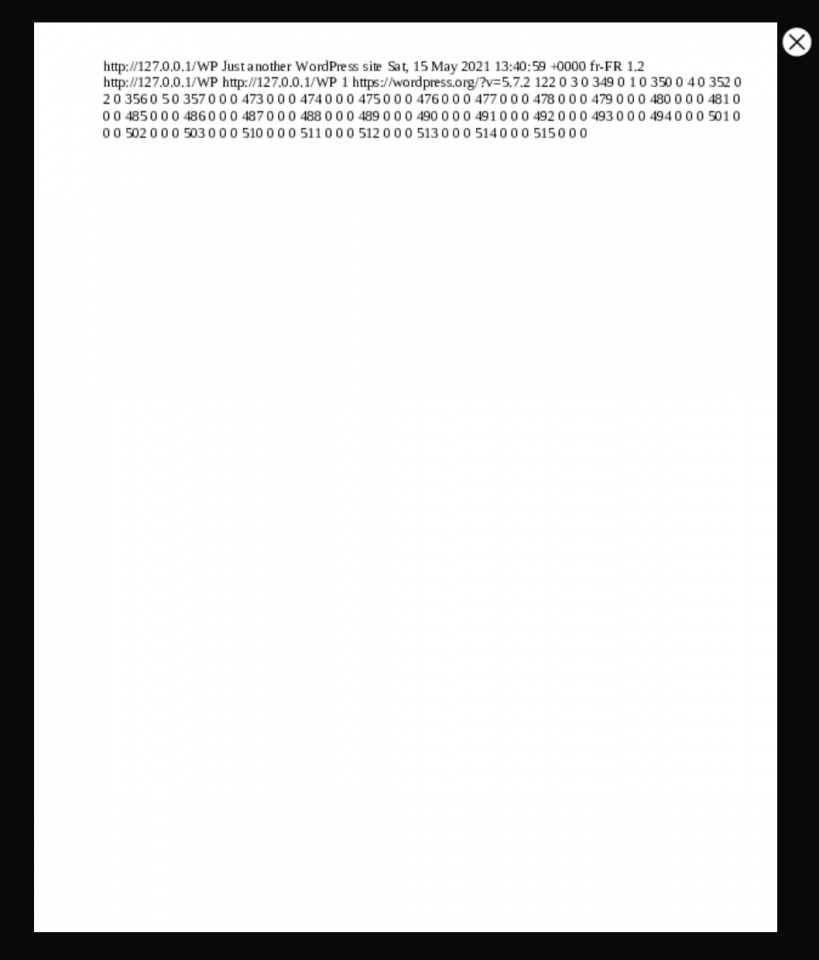
อย่างที่คุณเห็น นี่คือไฟล์ XML และมันแสดงผลได้อย่างยอดเยี่ยมไม่แพ้ไฟล์อื่นๆ โดยมีการสร้างตัวอย่างสำรองที่ยอดเยี่ยมไว้แล้ว!
โทรหาผู้ดูแลเว็บทุกคน!
ปรับปรุงเว็บไซต์ลูกค้าของคุณด้วย Dropfiles อัปโหลด จัดหมวดหมู่ และแชร์ไฟล์ได้อย่างง่ายดาย ช่วยให้ลูกค้าจัดการเอกสารได้ง่ายและมีประสิทธิภาพ
อัปเกรดบริการออกแบบเว็บไซต์ของคุณวันนี้!
เริ่มนำเสนอไฟล์ของคุณด้วยการแสดงตัวอย่างที่ยอดเยี่ยม
อย่างที่เห็น นี่เป็นเครื่องมือที่ยอดเยี่ยมมาก และตัวอย่างเป็นเพียงหนึ่งในฟีเจอร์ที่ Dropfiles นำเสนอ คุณจะสามารถใช้บริการคลาวด์อย่าง Google Drive และ Dropbox เพื่อส่งไฟล์โดยตรงจากคลาวด์ และบันทึกพื้นที่จัดเก็บบนโฮสติ้งของคุณ แล้วรออะไรอยู่ล่ะ? ไป ที่นี่ และรับสำเนาของคุณเองได้เลย!
เมื่อคุณสมัครสมาชิกบล็อก เราจะส่งอีเมลถึงคุณเมื่อมีการอัปเดตใหม่บนเว็บไซต์ ดังนั้นคุณจะไม่พลาด




ความคิดเห็น