 WordPress
 Joomla
 การสนับสนุน
 ข่าวสาร
 การเข้าสู่ระบบผู้ใช้
นำเข้าและใช้งานรูปภาพ NextGen ของคุณในคลังสื่อของ WordPress

ดังนั้น คุณอยากย้ายจาก NextGen ไปใช้ WP Media Folder แต่ไม่อยากเปลี่ยนเพราะคิดว่าการนำเข้าแกลเลอรีทั้งหมดจาก NextGen ไปยัง WP Media Folder หรือบางทีคุณอาจต้องการใช้ทั้งสองปลั๊กอินเพราะต้องสร้างโฟลเดอร์มีเดีย... ปัญหาเหล่านั้นจะไม่เกิดขึ้นอีกต่อไป เพราะ WP Media Folder ช่วยคุณได้ ;)
WP Media Folder มีเครื่องมือเฉพาะสำหรับนำเข้าแกลเลอรีจาก NextGen ไปยัง WP Media Folderได้อย่างง่ายดาย เครื่องมือนี้จะแปลงแกลเลอรี NextGen ของคุณให้เป็นโฟลเดอร์สื่อ ทำให้คุณสามารถสร้างแกลเลอรีที่ยอดเยี่ยมได้โดยตรงจากโฟลเดอร์สื่อเหล่านี้
บทความนี้จะแสดงวิธีการนำเข้าและซิงค์แกลเลอรี NextGen กับโฟลเดอร์สื่อต่างๆ
บอกลาคลังสื่อที่ยุ่งเหยิง
WP Media Folder ช่วยให้คุณจัดหมวดหมู่ไฟล์ ซิงค์โฟลเดอร์กับที่เก็บข้อมูลบนคลาวด์ สร้างแกลเลอรีที่น่าทึ่ง และแม้แต่แทนที่รูปภาพโดยไม่ทำลายลิงก์
เพิ่มประสิทธิภาพเวิร์กโฟลว์สื่อของคุณวันนี้
แปลง NextGen Gallery เป็นโฟลเดอร์
มาดูกันว่าการนำเข้าแกลเลอรีเหล่านี้ไปยังคลังสื่อของคุณในรูปแบบโฟลเดอร์สื่อนั้นง่ายแค่ไหน โปรดทราบว่าในบทช่วยสอนนี้ เราใช้ WP Media Folderซึ่งจำเป็นสำหรับการใช้งานเครื่องมือการนำเข้านี้
ขั้นแรก เราควรมีแกลเลอรีใน NextGen Gallery เพื่อนำเข้าภาพ ดังนั้นเราจึง สร้างแกลเลอรีสำหรับบทเรียนนี้ขึ้นมา โดยตั้งชื่อว่า แกลเลอรีสุนัข ดังที่คุณเห็นได้ที่นี่
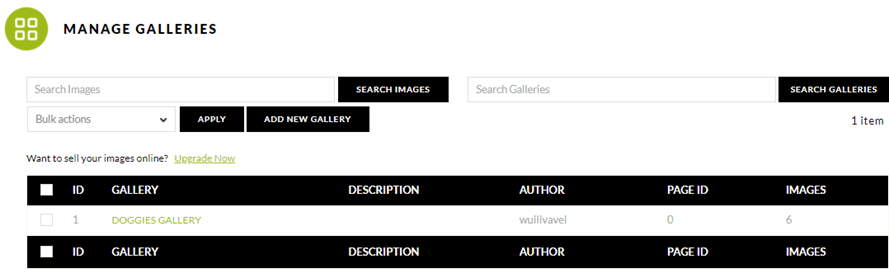
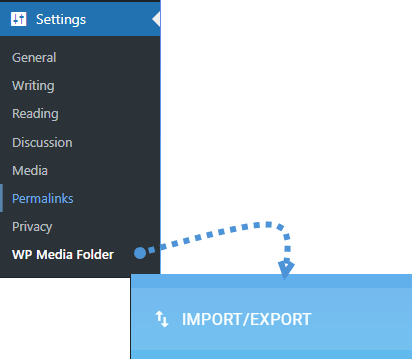
ขณะนี้แกลเลอรี่นี้ยังไม่มีอยู่ในคลังสื่อ อย่างไรก็ตาม เรายังมีสิ่งอื่นๆ ที่เราต้องการทำกับรูปภาพในนั้นโดยไม่ต้องอัปโหลดใหม่ ดังนั้นไปที่ การตั้งค่า > WP Media Folder > นำเข้า/ส่งออก กัน เลย
ในแท็บนี้ เลื่อนลงไปที่ส่วน Sync/Import NextGEN galleries คุณ จะเห็นปุ่ม Import now คลิกที่ปุ่มนั้น
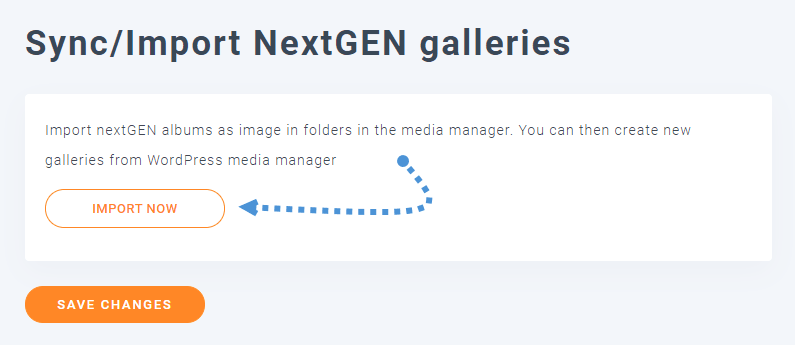
คุณจะเห็นภาพเคลื่อนไหวแสดงการโหลดในปุ่ม "นำเข้าทันที" ซึ่งอาจใช้เวลาสักครู่ ขึ้นอยู่กับจำนวนสื่อและแกลเลอรี แต่หลังจากคลิกแล้ว ภาพเคลื่อนไหวหายไป คุณจะมีแกลเลอรีทั้งหมดที่เคยอยู่ใน NextGen อยู่ในคลังสื่อของคุณโดยตรง
ไปที่คลังสื่อเพื่อตรวจสอบว่าได้นำเข้าแกลเลอรีแล้วหรือไม่ ถ้าใช่ คุณจะเห็นโฟลเดอร์ใหม่ที่มีไฟล์มีเดียอยู่ข้างใน
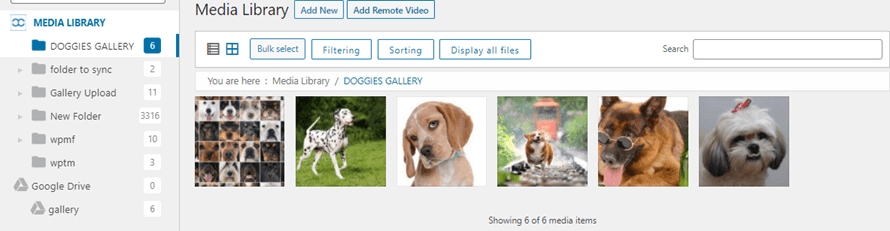
อย่างที่คุณเห็น มันง่ายมาก เพียงแค่คลิกปุ่มนำเข้าเท่านั้น ทุกอย่างก็เรียบร้อยแล้ว :)
เมื่อคุณมีรูปภาพอยู่ในคลังสื่อของคุณแล้ว คุณสามารถใช้ฟีเจอร์ทั้งหมดของ WP Media Folder เพื่อจัดระเบียบและสร้างแกลเลอรีโดยตรงจากโฟลเดอร์เหล่านี้โดยใช้แกลเลอรี WP Media Folder
ตัวอย่างเช่น คุณสามารถสร้างโฟลเดอร์ย่อยภายในโฟลเดอร์หลักที่เราเพิ่งนำเข้าได้ โดยเลือกโฟลเดอร์แล้วคลิกที่ + เพิ่มโฟลเดอร์ ใหม่

ตอนนี้คุณสามารถย้ายรูปภาพหรือโฟลเดอร์โดยใช้ระบบลากและวางจากปลั๊กอินที่ยอดเยี่ยมนี้ได้แล้ว หากคุณต้องการ นอกจากนี้ คุณยังสามารถเพิ่มรูปภาพหรือไฟล์ ลบรูปภาพ และใช้คุณสมบัติทั้งหมดที่ WP Media Folder มีให้เพื่อจัดการและปรับปรุงคลังสื่อของคุณได้อีกด้วย
ดังที่เราได้กล่าวไปแล้ว อีกหนึ่งคุณสมบัติที่มีประโยชน์คือตัวเลือกในการสร้างแกลเลอรีโดยอิงจากโฟลเดอร์ มาดูกันว่าวิธีการใช้งานเป็นอย่างไร
ในบทความนี้ เราจะใช้ Gutenberg Editor แต่จริงๆ แล้วมันใช้งานได้กับ Page Builder หลักๆ ทุกตัวอยู่แล้ว ด้วยบล็อกเฉพาะที่มีให้ใช้งาน
ดังนั้น เราจะสร้างแกลเลอรีโดยอิงจาก DOGGIES GALLERY ในการทำ เช่นนั้น ให้ไปที่โพสต์/เพจของคุณ และใน Gutenberg Editor ให้คลิกที่ + > WP Media Folder Gallery
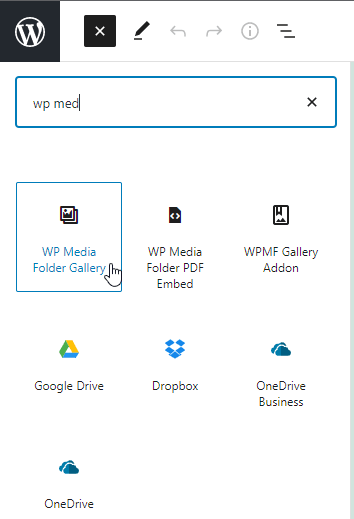
ขั้นตอนนี้จะแสดงส่วนหนึ่งใน Gutenberg Editor ที่มีโฟลเดอร์ทั้งหมดให้เลือก คุณสามารถเลือกโฟลเดอร์ใดโฟลเดอร์หนึ่งเพื่อสร้างแกลเลอรีได้ สำหรับบทเรียนนี้ เราจะเลือก DOGGIES GALLERY แล้วคลิกที่ Create Gallery
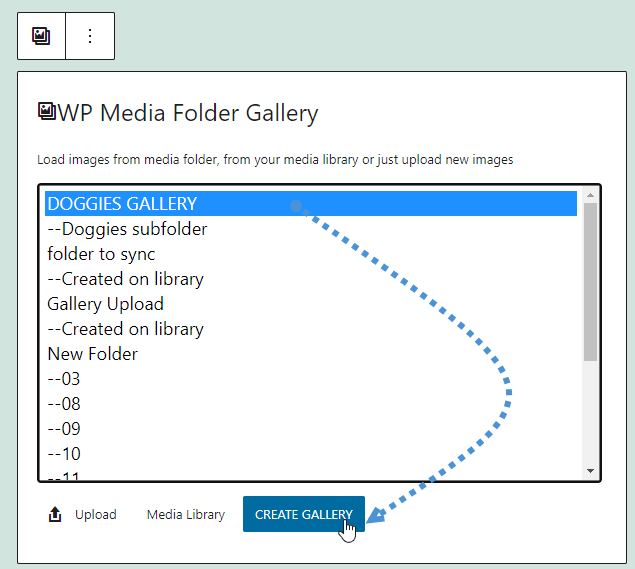
ตอนนี้คุณจะเห็นตัวอย่างแกลเลอรี คุณสามารถแก้ไขธีมและปรับเค้าโครงได้โดยตรงจากส่วนนี้โดยการเลือกแผงด้านขวา
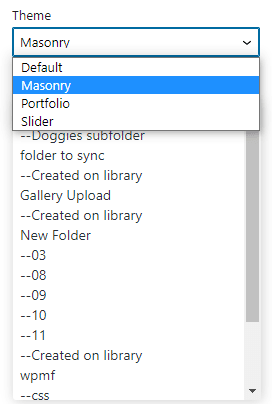
ในแผงด้านขวา คุณสามารถเลือกธีมได้ 4 แบบจากที่ WP Media Folderมีให้เลือก (มีธีมเพิ่มเติมใน Gallery Addon) และตั้งค่าลำดับ จำนวนคอลัมน์ ขนาดรูปภาพ การทำงานเมื่อคลิก และการตั้งค่าอื่นๆ อีกมากมาย
ในส่วนแรก คุณจะเห็นตัวเลือกในการเลือกธีม และยังมีตัวเลือกในการเปลี่ยนโฟลเดอร์สำหรับแกลเลอรีอีกด้วย
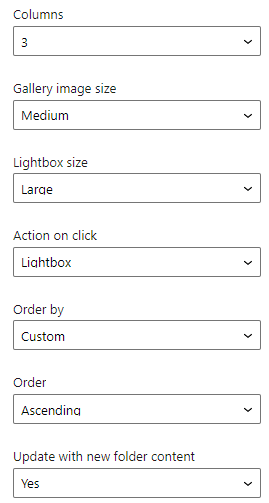
ในส่วนที่สอง การเลื่อนลงมาจะแสดงการตั้งค่าอื่นๆ เพื่อปรับแต่งแกลเลอรีให้เข้ากับเนื้อหาของเว็บไซต์ของคุณ ตัวเลือกเหล่านี้ได้แก่ จำนวนคอลัมน์ ขนาดภาพในแกลเลอรี ขนาดไลท์บ็อกซ์ การทำงานเมื่อคลิก การเรียงลำดับ (จากน้อยไปมากหรือจากมากไปน้อย) และตัวเลือกในการเลือกว่าจะอัปเดตแกลเลอรีเมื่อมีการอัปเดตโฟลเดอร์ด้วยภาพใหม่หรือไม่
ในส่วนสุดท้าย คุณจะได้พบกับตัวเลือกการจัดวางขั้นสูงเพิ่มเติม ได้แก่ เส้นขอบ เงา และระยะขอบ รวมถึงการเพิ่มคลาส CSS ในแท็บขั้นสูง
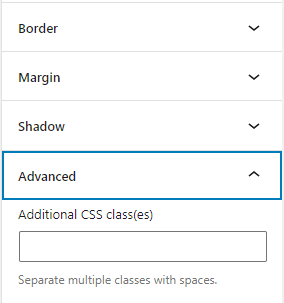
คุณสามารถตั้งค่าหมวดหมู่ได้ตามต้องการ ปรับให้เข้ากับเนื้อหาของคุณด้วยตัวเลือกขั้นสูง และดูตัวอย่างการเปลี่ยนแปลงได้โดยตรงในโปรแกรมแก้ไขก่อนเผยแพร่ สุดท้าย คลิกที่เผยแพร่ เท่านี้ก็เรียบร้อย! คุณก็จะได้แกลเลอรีที่สร้างจากโฟลเดอร์โดยตรง! ง่ายกว่านี้ไม่มีอีกแล้ว
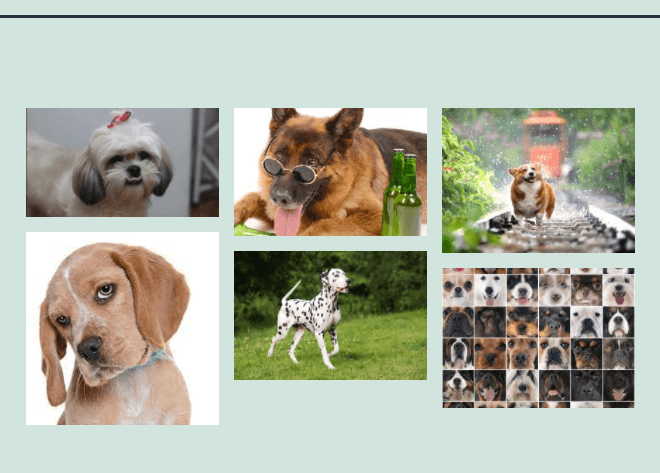
ทีนี้ สิ่งที่คุณต้องทำก็คือเผยแพร่แกลเลอรีของคุณ เพียงเท่านี้ก็เรียบร้อยแล้ว
โทรหาผู้ดูแลเว็บทุกคน!
ประหยัดเวลาและเพิ่มประสิทธิภาพด้วย WP WP Media Folder จัดระเบียบไฟล์มีเดียไคลเอ็นต์ได้อย่างง่ายดาย สร้างแกลเลอรีแบบกำหนดเอง และมอบประสบการณ์ผู้ใช้ที่ราบรื่น
อัปเกรดโครงการเว็บไซต์ของคุณทันที!
จัดการแกลเลอรีของคุณอย่างมืออาชีพ
อย่างที่คุณเห็น การจัดการแกลเลอรีของคุณอย่างมืออาชีพนั้นง่ายมากด้วย WP Media Folder คุณไม่จำเป็นต้องเปิดหลายแท็บเพื่อตั้งค่าแกลเลอรี แล้วไปที่ตัวแก้ไขและสังเกตว่ามีบางอย่างหายไป เพราะคุณมีตัวเลือกทั้งหมดอยู่ในตัวแก้ไขโดยตรงแล้ว ที่ดีที่สุดคือ นี่ไม่ใช่สิ่งเดียวที่คุณสามารถทำได้ด้วย WP Media Folder ยังมีคุณสมบัติอื่นๆ อีกมากมายที่คุณสามารถใช้ได้กับเวอร์ชันโปร เช่น การเชื่อมต่อคลังสื่อของคุณกับบริการคลาวด์ เช่น Google Drive , OneDrive และ Dropbox หรือย้ายคลังสื่อทั้งหมดของคุณไปยัง AWS เพื่อประหยัดพื้นที่จัดเก็บเซิร์ฟเวอร์
แล้วคุณรออะไรอยู่ล่ะ? ไป ที่นี่ และสมัครสมาชิกเลย!
เมื่อคุณสมัครสมาชิกบล็อก เราจะส่งอีเมลถึงคุณเมื่อมีการอัปเดตใหม่บนเว็บไซต์ ดังนั้นคุณจะไม่พลาด




ความคิดเห็น