1. ชุดกรอง
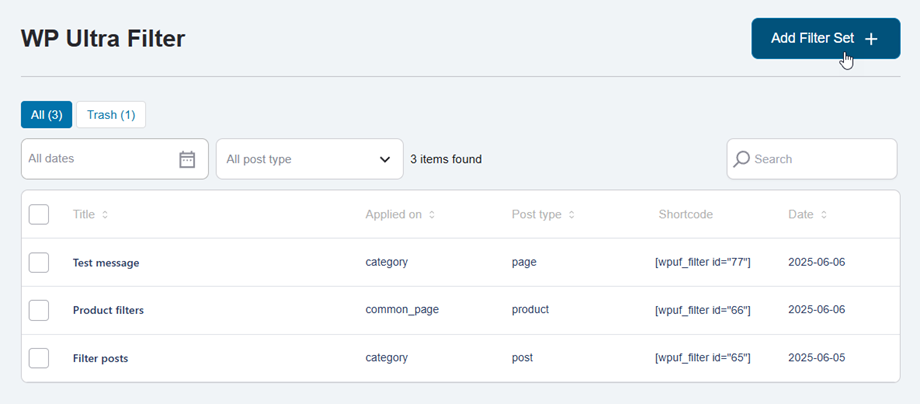
หากต้องการสร้างชุดตัวกรองใหม่ ให้ไปที่เมนูด้านซ้ายของ WP Ultra Filter > Filter Sets จากนั้นคลิกปุ่ม Add Filter Set
แท็บชุดตัวกรอง
จะเข้าสู่ ตั้งค่าตัวกรอง ให้ใส่ข้อมูลและเลือกตัวเลือกในฟิลด์ที่เกี่ยวข้อง
คุณต้องการกรองอะไร?
- ชื่อชุดตัวกรอง: ชื่ออินพุต
- ประเภทโพสต์ที่จะกรอง: โพสต์, เพจ, สินค้า, ...
ตัวกรองจะถูกโหลดที่ไหน?
- นำชุดตัวกรองไปใช้กับ: โพสต์, เพจ, ผลิตภัณฑ์, ...
- เลือกโพสต์/เพจ: หน้าโพสต์ใดๆ
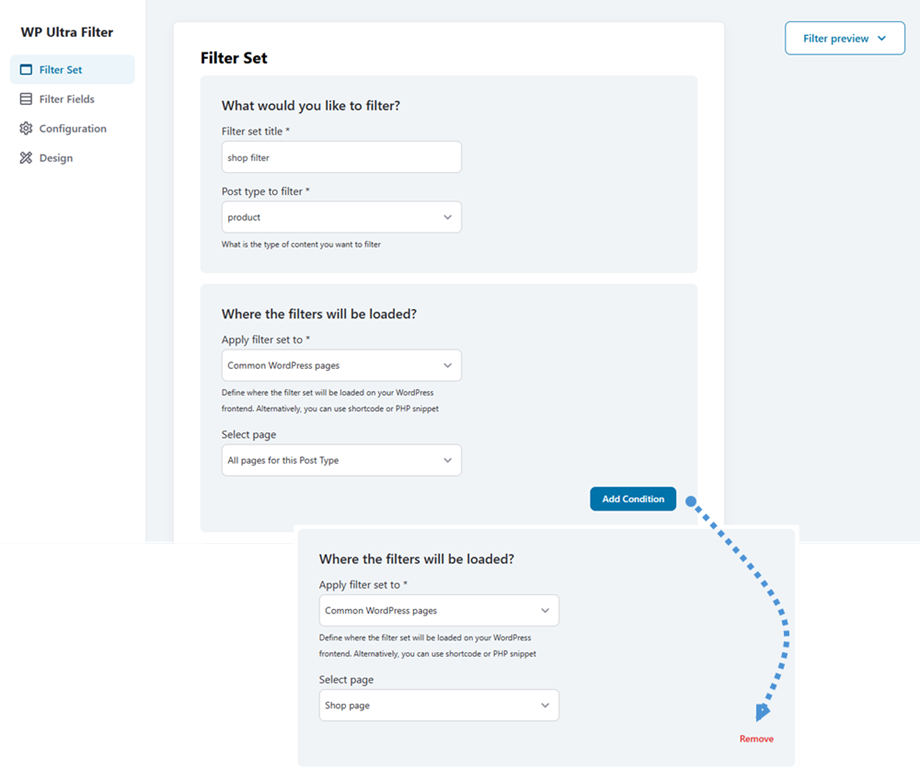
คุณสามารถใช้ตัวกรองได้หลากหลายสถานการณ์เพื่อปรับแต่งผลลัพธ์ของคุณ คลิก "เพิ่มเงื่อนไข" เพื่อสร้างเกณฑ์ตัวกรองใหม่ เงื่อนไขที่เพิ่มเข้ามาแต่ละรายการจะแสดงพร้อม "ลบ" ช่วยให้คุณลบเงื่อนไขที่ต้องการได้อย่างง่ายดาย
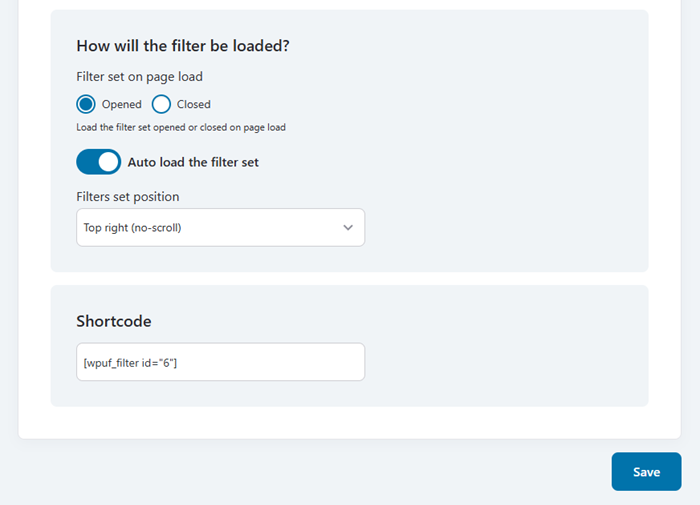
ตัวกรองจะถูกโหลดอย่างไร?
- ชุดตัวกรองเมื่อโหลดหน้า: โหลดชุดตัวกรองที่เปิดหรือปิดเมื่อโหลดหน้า
- โหลดชุดตัวกรองอัตโนมัติ: คุณสามารถตั้งค่าตำแหน่งได้เมื่อเปิดใช้งานแล้ว
- ตำแหน่งการตั้งค่าฟิลเตอร์: ขวาบน, ซ้ายล่าง, ...
รหัสย่อ
เช่น: [wpuf_filter id="6"]
เมื่อคุณกำหนดค่าเสร็จสิ้นแล้ว ให้คลิก บันทึก เพื่อใช้การเปลี่ยนแปลงทั้งหมดและตรวจสอบว่าการตั้งค่าของคุณยังคงอยู่
แท็บฟิลด์ตัวกรอง
จากนั้นไปที่ ตัวกรองฟิลด์" คุณสามารถเพิ่มตัวกรองใหม่ได้ที่นี่ ตัวอย่างเช่น ตัวกรองวันที่, ผู้เขียน, หมวดหมู่, แท็ก,...
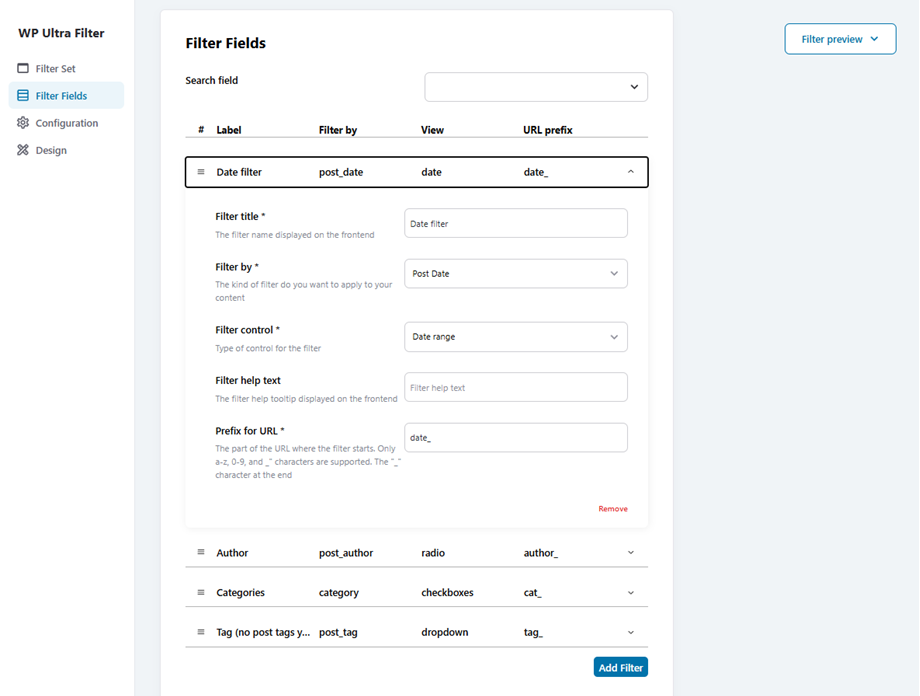
เมื่อคุณกำหนดค่าเสร็จสิ้นแล้ว ให้คลิก บันทึก เพื่อใช้การเปลี่ยนแปลงทั้งหมดและตรวจสอบว่าการตั้งค่าของคุณยังคงอยู่
แท็บการกำหนดค่า
หากคุณต้องการปรับแต่งหรือปรับเปลี่ยนตัวกรองให้เหมาะกับธีมของคุณ โปรดไปที่ แท็บ การกำหนดค่า
- แสดงเงื่อนไขว่าง: แสดงผลลัพธ์เงื่อนไขการกรอง หากไม่พบเนื้อหา เช่น หมวดหมู่ว่าง
- รูปแบบวันที่: วันที่จะแสดงในวิดเจ็ตตัวกรองอย่างไร
- การจัดตำแหน่งตัวกรอง: เลือกตำแหน่งตัวกรอง หากเลือกเฉพาะคอลัมน์ด้านซ้าย จะมีความกว้าง 100%
- แสดงจำนวนผลลัพธ์: แสดงจำนวนองค์ประกอบสำหรับแต่ละเทอม
ปุ่มสมัคร
- ปุ่มใช้: ใช้ปุ่มใช้เพื่อตรวจสอบการกรอง
- ข้อความปุ่ม Apply: ข้อความของปุ่ม Apply ค่าเริ่มต้นคือ Apply
ปุ่มรีเซ็ต
- ปุ่มรีเซ็ต: ใช้ปุ่มรีเซ็ตเพื่อล้างการกรองทั้งหมด
- ข้อความปุ่มรีเซ็ต: ข้อความของปุ่มใช้ค่าเริ่มต้นคือ: ล้างทั้งหมด
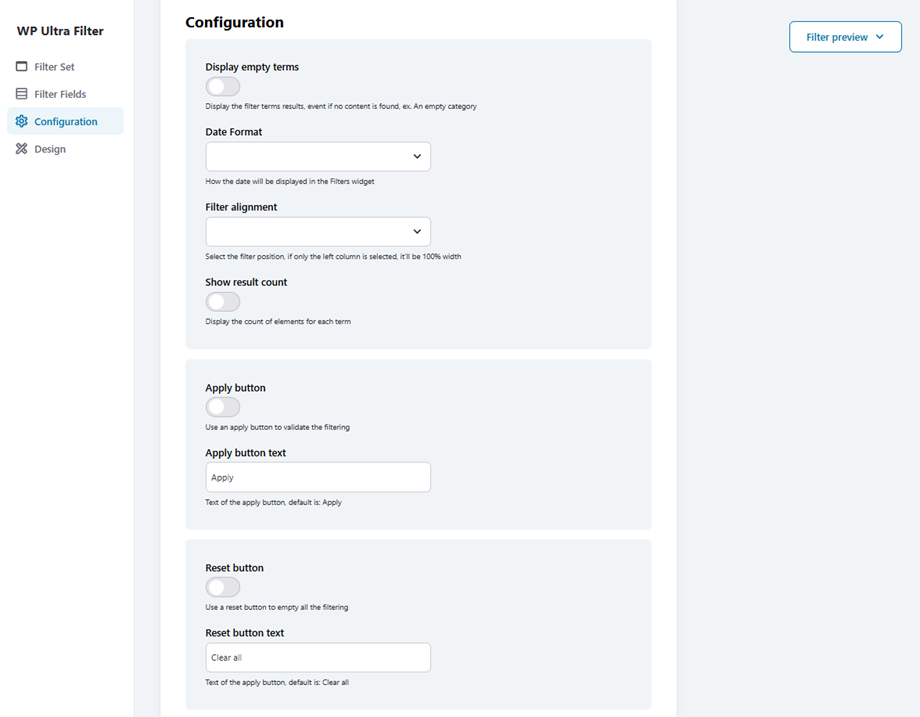
เมื่อคุณกำหนดค่าเสร็จสิ้นแล้ว ให้คลิก บันทึก เพื่อใช้การเปลี่ยนแปลงทั้งหมดและตรวจสอบว่าการตั้งค่าของคุณยังคงอยู่
แท็บการออกแบบ
และ การออกแบบ คุณสามารถปรับตัวเลือกเหล่านี้ได้ด้านล่าง:
- ความกว้างของชุดตัวกรอง: บังคับให้เค้าโครงมีความกว้าง 100% ขึ้นอยู่กับอุปกรณ์
- จำนวนคอลัมน์: กำหนดจำนวนคอลัมน์ที่จะแบ่งเนื้อหาออกเป็น
- สีพื้นหลังของตัวกรอง: กำหนดสีพื้นหลังสำหรับบล็อกหรือพื้นที่ตัวกรองทั้งหมด มีประโยชน์สำหรับการแยกภาพออกจากเนื้อหา
- สีข้อความ: สีตัวอักษรข้อความ
- ขนาดตัวอักษร: ขนาดตัวอักษร
- ขนาดชื่อตัวกรอง: ขนาดตัวอักษรของป้ายกำกับ
- สีเรนเจอร์ : สีของเรนเจอร์
ปุ่มส่ง
- พื้นหลังปุ่มส่ง: สีพื้นหลังปุ่มส่ง
- สีตัวอักษรส่ง: สีตัวอักษรของปุ่มส่ง
- ส่งขนาดตัวอักษร
- ส่งรัศมีเส้นขอบ
ปุ่มรีเซ็ต
- พื้นหลังปุ่มรีเซ็ต
- รีเซ็ตสีตัวอักษร
- รีเซ็ตขนาดตัวอักษร
- รีเซ็ตรัศมีขอบ
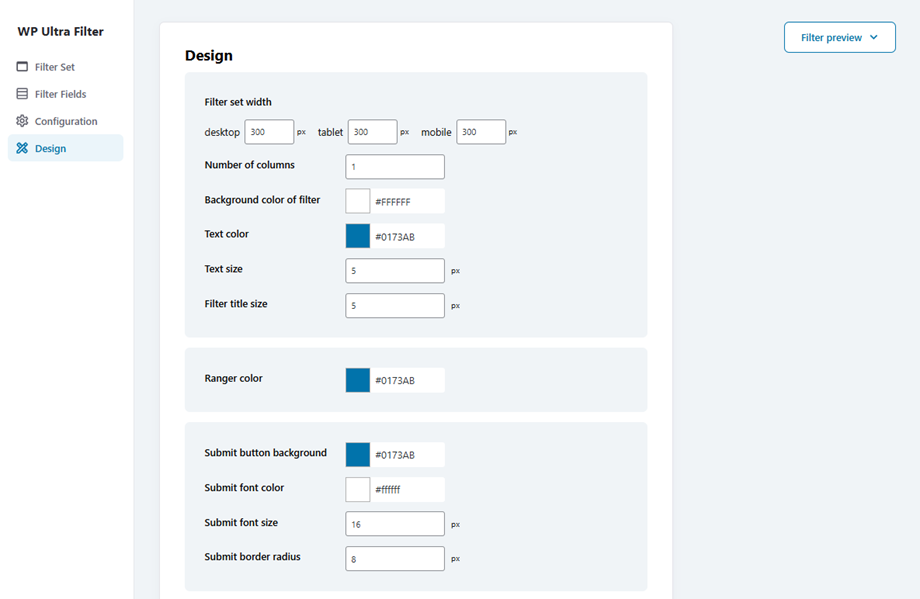
เมื่อคุณกำหนดค่าเสร็จสิ้นแล้ว ให้คลิก บันทึก เพื่อใช้การเปลี่ยนแปลงทั้งหมดและตรวจสอบว่าการตั้งค่าของคุณยังคงอยู่
2. การตั้งค่าทั่วไป
คุณสามารถปรับแต่ง การตั้งค่าขั้นสูงของ WP Ultra Filter การตั้งค่าทั่วไป > ทั่วไป นี่คือสิ่งที่แต่ละตัวเลือกควบคุม:
- ความเร็วการแคช: การควบคุมความเร็วในการสร้างแคชเมื่อทำดัชนีโพสต์ทั้งหมดบนไซต์ของคุณเป็นครั้งแรกหรือเมื่อจำเป็นต้องสร้างใหม่
- ใช้กระบวนการพื้นหลัง: สร้างแคชในพื้นหลังโดยใช้ 'wp_ultra_filter()' - โดยทั่วไปแล้วนี่เป็นสิ่งที่ดี
- การใช้ข้อมูลชั่วคราว: ข้อมูลแบบสอบถามที่เข้าถึงบ่อยครั้งจะถูกเก็บไว้ในข้อมูลชั่วคราว ซึ่งบางครั้งอาจช่วยได้บนไซต์ที่มีจำนวนโพสต์และตัวกรอง/ตัวเลือกมาก
- ใช้การกรองแบบไดนามิก AJAX: เมื่อผู้ใช้เลือกตัวกรองบางตัว ให้ใช้การกรองโดยอัตโนมัติ
- การรวมตัวกรองที่เลือก (ชิป): เลือกตำแหน่งที่จะแสดงชิปบนเว็บไซต์ของคุณ หรือป้อน hooks ของธีมของคุณ ตัวอย่างเช่น: before_main_content
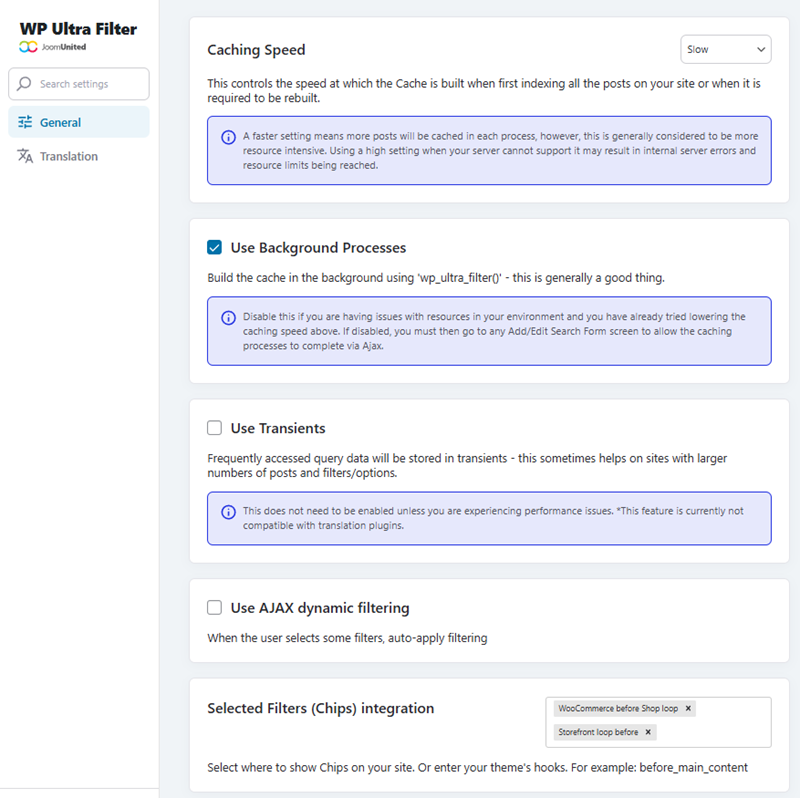
เมื่อคุณกำหนดค่าเสร็จสิ้นแล้ว ให้คลิก บันทึกการตั้งค่า เพื่อใช้การเปลี่ยนแปลงทั้งหมดและให้แน่ใจว่าการตั้งค่าของคุณได้รับการรักษาไว้
 WordPress
 Joomla
 การสนับสนุน
 ข่าวสาร
 การเข้าสู่ระบบผู้ใช้