 WordPress
 Joomla
 การสนับสนุน
 ข่าวสาร
 การเข้าสู่ระบบผู้ใช้
Droptables: พารามิเตอร์และเทคนิค
1. พารามิเตอร์
ในการเข้าถึง Droptables ให้ไปที่ Components > Droptables > Configuration > Main settings
ในตัวเลือก คุณสามารถกำหนดค่าได้ดังนี้:
- เปิดใช้งานการนำเข้า/ส่งออก Excel
- เลือกรูปแบบการส่งออก
- เปิดใช้งานคำแนะนำเครื่องมือ (tooltip) บนเซลล์
- เปิดใช้งานการบันทึกอัตโนมัติ ใน AJAX มิเช่นนั้น คุณจะเห็น ปุ่ม "บันทึกการแก้ไข"
- ชุดสีทางเลือก: มีให้เลือกใช้เพื่อตกแต่งข้อมูลของคุณ
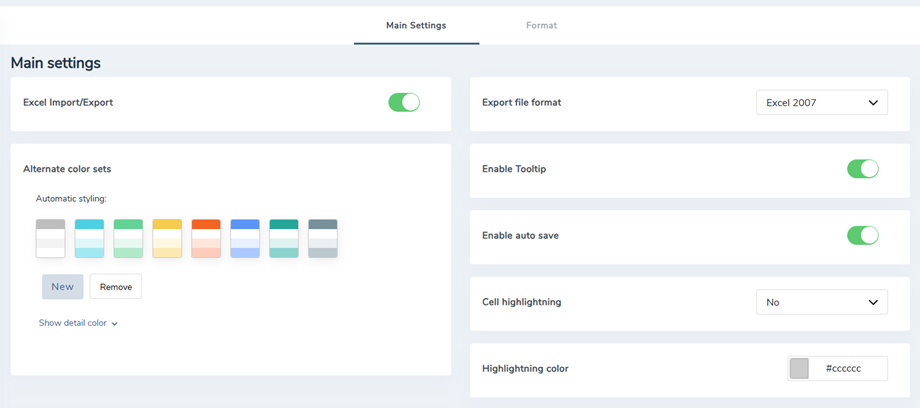
- การเน้นเซลล์: เปิดใช้งานสีเมื่อวางเมาส์เหนือเซลล์เพื่อให้เห็นเนื้อหาของเซลล์ได้ทันที (เฉพาะบรรทัด/เฉพาะคอลัมน์/ทั้งสอง)
- สีไฮไลต์ : สีไฮไลต์เมื่อวางเมาส์เหนือเซลล์
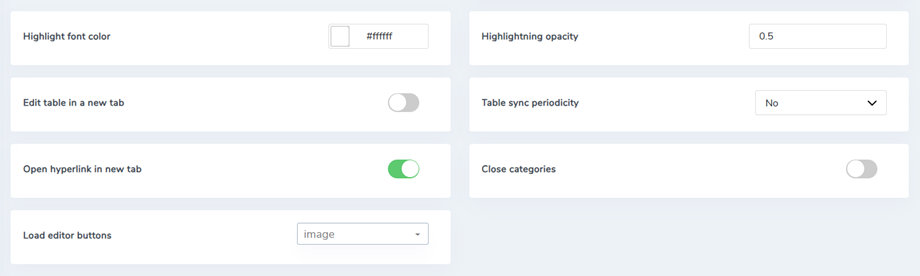
- สีตัวอักษรไฮไลต์: สีตัวอักษรไฮไลต์เมื่อวางเมาส์เหนือตัวอักษรในเซลล์
- ความทึบแสงของการเน้น: ระดับความทึบแสงของการเน้นเซลล์
- เปิดใช้งานแผงด้านขวาที่ซ่อนอยู่: ใช่/ไม่ใช่
- ช่วงเวลาการซิงค์ตาราง: ระยะเวลาหน่วงในการซิงค์ตารางอัตโนมัติสำหรับไฟล์ Excel หรือ Google Sheets
- เปิดใช้งานตารางฐานข้อมูล: ใช่/ไม่ใช่
- หมวดหมู่ที่ปิด: แถบหมวดหมู่ในตารางจะปิดอัตโนมัติ
- โหลดปุ่มแก้ไข: โหลดปุ่มแก้ไขในโปรแกรมแก้ไขเซลล์ HTML
2. การอนุญาต ACL
ขณะนี้มีการผสานรวม Joomla ACL เรียบร้อยแล้ว คุณสามารถจำกัดการเข้าถึงการกระทำหรือตารางสำหรับผู้แก้ไขตารางได้แล้ว ข้อจำกัดนี้จะมีผลกับทุกตาราง.
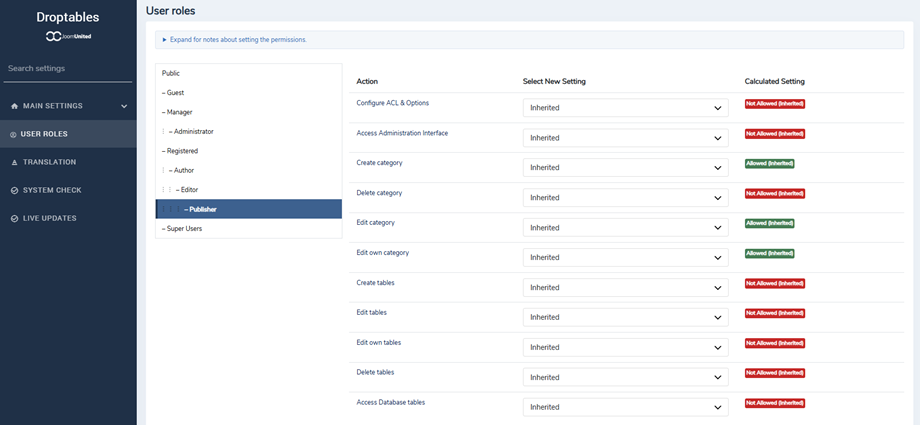
ตัวอย่างเช่น หากคุณต้องการให้ผู้ดูแลระบบเข้าถึงและแก้ไขได้เฉพาะตารางของตนเองเท่านั้น ให้ตั้งค่า “แก้ไข” เป็น “ปฏิเสธ” และ “แก้ไขตารางของตนเอง” เป็น “อนุญาต” นอกจากนี้ คุณยังสามารถจำกัดสิ่งต่อไปนี้ได้:
- การกำหนดค่าทั่วโลก
- การเข้าถึงอินเทอร์เฟซ
- การสร้างหมวดหมู่
- การลบหมวดหมู่
- ฉบับหมวดหมู่
- การสร้างตาราง
- การลบตาราง
- ฉบับพิมพ์/ฉบับพิมพ์เฉพาะตัว
3. โหลดตารางลงในโมดูล HTML แบบกำหนดเอง
Droptables ถูกออกแบบมาให้ใช้งานได้ในทุกช่องแก้ไข WYSIWYG คุณเพียงแค่ต้องเรียกใช้ปลั๊กอินเนื้อหาเท่านั้น โดยส่วนใหญ่แล้วจะเปิดใช้งานโดยค่าเริ่มต้นอยู่แล้ว.
หากไม่ใช่กรณีเดียวกับในโมดูล HTML แบบกำหนดเองของ Joomla คุณต้องเปิดใช้งานตามวิธีข้างต้น.
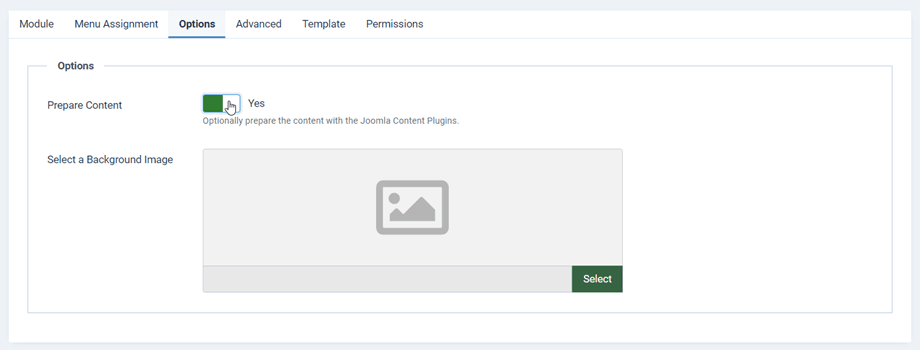
ในแท็บตัวเลือก คุณต้องตั้งค่าตัวเลือก เตรียมเนื้อหา เป็น ใช่
4. การคำนวณ
คุณมีการใช้งานการคำนวณพื้นฐานใน Droptablesแล้ว องค์ประกอบที่มีให้ใช้งานได้แก่:
- ผลรวม, หาร, คูณ, นับ, เชื่อมต่อ
- ค่าต่ำสุด ค่าสูงสุด ค่าเฉลี่ย
- วันที่, วัน, วัน, วัน360
- OR, XOR และ AND
ในการสร้างผลรวม ให้พิมพ์สูตรนี้ลงในเซลล์ (ต้องใช้ตัวพิมพ์ใหญ่ทั้งหมด): =SUM(A1;B2) หรือ =SUM(A1:B2)
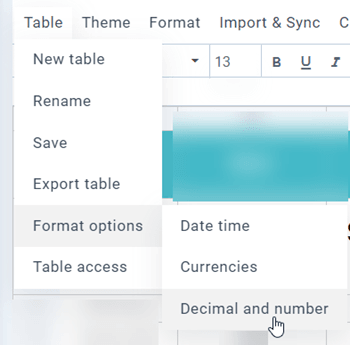
คุณสามารถกำหนดรูปแบบการคำนวณสำหรับเซลล์ทั้งหมดในตารางได้ คุณสามารถค้นหาตัวเลือกได้ที่ เมนู ตาราง > ตัวเลือกรูปแบบ ในตัวแก้ไขตาราง
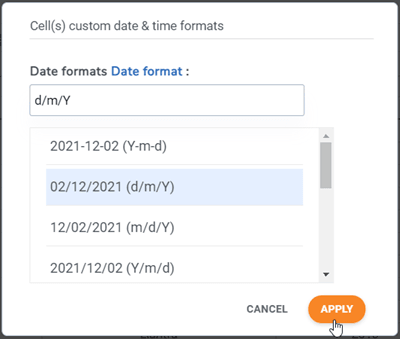
- วันที่และเวลา: ตั้งค่ารูปแบบวันที่สำหรับการคำนวณวันที่
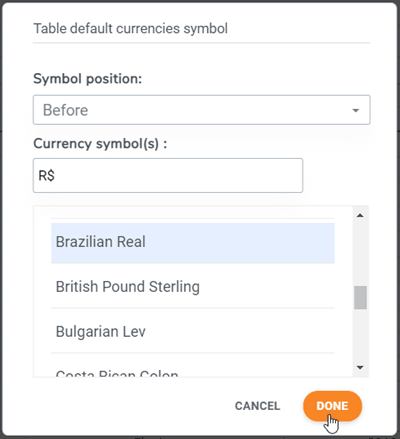
- สกุลเงิน:
- ตำแหน่งสัญลักษณ์: เพื่อให้สามารถคำนวณเงินในเซลล์ได้ ให้กำหนดตำแหน่งเริ่มต้นของสัญลักษณ์สกุลเงิน
- สัญลักษณ์สกุลเงิน: เพื่อให้สามารถคำนวณเงินในเซลล์ได้ ให้กำหนดสัญลักษณ์สกุลเงินเริ่มต้น
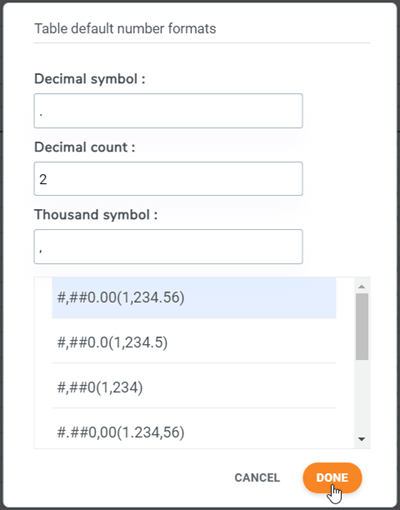
- เลขฐานสิบและเลขฐานสิบ:
- สัญลักษณ์ทศนิยม: เพื่อให้สามารถคำนวณในเซลล์ได้ ให้กำหนดสัญลักษณ์ทศนิยมเริ่มต้น
- จำนวนหลักทศนิยม: จำนวนหลักหลังจุดทศนิยม
- เครื่องหมายหลักพัน: เพื่อให้สามารถคำนวณในเซลล์ได้ ให้กำหนดเครื่องหมายหลักพันเริ่มต้น
5. ข้อจำกัดในการเข้าถึงเซลล์
เพื่อป้องกันไม่ให้ผู้ใช้ทั่วไปคนอื่นๆ สามารถแก้ไขเซลล์สำคัญบางเซลล์ได้ คุณสามารถเลือกผู้ใช้เฉพาะกลุ่มให้สามารถแก้ไขเซลล์เหล่านั้นได้ นอกเหนือจากบทบาทผู้ดูแลระบบ คุณสามารถเพิ่มช่วงข้อมูลได้หลายช่วงสำหรับตารางเดียว.
ขั้นแรก คุณควรเลือกเซลล์ คลิกขวา แล้วเลือก "ป้องกันช่วง" จากเมนูบริบท หรือคุณสามารถไปที่ รูปแบบ > ป้องกันช่วง
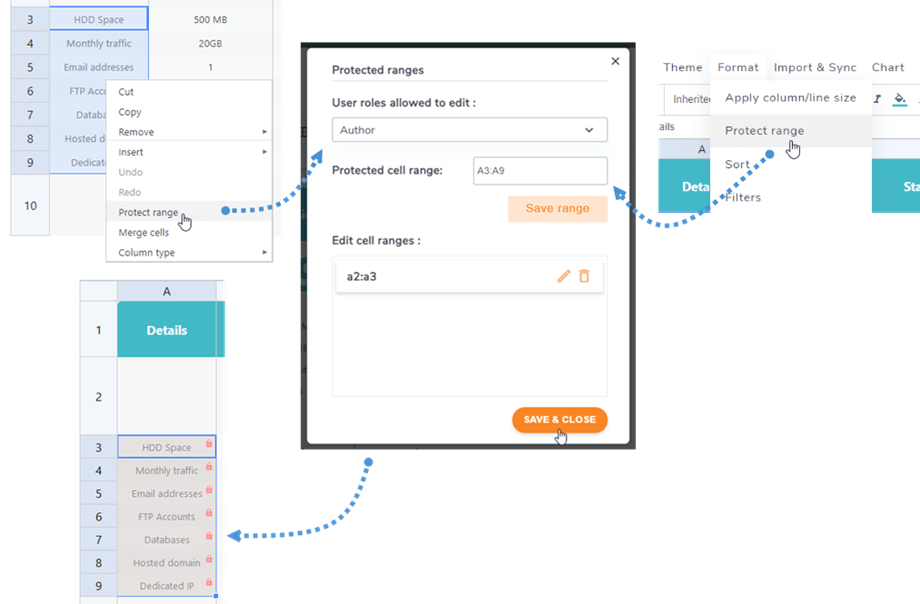
จากนั้นในหน้าต่างป๊อปอัพ ให้เลือก บทบาทผู้ใช้ ที่ได้รับอนุญาตให้แก้ไข ถัดไป คลิก "บันทึกช่วง " สุดท้าย คลิก "บันทึกและปิด " ในกรณีนี้ เฉพาะบทบาทผู้เขียนเท่านั้นที่สามารถแก้ไขเซลล์เหล่านั้นได้ ซึ่งหมายความว่าเมื่อบทบาทอื่นเข้าถึงตารางนั้น เซลล์เหล่านั้นจะถูกล็อกและพวกเขาไม่สามารถแก้ไขได้
