WordPress
 Joomla
 การสนับสนุน
 ข่าวสาร
 การเข้าสู่ระบบผู้ใช้
Dropfiles: การรวม Dropbox
1. สร้างแอป Dropbox
Dropbox รวมอยู่ในแพ็คเกจ Dropfiles หลัก
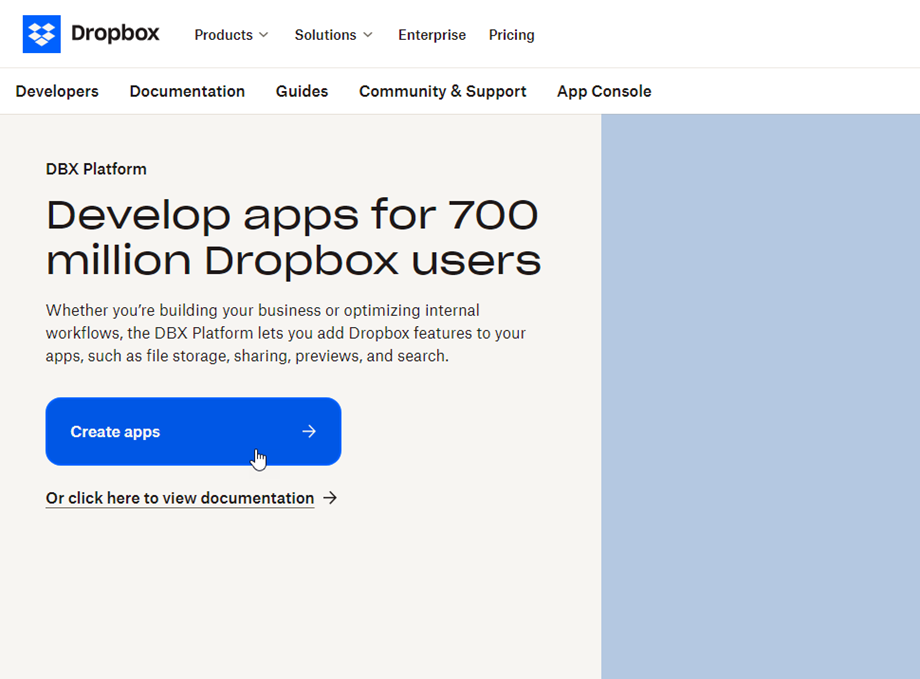
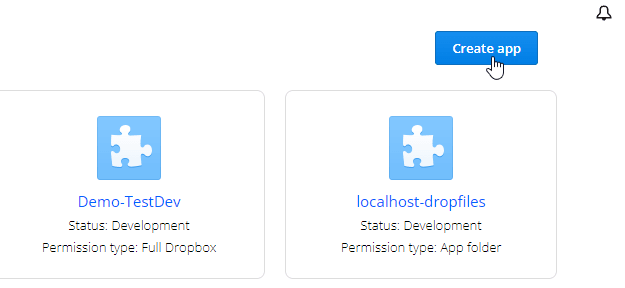
ก่อนอื่น คุณต้องมีแอป Dropbox เพื่อเชื่อมต่อเว็บไซต์ของคุณกับบัญชี Dropbox ไปที่ https://developers.dropbox.com/ และสร้างแอปใหม่
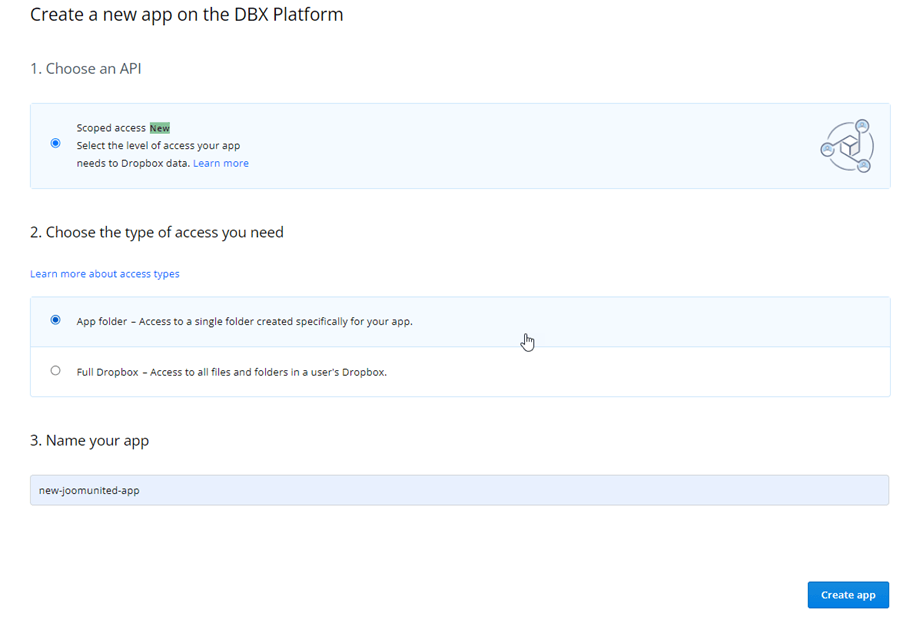
จากนั้นตั้งค่าประเภทแอปเป็น "Dropbox API", "Dropbox เวอร์ชันเต็ม" และตั้งชื่อแอป
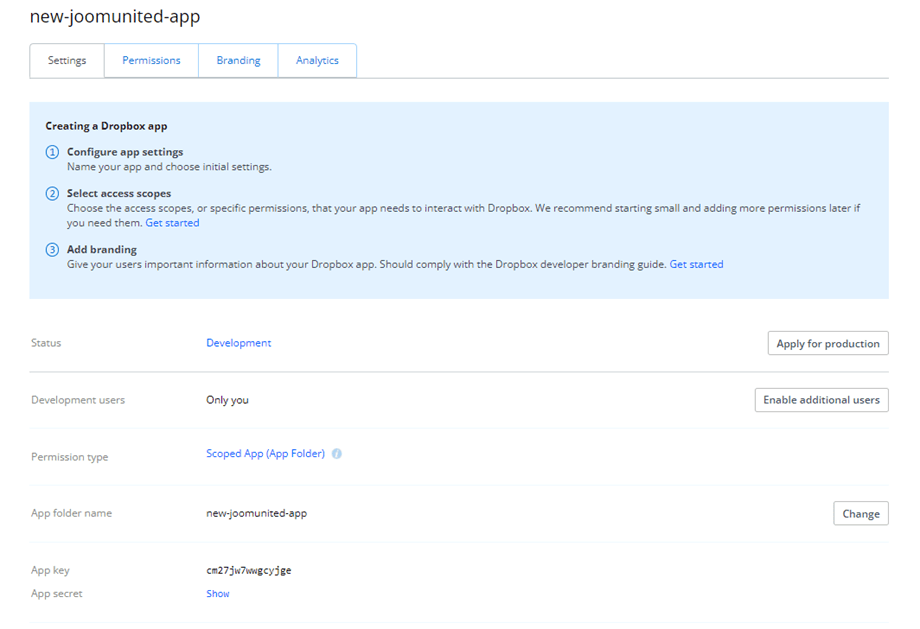
จากนั้นคุณก็เกือบเสร็จแล้ว แอปของคุณถูกสร้างขึ้นและคุณได้รับคีย์แอปและรหัสลับแล้ว.
URL การเปลี่ยนเส้นทางที่ได้รับอนุญาต
ใน ส่วน OAuth 2 ให้ วาง URL การเปลี่ยนเส้นทางที่ได้รับอนุญาต จาก การตั้งค่า Dropbox Dropfiles Redirect URls จากนั้นคลิก Add URL ควรมีลักษณะดังนี้: "https://joomunited.com/administrator/index.php?option=com_ dropfiles &task=dropbox.authenticated"
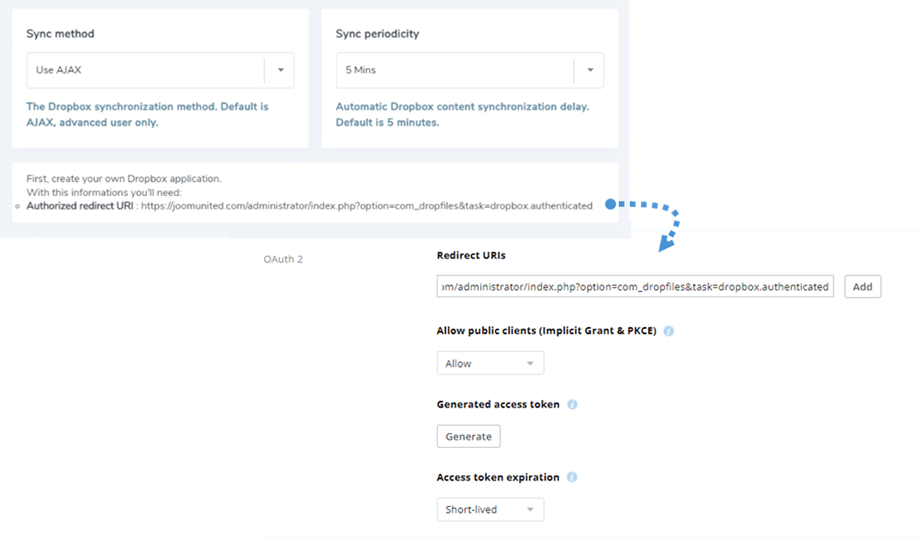
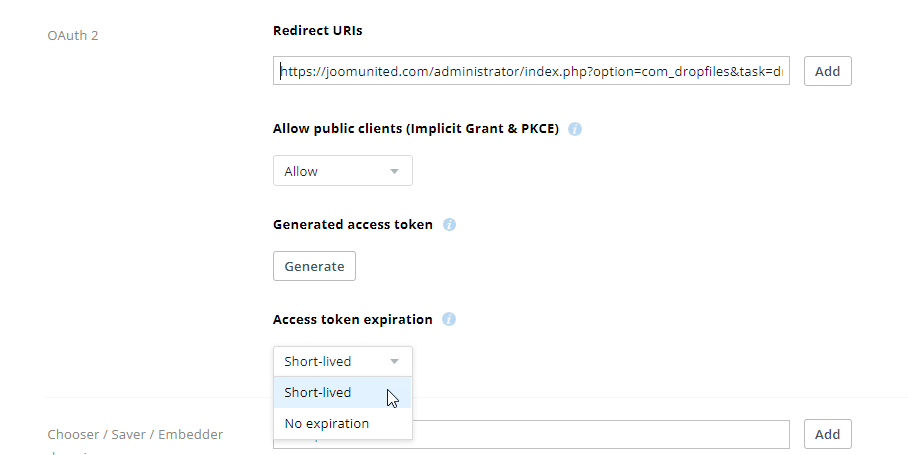
เพื่อความปลอดภัยที่มากขึ้นในอนาคต คุณควรเลือก "อายุสั้น" ใน ส่วน OAuth 2 > การหมดอายุของโทเค็นการ เข้าถึง
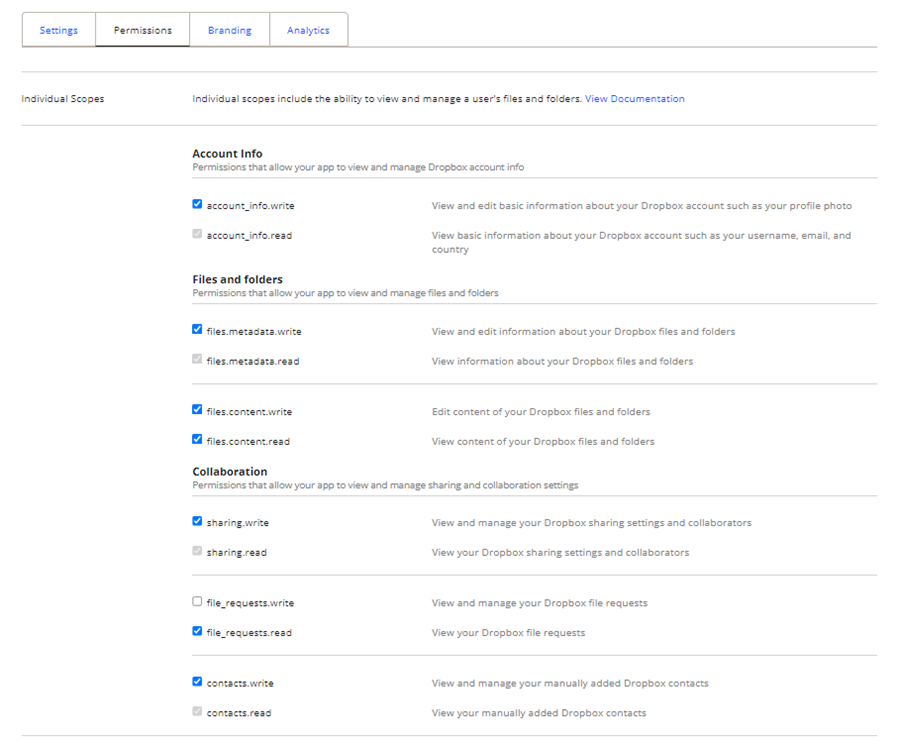
และใน สิทธิ์การเข้าถึง คุณควรตั้งค่าสิทธิ์การเข้าถึงตามภาพด้านล่าง
2. เข้าสู่ระบบ Dropbox ใน Dropfiles
โหมดอัตโนมัติ
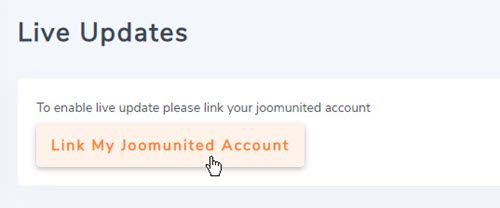
ตั้งแต่ตอนนี้ คุณจะประหยัดเวลาได้มากในการเชื่อมต่อกับเซิร์ฟเวอร์ Dropbox ขั้นแรก เพื่อใช้ฟีเจอร์นี้ คุณต้องเชื่อมต่อบัญชี Joomunited ของคุณที่ Dropfiles > แท็บ อัปเดตสด โปรดคลิก เชื่อมโยงบัญชี Joomunited ของฉัน และเข้าสู่ระบบ
จากนั้นไปที่ การเชื่อมต่อระบบคลาวด์ > แท็บ Dropbox แล้วคลิก เชื่อมต่อ Dropbox" ที่มุมขวาบน
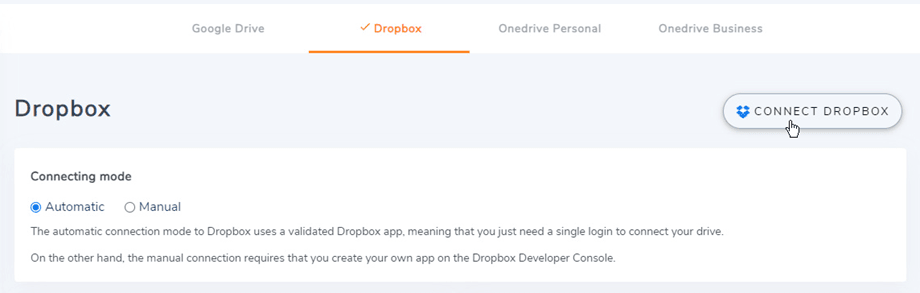
จากนั้นทำตามขั้นตอนต่อไปนี้เพื่อทำการเชื่อมต่อให้เสร็จสมบูรณ์.
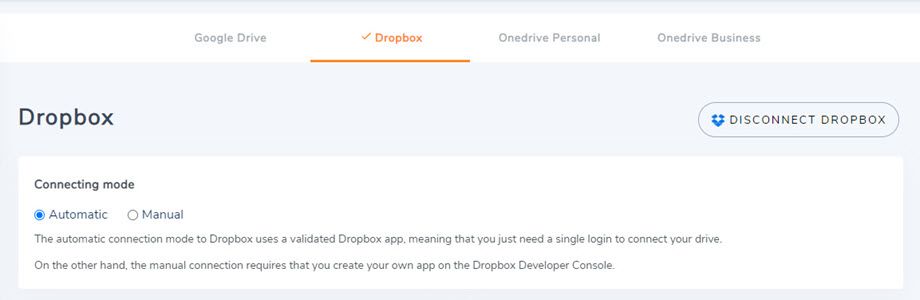
โหมดแมนนวล
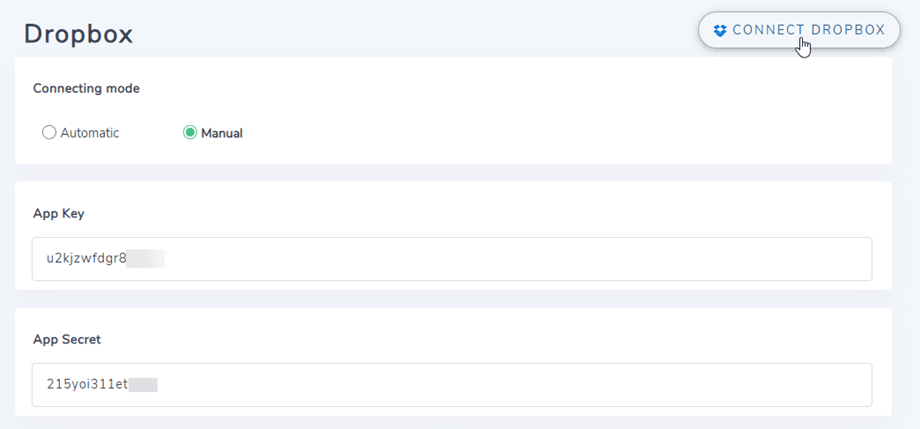
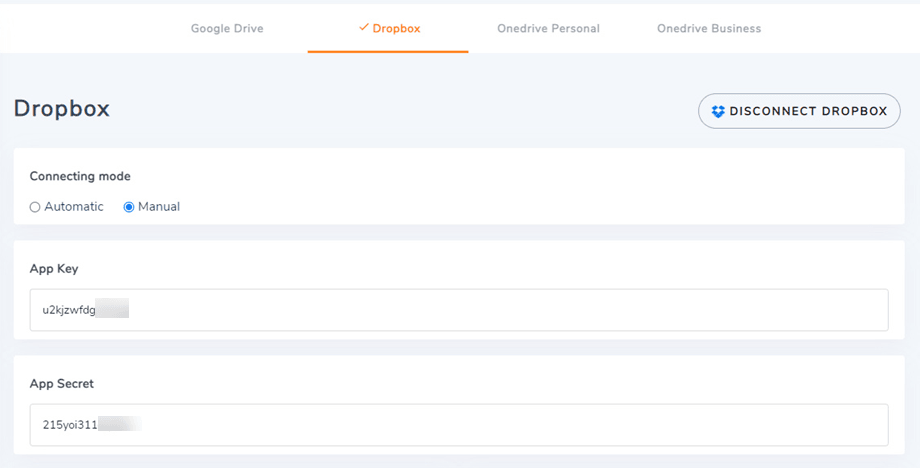
ด้วยข้อมูลประจำตัวในขั้นตอนก่อนหน้า โปรดไปที่ผู้ดูแลระบบ Joomla แล้วคลิกที่เมนู Dropfiles > ตัวเลือก > แท็บการเชื่อมต่อคลาวด์ > การตั้งค่า Dropbox วาง
- คีย์แอป
- ความลับของแอป
จากนั้นบันทึกการตั้งค่าและคลิก ปุ่ม "เชื่อมต่อ Dropbox"
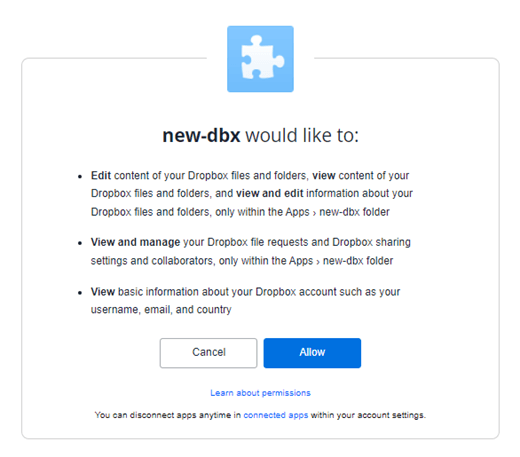
คุณ จะต้องตรวจสอบสิทธิ์การเข้าถึงแอป โดยคลิก อนุญาต
การเชื่อมต่อควรจะราบรื่น ☺
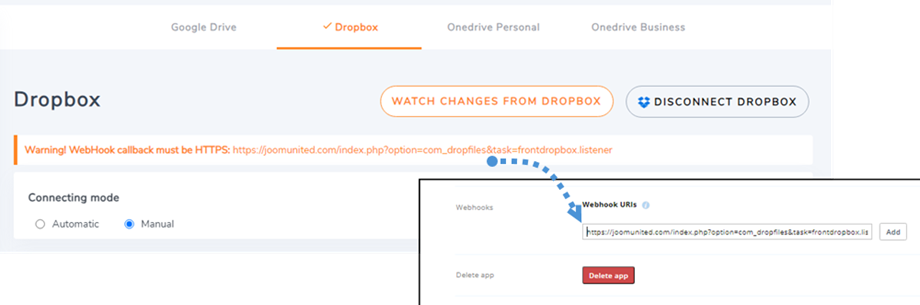
ในขณะเดียวกัน คุณจะเห็น "ดูการเปลี่ยนแปลงจาก Dropbox" หากต้องการใช้คุณสมบัตินี้ โปรดเพิ่ม URL ในข้อความเตือนไปยัง การตั้งค่า ใน ขั้นตอนที่ 3 :
ตัวอย่าง: https://{โดเมนของคุณ}/index.php?option=com_ dropfiles &task=frontdropbox.listener
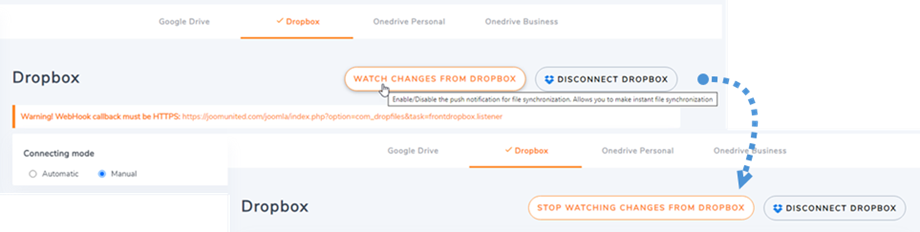
จากนั้นใน Dropfiles ให้คลิก "ดูการเปลี่ยนแปลงจาก Dropbox" เพื่อเปิดใช้งาน หากคุณปิด ไฟล์และโฟลเดอร์จะไม่ถูกซิงโครไนซ์จาก Dropbox ไปยัง Dropfiles คุณ
ตอนนี้คุณสามารถสร้างโฟลเดอร์ โฟลเดอร์ย่อยใน Dropbox และใน Dropfilesทุกอย่างจะถูกซิงค์!
อัปเดตจาก Dropbox API เวอร์ชัน 1 เป็น API เวอร์ชัน 2
เนื่องจากการเปลี่ยนแปลงครั้งใหญ่ใน Dropbox API เมื่อวันที่ 19 กุมภาพันธ์ 2022 แอป Dropbox ที่สร้างไว้ก่อนหน้านี้จำเป็นต้อง อัปเดตเป็น API เวอร์ชัน 2 เพื่อให้ใช้งานได้อีกครั้ง หากแอปของคุณสร้างขึ้นไม่นานก่อนวันที่ดังกล่าว อาจแก้ไขปัญหาได้โดยการออกจากระบบ/เข้าสู่ระบบใหม่
หากไม่ใช่ คุณควรทำตามขั้นตอนเหล่านี้เพื่อย้ายข้อมูลจากแอป Dropbox เก่าไปยังแอปใหม่
ตัวเลือกที่ 1: ใช้แอป Dropbox เดิมต่อไป
กรณีที่ 1: คุณใช้ตัวเชื่อมต่ออัตโนมัติ
นี่เป็นสถานการณ์ที่ง่ายที่สุด เพียงเปิดปลั๊กอิน Dropfiles Settings > Cloud connection > แท็บ Dropbox แล้วตัดการเชื่อมต่อ/เชื่อมต่อใหม่จากบัญชี Dropbox ของคุณเพื่อแก้ไขปัญหา
กรณีที่ 2: คุณใช้แอป Dropbox แบบกำหนดเองที่สร้างขึ้นเมื่อเร็ว ๆ นี้
โปรดลองเพิ่ม URI การเปลี่ยนเส้นทางที่ได้รับอนุญาตในการตั้งค่า Dropbox ลงใน แอป Dropbox และเชื่อมต่อบัญชี Dropbox ใหม่ใน Dropfiles หากทำได้ คุณก็ทำได้แล้ว
หากขั้นตอนนี้ไม่ได้ผล คุณควรไปที่ตัวเลือกที่ 2 ด้านล่าง
เพิ่ม Authorized redirect URIs ภายใต้ OAuth 2:
และใน สิทธิ์การเข้าถึง คุณควรตั้งค่าสิทธิ์การเข้าถึงตามภาพด้านล่าง จากนั้นให้คลิกที่ ปุ่ม "ย้ายข้อมูล
จากนั้นเชื่อมต่อแอปอีกครั้งจากการตั้งค่า Dropfiles
ตัวเลือกที่ 2: เชื่อมต่อแอป Dropbox ใหม่และย้ายไฟล์
ขั้นตอนที่ 1: คุณควรสร้าง แอป Dropbox และเชื่อมต่อบัญชี Dropbox ของคุณจาก Dropfiles โปรดทำตามขั้นตอนเหล่านี้โดยละเอียดในบทที่ 1 จากเอกสารนี้เพื่อดำเนินการต่อ
ขั้นตอนที่ 2 ย้ายไฟล์ Dropbox ของคุณและทำการซิงค์ข้อมูลอีกครั้ง
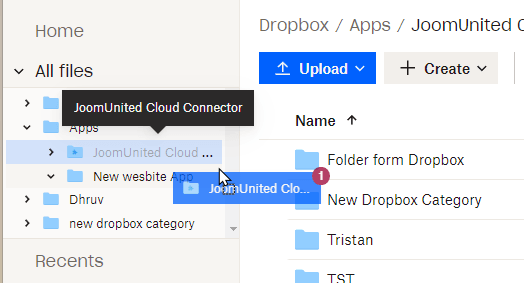
หลังจากเชื่อมต่อแอป Dropbox ใหม่กับเว็บไซต์ Joomla ของคุณแล้ว คุณควรย้ายโฟลเดอร์และไฟล์ทั้งหมดจากโฟลเดอร์หลักของแอปเก่าไปยัง Dropbox โดยการลากและวางโฟลเดอร์ทั้งหมดของคุณไปยังโฟลเดอร์ใหม่ที่แอปใหม่ใช้งาน จากนั้น
รอจนกว่าการซิงโครไนซ์จะเสร็จสมบูรณ์ ซึ่งอาจใช้เวลานานขึ้นอยู่กับปริมาณข้อมูล
3. มันทำงานอย่างไร? ฉันสามารถใช้ Dropbox ทำอะไรได้บ้าง?
มันทำงานอย่างไร?
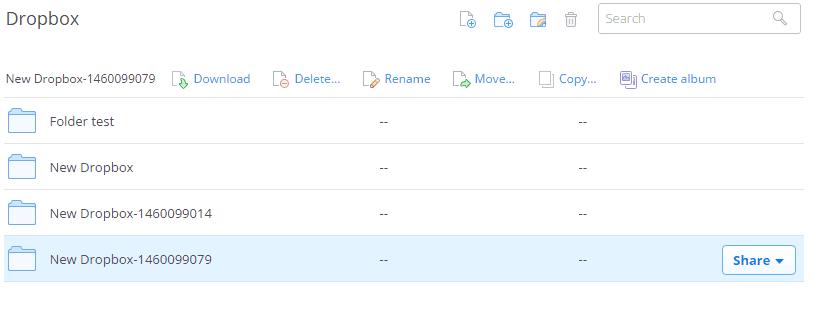
Dropfiles จะสร้างโฟลเดอร์รูทในบัญชี Dropbox ของคุณ ช่วยให้สามารถซิงค์ข้อมูลแบบสองทางระหว่างทั้งสองแพลตฟอร์มได้ ไฟล์และโฟลเดอร์ที่เพิ่มลงใน Dropbox หรือ Dropfiles จะซิงค์กับอีกแพลตฟอร์มโดยอัตโนมัติ
ทิศทางการซิงค์คืออะไร?
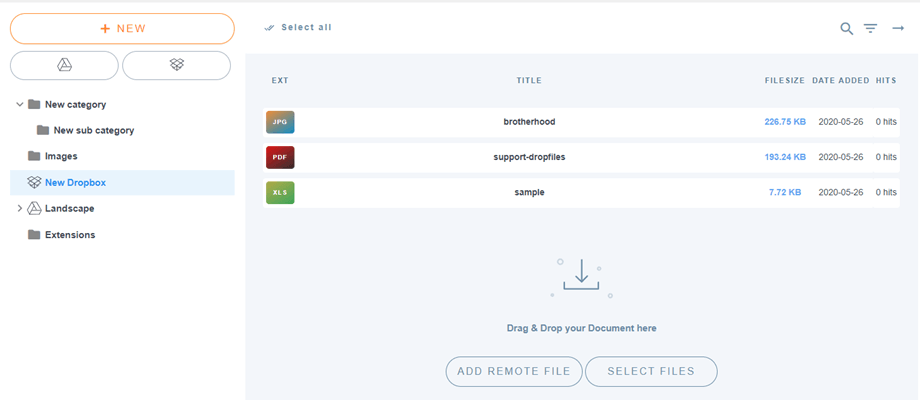
ใช้งานได้ทั้งสองทาง! คุณสามารถเพิ่มไฟล์จาก Dropbox และดูใน Dropfiles หรือเพิ่มไฟล์ใน Dropfiles และดูใน Dropbox ก็ได้ แถมยังจัดการไฟล์ Dropfiles จากเดสก์ท็อปได้ด้วยซอฟต์แวร์ซิงค์ Dropbox เจ๋งมาก! ใช่เลย ☺