WordPress
 Joomla
 การสนับสนุน
 ข่าวสาร
 การเข้าสู่ระบบผู้ใช้
Dropfiles: การรวม Google Drive
1. เข้าสู่ระบบ Google Drive ใน Dropfiles
โหมดอัตโนมัติ
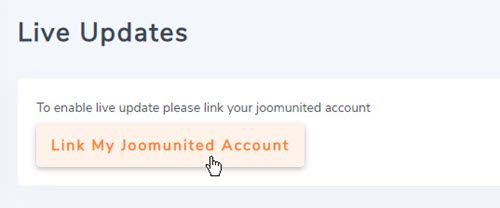
ตั้งแต่ตอนนี้ คุณจะประหยัดเวลาได้มากในการเชื่อมต่อกับเซิร์ฟเวอร์ Google Drive ขั้นแรก เพื่อใช้ฟีเจอร์นี้ คุณต้องเชื่อมต่อบัญชี Joomunited ของคุณที่ Dropfiles Settings > Live Updates โปรดคลิก "เชื่อมต่อบัญชี Joomunited ของฉัน" และเข้าสู่ระบบ
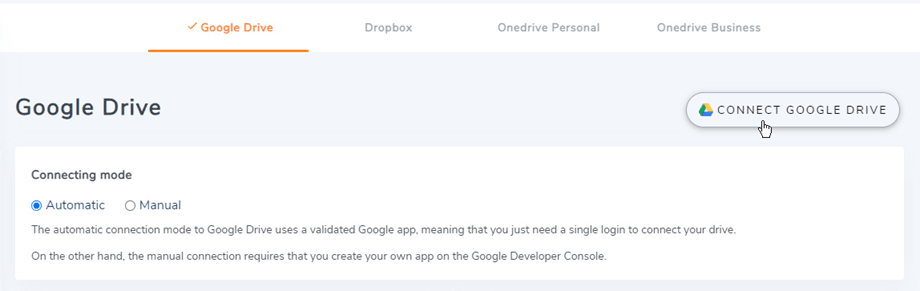
จากนั้นไปที่ การเชื่อมต่อระบบคลาวด์ > แท็บ Google Drive แล้วคลิก เชื่อมต่อ Google Drive" ที่มุมขวาบน
จากนั้นทำตามขั้นตอนต่อไปนี้เพื่อทำการเชื่อมต่อให้เสร็จสมบูรณ์.
โหมดแมนนวล
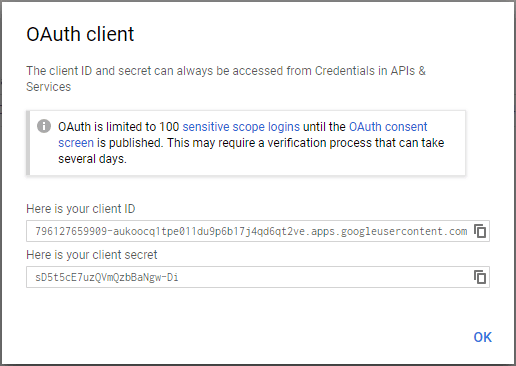
ด้วยข้อมูลประจำตัวในขั้นตอนก่อนหน้า โปรดไปที่ผู้ดูแลระบบ Joomla แล้วคลิกที่เมนู Dropfiles > ตัวเลือก > แท็บการเชื่อมต่อคลาวด์ > ส่วนการตั้งค่า Google Drive วาง
- รหัสลูกค้า
- ความลับของลูกค้า
จากนั้นบันทึกการตั้งค่าและคลิก ปุ่มเชื่อมต่อ
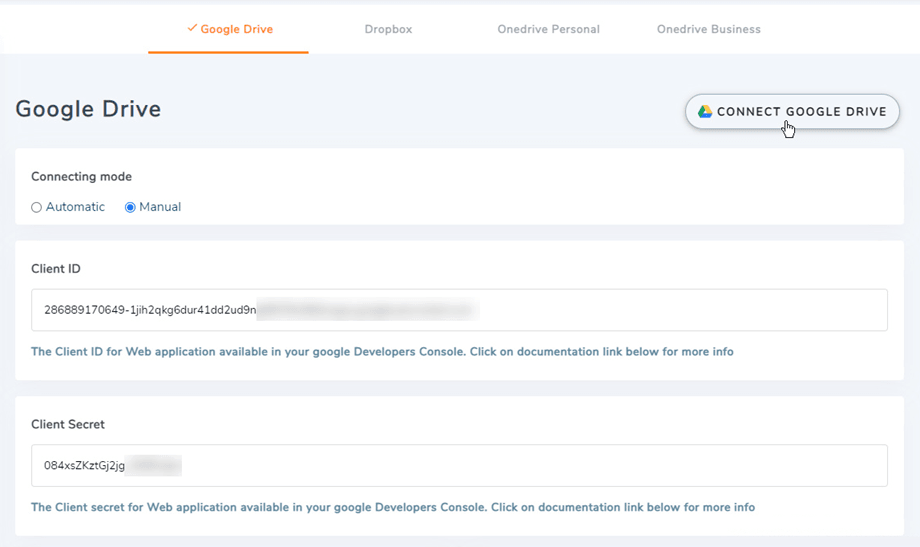
หลังจากนั้น หน้าต่างป๊อปอัพจะปรากฏขึ้น และคุณสามารถเลือกบัญชีของคุณได้.
หากคุณไม่ได้ทำผิดพลาดใดๆ คุณควรเลือกบัญชี Google และยืนยันการอนุญาตในหน้าต่างใหม่ดังภาพด้านล่าง.
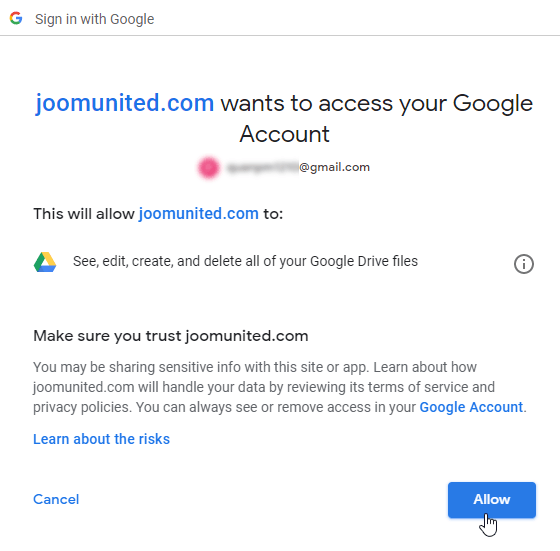
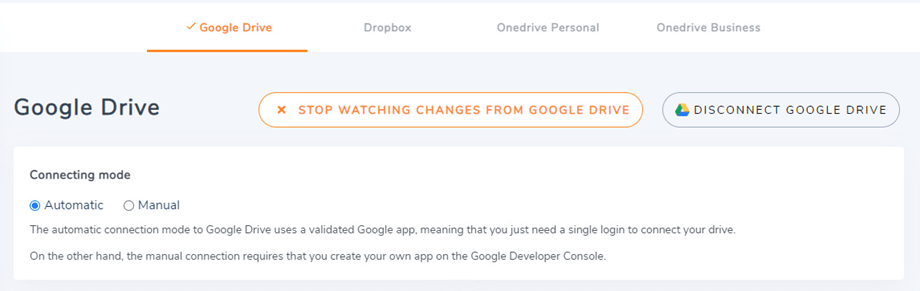
การเชื่อมต่อน่าจะสำเร็จ ☺ พร้อมกันนั้นคุณจะเห็นว่าพารามิเตอร์ "ดูการเปลี่ยนแปลงจาก Google Drive" เปิดอยู่ หากปิด "ไฟล์และโฟลเดอร์" ระบบจะไม่ซิงค์ข้อมูลจาก Google Drive ไปยัง Dropfiles คุณ

ตอนนี้คุณสามารถสร้างโฟลเดอร์ใน Google Drive และอัปโหลดไฟล์เข้าไปในโฟลเดอร์เหล่านั้นได้แล้ว!
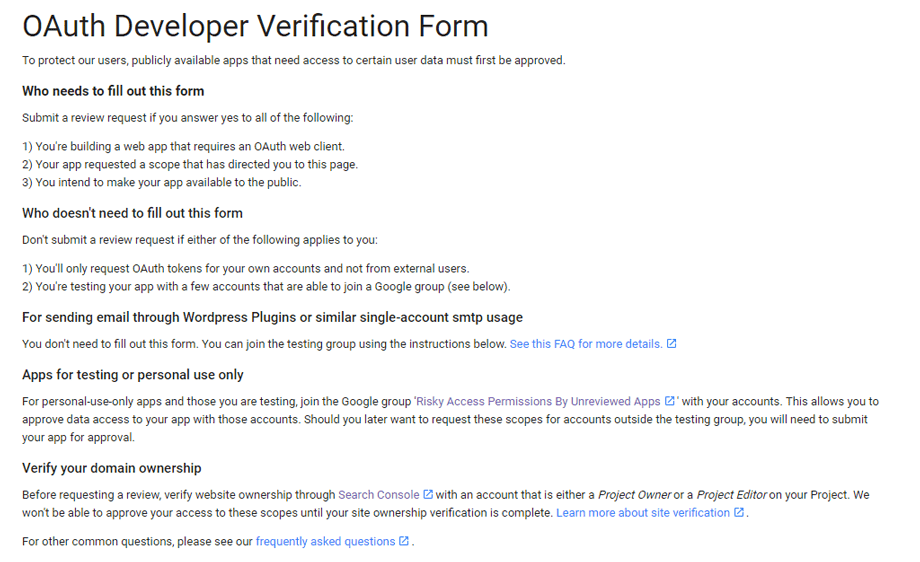
Google เพิ่งเปิดตัวระบบรักษาความปลอดภัยใหม่ที่บังคับให้แอปต้องได้รับการตรวจสอบ หากคุณสร้างแอปด้วยบัญชี Google ของคุณ แล้วเข้าสู่ระบบ Joomla ด้วยบัญชีเดียวกัน คุณ จะไม่ เห็นข้อผิดพลาดนี้
ข้อผิดพลาดนี้จะปรากฏขึ้นก็ต่อเมื่อคุณสร้างแอปด้วยบัญชี Google และพยายามเชื่อมต่อกับ Google จาก Joomla ด้วยบัญชีอื่นเท่านั้น
ในกรณีนี้ แอปของคุณจำเป็นต้องได้รับการอนุมัติจาก Google โดยทำตามขั้นตอนนี้: https://support.google.com/code/contact/oauth_app_verification
2. มันทำงานอย่างไร? ฉันสามารถทำอะไรได้บ้างด้วย GG Drive?
มันทำงานอย่างไร?
Dropfiles จะสร้างโฟลเดอร์รูทบน Google Drive ของคุณพร้อมชื่อไซต์
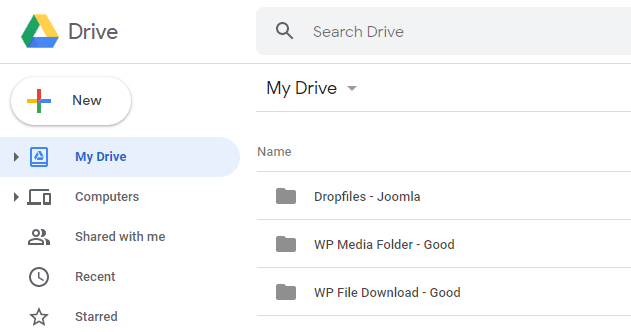
หมวดหมู่และหมวดหมู่ย่อยทั้งหมดที่เพิ่มใน Dropfiles จะถูกเพิ่มภายใต้โฟลเดอร์นี้
ทิศทางการซิงค์คืออะไร?
ใช้งานได้ทั้งสองทาง! คุณสามารถเพิ่มไฟล์จาก Google Drive และดูใน Dropfiles หรือเพิ่มไฟล์ใน Dropfiles และดูใน Google Drive ก็ได้ แถมยังจัดการไฟล์ใน Dropfiles จากเดสก์ท็อปได้ด้วยซอฟต์แวร์ซิงค์ของ Google Drive เจ๋งมาก! ใช่เลย ☺
โปรดทราบว่า หากคุณลบไฟล์ออกจาก Google Drive คุณจะต้องล้างถังขยะก่อนจึงจะลบไฟล์นั้นออกจาก Google Drive ได้.
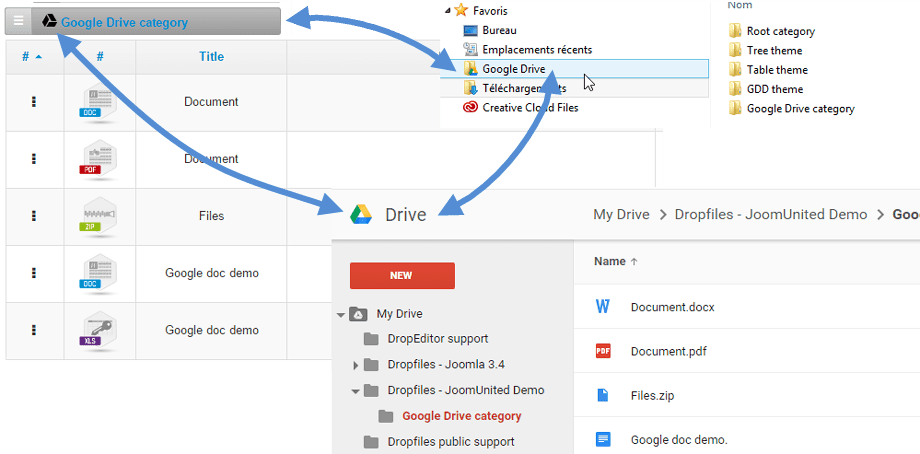
3. สร้างแอป Google Drive
Google Drive รวมอยู่ในแพ็คเกจ Dropfiles หลัก
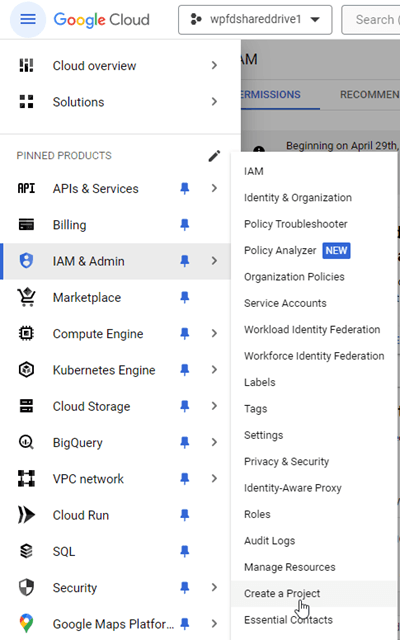
ขั้นแรก คุณต้องมีแอป Google Dev เพื่อเชื่อมต่อเว็บไซต์ของคุณกับ Google Drive ไปที่ https://console.cloud.google.com/ และสร้างโปรเจ็กต์ใหม่
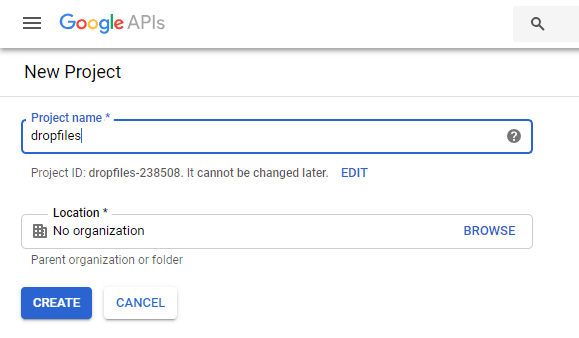
จากนั้นตั้งชื่อโปรเจ็กต์ (ห้ามมีช่องว่างหรือเครื่องหมายเน้นเสียง)
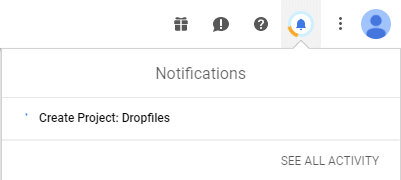
จากนั้นรอสักครู่เพื่อให้โปรเจ็กต์ถูกสร้างขึ้น..
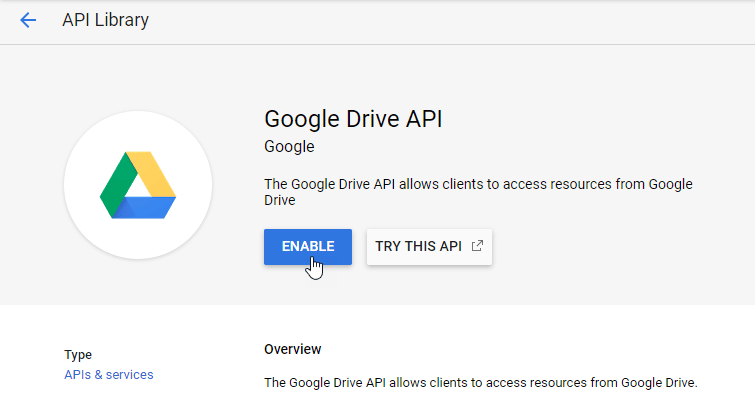
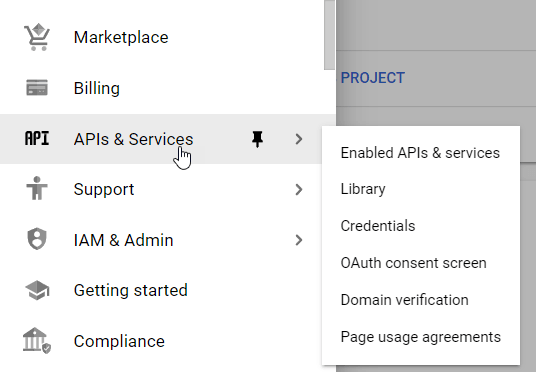
หากเป็นครั้งแรกที่คุณใช้ Google Drive API คุณควรไปที่ เมนูนำทาง > API และบริการ > คลัง เพื่อเปิดใช้งาน
จากเมนูด้านซ้าย ให้คลิกที่ “เมนูนำทาง > API และบริการ”
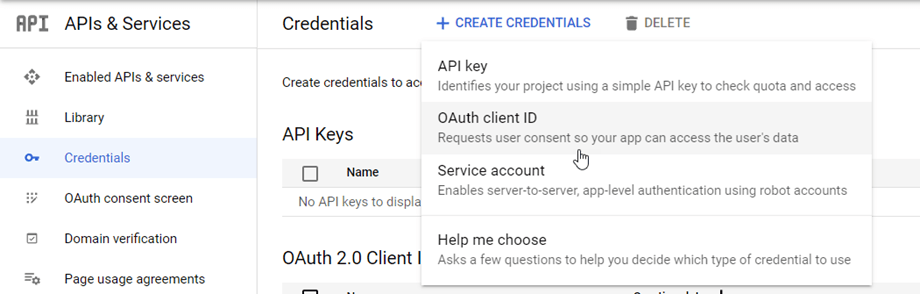
จากนั้นในเมนูด้านซ้าย “ ข้อมูลรับรอง” บนแผงหลัก ให้คลิก “+ สร้างข้อมูลรับรอง” >> รหัสไคลเอ็นต์ OAuth (หากมีการถาม ให้เพิ่มชื่อลงในหน้าจอยินยอม OAuth ของคุณ)
ทีนี้มาถึงขั้นตอนที่สำคัญที่สุดแล้ว.
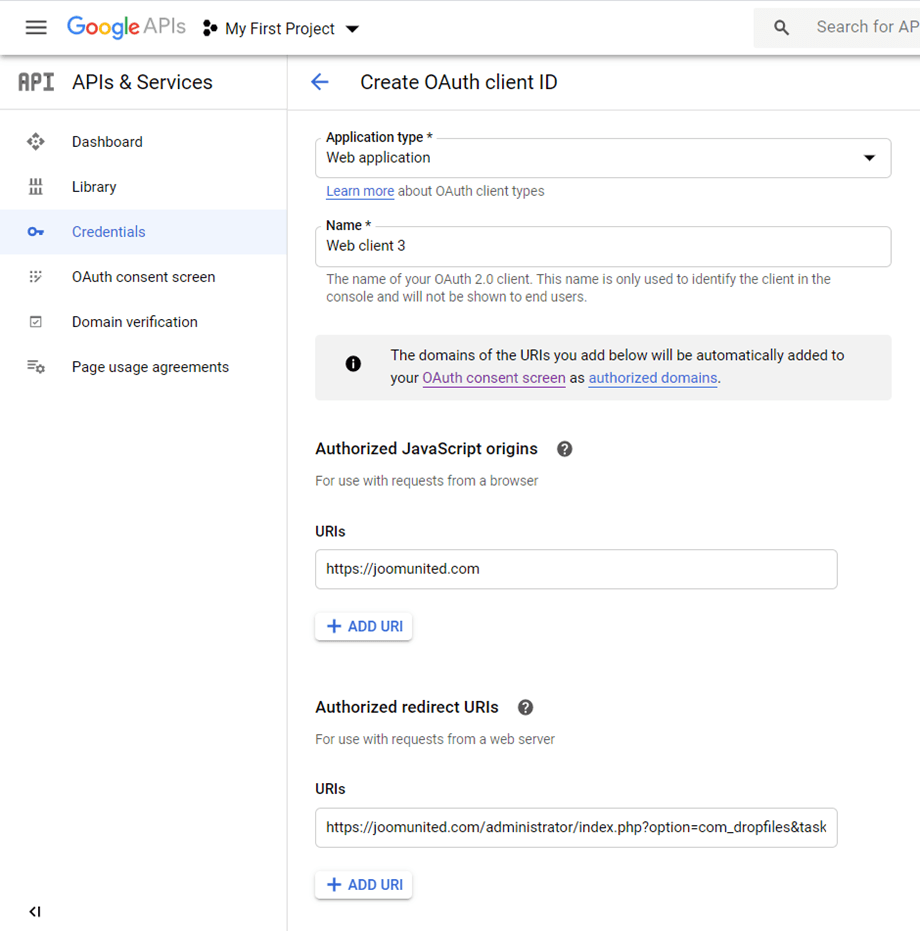
- เลือก “เว็บแอปพลิเคชัน” แล้วตั้งชื่อตามที่คุณต้องการ
- แหล่งที่มาของ JavaScript ที่ได้รับอนุญาต: https://your-domain.com (แทนที่ด้วยชื่อโดเมนของคุณ ไม่ต้องมีเครื่องหมายทับหรือ www.)
- URI เปลี่ยนเส้นทางที่ได้รับอนุญาต: https://your-domain.com /administrator/index.php?option=com_ dropfiles &task=googledrive.authenticate (ใส่ชื่อโดเมนของคุณ)
จากนั้นคุณต้องเลือกประเภทผู้ใช้ ภายใน จะใช้สำหรับบัญชีในองค์กรหรือทีม และ ภายนอก จะใช้สำหรับบัญชีส่วนบุคคล
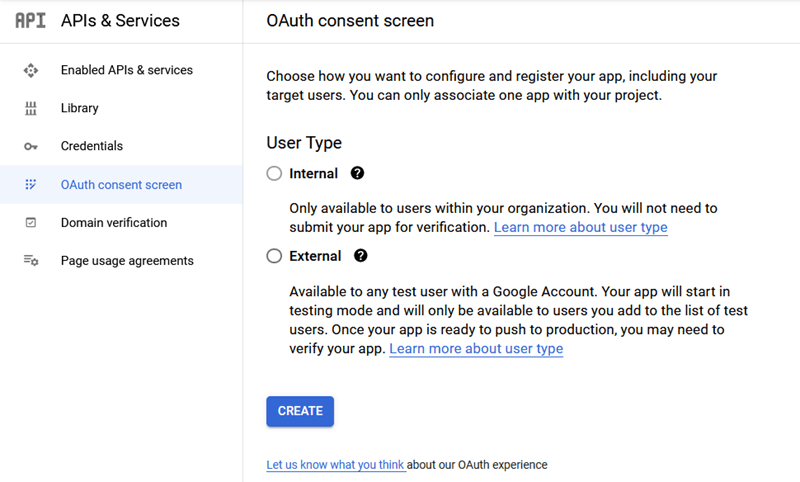
- ภายในองค์กร: แอปของคุณจำกัดเฉพาะผู้ใช้ Google Workspace (หรือที่รู้จักในชื่อ G Suite) ภายในองค์กรของคุณเท่านั้น คุณไม่จำเป็นต้องส่งแอปของคุณเพื่อขอรับการตรวจสอบ
- ภายนอก: แอปของคุณจะสามารถใช้งานได้โดยผู้ใช้ทุกคนที่มีบัญชี Google แต่แอปของคุณควรเป็นสาธารณะและได้รับการยืนยันแล้ว
จากนั้น กรอกโดเมนที่ได้รับอนุญาตของคุณและดำเนินการตามขั้นตอนต่อไปนี้เพื่อลงทะเบียนแอปให้เสร็จสมบูรณ์ ตอนนี้คุณสามารถกลับไปยังขั้นตอนก่อนหน้า เลือก “เว็บแอปพลิเคชัน” เพื่อสร้างข้อมูลรับรอง
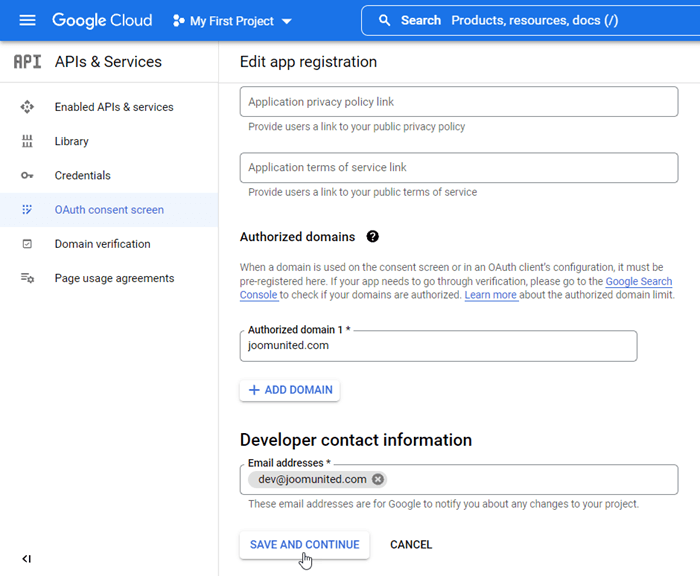
และสถานะการเผยแพร่ควรเป็น Production หากปัจจุบันเป็น Testing คุณควรคลิก Publish app เพื่อเปลี่ยนสถานะ
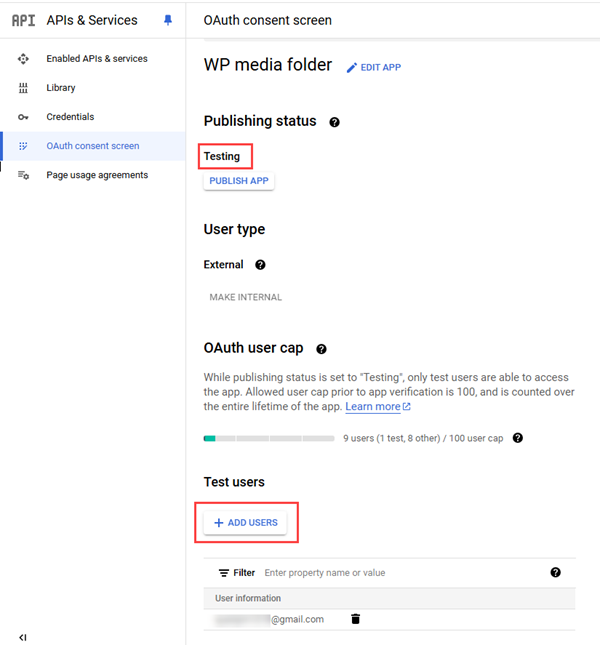
จากนั้น... ว้าว! คุณได้ ID และ Secret ของคุณแล้ว เพื่อเพิ่มในการตั้งค่า Dropfiles