 WordPress
 Joomla
 การสนับสนุน
 ข่าวสาร
 การเข้าสู่ระบบผู้ใช้
DropEditor: เครื่องมือรุ่นขั้นสูง
1. รายการกระสุน
 รายการหัวข้อย่อยไม่ได้เป็นเพียงรายการพื้นฐานเท่านั้น คุณจะสามารถสร้างรูปแบบรายการหัวข้อย่อยของคุณเอง จัดเก็บและนำมาใช้ใหม่ในภายหลังได้ โดยปกติแล้ว สไตล์จะถูกกำหนดไว้ในเทมเพลตของคุณ และควรใช้ซ้ำทั่วทั้งเว็บไซต์ของคุณ
ปุ่มจะเปิดกล่องโต้ตอบ
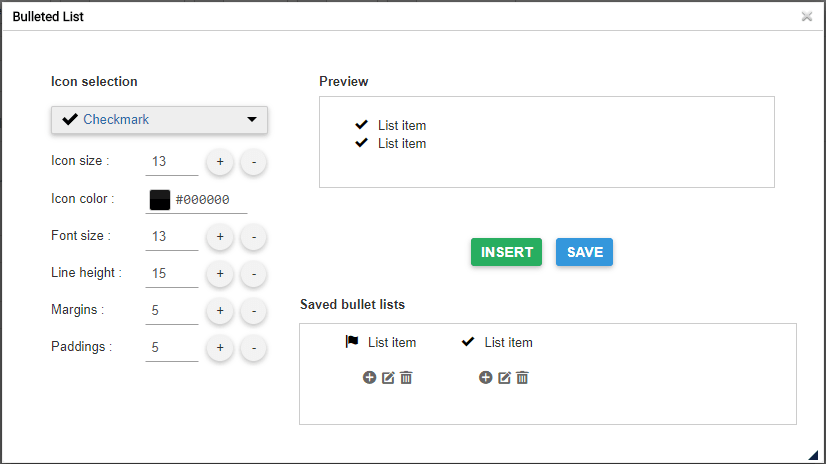
ทางด้านซ้าย คุณสามารถตั้งค่าไอคอนและรูปแบบของรายการหัวข้อย่อย ดูตัวอย่างได้ทางด้านขวา
หากคุณแทรกรายการของคุณลงในเนื้อหาโดยตรงด้วย แทรก โดยไม่บันทึก คุณจะ "สูญเสีย" สไตล์ของคุณ (ไม่ได้บันทึก)

ปุ่มบันทึก จะจัดเก็บรายการสัญลักษณ์แสดงหัวข้อย่อยในฐานข้อมูลและคุณจะสามารถแก้ไขได้ในภายหลัง หากต้องการแก้ไขสัญลักษณ์แสดงหัวข้อย่อย คุณมีตัวเลือกให้คลิกปากกาภายในไลท์บ็อกซ์ ปุ่มบวกจะแทรกรายการและถังขยะจะลบออก

คุณยังสามารถใช้การคลิกขวาบนเนื้อหาของคุณได้

2. ผู้จัดการคอลัมน์
ตัวจัดการคอลัมน์เป็นเครื่องมือในการสร้างเค้าโครงคอลัมน์ในเนื้อหาของคุณ การคลิกที่ปุ่มจะแสดงเมนูพร้อมการเลือกเค้าโครงคอลัมน์อย่างรวดเร็ว
- 2 คอลัมน์
- 3 คอลัมน์
- 4 คอลัมน์
- เลย์เอาต์ 1/4 - 3/4
- เลย์เอาต์ 3/4 - 1/4

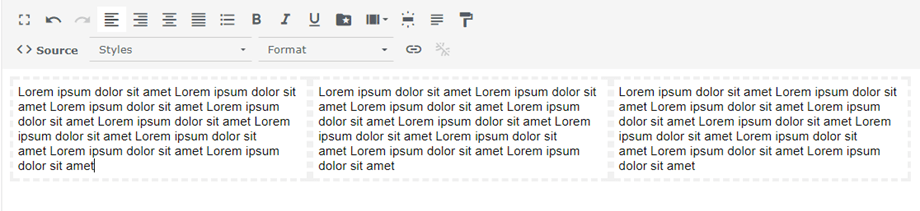
ต่อไปนี้คือตัวอย่างการแทรกลิงก์ด่วนสำหรับเลย์เอาต์ 3 คอลัมน์ในบทความ
คุณยังสามารถกำหนดรูปแบบที่กำหนดเองสำหรับคอลัมน์ของคุณด้วย ปุ่มกำหนดเองได้
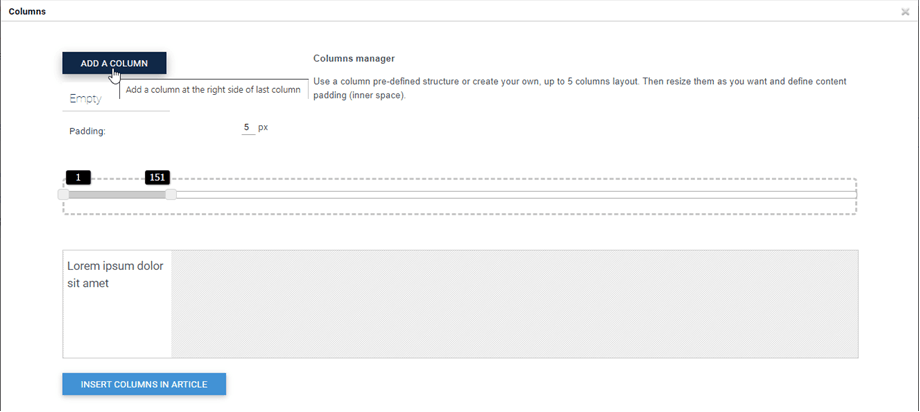
สามารถสร้างคอลัมน์ได้โดยใช้การลากและวางเพื่อสร้างหรือลบ จากนั้น คุณจะกำหนดขนาดที่กำหนดเองให้กับแต่ละคอลัมน์ได้ สุดท้าย คลิก ปุ่มแทรกคอลัมน์ในบทความ เพื่อเพิ่มเค้าโครงของคุณ
รายการเมนูสีเขียวอยู่ที่นี่เพื่อรีเซ็ตเลย์เอาต์และปรับใช้เลย์เอาต์ที่กำหนดไว้ล่วงหน้า

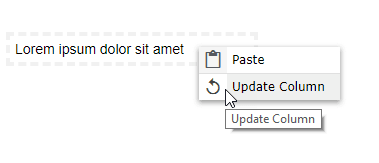
หลังจากที่แทรกคอลัมน์เหล่านี้ในบทความของคุณแล้ว คุณสามารถแก้ไขได้โดยคลิกขวาที่คอลัมน์เหล่านั้นแล้วกด ปุ่ม อัปเดตคอลัมน์ จากนั้นคุณสามารถเปลี่ยนความกว้างของคอลัมน์ได้
3. ตัวแก้ไขปุ่ม
 ตัวจัดการปุ่มจะช่วยให้คุณสร้างสไตล์ปุ่มของคุณเอง จัดเก็บและนำมาใช้ใหม่ในภายหลัง โดยปกติแล้ว ปุ่มต่างๆ จะถูกกำหนดไว้ในเทมเพลตของคุณ และควรใช้ซ้ำทั่วทั้งเว็บไซต์ของคุณ
เครื่องมือแก้ไขปุ่มค่อนข้างคล้ายกับอินเทอร์เฟซรายการสัญลักษณ์แสดงหัวข้อย่อย คุณจะสามารถสร้างสไตล์โดยใช้เครื่องมือหน้าต่างด้านซ้าย จากนั้นจึง แทรก/บันทึก/แก้ไข
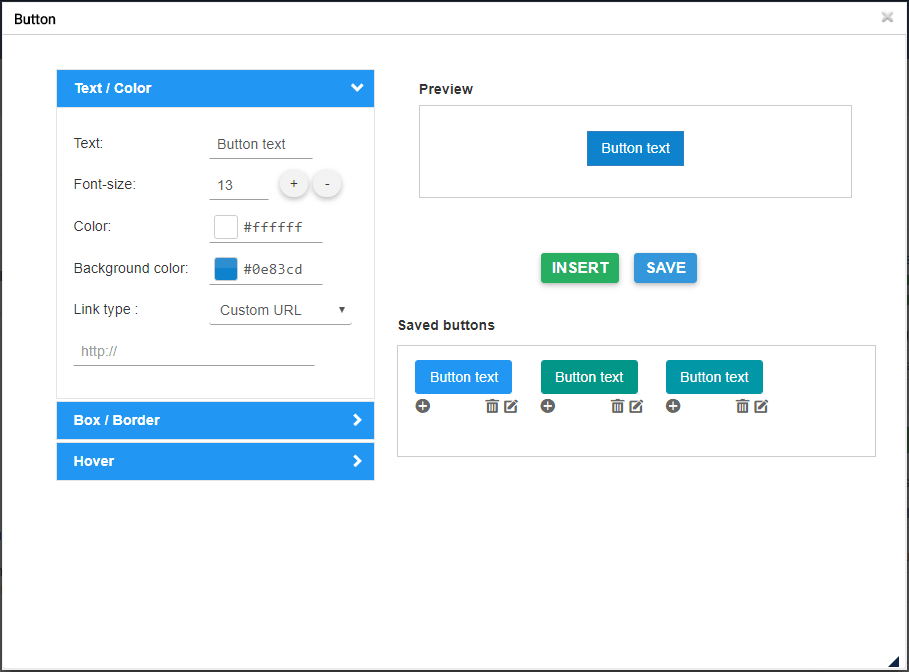
คุณมีตัวเลือกในการกำหนดพื้นหลัง รูปแบบเส้นขอบ และเอฟเฟกต์การเลื่อนเมาส์ หากต้องการแทรกปุ่มลงในเนื้อหา คุณมีตัวเลือกให้คลิก แทรก หรือ + ของปุ่มที่บันทึกไว้
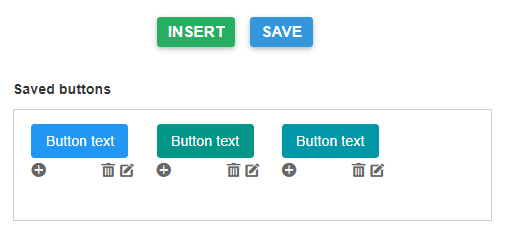
คุณยังสามารถแก้ไขและบันทึกสไตล์ที่มีอยู่ได้ เพียงคลิกบนปากกาและเปลี่ยนพารามิเตอร์ หรือคลิกขวาในตัวแก้ไข

สุดท้าย คุณสามารถกำหนดลิงก์แบบกำหนดเองสำหรับปุ่มหรือสร้างลิงก์ด่วนไปยังเมนูหรือบทความได้

4. สรุปบทความ
 เครื่องมือสรุปสามารถสร้างการสรุปเนื้อหาทั้งหมดของคุณโดยอัตโนมัติตามชื่อในเนื้อหาของคุณ คุณยังอัปเดตข้อมูลสรุปโดยอัตโนมัติได้อีกด้วย
หากต้องการใช้ ให้เพิ่มชื่อในบทความของคุณ จากนั้นคลิกที่เครื่องมือสรุป
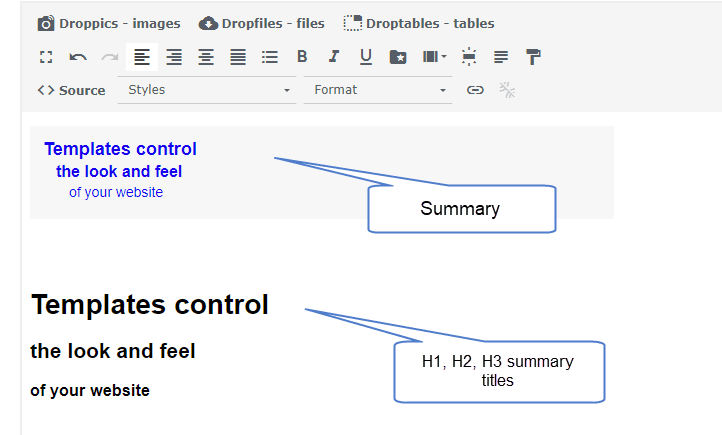
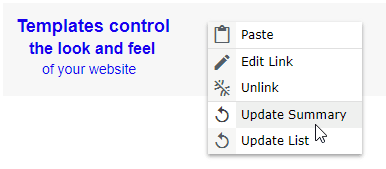
ข้อมูลสรุปจะถูกเพิ่มพร้อมกับจุดยึดในเนื้อหาของคุณ คุณยังสามารถอัปเดตได้ด้วยการคลิกขวาเพื่อสร้างใหม่
5. เครื่องมือเทมเพลต
 เครื่องมือเทมเพลตจะให้คุณบันทึกเลย์เอาต์ทั้งหมดของเนื้อหา (โครงสร้าง HTML) เพื่อโหลดในภายหลัง
คลิกที่ปุ่มเพื่อ บันทึก/โหลด เค้าโครง
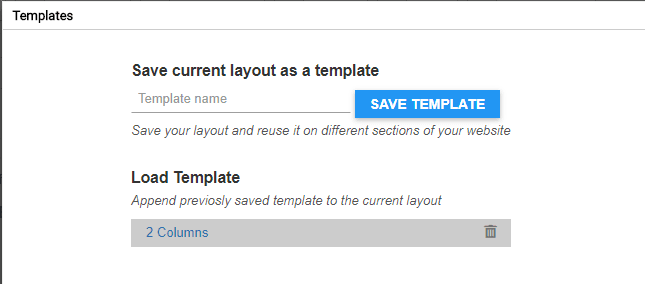
คุณสามารถกำหนดชื่อเทมเพลต บันทึกได้ ในการโหลดเทมเพลต ให้คลิกที่ชื่อของเขาที่โซนด้านล่าง
6. ตัวจัดการลิงก์
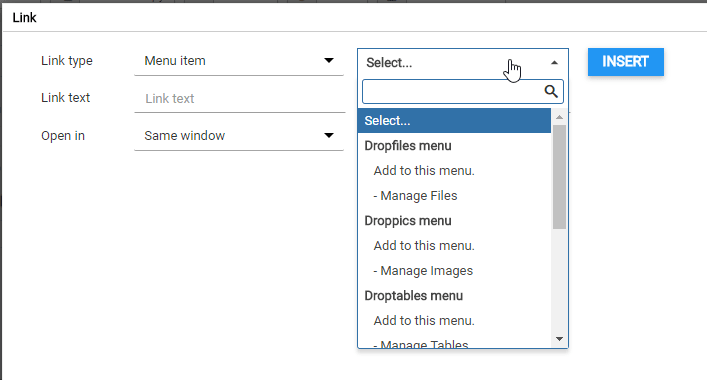
 ตัวจัดการลิงก์สามารถใช้ได้กับอินเทอร์เฟซที่ให้คุณสร้างลิงก์อย่างรวดเร็วไปยังเนื้อหา บทความ และเมนูของ Joomla
ในกล่องโต้ตอบ คุณมีตัวเลือกในการสร้างลิงก์ไปยัง URL ที่กำหนดเองหรือโหลดเนื้อหา Joomla เพียงเลือกเนื้อหา URL จะถูกสร้างขึ้นและคลิกที่ ปุ่ม แทรก
7. เครื่องมือสมอ
 เครื่องมือยึดอย่างง่ายในการโหลดหน้าในจุดใดจุดหนึ่งก็มีให้เช่นกัน
คุณสามารถเพิ่มชื่อสมอ จากนั้นตรวจสอบ
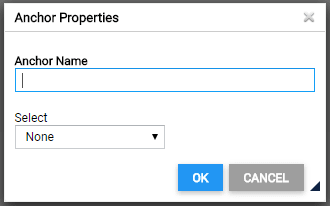
สมอจะถูกเพิ่มในเนื้อหาของคุณ

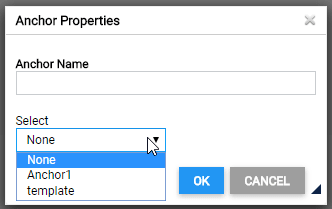
จากนั้นในการสร้างลิงก์ไปยังจุดยึดนี้ เพียงเลือกข้อความ คลิกปุ่มเครื่องมือจุดยึดอีกครั้ง และเลือกจุดยึดที่สร้างไว้ก่อนหน้านี้
8. แบบอักษร Google
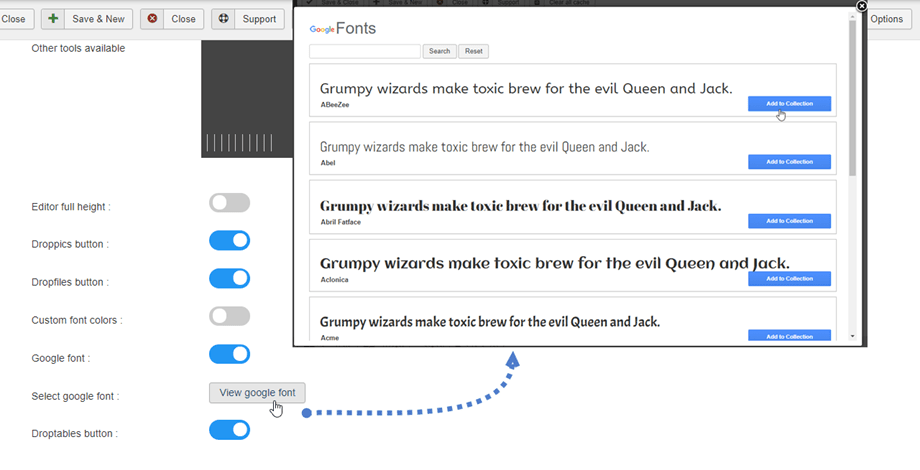
ขั้นแรก คุณต้องเปิดใช้งาน แบบอักษรของ Google ใน โปรไฟล์ > ค่าเริ่มต้น (โปรไฟล์ของคุณ) > แท็บ เครื่องมือแก้ไข จากนั้นคลิก ดูแบบอักษรของ Google จากนั้นแบบอักษรที่เลือกจะปรากฏในตัวแก้ไข
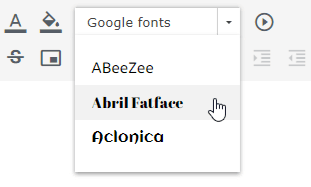
สุดท้ายคุณจะเห็นแบบอักษรในเครื่องมือแก้ไข
9. ใส่สื่อ
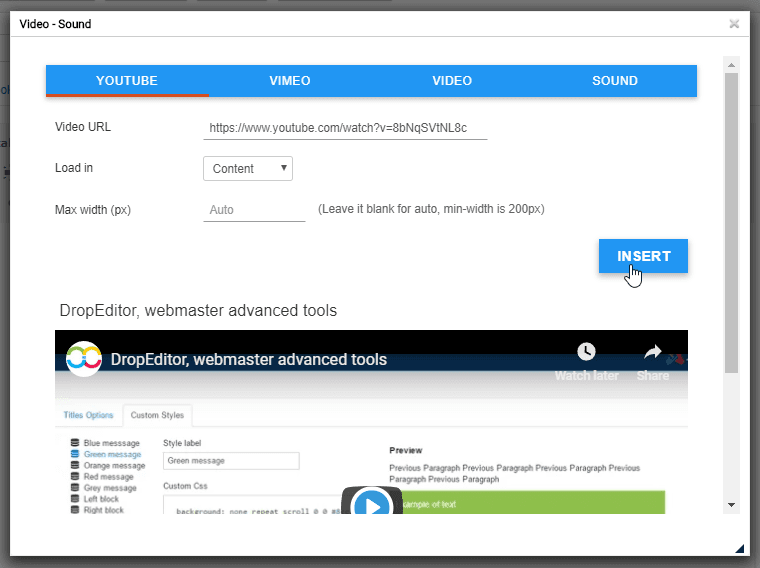
 คุณสามารถแทรกไฟล์สื่อจากเซิร์ฟเวอร์ของคุณหรือ Youtube, Vimeo ขั้นแรก คุณคลิกที่ แทรกสื่อ บนเครื่องมือตัวแก้ไข
หลังจากนั้น หน้าต่างป๊อปอัปจะปรากฏขึ้น คุณสามารถเพิ่มลิงก์ได้ที่แท็บ Youtube หรือ Vimeo จากนั้นคลิก ปุ่ม แทรก
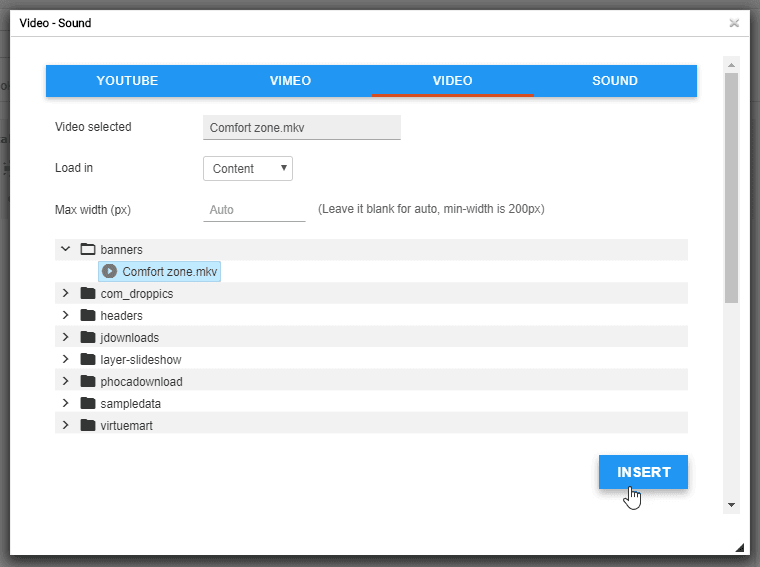
นอกจากนี้ คุณสามารถเลือกไฟล์วิดีโอหรือไฟล์เสียงจากเซิร์ฟเวอร์ของคุณได้ที่แท็บวิดีโอหรือเสียง
10. ช่องว่างไม่แตกหัก
คุณยังสามารถแทรกอักขระเว้นวรรคที่ไม่แตกหักได้ด้วยการคลิกที่ไอคอน บนเครื่องมือแก้ไข
