ผลิตภัณฑ์ WordPress
 ผลิตภัณฑ์ Joomla
 สนับสนุน
 ข่าวสาร
 เข้าสู่ระบบ
ส่วนเสริม WP Media Folder : การผสานรวมกับ Nextcloud
1. เข้าสู่ระบบ Nextcloud จาก WP Media Folder
ในการใช้งาน Nextcloud ผ่านปลั๊กอิน โปรดไปที่แดชบอร์ด WordPress แล้วคลิกที่เมนู การตั้งค่า > WP Media Folder > การถ่ายโอนข้อมูลบนคลาวด์และสื่อ > ตัวเชื่อมต่อคลาวด์ > เลือก Nextcloud จากนั้นเปิดใช้งาน เชื่อมต่อ Nextcloud กรอกข้อมูลต่อไปนี้ลงในช่องแบบฟอร์ม:
- ชื่อผู้ใช้ (ไม่มีช่องว่างและอักขระพิเศษ)
- รหัสผ่าน
- URL ของ Nextcloud
- ชื่อโฟลเดอร์หลัก
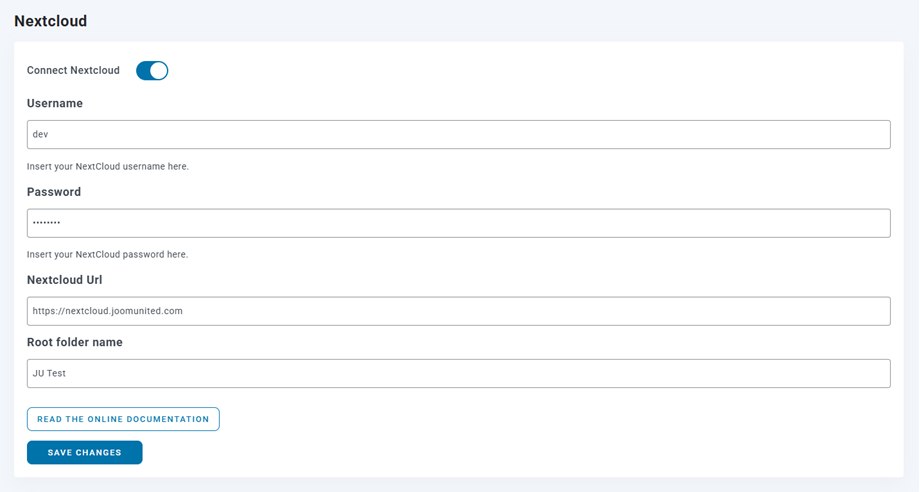
หลังจากนั้น ให้บันทึกการตั้งค่า และการเชื่อมต่อควรจะสำเร็จ โปรดไปที่คลังสื่อเพื่อใช้งานฟีเจอร์ต่างๆ ของ Nextcloud.
2. มันทำงานอย่างไร? ฉันสามารถทำอะไรได้บ้างด้วย Nextcloud?
มันทำงานอย่างไร?
เมื่อคุณเชื่อมต่อ WP Media Folder กับ Nextcloud Storage แล้ว โฟลเดอร์และโฟลเดอร์ย่อยทั้งหมดที่เพิ่มในคลังสื่อของ Nextcloud จะถูกซิงโครไนซ์ภายใต้โฟลเดอร์หลักที่ตั้งชื่อไว้ในการตั้งค่า.
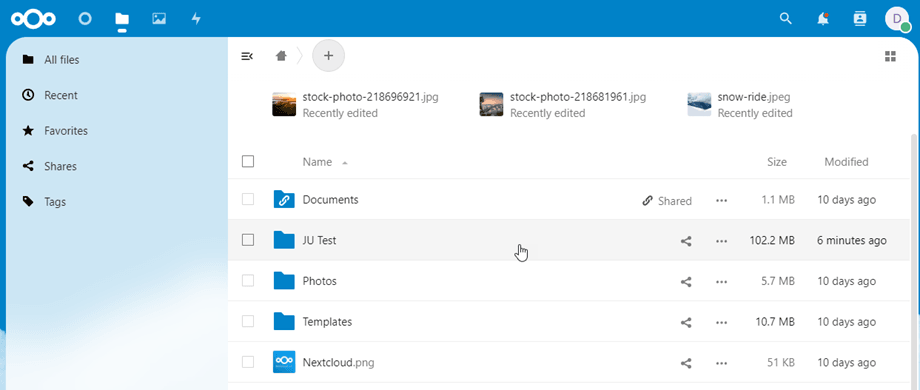
และในทางกลับกัน ไฟล์มีเดียทั้งหมดของคุณจากโฟลเดอร์หลักบน Nextcloud จะถูกซิงโครไนซ์ไปยังคลังมีเดียของคุณบน Wordpress.
ทิศทางการซิงค์คืออะไร?
มันใช้งานได้ทั้งสองทิศทาง! คุณสามารถเพิ่มไฟล์จาก Nextcloud แล้วเห็นมันใน WP Media Folderหรือเพิ่มไฟล์ใน WP Media Folder แล้วเห็นมันใน Nextcloud ก็ได้ นอกจากนี้ยังหมายความว่าคุณสามารถจัดการไฟล์ WordPress จากเดสก์ท็อปของคุณโดยใช้ซอฟต์แวร์ซิงค์ Nextcloud ได้อีกด้วย สุดยอดไปเลยใช่ไหมล่ะ! ☺
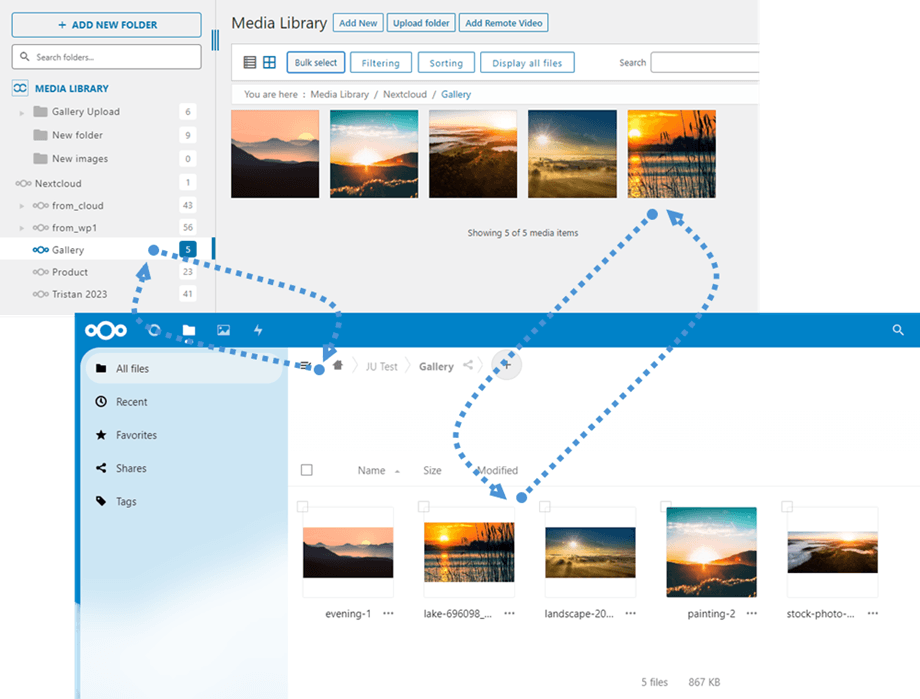
การผสานรวม WP Media Folder กับ Nextcloud ช่วยให้คุณสามารถดำเนินการกับสื่อของคุณได้ 2 ประเภท:
ตัวเลือกแรกคือการนำเข้าไฟล์มีเดียจาก Nextcloud ไปยัง WP Media Folder (เลือกโฟลเดอร์สำหรับการนำเข้า).
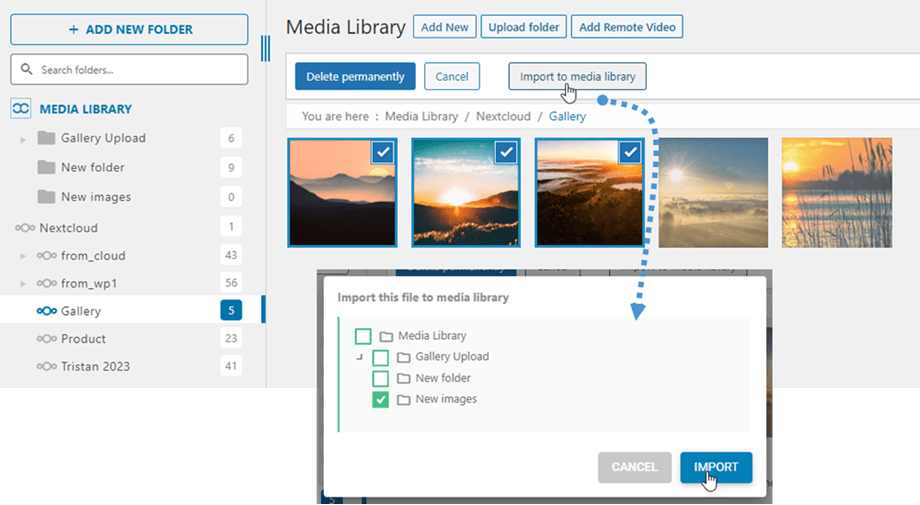
ตัวเลือกที่สองคือการฝังสื่อจาก Nextcloud ลงในเนื้อหาของคุณโดยตรง ในกรณีนี้ สื่อจะถูกโหลดจาก Nextcloud ไม่ใช่จากเซิร์ฟเวอร์ของคุณ.