WordPress
 Joomla
 การสนับสนุน
 ข่าวสาร
 การเข้าสู่ระบบผู้ใช้
Addon ของ WP Media Folder Gallery: การใช้งานทั่วไปของช่างภาพ
1. สร้างแกลเลอรีภาพถ่ายใหม่
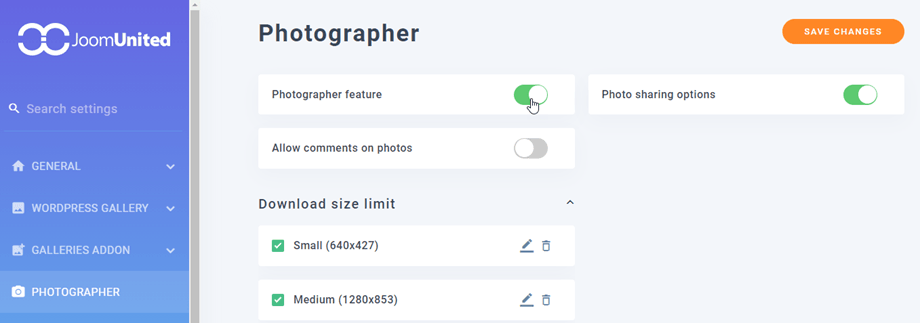
ขั้นแรก ในการสร้างแกลเลอรีช่างภาพใหม่ คุณควรเปิดใช้งาน คุณลักษณะช่างภาพ ที่ ค่า โฟลเดอร์สื่อ > แท็บ
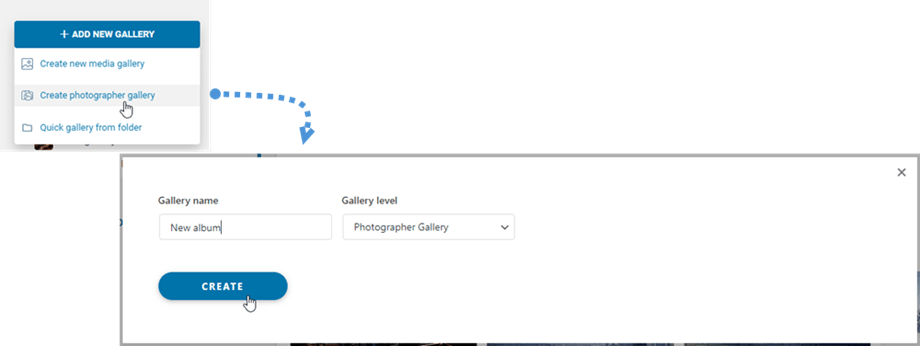
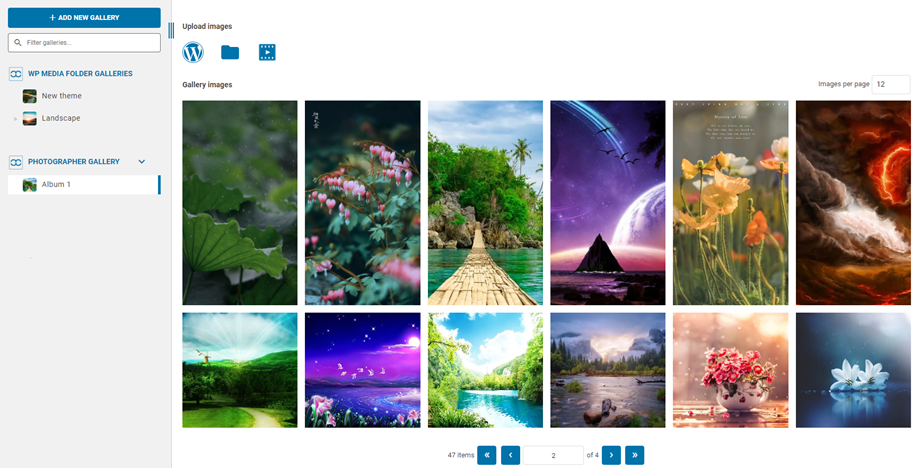
จากนั้นที่แดชบอร์ด Media Folder Galleries ให้ไปที่มุมบนซ้าย แล้วคลิกที่ Add new gallery > Create photographer gallery ป้อนชื่อแกลเลอรีและเลือกระดับแกลเลอรี
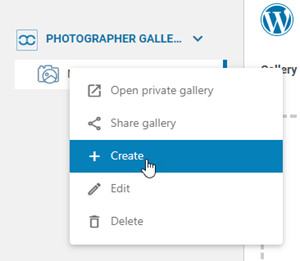
หรือคุณสามารถคลิกขวาที่แผงต้นไม้ด้านซ้ายแล้วเลือก ตัวเลือก "+ สร้าง"
หลังจากนั้น คุณสามารถลากและวางรูปภาพของคุณลงในแกลเลอรีใหม่ได้
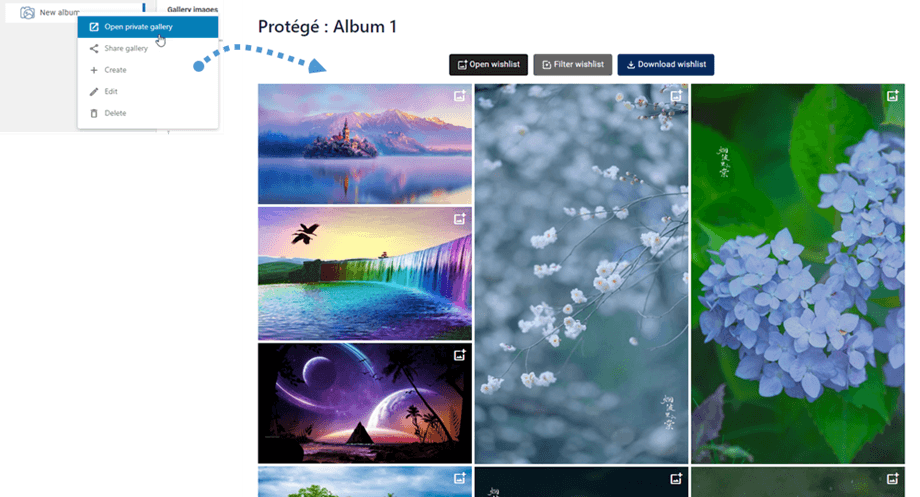
คุณสามารถดูตัวอย่างภาพถ่ายจากช่างภาพได้ที่หน้าเว็บไซต์ โดยคลิกขวาที่แกลเลอรีแล้วเลือก "เปิดแกลเลอรีส่วนตัว " จากนั้นจะเปิดในแท็บใหม่ และคุณจะเห็นว่าแกลเลอรีจะแสดงผลอย่างไรบนหน้าเว็บไซต์
2. จะแชร์แกลเลอรีภาพถ่ายของช่างภาพได้อย่างไร?
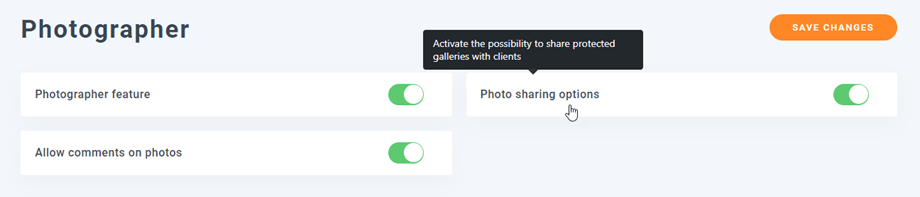
หากต้องการแชร์แกลเลอรีรูปภาพกับเพื่อน ๆ คุณต้องเปิดใช้งาน ตัวเลือกการแชร์รูปภาพ ในการตั้งค่าช่างภาพ
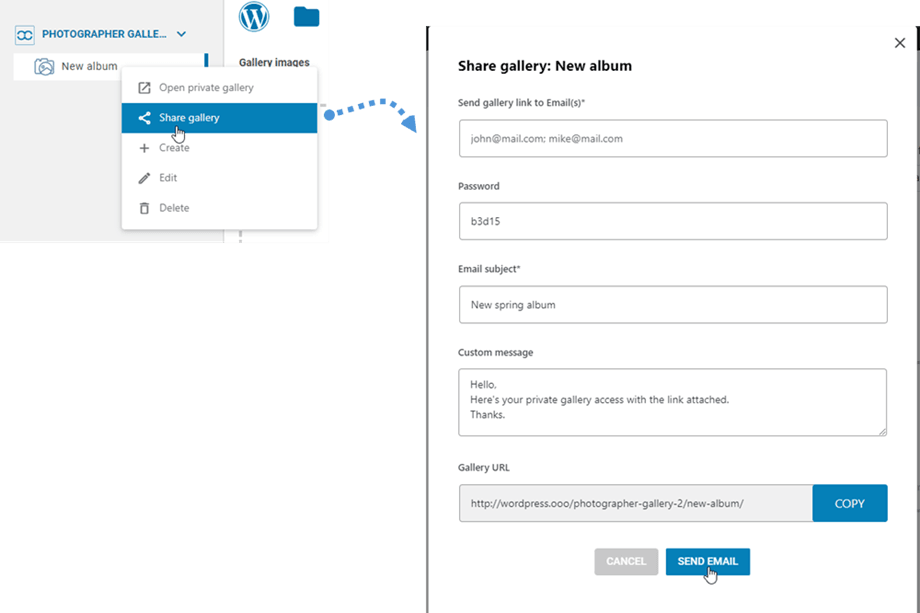
จากนั้นที่ WP Media Folder Gallery ให้คลิกขวาที่ "แชร์แกลเลอรี" แล้วหน้าต่างป๊อปอัพจะปรากฏขึ้น กรอกข้อมูลที่จำเป็น เช่น ที่อยู่อีเมล รหัสผ่าน หัวข้ออีเมล และข้อความที่กำหนดเอง สุดท้าย คลิกที่ ปุ่ม "ส่งอีเมล"
3. การโต้ตอบกับแกลเลอรีภาพถ่ายบนส่วนหน้าเว็บไซต์
ในมุมมองหน้าจอแสดงผลของแกลเลอรี คุณสามารถเพิ่มรูปภาพลงในรายการสิ่งที่อยากได้โดยคลิกที่ไอคอนรูปภาพบนรูปภาพนั้น
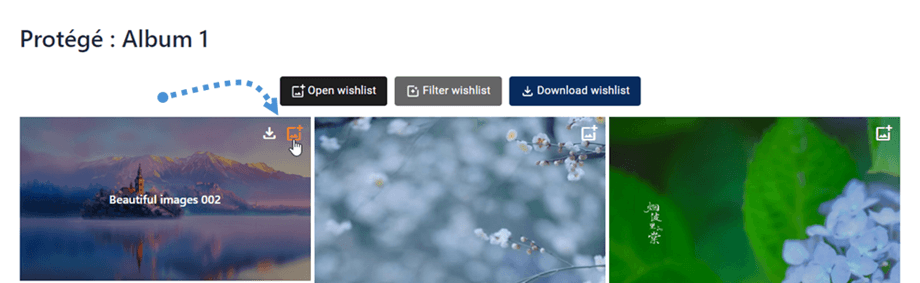
เปิดรายการสิ่งที่อยากได้
หลังจากเลือกภาพในแกลเลอรีเพื่อเพิ่มลงในรายการสิ่งที่อยากได้แล้ว คุณและลูกค้าของคุณสามารถแสดงความคิดเห็นเกี่ยวกับภาพเหล่านั้นได้ และอย่าลืมคลิก ปุ่ม ส่ง (Submit
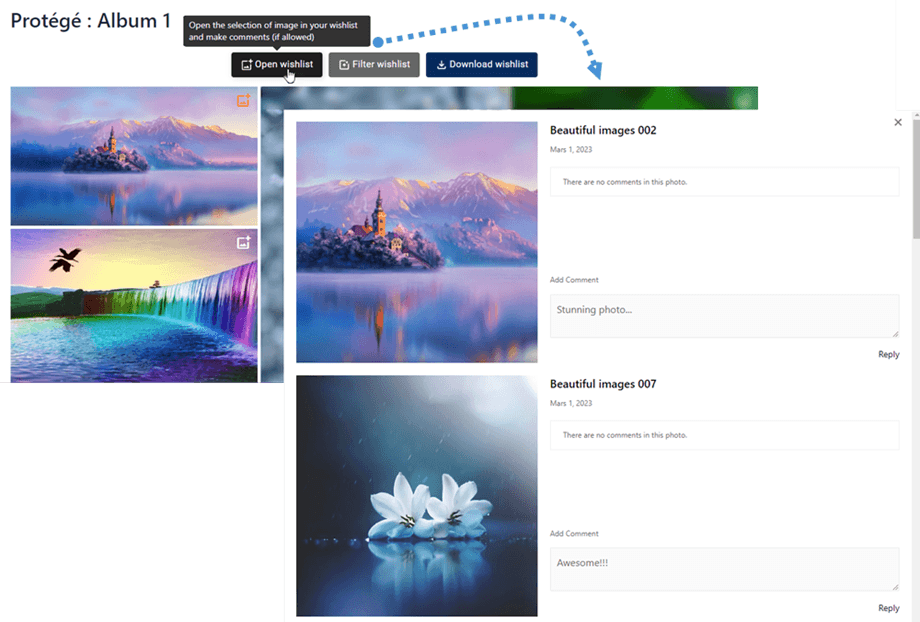
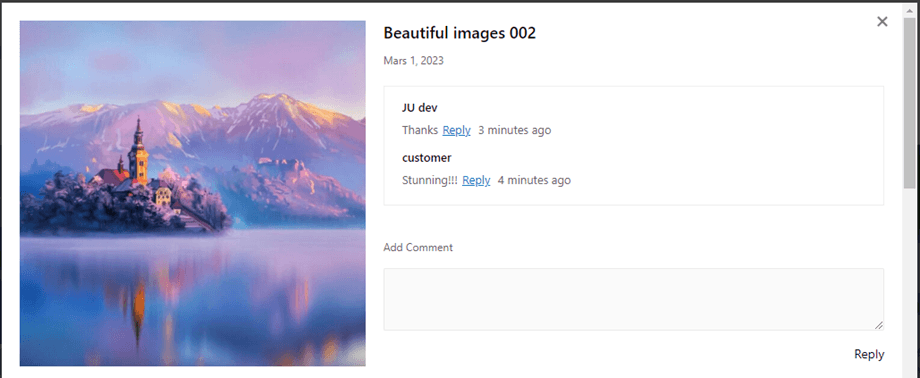
จากนั้น ระบบจะแจ้งเตือนทุกความคิดเห็นทางอีเมล หรือคุณสามารถตอบกลับความคิดเห็นเหล่านั้นได้โดยตรงในรายการสิ่งที่อยากได้ หรือที่หน้าผู้ดูแลระบบ WordPress
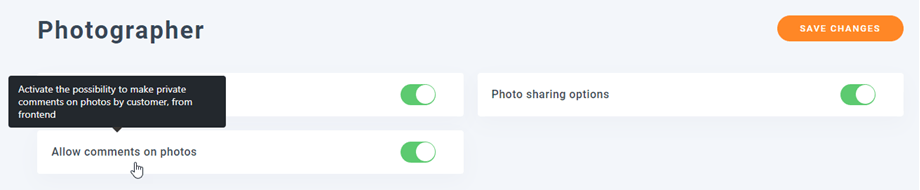
อย่าลืมเปิดใช้งาน "อนุญาตให้แสดงความคิดเห็นบนรูปภาพ" ในการตั้งค่าช่างภาพ
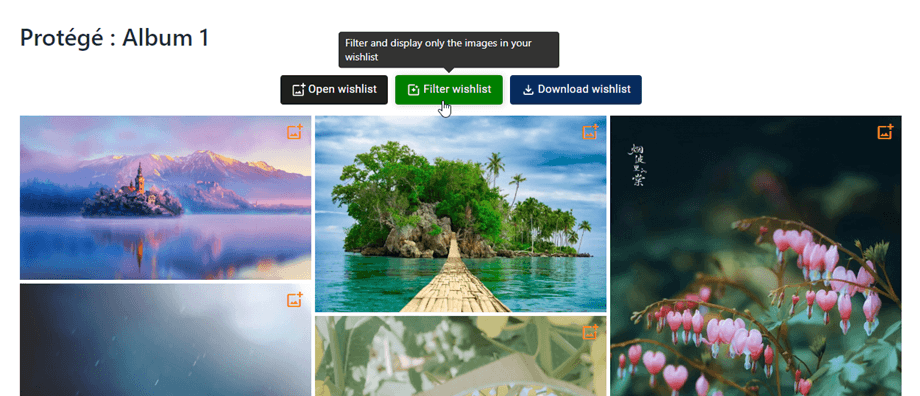
กรองรายการสินค้าที่ต้องการ
หากต้องการดูภาพที่บันทึกไว้ในรายการสินค้าที่ต้องการ เพียงคลิกที่ ปุ่ม " กรองรายการสินค้าที่ต้องการ
ดาวน์โหลดรายการสิ่งที่อยากได้
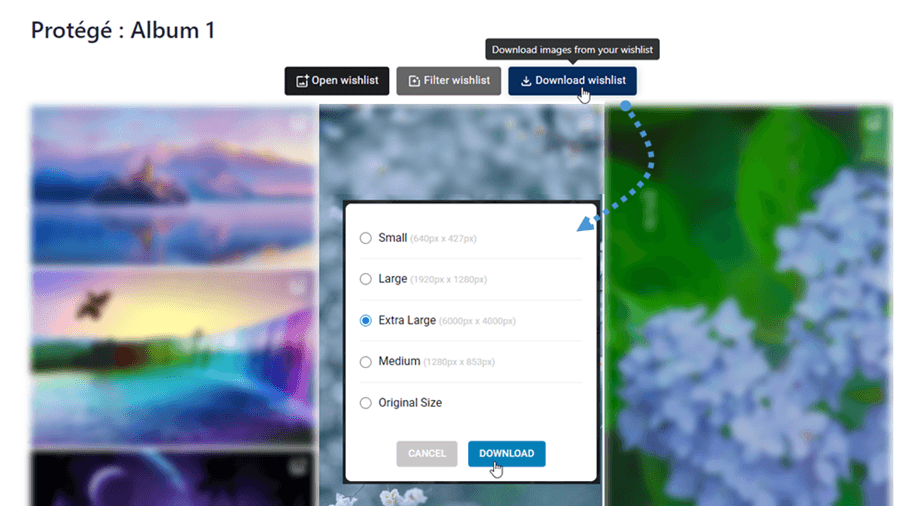
เมื่อคุณมีรูปภาพในรายการที่ต้องการแล้ว คุณสามารถดาวน์โหลดได้โดยคลิกที่ "ดาวน์โหลดรายการที่ต้องการ " จากนั้นในหน้าต่างป๊อปอัพ ให้เลือกขนาดรูปภาพสำหรับรูปภาพเหล่านั้น และสุดท้ายคลิกที่ ปุ่ม " ดาวน์โหลด