WordPress
 Joomla
 การสนับสนุน
 ข่าวสาร
 การเข้าสู่ระบบผู้ใช้
WP Table Manager: วิดเจ็ต Elementor
1. WP Table Manager
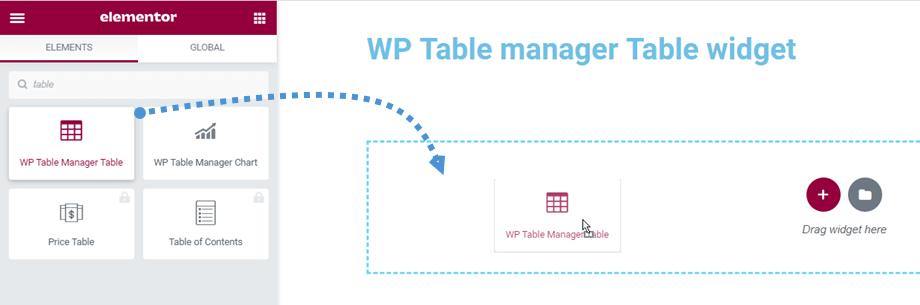
คุณสามารถค้นหา WP Table Manager Table ในส่วน Joomunited หรือค้นหาใน Elementor builder จากนั้นลากวิดเจ็ตไปยังหน้าเว็บ
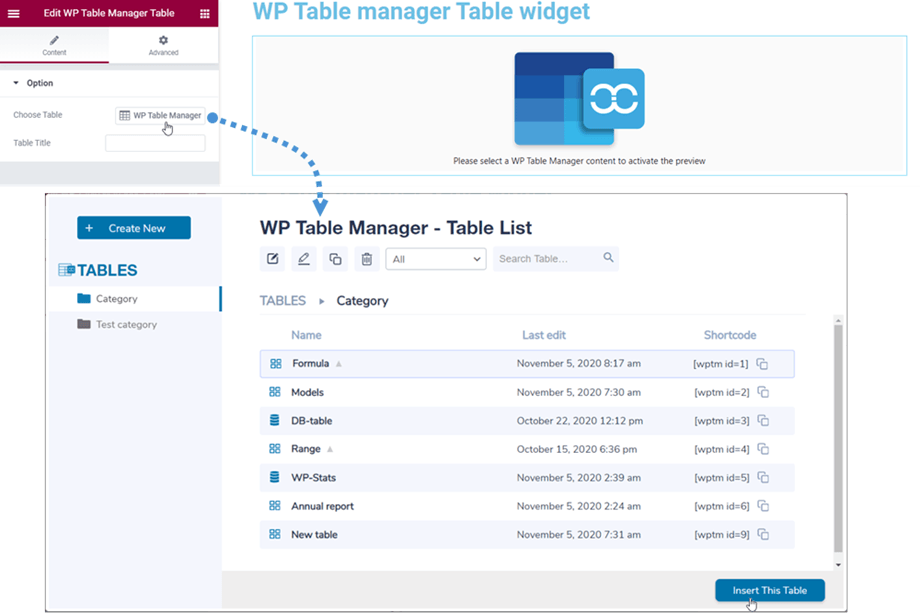
หลังจากนั้น ใน "เลือกตาราง" คุณสามารถคลิกที่ ปุ่ม WP Table Manager ในแผงด้านซ้ายเพื่อเลือกตารางหรือตารางฐานข้อมูลได้ ในขณะที่เลือกตารางจากปลั๊กอินของเรา คุณยังสามารถแก้ไขตารางได้หากจำเป็น
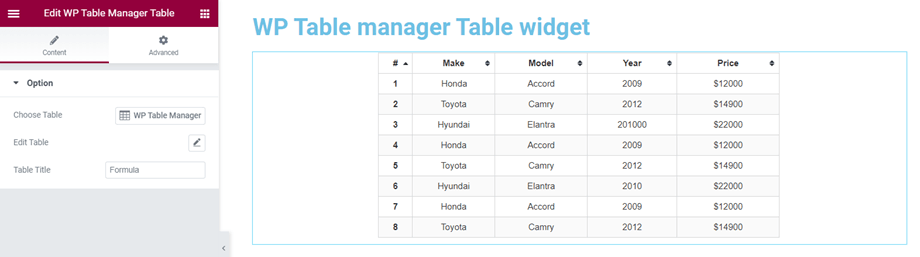
จากนั้นตัวอย่างตารางจะปรากฏบนหน้าจอหลัก จากตรงนี้คุณสามารถแก้ไขตารางได้โดยคลิกที่ ไอคอนดินสอ ใน "แก้ไขตาราง" บนแผงด้านซ้าย
2. แผนภูมิ WP Table Manager
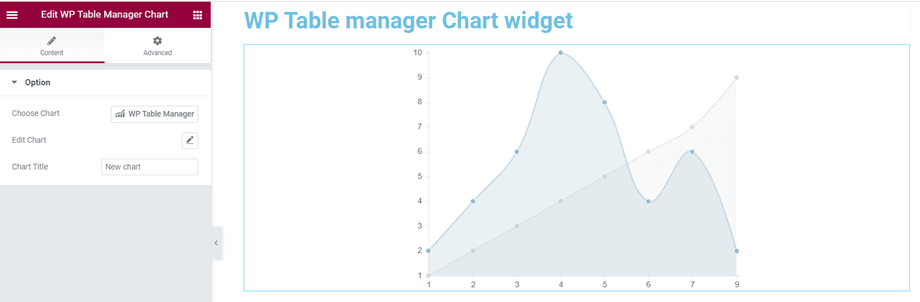
เช่นเดียวกับวิดเจ็ตตาราง คุณสามารถค้นหา แผนภูมิ WP Table Manager ในส่วน Joomunited หรือค้นหาใน Elementor builder จากนั้นลากวิดเจ็ตไปยังหน้าเว็บ
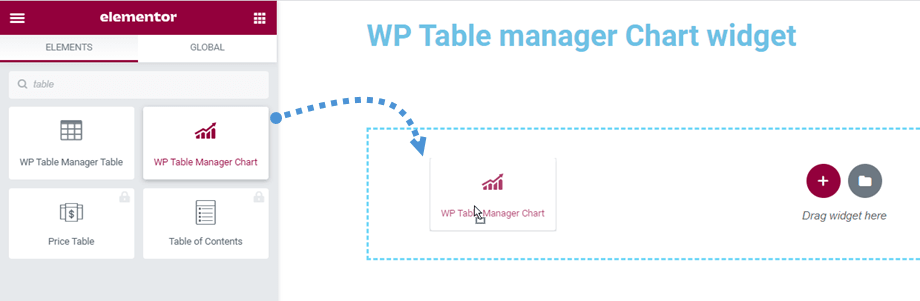
หลังจากนั้น ใน "เลือกแผนภูมิ " คุณสามารถคลิกที่ ปุ่ม WP Table Manager ในแผงด้านซ้ายเพื่อเลือกแผนภูมิได้ ในขณะที่เลือกแผนภูมิจากปลั๊กอินของเรา คุณยังสามารถเปลี่ยนประเภทของแผนภูมิได้ก่อนที่จะแทรกเข้าไป
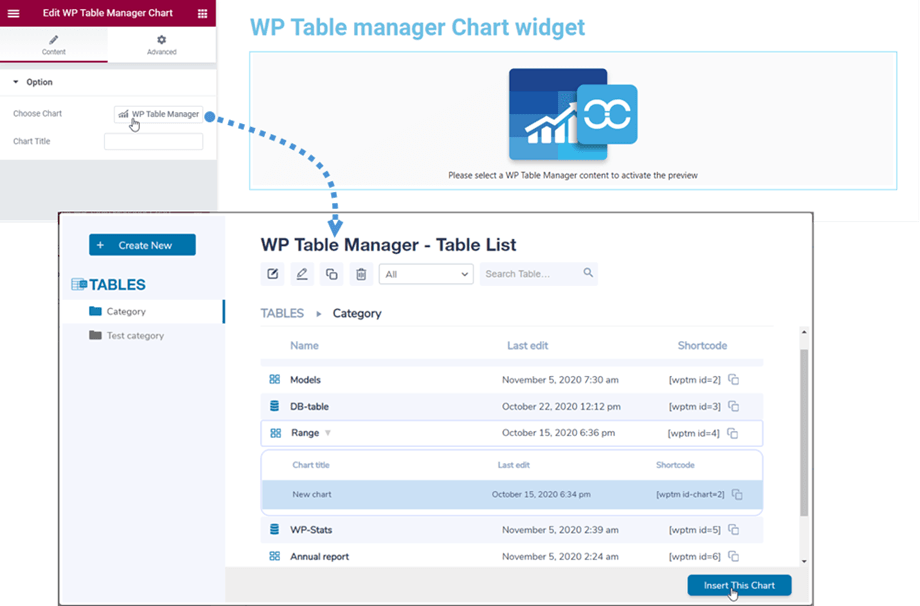
จากนั้นภาพตัวอย่างแผนภูมิตามประเภทที่เลือกจะปรากฏบนหน้าจอหลัก จากตรงนี้คุณสามารถแก้ไขแผนภูมิได้เช่นกัน โดยคลิกที่ ไอคอนดินสอ ใน "แก้ไขแผนภูมิ" บนแผงด้านซ้าย