สินค้า WordPress
 Joomla products
 การสนับสนุน
 ข่าว
ข่าว Login
Loginส่วนเสริม WP File Download : การผสานรวม Amazon S3
1. เข้าสู่ระบบ Amazon S3 ใน WP File Download
กลับไปที่แดชบอร์ด WordPress แล้วคลิกที่เมนู WP File Download Configuration > Cloud Connection > แท็บ Amazon S3 วางข้อความต่อไปนี้ลงในช่องกรอกข้อมูล:
- Access Key ID
- Secret Access Key
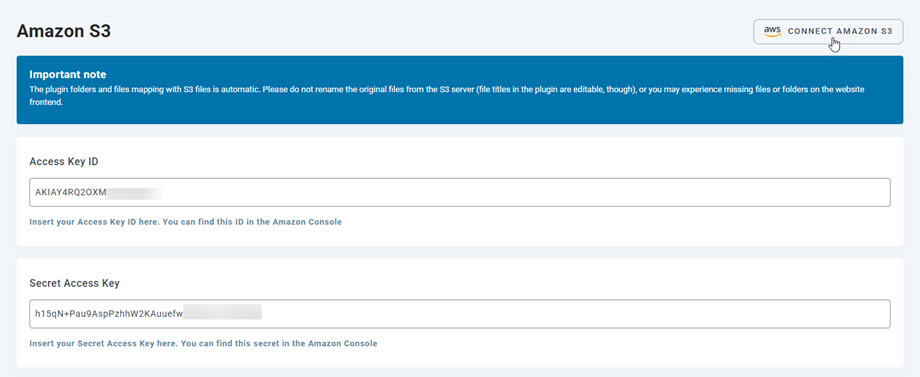
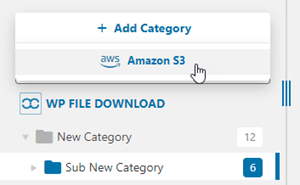
หลังจากนั้น ให้บันทึกการตั้งค่า และการเชื่อมต่อก็จะสำเร็จ ตอนนี้คุณสามารถสร้างหมวดหมู่ S3 ใหม่ในแดชบอร์ด WP File Download แล้ว.
2. มันทำงานอย่างไร? ฉันสามารถทำอะไรกับ Amazon S3 ได้บ้าง?
มันทำงานอย่างไร?
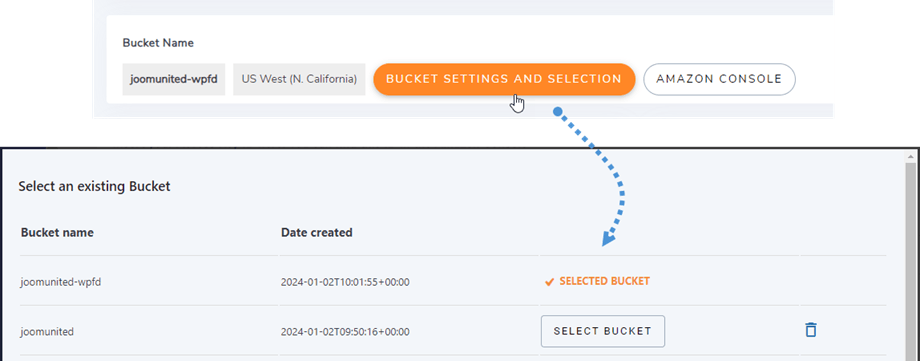
เมื่อคุณเชื่อมต่อ WP File Download กับ Amazon S3 แล้ว โปรดเลือกบัคเก็ตหรือสร้างบัคเก็ตใหม่เพื่อใช้จัดเก็บข้อมูลทั้งหมดของคุณ.
ทิศทางการซิงค์คืออะไร?
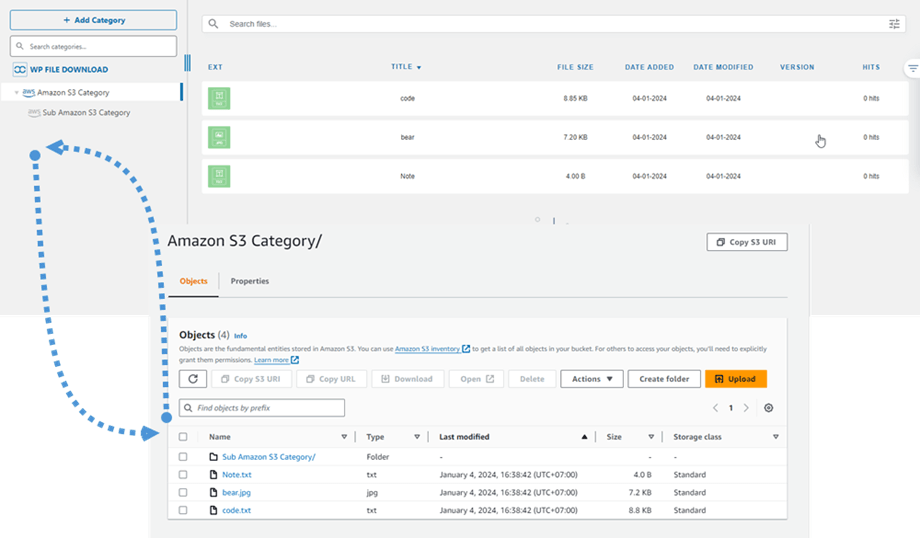
มันใช้งานได้ทั้งสองทิศทาง! คุณสามารถเพิ่มไฟล์จาก Amazon S3 แล้วเห็นมันใน WP File Download หรือเพิ่มไฟล์ใน WP File Download แล้วเห็นมันใน Amazon S3 ก็ได้ มันสุดยอดไปเลย! ใช่แล้ว เรารู้ ☺
3. สร้างผู้ใช้ IAM
การผสานรวม Amazon S3 กับ WP File Download นั้นรวมอยู่ใน Add-on แล้ว คุณต้องติดตั้ง Add-on (ปลั๊กอิน) นี้เพิ่มเติมจาก WP File DownloadAdd-on นี้ยังรองรับการผสานรวมกับ Google Drive, Dropbox และ OneDrive ด้วย.
ขั้นแรก คุณต้องเข้าสู่ ระบบ Amazon Console หรือลงทะเบียนหากคุณยังไม่มีบัญชี AWS S3
เมื่อคุณเข้าสู่ระบบคอนโซลแล้ว คุณจะต้องสร้างผู้ใช้ IAM ใหม่ จากนั้นไปที่ หน้าผู้ใช้ IAM ใน AWS Console แล้วคลิก ปุ่ม เพิ่มผู้ใช้
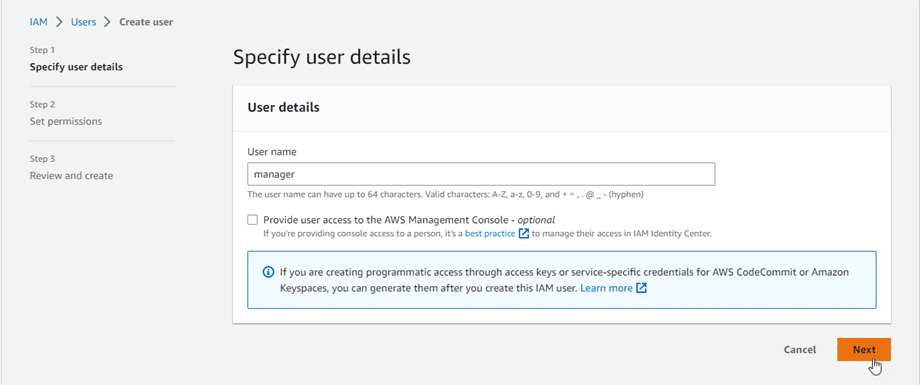
ขั้นตอนที่ 1: ป้อนชื่อผู้ใช้ จากนั้นคลิก ปุ่ม ถัดไป
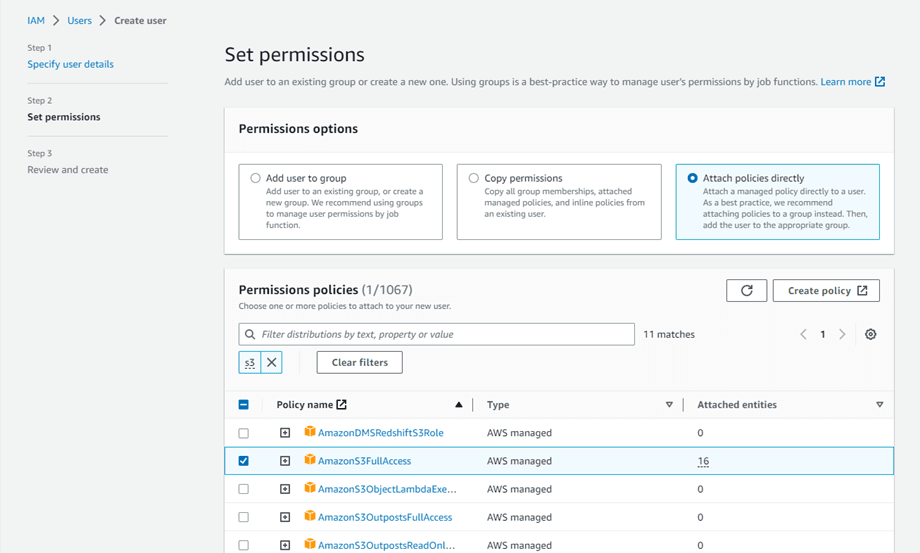
ขั้นตอนที่ 2: คุณจะต้องให้สิทธิ์เฉพาะแก่ผู้ใช้ใหม่ในการจัดการ S3 bucket และ object ในส่วนตัว เลือกสิทธิ์ เลือก "แนบนโยบายโดยตรง"จากนั้นใน นโยบายสิทธิ์ ให้ พิมพ์ "S3" ในช่องตัวกรอง จากผลลัพธ์ ให้เลือก "AmazonS3FullAccess" แล้วคลิก ถัดไป เพื่อดำเนินการต่อ
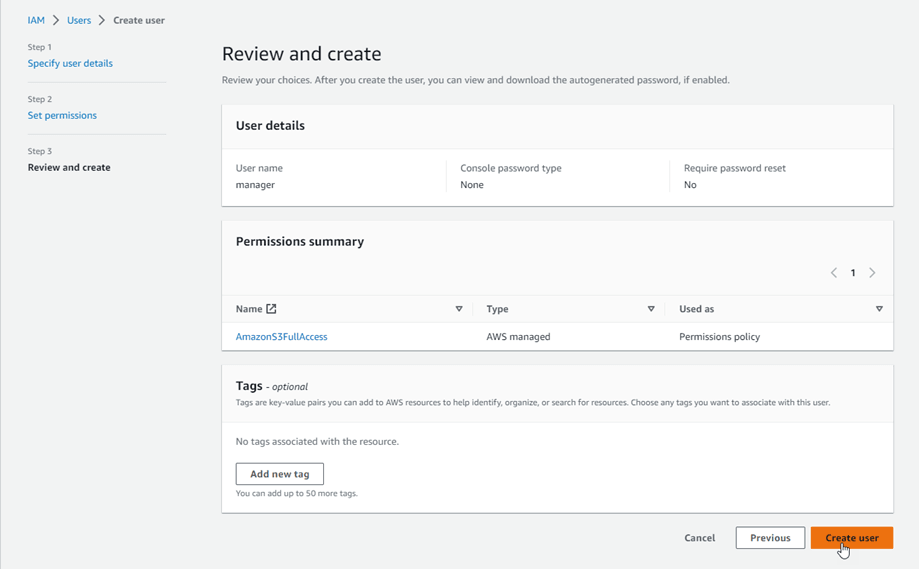
ขั้นตอนที่ 3: หากทุกอย่างดูเรียบร้อยดี ให้คลิก ปุ่ม " สร้างผู้ใช้ "
สร้างรหัสการเข้าถึง
หลังจากสร้างผู้ใช้ใหม่สำเร็จแล้ว คุณควรไปที่ IAM > การจัดการการเข้าถึง > ผู้ใช้ IAM > {เลือกผู้ใช้} > แท็บ
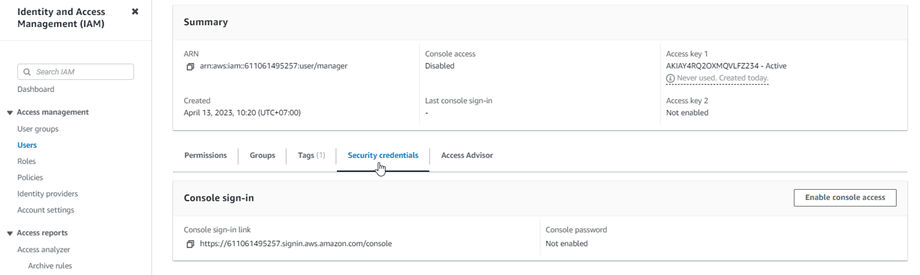
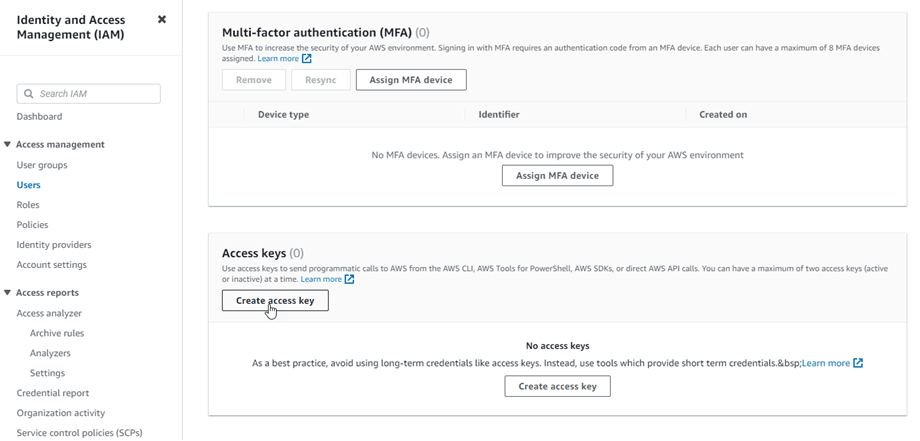
จากนั้นเลื่อนลงมาที่ ส่วน " รหัสการเข้าถึง" แล้วคลิก ปุ่ม " สร้างรหัสการเข้าถึง "
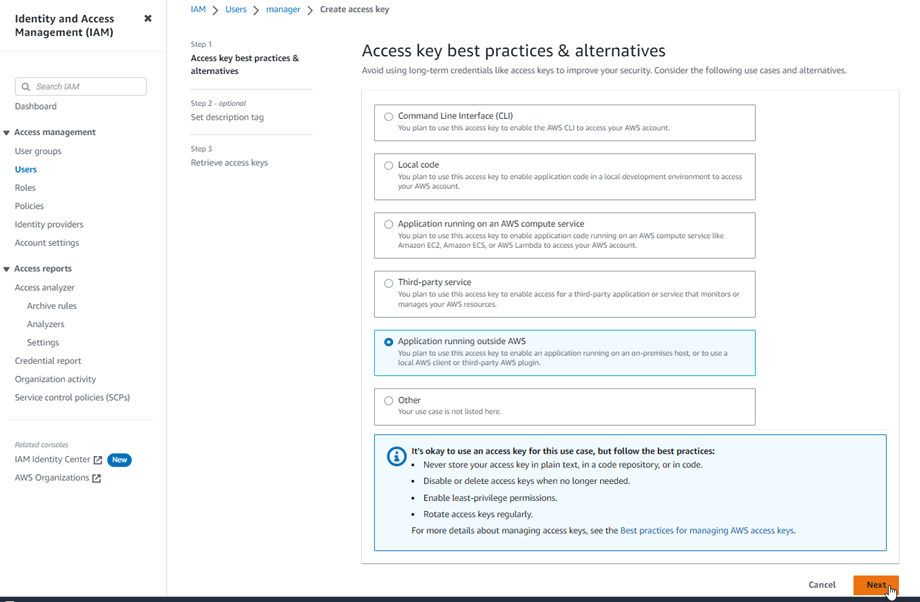
ใน ขั้นตอนที่ 1 : เข้าถึงแนวทางปฏิบัติที่ดีที่สุดและทางเลือกที่สำคัญ และเลือก ตัวเลือก "แอปพลิเคชันทำงานนอก AWS " จากนั้นคลิก ปุ่ม " ถัดไป "
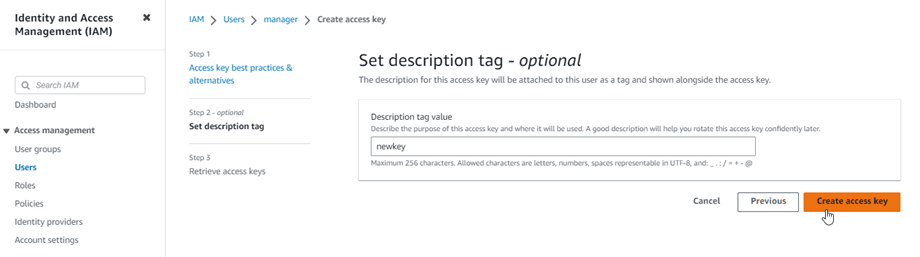
ขั้นตอนที่ 2 ต่อไป : ตั้งชื่อคำอธิบายในช่อง จากนั้นคลิกที่ ปุ่ม " สร้างรหัสการเข้าถึง "
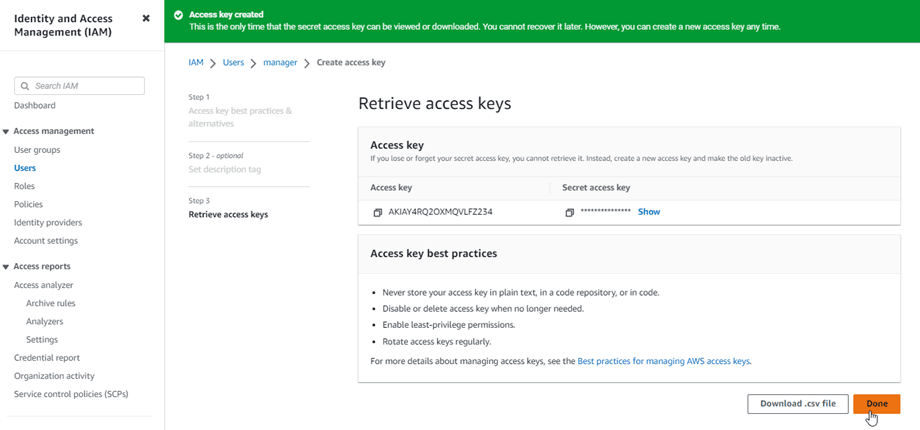
สุดท้าย หน้าจอเรียกคืนรหัสการเข้าถึงจะปรากฏขึ้นพร้อมข้อมูลประจำตัวด้านความปลอดภัยสำหรับผู้ใช้ ซึ่งประกอบด้วย รหัสการเข้าถึง (Access Key ID) และ รหัสการเข้าถึงลับ (Secret Access Key) Amazon จะไม่แสดงข้อมูลเหล่านี้อีก ดังนั้นโปรดดาวน์โหลดเป็นไฟล์ .csv และคัดลอกไปเก็บไว้ในที่ปลอดภัย หากคุณทำหาย คุณสามารถสร้างชุดรหัสใหม่ได้จากคอนโซล แต่คุณจะไม่สามารถเรียกคืนรหัสลับได้อีกในภายหลัง
สร้างถัง
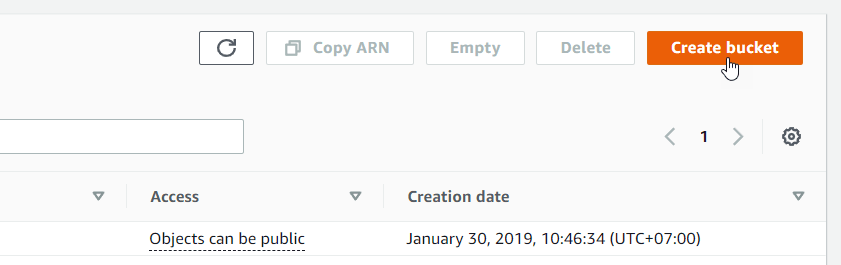
ในการใช้งาน Amazon S3 คุณควรสร้างบัคเก็ตใหม่ โปรดไปที่ส่วนบัคเก็ต: https://s3.console.aws.amazon.com/s3/buckets จากนั้นคลิกที่ ปุ่ม " สร้างบัคเก็ต "
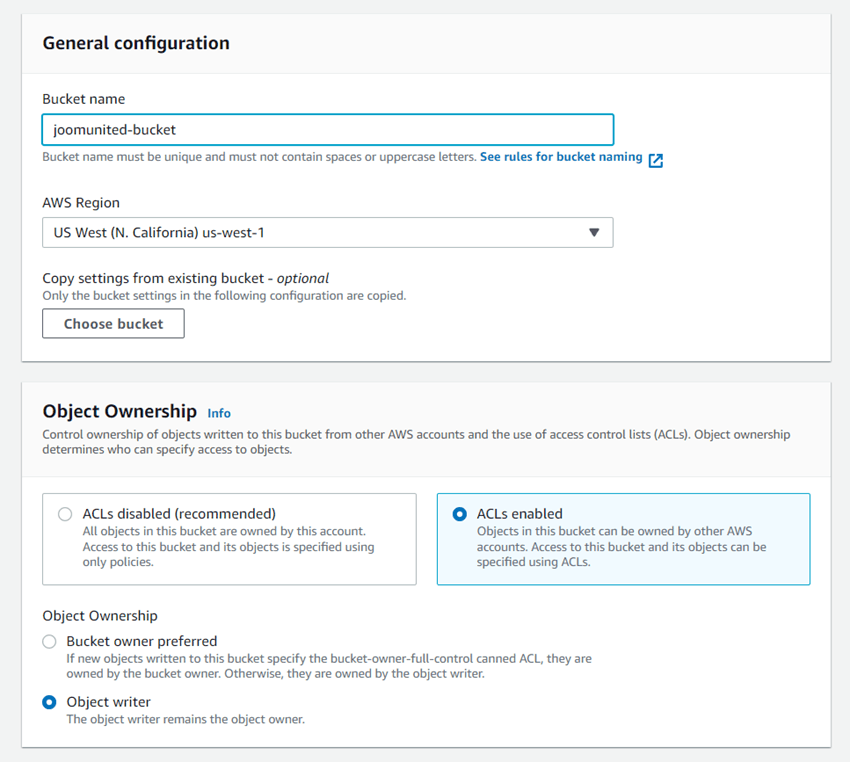
ใน ส่วน การกำหนดค่าทั่วไป ให้ตั้งค่า ประเภทบัคเก็ต เป็น " ทั่วไป " ใต้ " ชื่อบัคเก็ต" ให้เลือก " เนมสเปซส่วนกลาง" และป้อนชื่อบัคเก็ตที่คุณต้องการ สุดท้าย ใน ส่วน " การเป็นเจ้าของวัตถุ" ให้เลือก "เปิดใช้งาน ACL" และเลือก ตัวเลือก " ผู้เขียนวัตถุ "
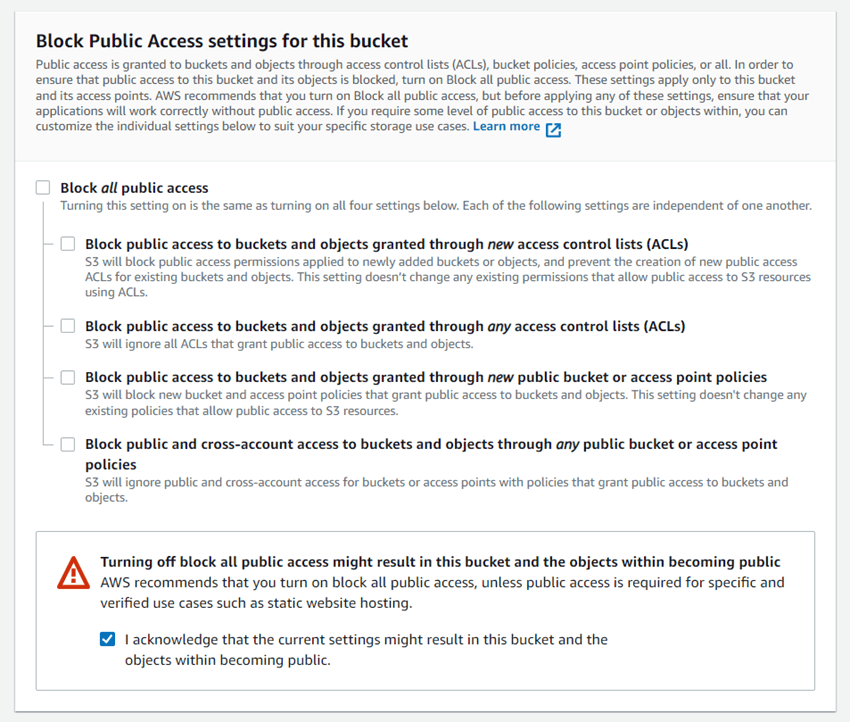
ใน ส่วนการตั้งค่าการบล็อกการเข้าถึงสาธารณะสำหรับบัคเก็ตนี้ ให้ยกเลิกการเลือกตัวเลือก "บล็อกการเข้าถึงสาธารณะทั้งหมด" และเลือกตัวเลือก "ฉันรับทราบว่า..." ดังภาพด้านล่าง
จากนั้น ปล่อยตัวเลือกที่เหลือทั้งหมดไว้ตามค่าเริ่มต้น แล้วคลิก ปุ่ม " สร้างบัคเก็ต "
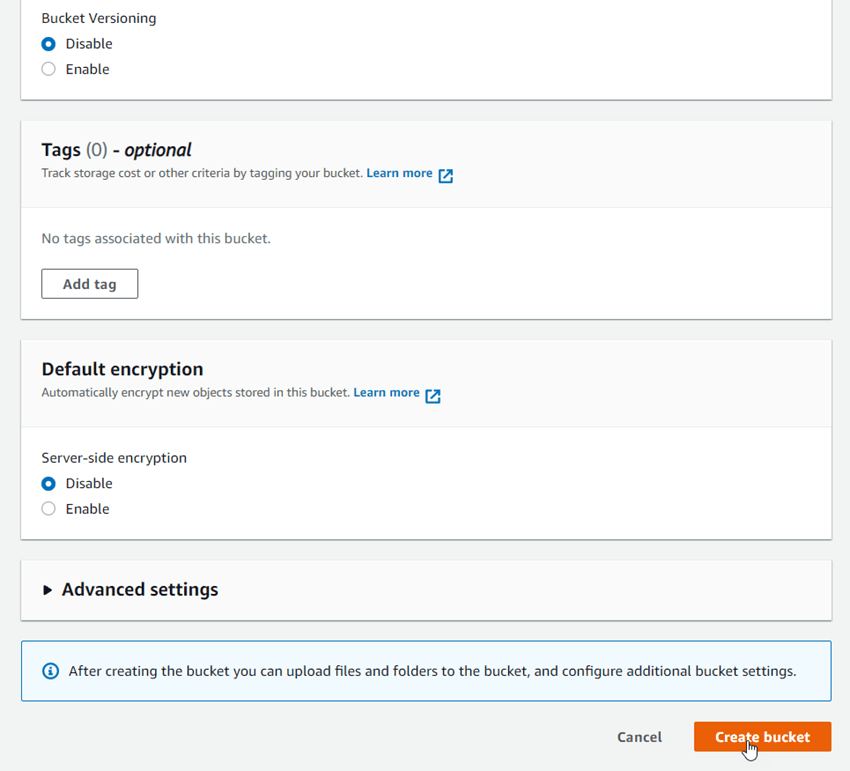
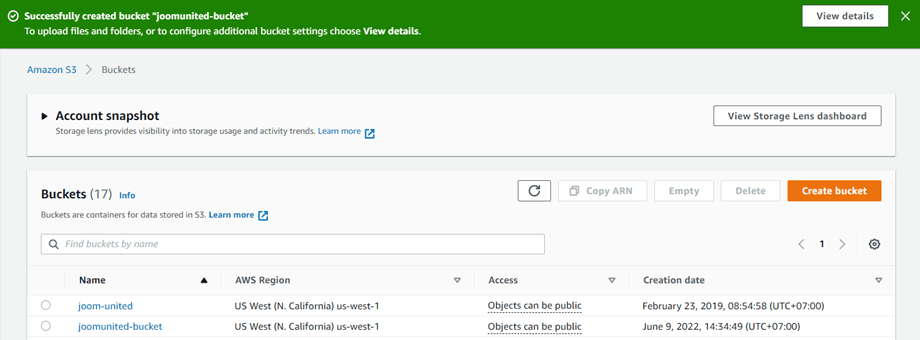
สุดท้ายนี้ ควรสร้างบัคเก็ตใหม่ได้สำเร็จ โดยมีสถานะใน คอลัมน์การเข้าถึงเป็น "วัตถุสามารถเป็นสาธารณะได้"
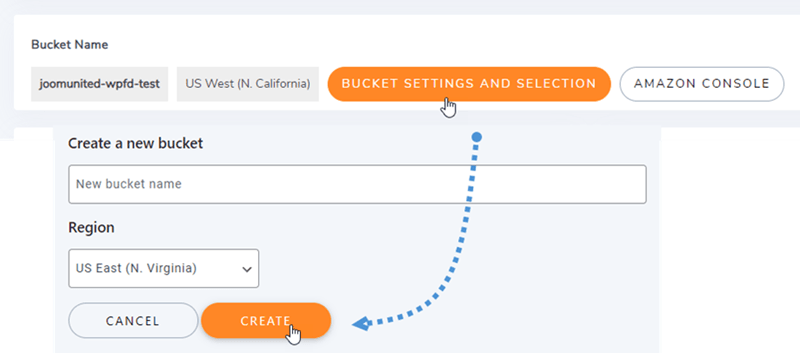
หรือคุณสามารถสร้างบัคเก็ตใหม่ใน WP File Download ได้ ไปที่เมนู การตั้งค่า WP File Download > การเชื่อมต่อระบบคลาวด์ > Amazon S3 คลิกที่ การตั้งค่าบัคเก็ต แล้วเลือก บัคเก็ต ในส่วนล่างของหน้าต่างป๊อปอัพ ให้ป้อนชื่อบัคเก็ต แล้วคลิก ปุ่ม สร้าง