 สินค้า WordPress
 Joomla products
 การสนับสนุน
 ข่าว
ข่าว Login
LoginWP AI Assistant: การตั้งค่า
1. การตั้งค่า
1.1 โมเดล AI
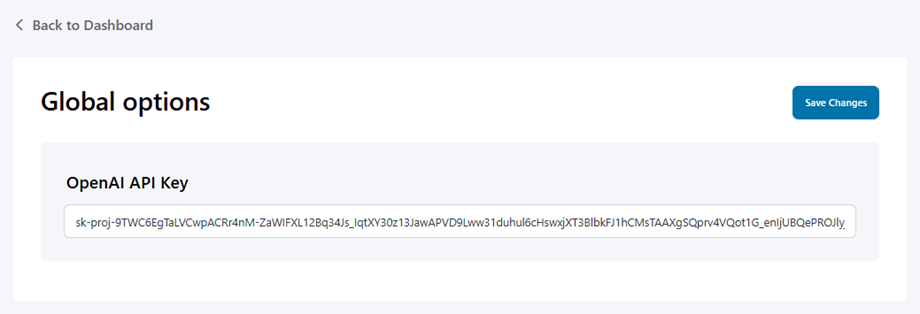
ขั้นแรก ไปที่ WP AI Assistantเพื่อใช้งาน AI Assistant บนเว็บไซต์ของคุณ คลิกที่ปุ่มการตั้งค่าในแดชบอร์ด ใน โมเดล AI ให้เลือกโมเดล:
- JoomUnited AI: ซื้อเครดิต
- เปิดใช้งาน AI: ป้อนรหัส API ของคุณในช่องแล้วบันทึก
1.2. โควต้าและบัญชี AI
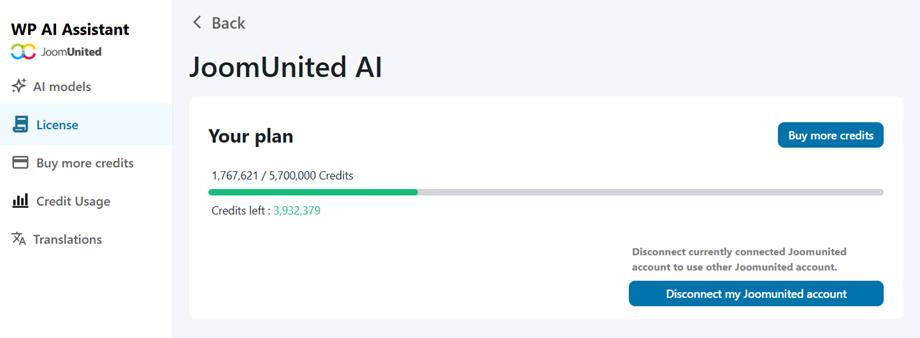
ไปที่ โควต้าและบัญชี AI เพื่อดูโควต้าที่เหลืออยู่และติดตามการใช้เครดิตของคุณ จากตรงนี้คุณสามารถเชื่อมต่อบัญชี JoomUnited ของคุณได้
1.3. เพิ่มเครดิต AI
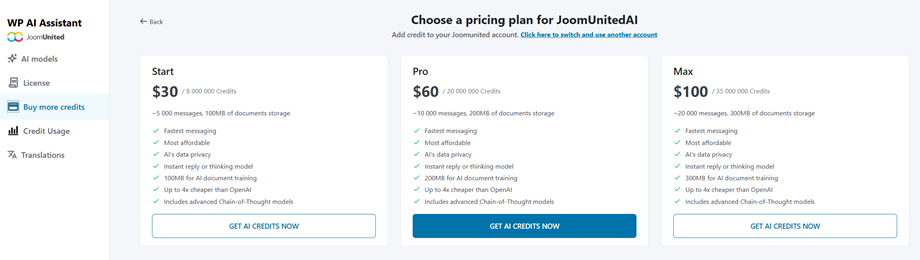
หากต้องการซื้อเครดิตเพิ่มเติมหรือรับเครดิตเป็นครั้งแรก ให้ไปที่ ซื้อเครดิตเพิ่มเติม" ซึ่งคุณจะพบแพ็กเกจให้เลือก 3 แบบ:
- เริ่มต้น: 8,000,000 เครดิต
- โปร: 20,000,000 เครดิต
- สูงสุด: 35,000,000 เครดิต
1.4. การใช้เครดิต
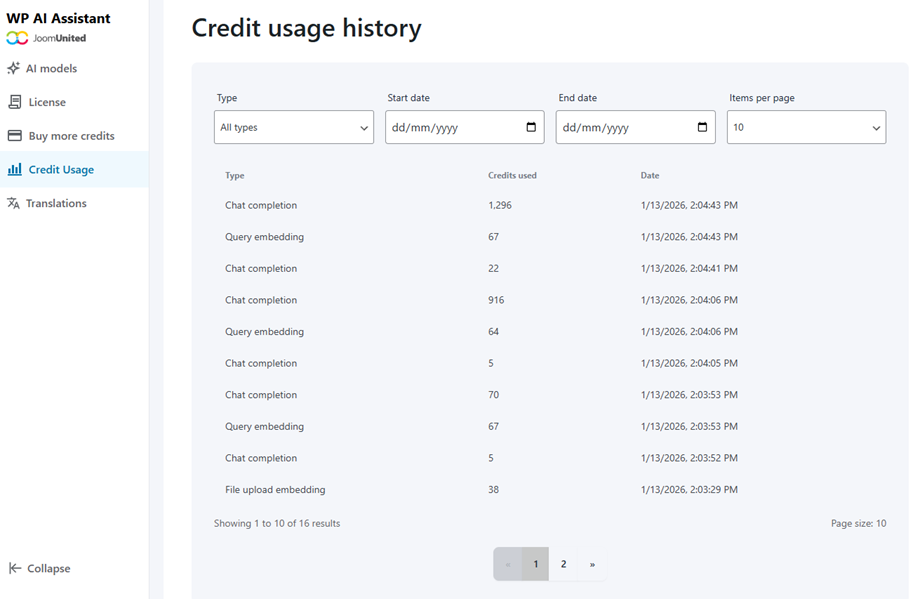
หน้าประวัติการใช้เครดิตช่วยให้คุณตรวจสอบการใช้เครดิตและใช้ตัวกรองตามประเภทกิจกรรมภายในช่วงวันที่ที่กำหนดได้:
- แชทเสร็จสิ้น
- การฝังคำค้นหา
- การฝังการอัปเดตไฟล์
- ไฟล์เวกเตอร์ที่จัดเก็บ
2. ประวัติการสนทนา
หากต้องการตรวจสอบการโต้ตอบของผู้ใช้และดูประวัติการสนทนาที่บอท AI ของคุณเคยจัดการ ให้ไปที่ WP AI Assistant > ประวัติการแชท
จากแดชบอร์ดนี้ คุณสามารถตรวจสอบกิจกรรมของบอททั้งหมดได้อย่างง่ายดายด้วยคุณสมบัติต่อไปนี้:
- กรองตามผู้ช่วย: แยกบันทึกของคุณโดยใช้เมนูแบบเลื่อนลงเพื่อดูบทสนทนาที่จัดการโดยบอท AI ตัวใดตัวหนึ่งโดยเฉพาะ หรือเลือก "ผู้ช่วยทั้งหมด" เพื่อดูภาพรวมทั้งหมด
- ค้นหาบทสนทนา: ค้นหาหัวข้อสนทนาที่ต้องการได้ทันทีโดยพิมพ์คำสำคัญหรือรหัสบทสนทนาลงในแถบการค้นหา
- รายละเอียดการติดตามหัวข้อสนทนา: สแกนตารางหลักเพื่อดูข้อมูลบันทึกที่สำคัญได้อย่างรวดเร็ว รวมถึงรหัสหัวข้อสนทนาที่ไม่ซ้ำกัน ผู้ช่วยที่ได้รับมอบหมาย เวลาที่สร้างหัวข้อสนทนาอย่างแม่นยำ และตัวอย่างข้อความแรกของผู้ใช้
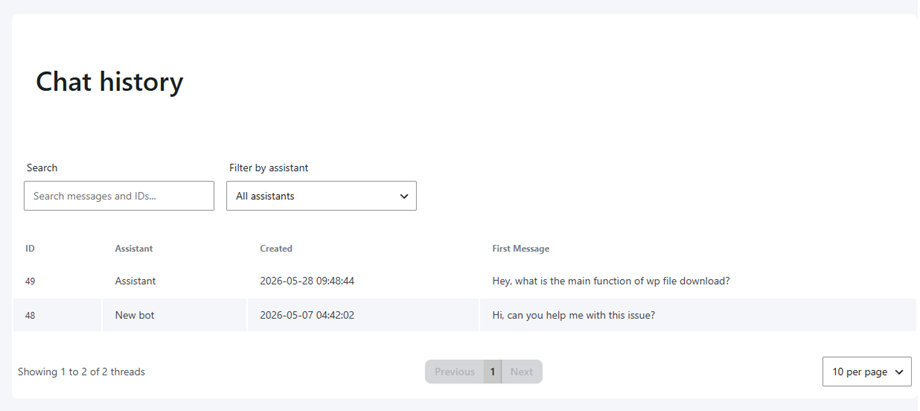
ผู้ดูแลระบบสามารถดูรายละเอียดทั้งหมดของการสนทนาใดๆ ได้ง่ายๆ เพียงคลิกที่หัวข้อสนทนาที่ต้องการในรายการ.
