 ผลิตภัณฑ์ WordPress
 ผลิตภัณฑ์ Joomla
 สนับสนุน
 ข่าวสาร
 เข้าสู่ระบบ
WP Table Manager: Avada Live elements
1. ตาราง WP Table Manager
ในการแทรกตารางใน WP Table Manager คุณเพียงแค่คลิกที่ WP Table Manager Table บน Avada Live builder หรือคุณสามารถพิมพ์คำว่า "table" ในช่องค้นหาเพื่อการค้นหาที่รวดเร็วยิ่งขึ้น
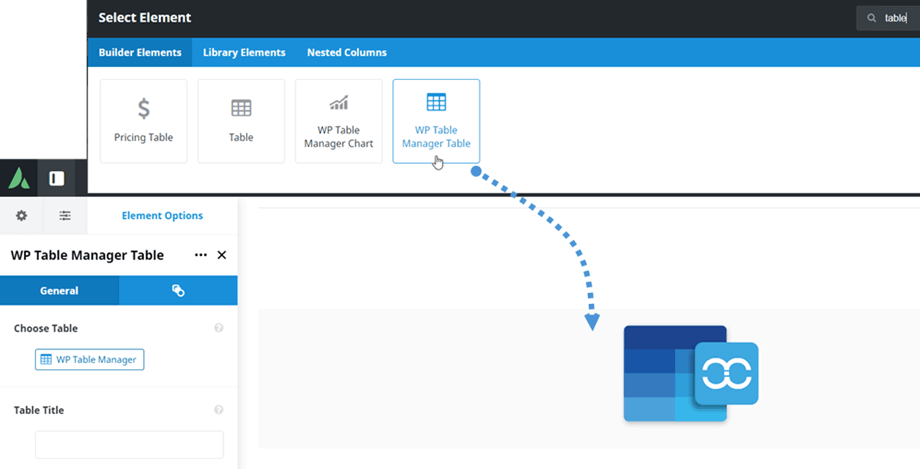
หลังจากนั้น ที่ แท็บทั่วไป > ตัวเลือกเลือกตาราง คุณสามารถคลิกที่ "WP Table Manager" เพื่อเลือกตารางหรือตารางฐานข้อมูล ในขณะที่เลือกตารางจากปลั๊กอินของเรา คุณยังสามารถแก้ไขได้หากต้องการ เช่น เปลี่ยนข้อมูล การจัดเรียง การแบ่งหน้า การแสดงผลแบบ Responsive เป็นต้น
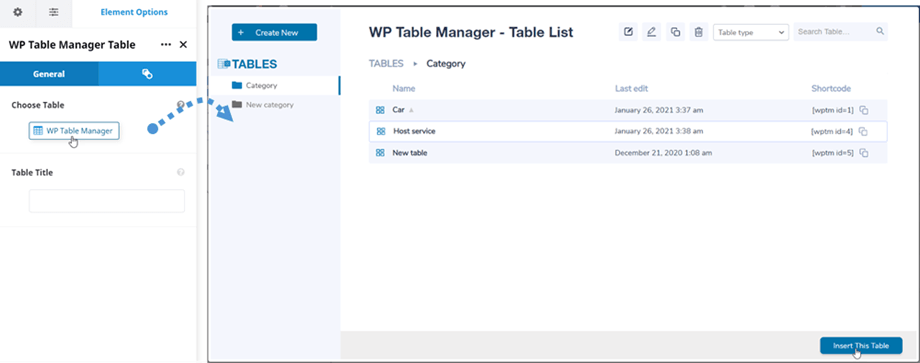
จากนั้น ตารางหรือตัวอย่างตารางฐานข้อมูลจะปรากฏบนหน้าจอหลัก.
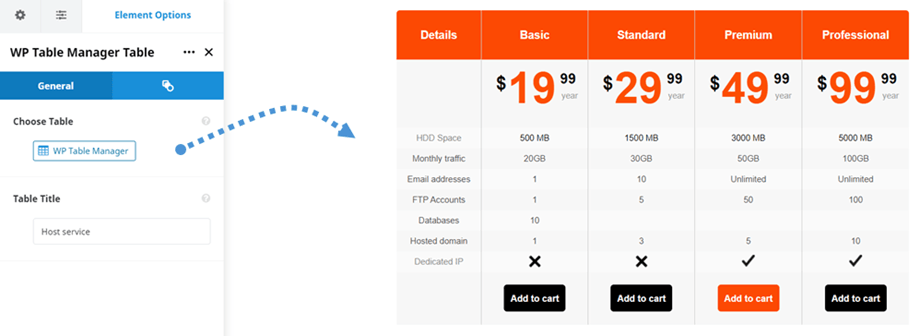
หลังจากแทรกตารางลงในโพสต์/หน้าของคุณแล้ว คุณสามารถแก้ไขตัวเลือกของตารางได้จากแดชบอร์ดของปลั๊กอิน โดยคลิก ปุ่ม "WP Table manager"
2. แผนภูมิ WP Table Manager
เช่นเดียวกับองค์ประกอบตาราง คุณสามารถค้นหา WP Table Manager แผนภูมิ ได้ใน Avada Live builder หรือคุณสามารถพิมพ์คำว่า "table" ในช่องค้นหาเพื่อการค้นหาที่รวดเร็วยิ่งขึ้น
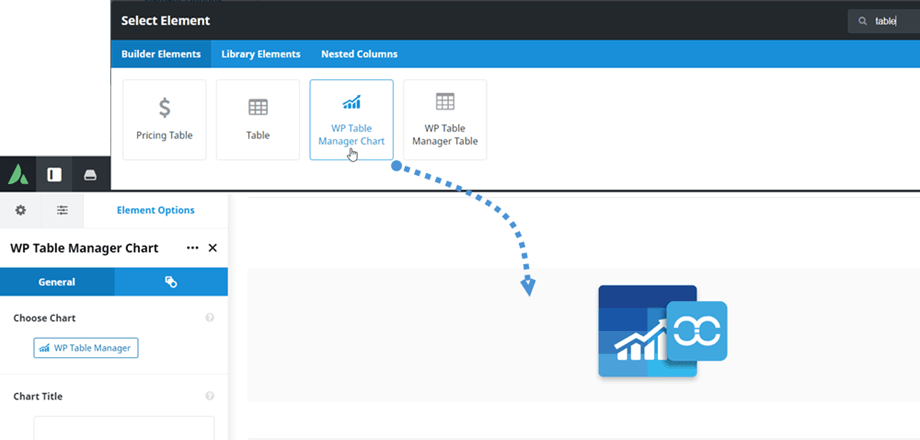
หลังจากนั้น ที่ แท็บทั่วไป > เลือกแผนภูมิ คุณสามารถคลิกที่ "WP Table Manager" เพื่อเลือกแผนภูมิได้ ในขณะที่เลือกแผนภูมิจากปลั๊กอินของเรา คุณยังสามารถแก้ไขรูปแบบของแผนภูมิได้ เช่น ประเภท สี และขนาดของแผนภูมิ
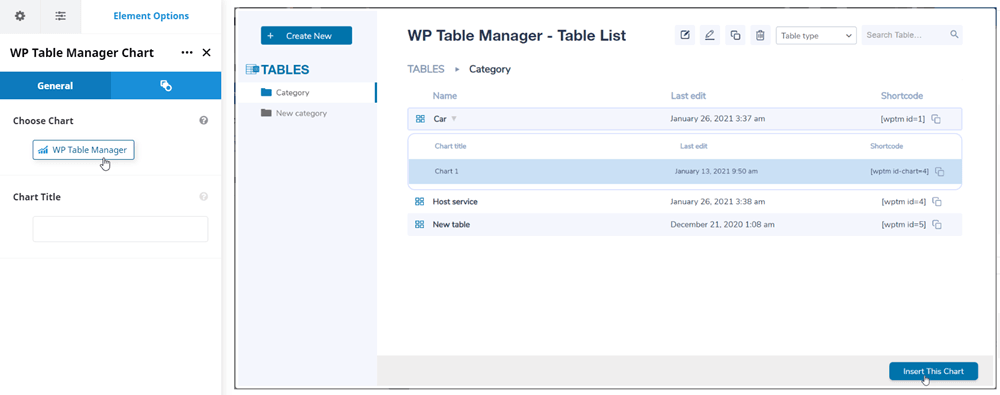
จากนั้นภาพตัวอย่างแผนภูมิตามประเภทที่เลือกจะปรากฏบนหน้าจอหลัก.
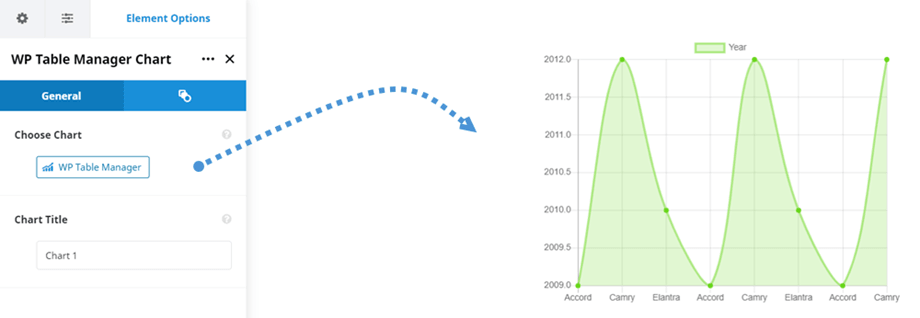
หลังจากแทรกแผนภูมิลงในโพสต์/หน้าเพจของคุณแล้ว คุณสามารถแก้ไขตัวเลือกของแผนภูมิได้จากแดชบอร์ดของปลั๊กอิน โดยคลิก ปุ่ม "WP Table manager"
