สินค้า WordPress
 Joomla products
 การสนับสนุน
 ข่าว
ข่าว Login
LoginWP Table Manager: โมดูล DIVI
1. ตาราง WP Table Manager
ในการแทรกตารางโดย WP Table Manager คุณเพียงแค่คลิกที่ WPTM Table ใน Divi builder หรือคุณสามารถพิมพ์ "WPTM" ในช่องค้นหาเพื่อการค้นหาที่รวดเร็วยิ่งขึ้น
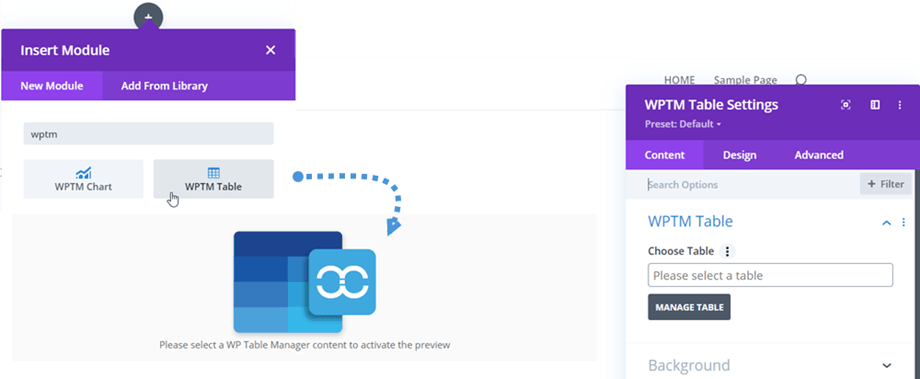
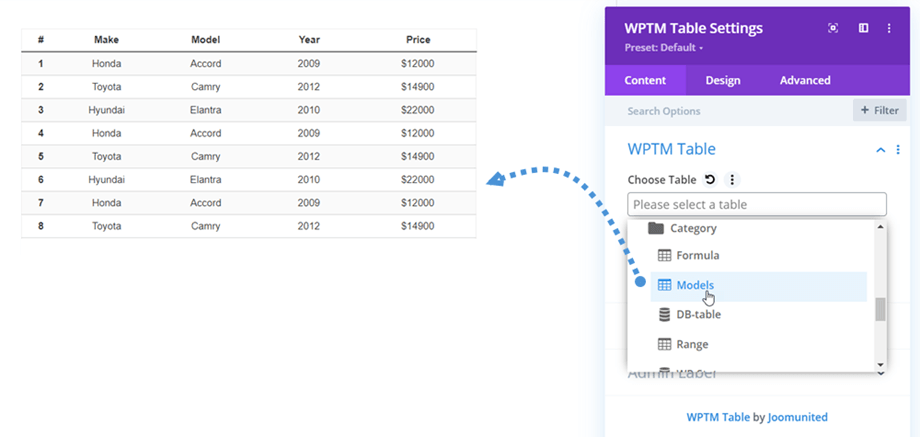
หลังจากนั้น ใน "เลือกตาราง" คุณสามารถคลิกที่ช่องเพื่อเลือกตารางหรือตารางฐานข้อมูล จากนั้นตัวอย่างตารางจะปรากฏบนหน้าจอหลัก
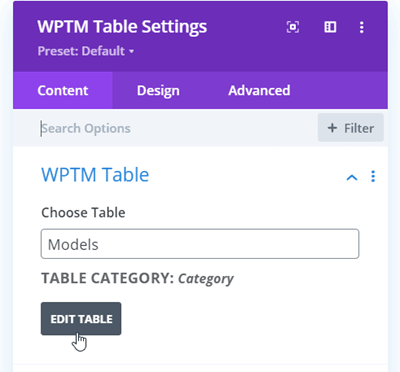
จากตรงนี้ คุณสามารถแก้ไขตารางได้โดยกด ปุ่ม แก้ไขตาราง (EDIT TABLE) ในแผงการตั้งค่า
2. แผนภูมิ WP Table Manager
เช่นเดียวกับโมดูลตาราง คุณสามารถค้นหา แผนภูมิ WPTM ได้ใน Divi Builder หรือคุณสามารถพิมพ์ "WPTM" ในช่องค้นหาเพื่อการค้นหาที่รวดเร็วยิ่งขึ้น
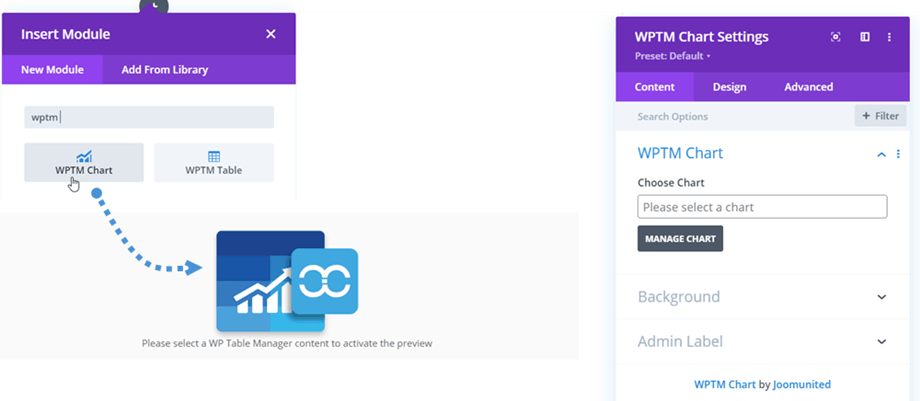
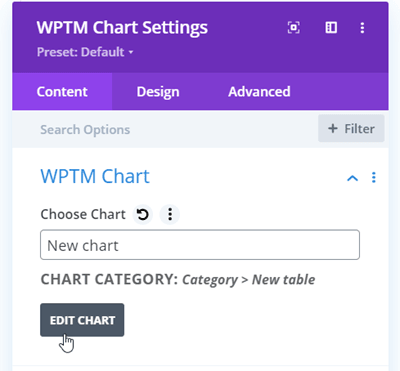
หลังจากนั้น ใน "เลือกแผนภูมิ" คุณสามารถคลิกที่ช่องเพื่อเลือกแผนภูมิได้ จากนั้นตัวอย่างแผนภูมิตามประเภทที่เลือกจะปรากฏบนหน้าจอหลัก
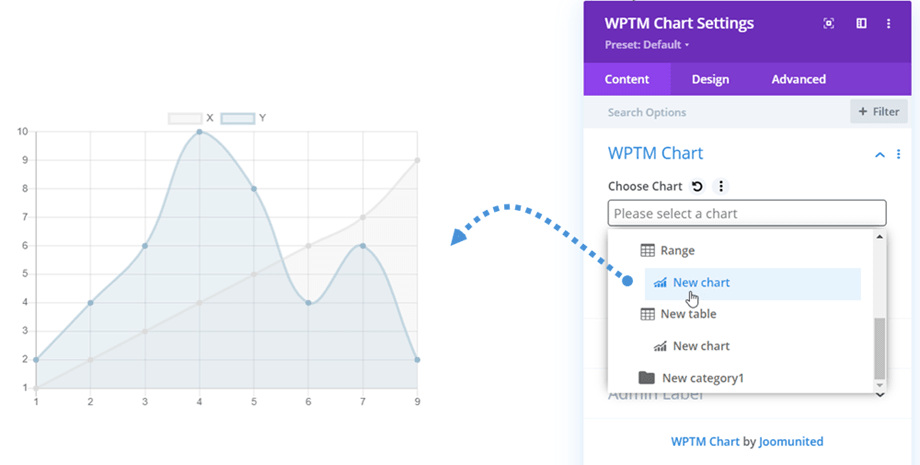
จากตรงนี้ คุณสามารถแก้ไขแผนภูมิได้เช่นกัน โดยกด แก้ไขแผนภูมิ (EDIT CHART) ในแผงการตั้งค่า