 ผลิตภัณฑ์ WordPress
 ผลิตภัณฑ์ Joomla
 สนับสนุน
 ข่าวสาร
 เข้าสู่ระบบ
WP Table Manager: สร้างแผนภูมิจากตาราง
1. สร้างตารางที่มีข้อมูล
ตั้งแต่เวอร์ชัน 2.0 เป็นต้นไป คุณสามารถเพิ่มแผนภูมิลงในเนื้อหาของคุณได้แล้ว ขั้นแรก สร้างตารางที่มีข้อมูลเพื่อใช้สร้างแผนภูมิ.
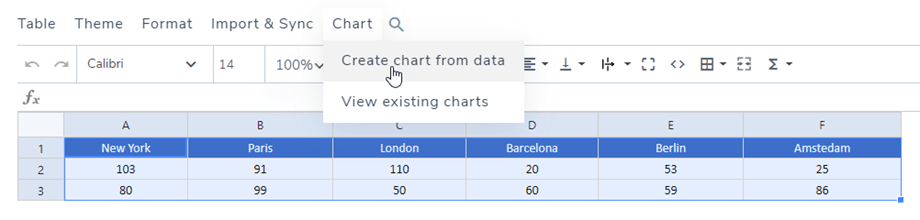
นอกจากนี้ คุณยังสามารถเลือกคอลัมน์ตั้งแต่สองคอลัมน์ขึ้นไปโดยใช้ปุ่ม Control (Windows) หรือ Command (Mac) เพื่อสร้างแผนภูมิใหม่ได้.

จากนั้นเลือกข้อมูลที่คุณต้องการสร้างแผนภูมิ ในที่นี้ได้เลือกตารางทั้งหมดไว้แล้ว คลิกที่เมนู แผนภูมิ > ปุ่ม สร้างแผนภูมิจากข้อมูล
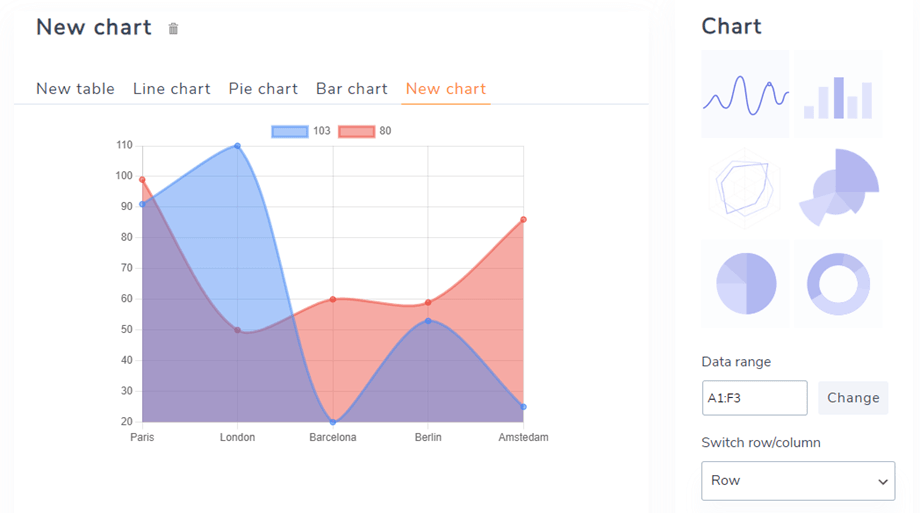
ระบบจะสร้างแผนภูมิโดยคำนึงถึงช่วงข้อมูลที่คุณเลือกไว้ ในส่วนด้านขวา คุณสามารถเลือกประเภทของแผนภูมิได้ คุณสามารถสร้างกราฟได้ตามต้องการจากชุดข้อมูล.
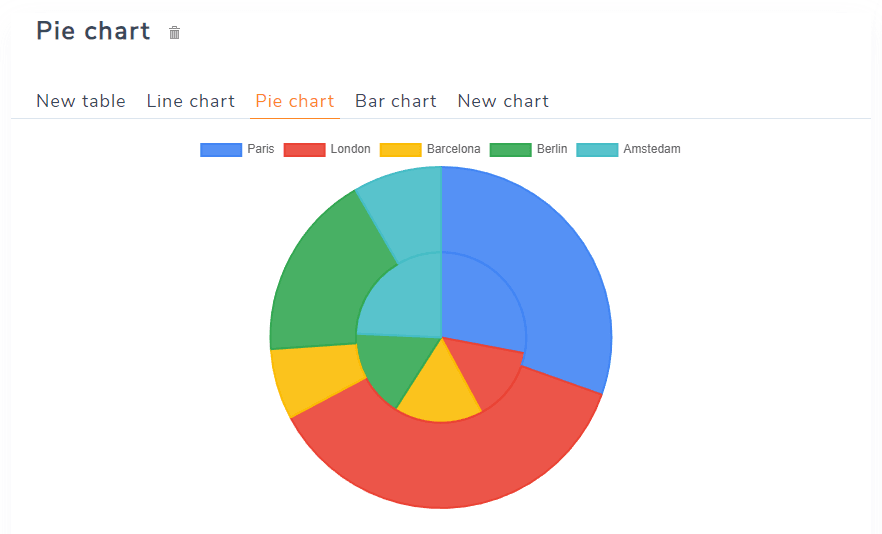
กราฟจะได้รับการอัปเดตแบบไดนามิกตามการเปลี่ยนแปลงของข้อมูลในตาราง.
หรือคุณสามารถคลิกที่ เมนู แผนภูมิ > ดูแผนภูมิที่มีอยู่แล้ว หากคุณได้สร้างแผนภูมิไว้แล้ว
2. พารามิเตอร์กราฟ
เมื่อเพิ่มกราฟแล้ว คุณจะมีตัวเลือกบางอย่างในคอลัมน์ด้านขวา.
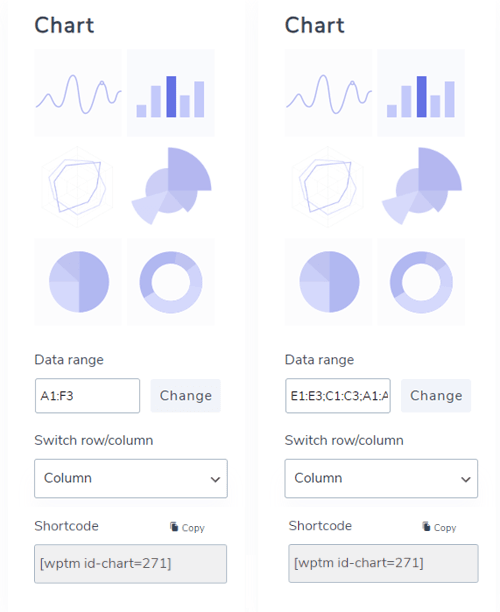
- ประเภทของแผนภูมิ: มีแผนภูมิตัวอย่าง 6 แบบให้เลือกดู
- เลือกช่วง: พื้นที่ข้อมูลของคุณในตาราง
- ฟังก์ชัน “สลับแถว/คอลัมน์” จะใช้งานได้เฉพาะเมื่อคุณเลือกเฉพาะตัวเลขในชุดข้อมูลเท่านั้น คุณจะสามารถสลับข้อมูลจากคอลัมน์ไปยังแถวได้
- ชอร์ตโค้ด: ชอร์ตโค้ดสำหรับแผนภูมิที่คุณสามารถแทรกในตัวแก้ไขได้
ข้อมูลแกนแบบกำหนดเอง
ใน ข้อมูลแกนกำหนดเอง คุณสามารถเลือกแถว/คอลัมน์ตามการตั้งค่าด้านบนได้
- ชุดข้อมูล: เลือกแถว/คอลัมน์ที่จะแสดง
- แกน X
- เลือกแถว/คอลัมน์
- ใช้แถว/คอลัมน์ที่เลือกเป็นป้ายกำกับแกน X
- ใช้แถว/คอลัมน์แรกเป็นข้อมูลสำหรับแผนภูมิ
- แกน Y
- ก้าวสำคัญ
- ค่าต่ำสุดของแกน Y
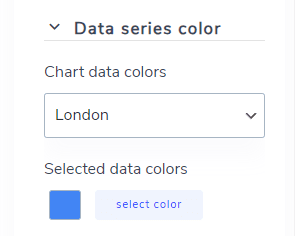
ชุดข้อมูลสี
ในส่วนนี้ คุณสามารถเลือกสีสำหรับคอลัมน์และแถวได้.
การกำหนดค่า
ใน การตั้งค่า คุณสามารถปรับแต่งรูปแบบบางอย่างของแผนภูมิได้
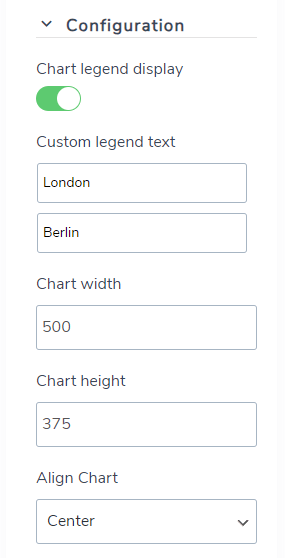
- การแสดงคำอธิบายแผนภูมิ: แสดง/ซ่อนคำอธิบายเหนือแผนภูมิ
- ข้อความอธิบายแผนที่แบบกำหนดเอง: แก้ไขข้อความในคำอธิบายแผนที่
- ความกว้าง/ความสูงของแผนภูมิ: กำหนดความกว้าง/ความสูงของแผนภูมิ
- จัดตำแหน่งแผนภูมิ: เลือกตำแหน่งที่จะแสดงบนหน้าเว็บ
