ผลิตภัณฑ์ WordPress
 ผลิตภัณฑ์ Joomla
 สนับสนุน
 ข่าวสาร
 เข้าสู่ระบบ
WP Table Manager: พารามิเตอร์
1. การตั้งค่าหลัก
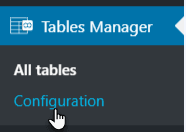
ในการเข้าถึง WP Table Manager ให้ไปที่ WP Table Manager > การกำหนดค่า
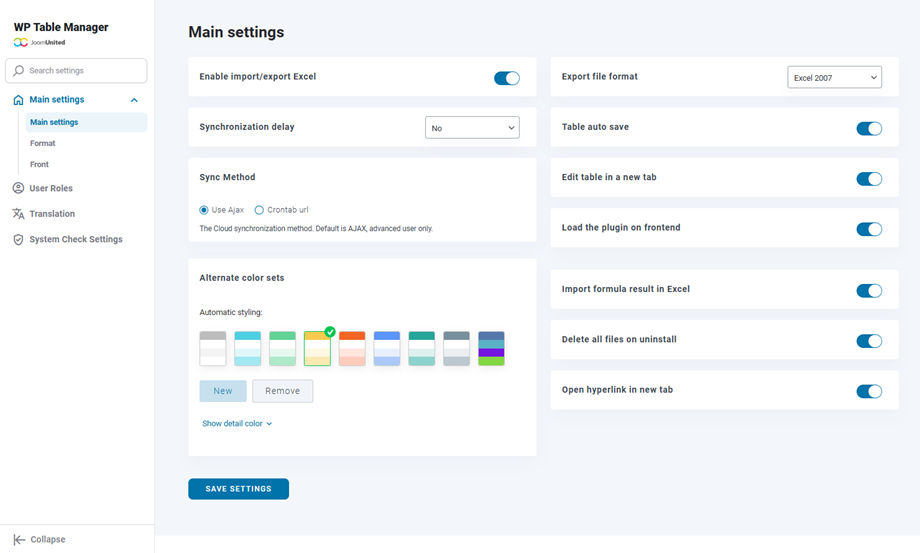
คุณสามารถกำหนดค่าเพิ่มเติมได้ใน การตั้งค่าหลัก :
- เปิดใช้งาน ปุ่ม นำเข้า/ส่งออก Excel
- รูปแบบไฟล์ส่งออก: เลือกรูปแบบ Excel เมื่อทำการส่งออกตาราง
- ระยะเวลาหน่วงในการซิงโครไนซ์: กำหนดระยะเวลาหน่วงสำหรับการซิงโครไนซ์ชีตอัตโนมัติระหว่าง WP Table Manager กับ Excel หรือ Google Sheets
- การบันทึกตารางอัตโนมัติ: เปิดใช้งานการบันทึกอัตโนมัติหรือกดปุ่มบันทึกด้วยตนเอง
- วิธีการซิงค์: ใช้ AJAX หรือ URL ของ Crontab
- แก้ไขตารางในแท็บใหม่: เปิดตารางในแท็บใหม่หากเปิดใช้งานฟังก์ชันนี้
- โหลดปลั๊กอินบนหน้าเว็บ: โหลด WP Table Manager เพื่อแก้ไขตารางบนหน้าเว็บ (เช่น จากโปรแกรมแก้ไขข้อความ) หากไม่ต้องการใช้ฟีเจอร์นี้ ให้ปิดใช้งานเพื่อประหยัดทรัพยากรเซิร์ฟเวอร์
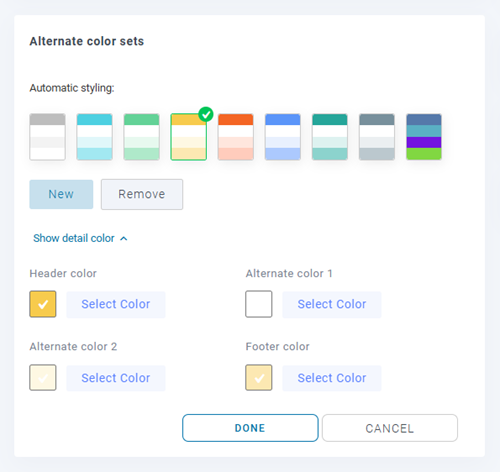
- ชุดสีทางเลือก: มีให้เลือกใช้เพื่อกำหนดรูปแบบข้อมูลของคุณ คลิก "แสดงสีรายละเอียด" เพื่อแก้ไของค์ประกอบสีเฉพาะ
- การเน้นเซลล์: เมื่อวางเมาส์เหนือเซลล์ ให้เลือกสีเพื่อดูเนื้อหาของเซลล์ได้ทันที
- เน้นสีพื้นหลัง
- เน้นสีตัวอักษร
- การเน้นความทึบแสง
- นำเข้าผลลัพธ์สูตรใน Excel: ดึงผลลัพธ์สูตรโดยอัตโนมัติเมื่อนำเข้าหรือซิงโครไนซ์ไฟล์ Excel
- ลบไฟล์ทั้งหมดเมื่อถอนการติดตั้ง: ข้อควรระวัง! หากตั้งค่าเป็น ใช่ ข้อมูลทั้งหมดจะถูกลบออกเมื่อถอนการติดตั้งปลั๊กอิน
- เปิดไฮเปอร์ลิงก์ในแท็บใหม่: เปิดไฮเปอร์ลิงก์ในแท็บใหม่
2. การตั้งค่ารูปแบบ
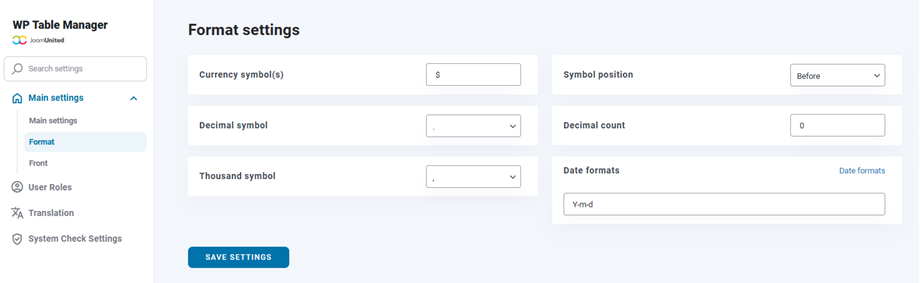
คุณควรไปที่ การตั้งค่าปลั๊กอิน > แท็บรูปแบบคุณจะเห็นตัวเลือกอื่นๆ เพิ่มเติม
- สัญลักษณ์สกุลเงิน
- ตำแหน่งสัญลักษณ์
- สัญลักษณ์ทศนิยม
- จำนวนทศนิยม
- สัญลักษณ์พัน
- รูปแบบวันที่
3. การตั้งค่าแบบอักษร
3.1 วิธีการเพิ่มฟอนต์ท้องถิ่นใหม่?
หากต้องการเพิ่มแบบอักษรท้องถิ่นใหม่ในโปรแกรมแก้ไขตาราง ให้คลิกที่ ปุ่ม " เพิ่มแบบอักษรใหม่ "
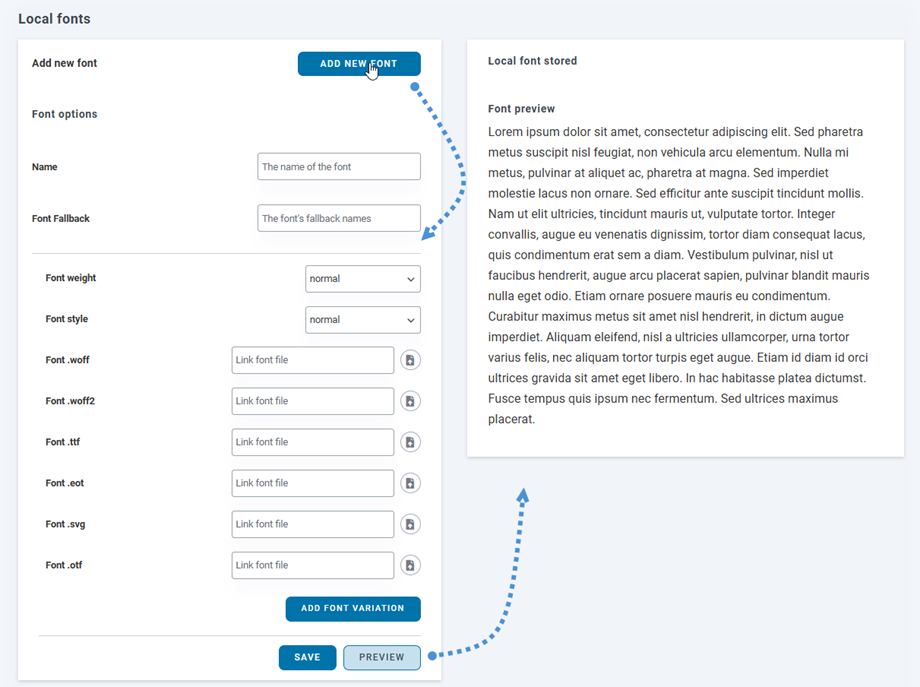
มีตัวเลือกสำหรับฟอนต์ท้องถิ่นอยู่สองสามแบบ:
- ชื่อ
- ฟอนต์สำรอง
- น้ำหนักตัวอักษร
- รูปแบบตัวอักษร
- ช่องสำหรับแทรกแบบอักษรใหม่
และคุณยังสามารถเพิ่มรูปแบบตัวอักษรให้กับแบบอักษรใหม่ได้ จากนั้นคุณสามารถคลิก ปุ่ม "แสดงตัวอย่าง" เพื่อดูว่าแบบอักษรจะมีลักษณะอย่างไรในแผงด้านขวา สุดท้าย อย่าลืมคลิก ปุ่ม "บันทึก "
3.2 วิธีการเพิ่มฟอนต์ของ Google?
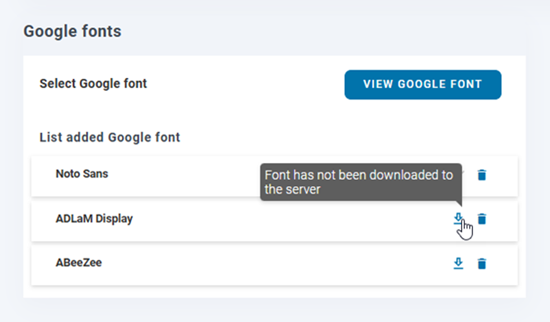
หากต้องการเพิ่ม Google Font ลงในโปรแกรมแก้ไขข้อความของคุณ เพียงคลิกที่ ดู Google Font" จากนั้นคลิกที่ "เพิ่มลงในคอลเลกชัน" บนฟอนต์ที่คุณชื่นชอบ
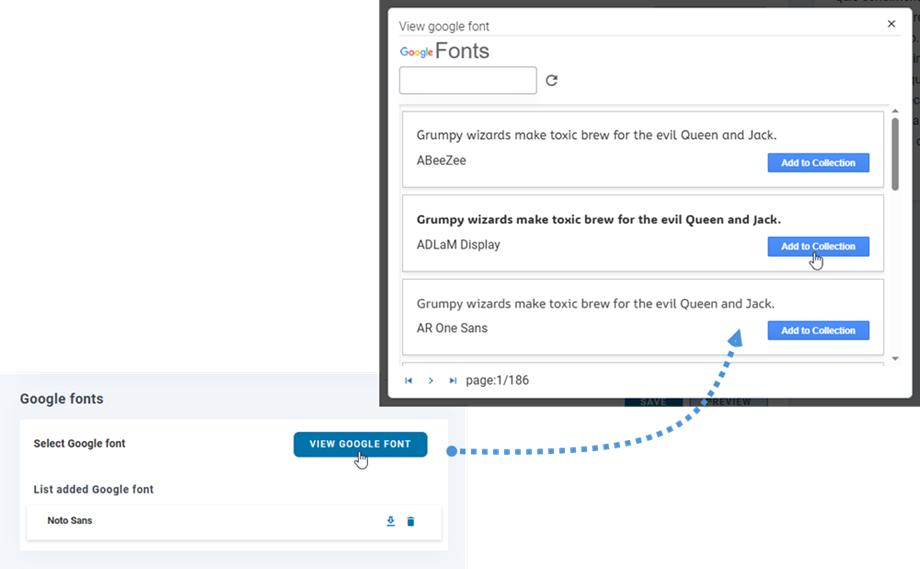
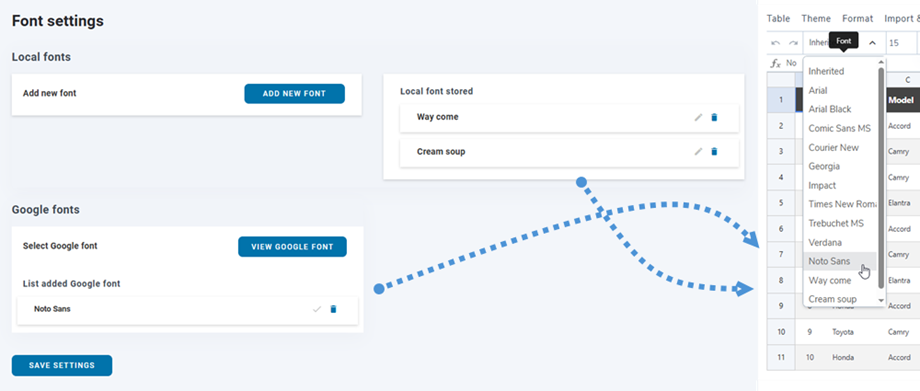
จากนั้น คุณจะเห็นแบบอักษรใหม่ที่เพิ่มเข้ามาในโปรแกรมแก้ไขตาราง.
3.3 วิธีดาวน์โหลดฟอนต์ของ Google?
ในขั้นตอนก่อนหน้านี้ คุณได้เพิ่มฟอนต์ Google ลงในคอลเลกชันของคุณแล้ว จากนั้นคุณสามารถดาวน์โหลดฟอนต์เหล่านั้นเพื่อใช้งานในเครื่องได้โดยคลิกที่ ดาวน์โหลด ปุ่มดาวน์โหลดจะแสดงไอคอนเครื่องหมายถูกหากดาวน์โหลดฟอนต์สำเร็จ หรือคุณสามารถวางเมาส์เหนือปุ่มดาวน์โหลดเพื่อดูคำแนะนำที่จะแจ้งให้คุณทราบว่าดาวน์โหลดฟอนต์สำเร็จหรือไม่