 ผลิตภัณฑ์ WordPress
 ผลิตภัณฑ์ Joomla
 สนับสนุน
 ข่าวสาร
 เข้าสู่ระบบ
WP Table Manager: การติดตั้ง
1. ติดตั้ง
ในการติดตั้งปลั๊กอินของเรา คุณควรใช้ตัวติดตั้ง WordPress มาตรฐาน หรือแตกไฟล์และวางโฟลเดอร์ทั้งหมดไว้ใน /wp-content/plugin.
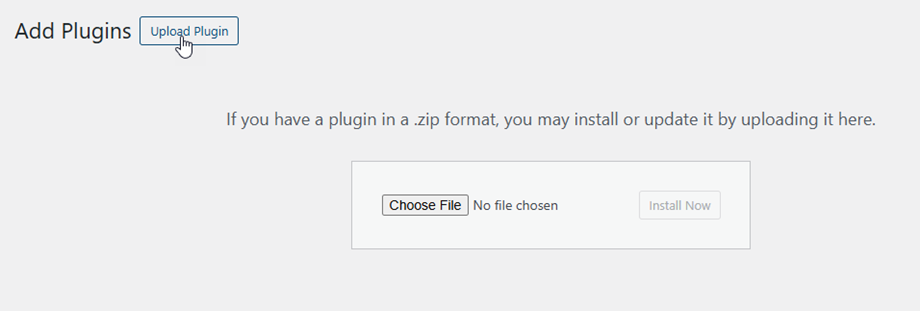
จากนั้นคลิกที่ " เปิดใช้งานปลั๊กอิน"เพื่อให้เมนู Table Manager ปรากฏขึ้นในเมนูด้านซ้ายของ WordPress

2. อัปเดตปลั๊กอิน
ในการอัปเดต Table Manager คุณสามารถใช้ตัวอัปเดตเริ่มต้นของ WordPress ได้ นอกจากนี้ คุณยังสามารถลบและติดตั้งเวอร์ชันใหม่จากไฟล์ .zip ที่ดาวน์โหลดได้จาก www.joomunited.com ไม่ว่าในกรณีใด คุณจะไม่สูญเสียเนื้อหาใดๆ เพราะทุกอย่างถูกจัดเก็บไว้ในฐานข้อมูล
โปรดตรวจสอบให้แน่ใจว่าได้ใช้เวอร์ชันล่าสุดเสมอ เพื่อหลีกเลี่ยงปัญหาด้านความปลอดภัยและความเสถียร.
ไปที่ ปลั๊กอิน > ปลั๊กอินที่ติดตั้ง > WP Table Manager แล้วคลิกที่ 'อัปเดตเดี๋ยวนี้' จะปรากฏข้อความให้คุณคลิกเพื่ออัปเดตเป็นเวอร์ชันใหม่

สุดท้ายนี้ คุณสามารถอัปเดตปลั๊กอิน JoomUnited เชิงพาณิชย์ทั้งหมดจากเวอร์ชันมาตรฐานของ WordPress ได้.

