สินค้า WordPress
 Joomla products
 การสนับสนุน
 ข่าว
ข่าว Login
LoginWP Meta SEO: การผสานรวม Google Analytics
1. การติดตามข้อมูลด้วย Google Analytics
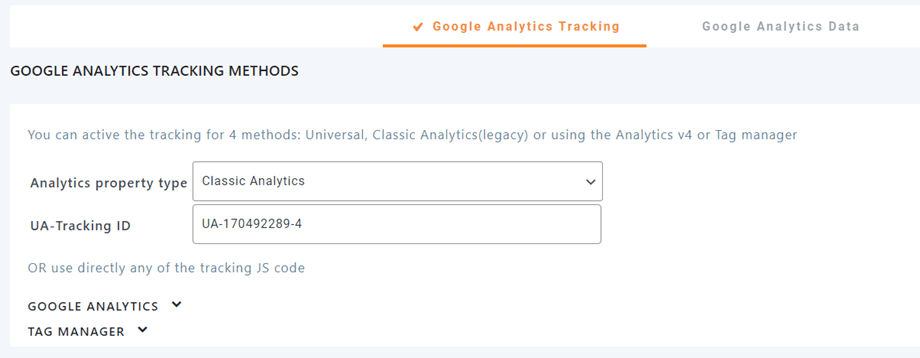
คุณสามารถเปิดใช้งานการติดตามได้ 4 วิธี ได้แก่ การติดตามแบบทั่วไป การติดตามแบบคลาสสิก (รุ่นเก่า) หรือใช้ Analytics v4 หรือ Tag Manager โปรดไปที่ WP Meta SEO Google Analytics Tracking แท็บ
หลังจากเลือกตัวเลือกแล้ว คุณควรกรอกรหัสประจำตัวที่เกี่ยวข้องลงในช่องด้านล่าง.
Universal, Classic Analytics (รุ่นเก่า)
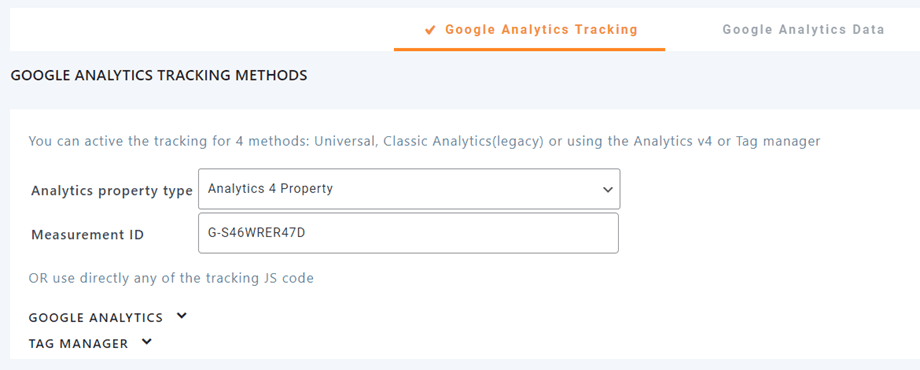
คุณสมบัติ Analytics v4
Tag Manager
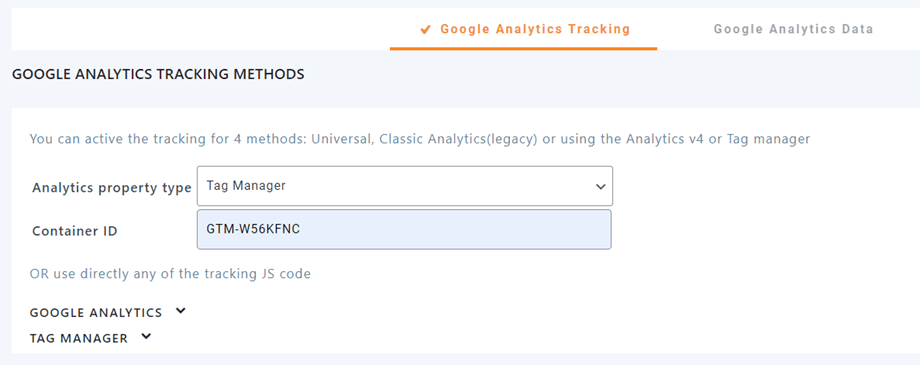
ใช้โค้ด JavaScript สำหรับติดตาม
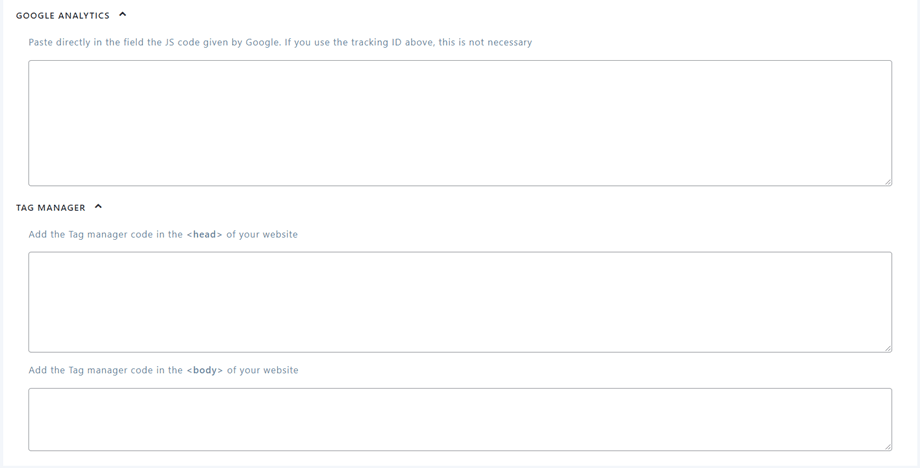
คุณสามารถเพิ่มโค้ด JavaScript สำหรับติดตามข้อมูลของ Google Analytics หรือ Tag Manager ลงในช่องเหล่านั้นได้โดยตรง.
2. ข้อมูลจาก Google Analytics
WP Meta SEO ผสานรวมเข้ากับ Google Analytics อย่างสมบูรณ์ คุณสามารถเปิดใช้งานการติดตามและแสดงข้อมูล Google Analytics ได้จากหน้าผู้ดูแลระบบ WordPress.
วิธีสร้างพร็อพเพอร์ตี้ใน Google Analytics 4 ทำอย่างไร?
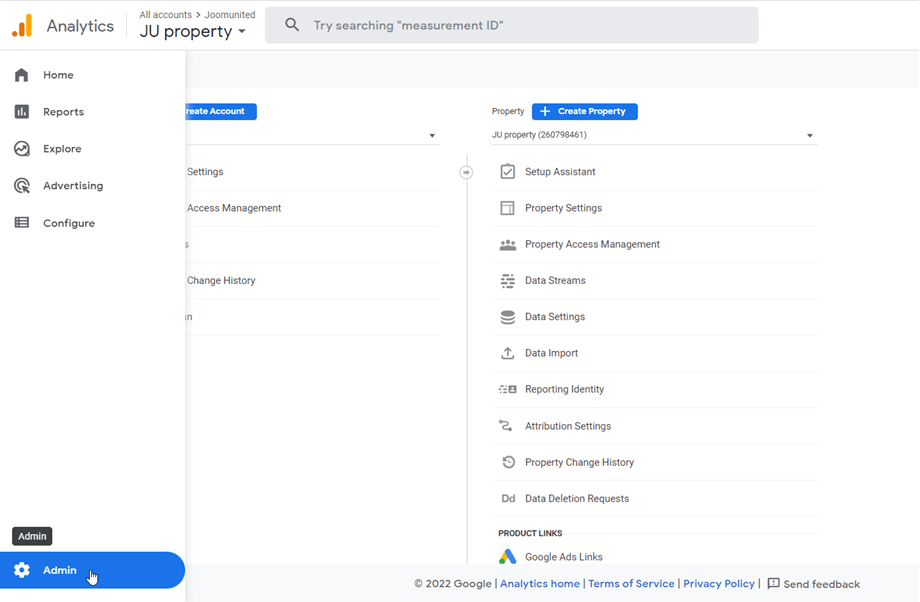
ขั้นแรก ให้ไปที่ https://analytics.google.com/แล้วไปที่ การตั้งค่า > ผู้ดูแลระบบ ที่มุมซ้ายบน
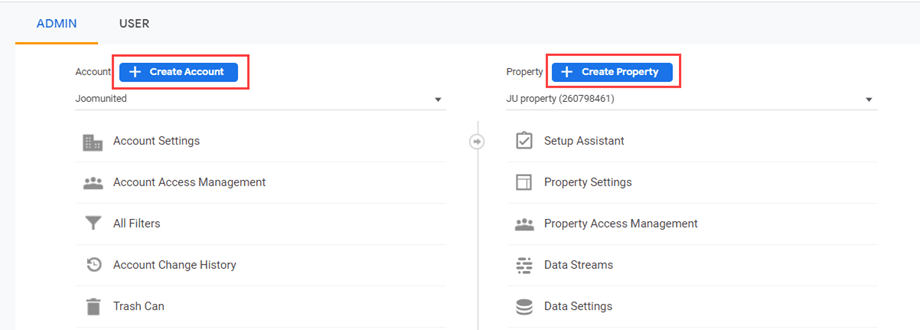
คลิกที่ "สร้างบัญชี" และ "สร้างที่พัก" จากนั้นทำตามขั้นตอนต่อไปนี้เพื่อสร้างบัญชีใหม่และที่พักใหม่
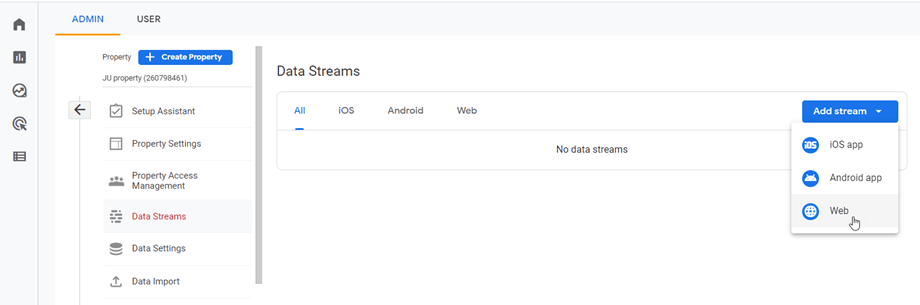
จากนั้นไปที่ Property > แท็บ Data Streams แล้วคลิก Add stream > Web หลังจากนั้นป้อน URL ของเว็บไซต์และชื่อสตรีมลงในช่องที่กำหนด
จะขอรับข้อมูลประจำตัวได้อย่างไร?
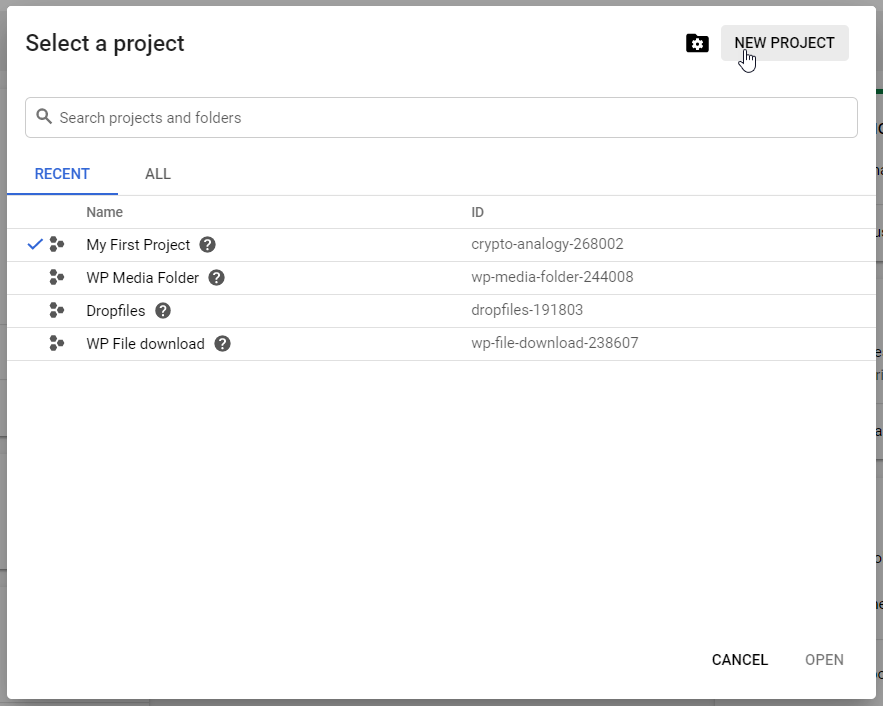
ในการใช้งานรายงาน Google Analytics คุณต้องได้รับ Client ID และ Secret ก่อน ไปที่ https://console.cloud.google.com/apis/dashboard แล้วสร้างโปรเจ็กต์ใหม่
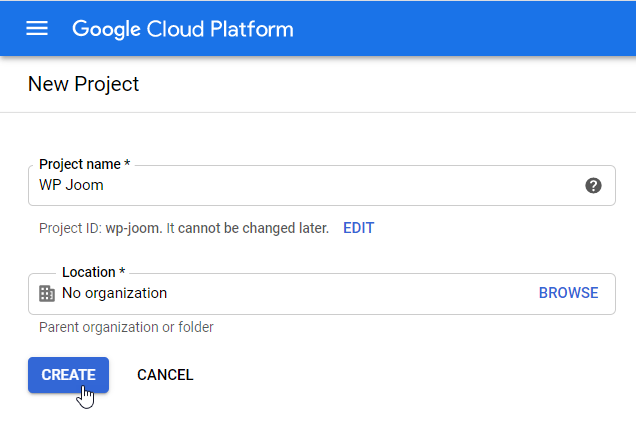
จากนั้นตั้งชื่อโปรเจ็กต์ - คุณสามารถตั้งชื่ออะไรก็ได้ แต่ห้ามใส่ช่องว่างหรือเครื่องหมายเน้นเสียง.
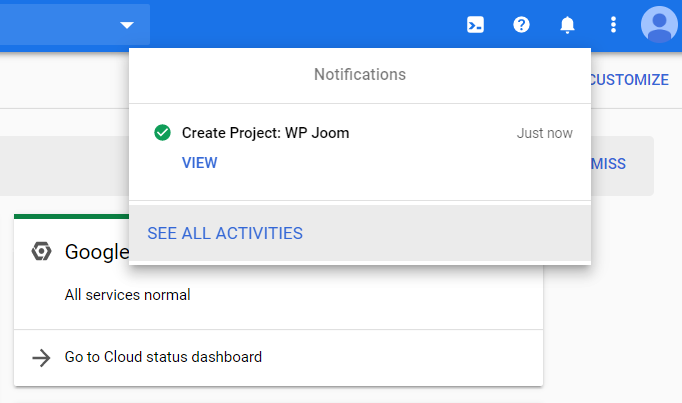
จากนั้นรอสักครู่เพื่อให้โปรเจ็กต์ถูกสร้างขึ้น.
จากเมนูนำทางด้านซ้าย ให้คลิกที่ “APIs & Services >> Credentials”
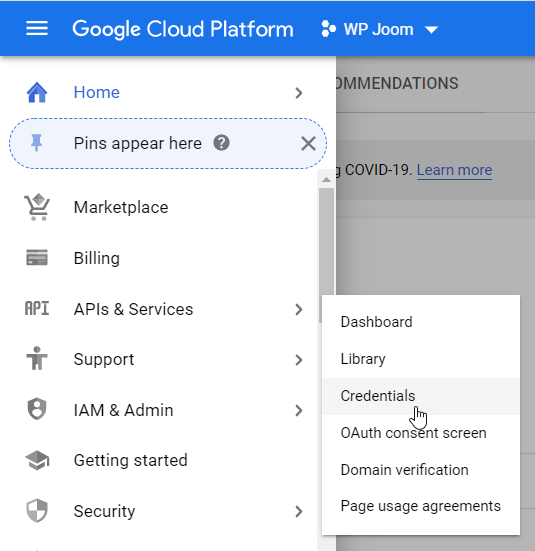
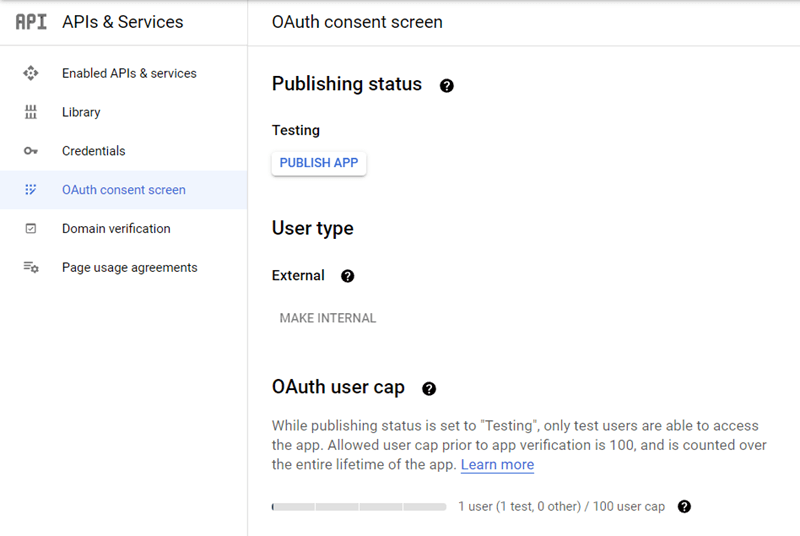
หากระบบถาม ให้เพิ่มชื่อลงในหน้าจอขอความยินยอม OAuth ของคุณ อย่าลืมเลือกตัวเลือกที่ถูกต้องใน "สถานะการเผยแพร่":
- ในขั้นตอนการใช้งานจริง: เมื่อคุณตั้งสถานะแอปของคุณเป็น "อยู่ในขั้นตอนการใช้งานจริง" แอปของคุณจะพร้อมใช้งานสำหรับทุกคนที่มีบัญชี Google ทั้งนี้ ขึ้นอยู่กับการตั้งค่าหน้าจอ OAuth ของคุณ คุณอาจต้อง ส่งแอปของคุณเพื่อขอรับการตรวจสอบยืนยัน
- การทดสอบ: หากแอปของคุณยังอยู่ในระหว่างการทดสอบและพัฒนา คุณสามารถตั้งสถานะเป็น "กำลังทดสอบ" ได้ ในสถานะนี้ คุณสามารถทดสอบแอปของคุณกับผู้ใช้จำนวนจำกัดได้
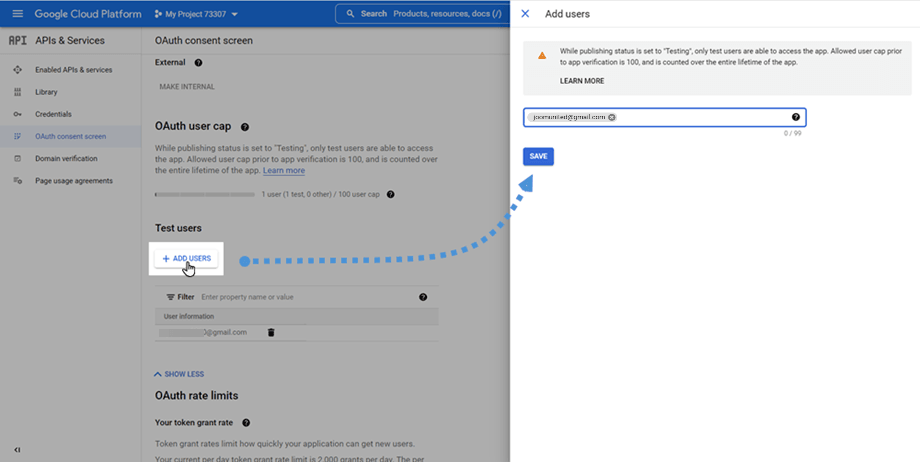
ถัดไป เลื่อนลงมาแล้วคลิก "เพิ่มผู้ใช้" จากนั้นป้อนที่อยู่อีเมล Gmail ของผู้ใช้ลงในช่อง
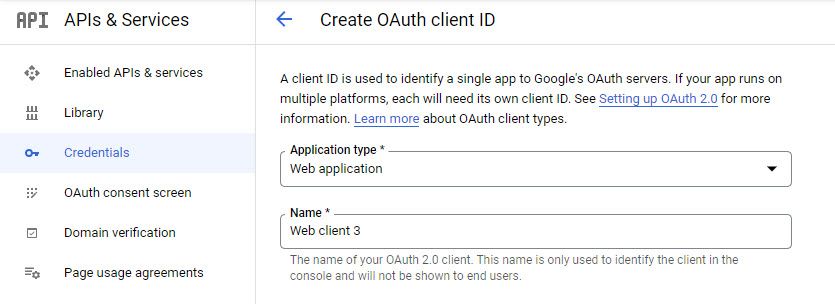
จากนั้นในแท็บข้อมูลรับรอง ให้คลิกที่ “+ สร้างข้อมูลรับรอง” >> รหัสไคลเอ็นต์ OAuth
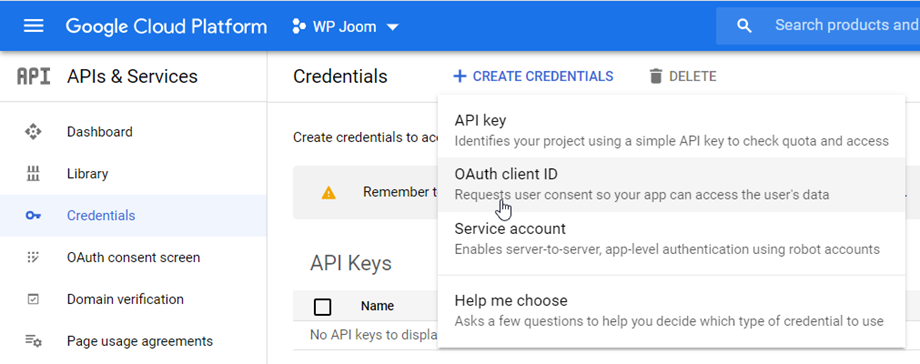
เลือก เว็บแอปพลิเคชัน และชื่อสำหรับรหัสไคลเอ็นต์ OAuth ของคุณ
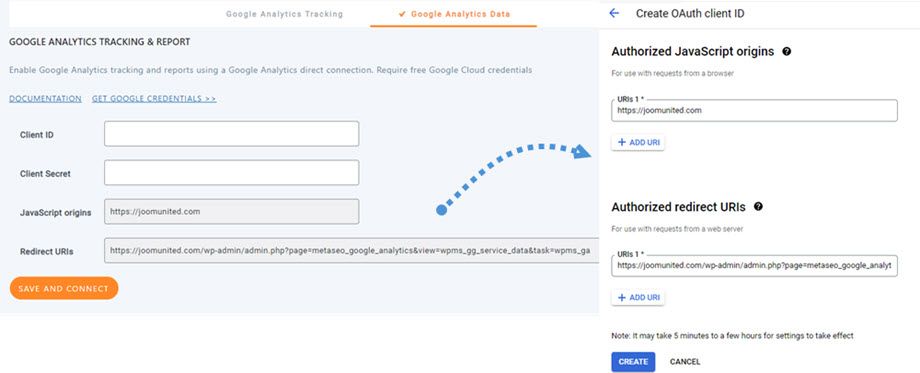
ไปที่ WP Meta SEO > Google Analytics > แท็บข้อมูล Google Analytics คัดลอก JavaScript origins และ Redirect URIs แล้ววางลงในช่องที่เกี่ยวข้อง
- ที่มาของ JavaScript: https://yourdomain.com/
- URI การเปลี่ยนเส้นทาง: https://yourdomain.com/wp-admin/admin.php?page=metaseo_google_analytics&view=wpms_gg_service_data&task=wpms_ga
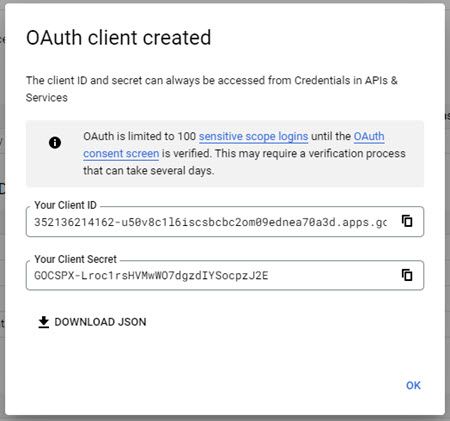
คลิกที่ "สร้าง" แล้วหน้าต่างป๊อปอัพที่มี รหัสไคลเอ็นต์และรหัสลับไคลเอ็นต์ จะปรากฏขึ้น จดบันทึกค่าเหล่านี้ไว้ในขั้นตอนต่อไป
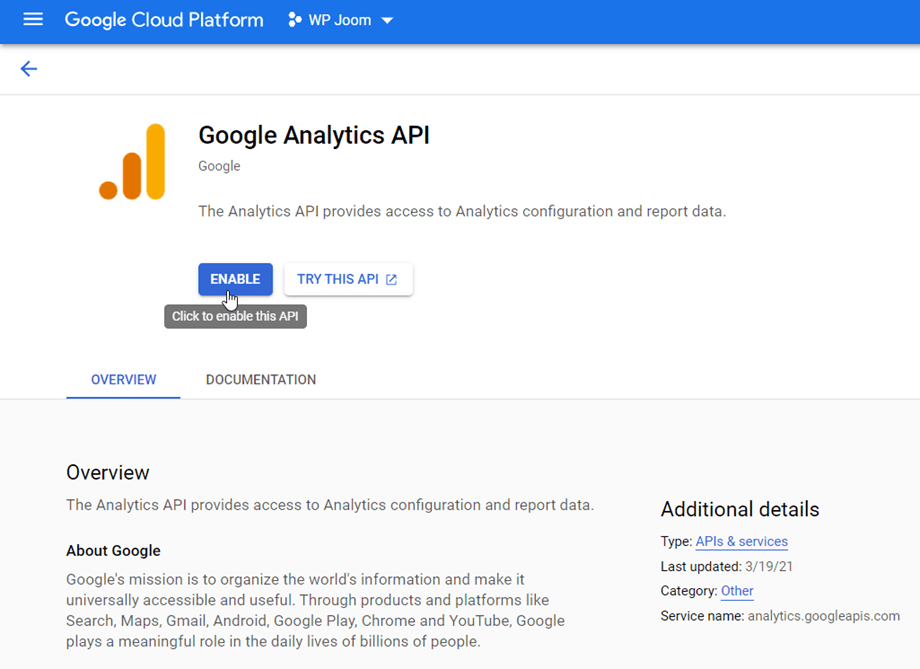
หากคุณยังไม่ได้เปิดใช้งาน Google Analytics API, Google Analytics Admin API หรือ Google Analytics Data API โปรดไปที่ APIs & Services > Libraryค้นหาและเปิดใช้งาน
วิธีเชื่อมต่อบัญชี Google ของคุณกับ WP Meta SEO?
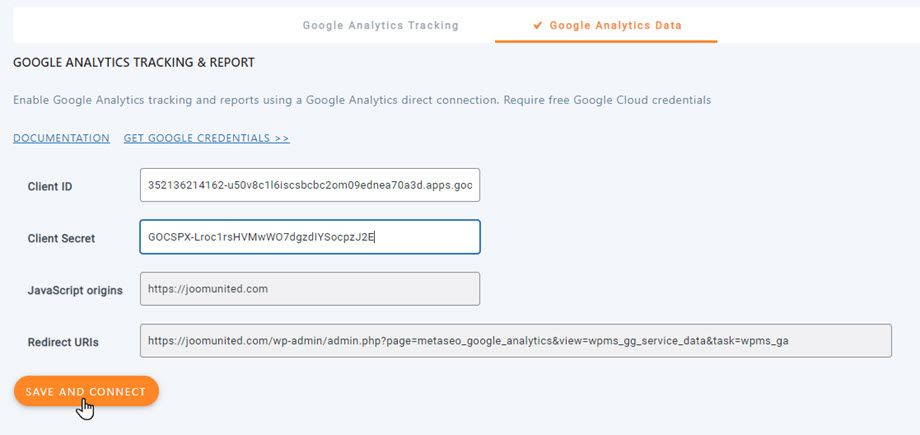
ตอนนี้ กลับไปที่ WP Meta SEO > Google Analytics > แท็บ Google Analytics Data คุณสามารถวาง Client ID และ Client Secret ลงในช่องได้ อย่าลืมคลิก ปุ่ม Save and Connect ด้วย
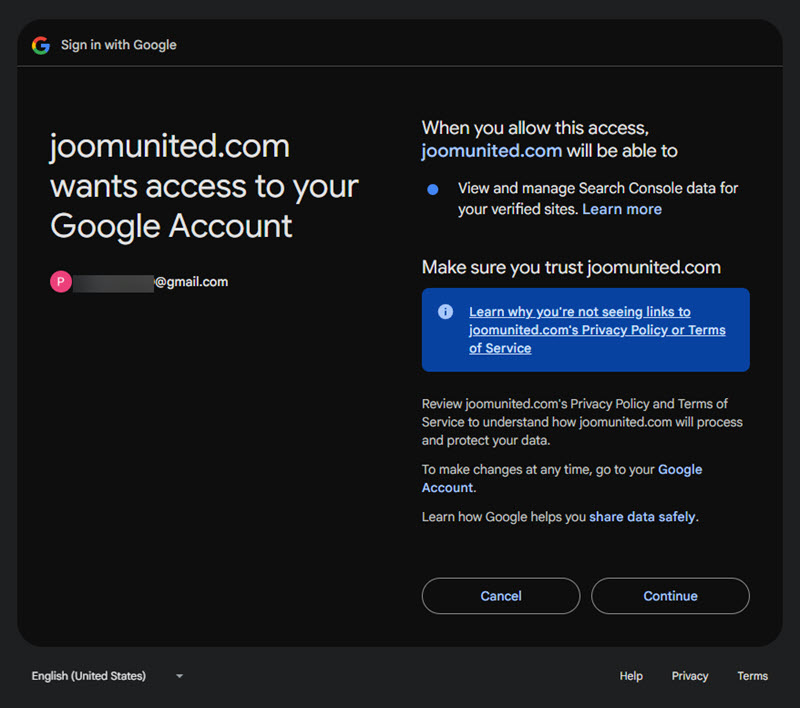
หลังจากนั้น ให้ทำตามขั้นตอนต่อไปนี้เพื่อเชื่อมต่อบัญชี Google ของคุณ.
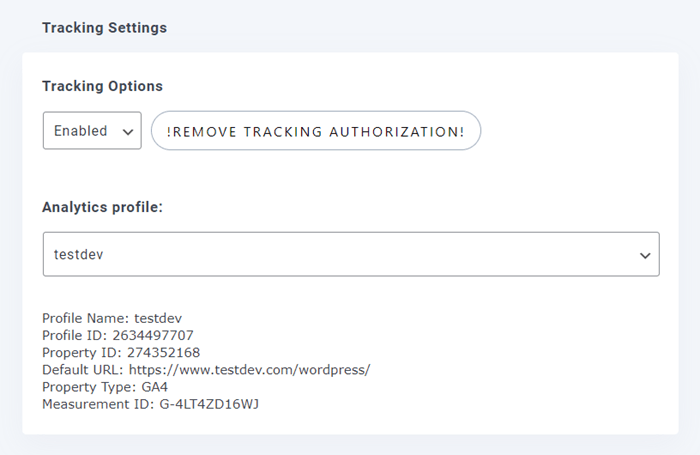
สุดท้าย คุณต้องเลือกพร็อพเพอร์ตี้ Google Analytics ที่ตรงกับโดเมนของคุณ อย่าลืมคลิก ปุ่ม บันทึก หลังจากเลือกเสร็จแล้ว
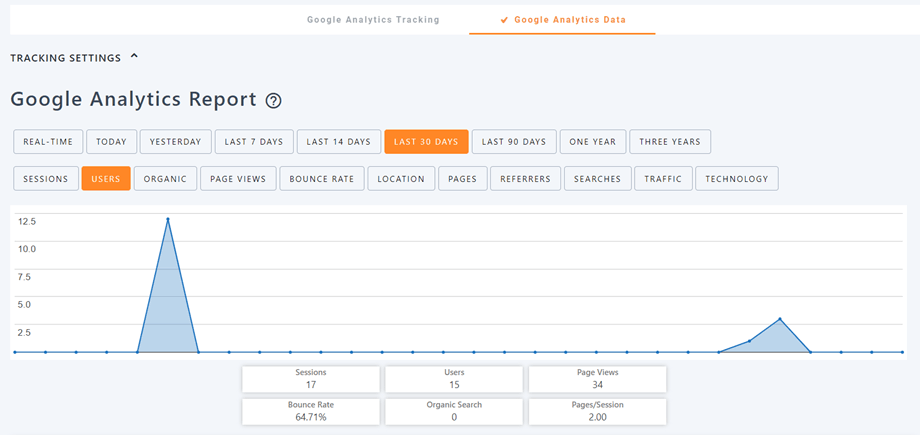
ขอแสดงความยินดี! ตอนนี้ Google Analytics เชื่อมต่อเรียบร้อยแล้ว และคุณสามารถดึงข้อมูลจากระบบได้แล้ว.
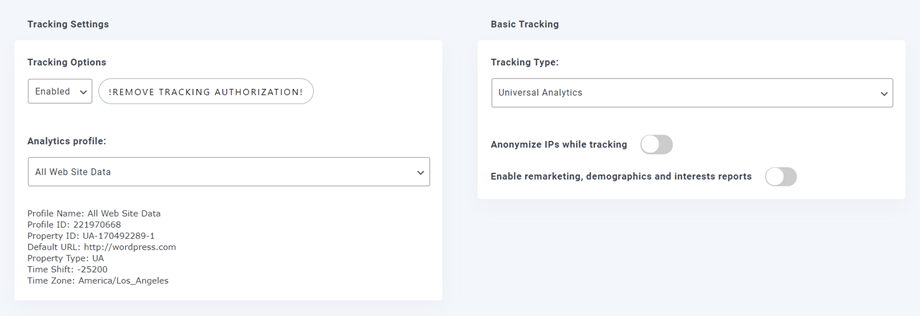
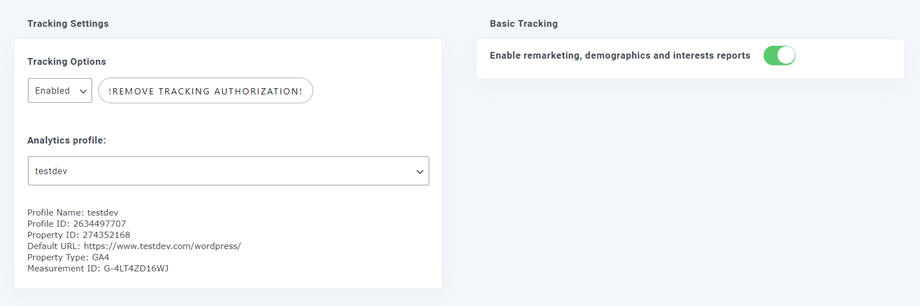
จะมี 2 ประเภทหลัก ได้แก่ Analytics v4 หรือ Universal และ Classic Analytics (รุ่นเก่า) ดังนั้น การติดตามพื้นฐาน จะแตกต่างกัน
Universal, Classic Analytics (รุ่นเก่า):
ระบบวิเคราะห์ข้อมูลเวอร์ชัน 4:
WP Meta SEO มีการตั้งค่าการติดตามเพิ่มเติมบางอย่าง:
- การตั้งค่าการติดตาม
- การติดตามขั้นพื้นฐาน
- การติดตามเหตุการณ์
- ยกเว้นการติดตาม
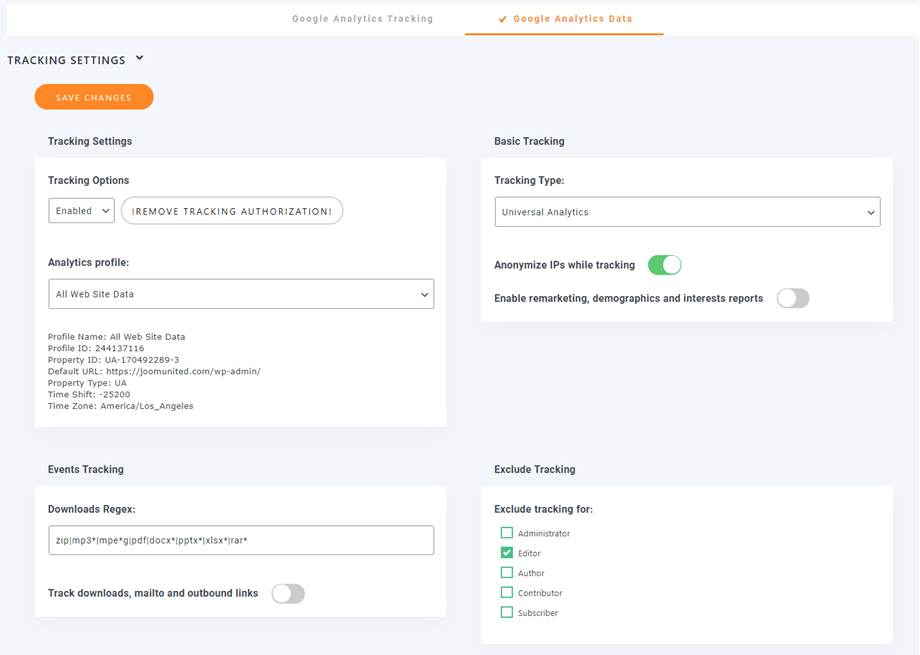
ตัวเลือกการติดตามพื้นฐาน
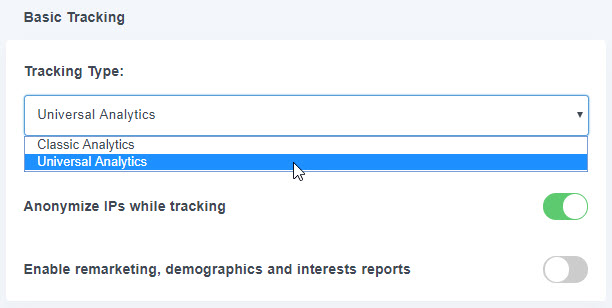
ประเภทการติดตาม: Classic Analytics และ Universal Analytics
ปกปิดที่อยู่ IP ขณะติดตาม: ช่วยให้คุณปฏิบัติตามกฎหมายคุ้มครองความเป็นส่วนตัวที่มีอยู่ในประเทศต่างๆ
เปิดใช้งานรายงานข้อมูลประชากรและความสนใจ: แสดงรายงานการรีมาร์เก็ตติ้ง ข้อมูลประชากร และความสนใจด้วย Google Analytics
การติดตามเหตุการณ์
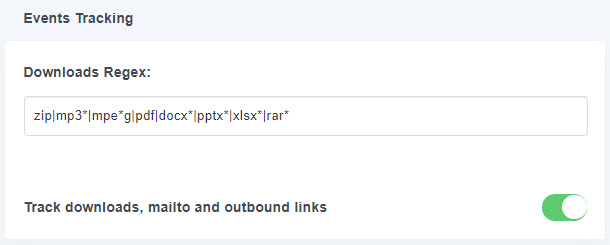
ฟีเจอร์นี้ช่วยให้คุณติดตามการดาวน์โหลด อีเมล โปรแกรมพันธมิตร และลิงก์ขาออก คุณสามารถเลือกที่จะรวมหรือยกเว้นการกระทำเหล่านี้จากการคำนวณอัตราตีกลับได้ ขึ้นอยู่กับความต้องการของคุณ
ในการติดตามการดาวน์โหลด ปลั๊กอินจะใช้รายการนามสกุลไฟล์เพื่อแยกแยะไฟล์ออกจากลิงก์ทั่วไปอย่างถูกต้อง คุณสามารถใช้ Downloads Regex (นิพจน์ปกติของ JavaScript) เพื่อเพิ่มนามสกุลไฟล์เพิ่มเติมได้
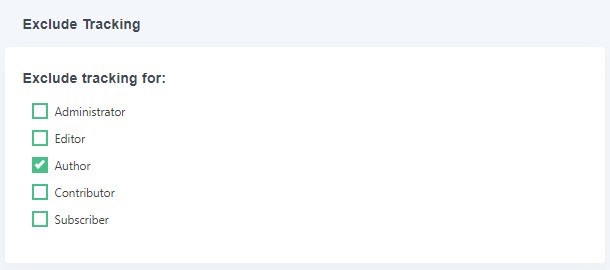
ยกเว้นการติดตาม
ตัวเลือกนี้ใช้เพื่อละเว้นการรับส่งข้อมูลที่เกิดจากผู้ใช้ที่ล็อกอินบางราย.