ผลิตภัณฑ์ WordPress
 ผลิตภัณฑ์ Joomla
 สนับสนุน
 ข่าวสาร
 เข้าสู่ระบบ
ส่วนเสริม WP Media Folder : การผสานรวม OneDrive ส่วนบุคคล
1. เข้าสู่ระบบ OneDrive จาก WP Media Folder
ในการเชื่อมต่อ OneDrive ส่วนตัวเข้ากับ WP Media Folderโปรดไปที่เมนู การตั้งค่า > WP Media Folder > การถ่ายโอนข้อมูลไปยังคลาวด์และสื่อ > ตัวเชื่อมต่อคลาวด์ > OneDrive ส่วนส่วนตัว
ขั้นแรก คุณสามารถตั้งค่าภาพขนาดย่อสำหรับรูปภาพได้.
สร้างภาพขนาดย่อ: ตัวเลือกนี้จะสร้างภาพขนาดย่อและจัดเก็บไว้ในบัญชีคลาวด์ของคุณ ภาพขนาดย่อจะถูกสร้างขึ้นตามการตั้งค่าของ WordPress และจะใช้เมื่อคุณฝังภาพ (เพื่อประสิทธิภาพที่ดีขึ้น)

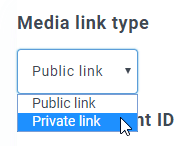
โปรดเลือก ประเภทลิงก์สื่อ:
- ลิงก์สาธารณะ: สร้างลิงก์ที่สามารถเข้าถึงได้จากภายนอกสำหรับไฟล์ของคุณ และกำหนดสิทธิ์ที่เหมาะสมให้กับไฟล์บนคลาวด์ (ลิงก์ที่แชร์)
- ลิงก์ส่วนตัว: ลิงก์ AJAX ซ่อนลิงก์บนคลาวด์เพื่อรักษาสิทธิ์การเข้าถึงไฟล์ของคุณไว้
จากนั้นคุณสามารถเชื่อมต่อกับ OneDrive บัญชี โหมดอัตโนมัติ หรือ โหมดแมนนวลได้:
โหมดอัตโนมัติ
ได้มาก OneDrive เพียงเข้าไปที่ OneDrive ส่วน แล้วคลิก เชื่อมต่อ OneDrive ที่มุมขวาบน

จากนั้นทำตามขั้นตอนต่อไปนี้เพื่อทำการเชื่อมต่อให้เสร็จสมบูรณ์.

เร็วมากเลยใช่ไหม? ใช่ เรารู้ :) การเชื่อมต่อควรจะสำเร็จ ☺ ถ้าสำเร็จ คุณสามารถสร้างโฟลเดอร์และโฟลเดอร์ย่อยใน OneDrive และใน WP Media Folder ได้ ทุกอย่างจะซิงค์โดยอัตโนมัติ!
โหมดแมนนวล
เนื่องจากการเปลี่ยนแปลงทางเทคนิคจาก OneDriveโหมดแมนนวลจึงไม่รองรับกับบัญชีส่วนตัวอีกต่อไป.
2. มันทำงานอย่างไร? ฉันสามารถทำอะไรกับ OneDriveได้บ้าง?
มันทำงานอย่างไร?
WP Media Folder จะสร้าง โฟลเดอร์หลัก บน OneDrive โดยใช้ชื่อเว็บไซต์
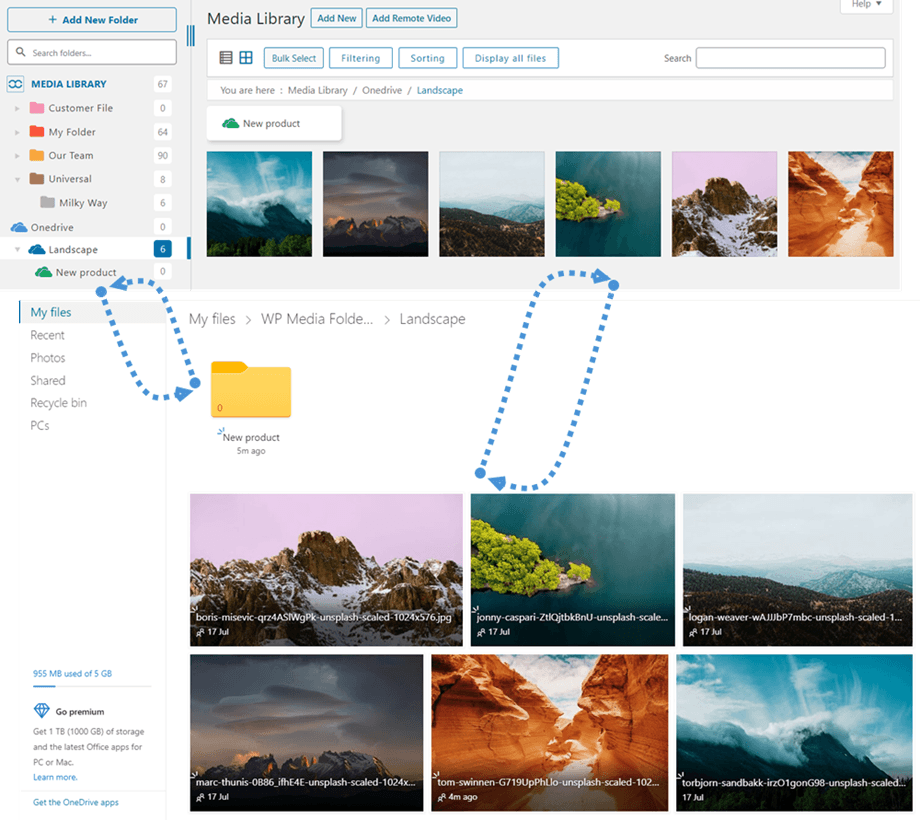
โฟลเดอร์และโฟลเดอร์ย่อยทั้งหมดที่เพิ่มใน WP Media Folder OneDrive จะถูกซิงโครไนซ์ภายใต้โฟลเดอร์นี้ (WP Media Folder - {sitename}) และในทางกลับกัน สื่อทั้งหมดของคุณจาก โฟลเดอร์หลัก บน OneDrive จะถูกซิงโครไนซ์ไปยังคลังสื่อของคุณบน WordPress
ทิศทางการซิงค์คืออะไร?
มันใช้งานได้ทั้งสองทิศทาง! คุณสามารถเพิ่มไฟล์ลงใน OneDrive แล้วเห็นไฟล์นั้นใน WP Media Folderหรือเพิ่มไฟล์ใน WP Media Folder แล้วเห็นไฟล์นั้นใน OneDriveก็ได้ นอกจากนี้ยังหมายความว่าคุณสามารถจัดการไฟล์ WP Media Folder จากเดสก์ท็อปของคุณโดยใช้ซอฟต์แวร์ซิงค์ OneDrive ได้อีกด้วย.
การผสานรวม WP Media Folder Onedrive ช่วยให้คุณสามารถดำเนินการกับสื่อของคุณได้ 3 ประเภท:
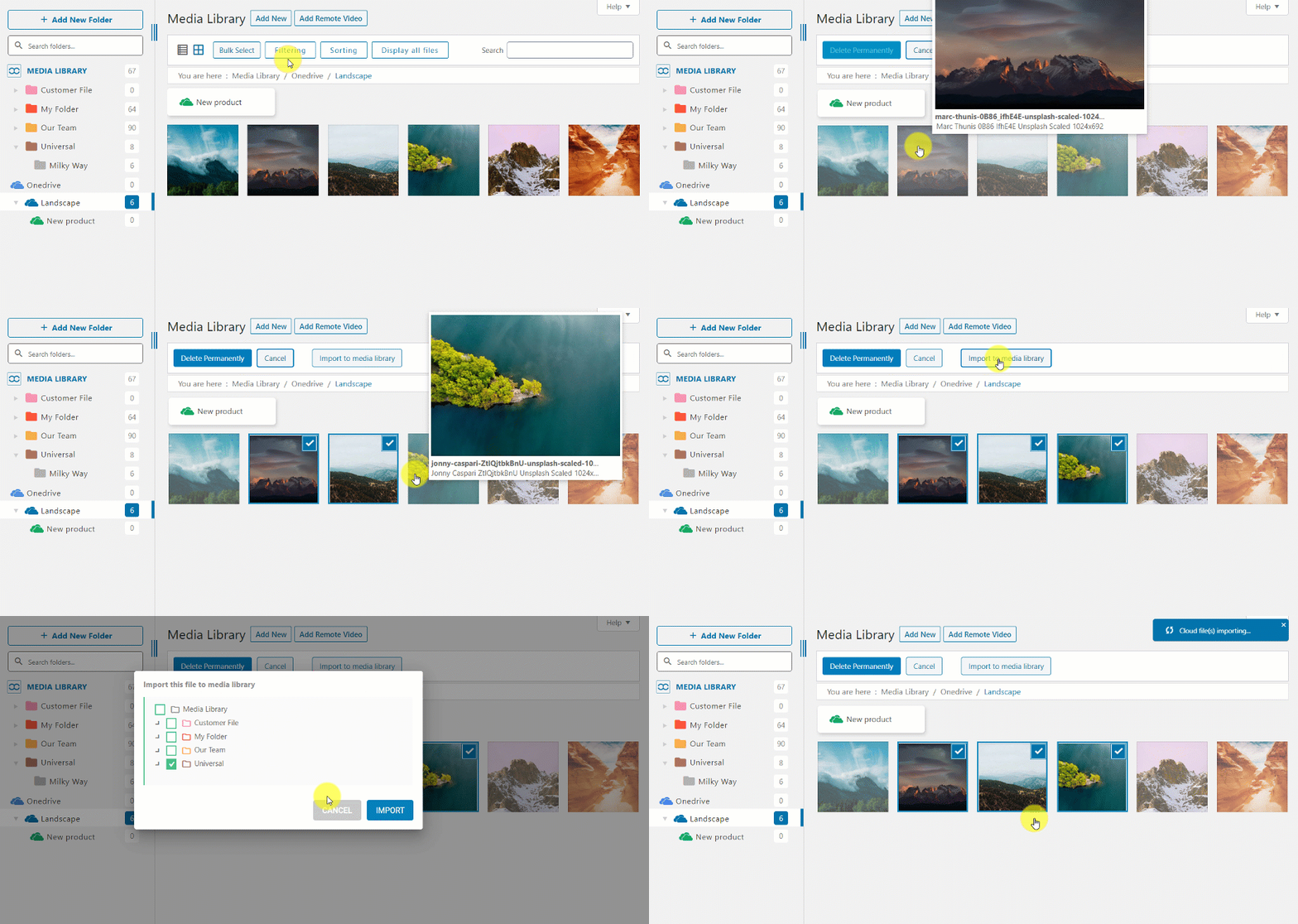
- นำเข้าไฟล์มีเดีย OneDrive ไปยัง WP Media Folder (ทำงานโดยอัตโนมัติหลังจากเชื่อมต่อแล้ว)
- นำเข้าสื่อ OneDrive เข้าสู่คลังสื่อของ WordPress
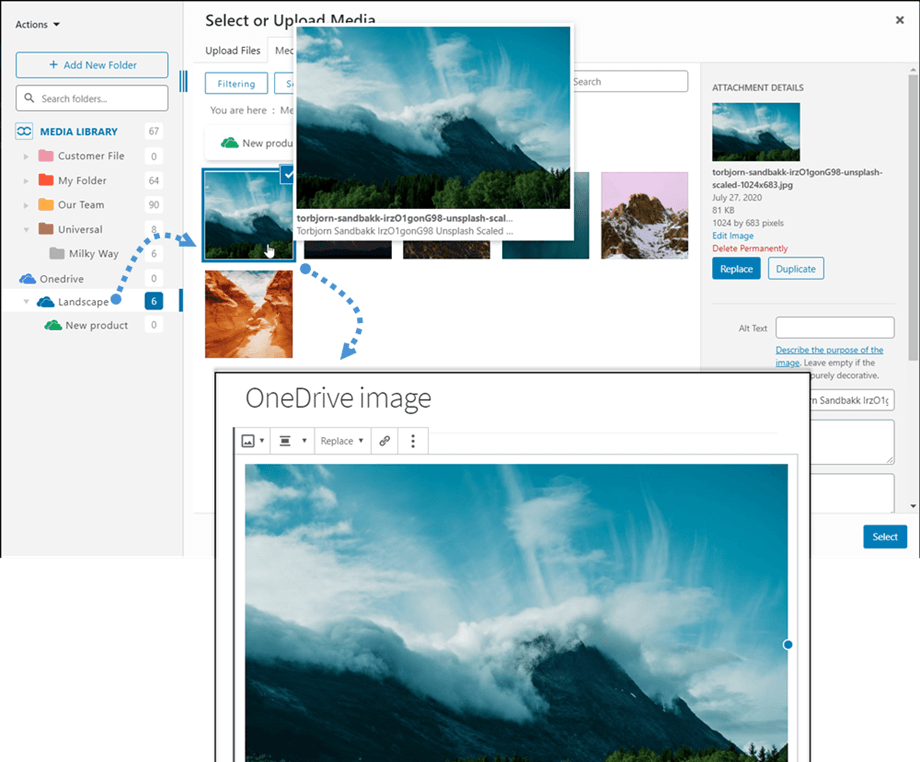
- ฝังสื่อ OneDrive ลงในเนื้อหาของคุณโดยตรง ในกรณีนี้ สื่อจะถูกโหลดเข้าสู่เนื้อหาของคุณจาก OneDriveไม่ใช่จากเซิร์ฟเวอร์ของคุณ.