 ผลิตภัณฑ์ WordPress
 ผลิตภัณฑ์ Joomla
 สนับสนุน
 ข่าวสาร
 เข้าสู่ระบบ
WP Media Folder: โฟลเดอร์และสื่อต่างๆ
แนวคิดหลักของ WP Media Folder คือการจัดหมวดหมู่สื่อโดยตรงจากตัวจัดการสื่อ WP Media Folder ทำงานได้บนตัวจัดการสื่อของระบบ ทั้งในส่วนสาธารณะและส่วนผู้ดูแลระบบ ตัวอย่างเช่น คุณสามารถใช้มันในโพสต์และเพจได้.
1. จัดการโฟลเดอร์จากโพสต์หรือเพจ
ใน Classic Editor หากต้องการใช้ WP Media Folder เพียงคลิกที่ Add Media สำหรับ Gutenberg editor โปรดดูส่วนที่ 7. บล็อก Single Image Lightbox ใน Gutenberg สำหรับข้อมูลเพิ่มเติม
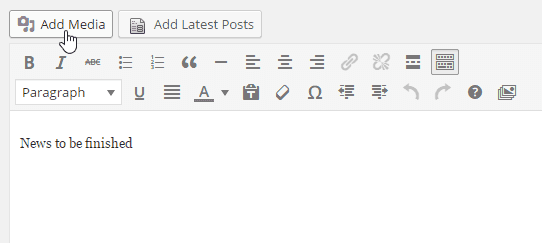
คลิกที่นี่เพื่อเปิดมุมมองสื่อหลักพร้อมการจัดการโฟลเดอร์.
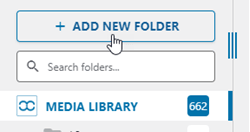
มีปุ่มสำหรับสร้างโฟลเดอร์ และรายชื่อไดเร็กทอรีจะแสดงอยู่ด้านล่าง เมื่อคุณคลิกที่ ปุ่ม "เพิ่มโฟลเดอร์ใหม่" คุณต้องพิมพ์ชื่อและยืนยันการสร้าง
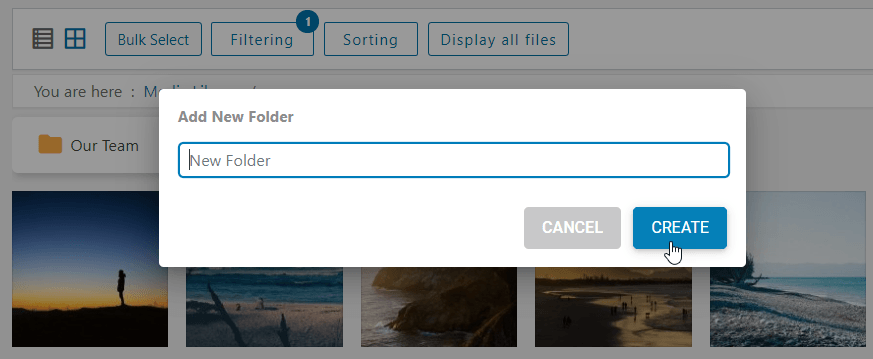
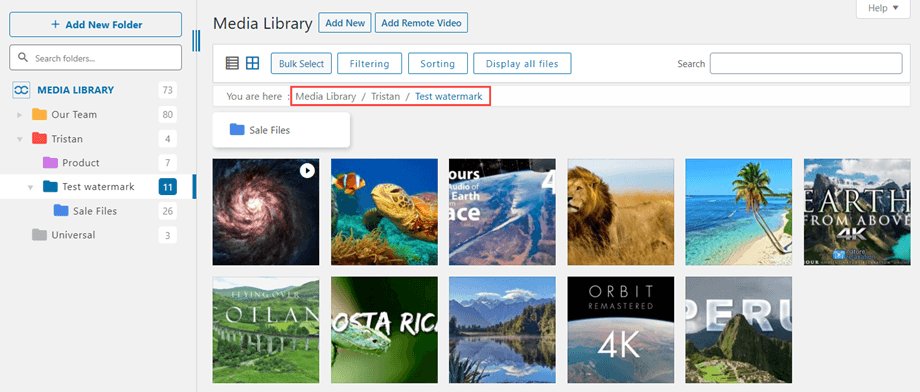
หากคุณต้องการสร้างโฟลเดอร์ย่อย คุณเพียงแค่เข้าไปที่โฟลเดอร์นั้นแล้วทำซ้ำขั้นตอนเดิม คุณสามารถใช้แถบนำทางหรือโครงสร้างโฟลเดอร์เพื่อไม่ให้หลงทางในระดับต่างๆ ของโฟลเดอร์ได้ :)
จำกัดการเข้าถึงโฟลเดอร์
โฟลเดอร์เสมือนในคลังสื่อสามารถจำกัดการเข้าถึงได้ตามผู้ใช้หรือบทบาท คุณสมบัตินี้ใช้ได้ทั้งกับโฟลเดอร์ในเครื่องและโฟลเดอร์บนคลาวด์ (Google Drive, Dropbox, OneDrive ส่วนบุคคลและธุรกิจ) เฉพาะผู้ดูแลระบบเท่านั้นที่จะเห็นคุณสมบัตินี้ในเมนูบริบทของโฟลเดอร์ ในการตั้งค่าบทบาท คุณควรเปิดใช้งาน การเข้าถึงสื่อตามผู้ใช้หรือบทบาทผู้ใช้ ใน การตั้งค่าปลั๊กอิน > การเข้าถึงและการออกแบบ > การเข้าถึงสื่อจากนั้นไปที่คลังสื่อ คลิกขวาที่โฟลเดอร์ แล้วเลือก การตั้งค่าสิทธิ์
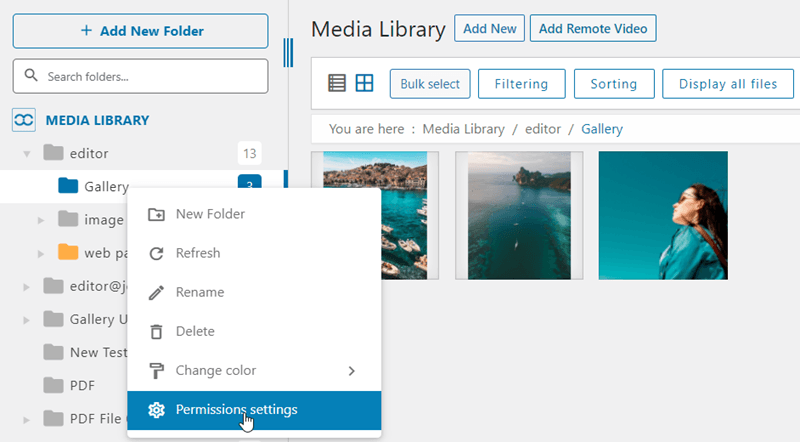
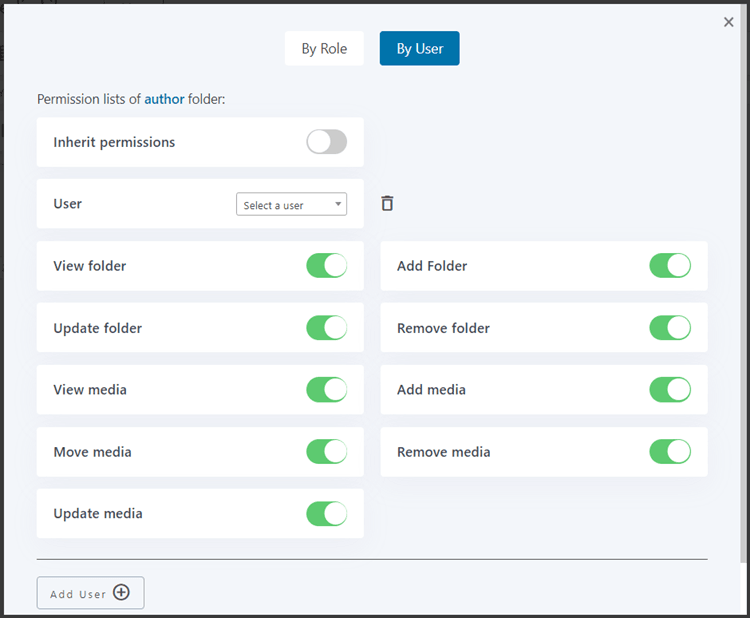
จากนั้นในหน้าต่างป๊อปอัพ คุณสามารถเลือก เพิ่ม หรือลบบทบาท/ผู้ใช้ได้ โดยมีแท็บหลัก 2 แท็บ และมีตัวเลือกดังต่อไปนี้:
- การสืบทอดสิทธิ์: สืบทอดบทบาทจากโฟลเดอร์แม่ เมื่อเปิดใช้งานแล้ว ตัวเลือกอื่นๆ จะถูกลบออก
- ดูโฟลเดอร์: ผู้ใช้/บทบาทต่างๆ สามารถดูโฟลเดอร์ได้
- เพิ่มโฟลเดอร์: ผู้ใช้/บทบาทสามารถเพิ่มโฟลเดอร์ใหม่ได้
- อัปเดตโฟลเดอร์: ผู้ใช้/บทบาทสามารถเปลี่ยนชื่อโฟลเดอร์ได้
- ลบโฟลเดอร์: ผู้ใช้/บทบาทสามารถลบโฟลเดอร์ได้
- ดูสื่อ: ผู้ใช้/บทบาทต่างๆ สามารถดูสื่อที่ผู้อื่นอัปโหลดได้
- เพิ่มสื่อ: ผู้ใช้/บทบาทสามารถเพิ่มสื่อใหม่ได้
- ย้ายไฟล์มีเดีย: ผู้ใช้/บทบาทต่างๆ สามารถย้ายไฟล์มีเดียจากโฟลเดอร์หนึ่งไปยังอีกโฟลเดอร์หนึ่งได้
- ลบสื่อ: ผู้ใช้/บทบาทสามารถลบสื่อได้
- อัปเดตสื่อ: ผู้ใช้/บทบาทสามารถอัปเดตข้อมูลของรูปภาพได้ เช่น ชื่อเรื่อง ข้อความอธิบายภาพ ฯลฯ
2. บริหารจัดการสื่อ
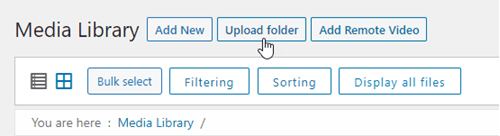
คุณสามารถลากและวางโฟลเดอร์ รวมถึงโฟลเดอร์ย่อย ลงในคลังสื่อได้ หรือคุณสามารถคลิกที่ ปุ่ม "อัปโหลดโฟลเดอร์" ก็ได้
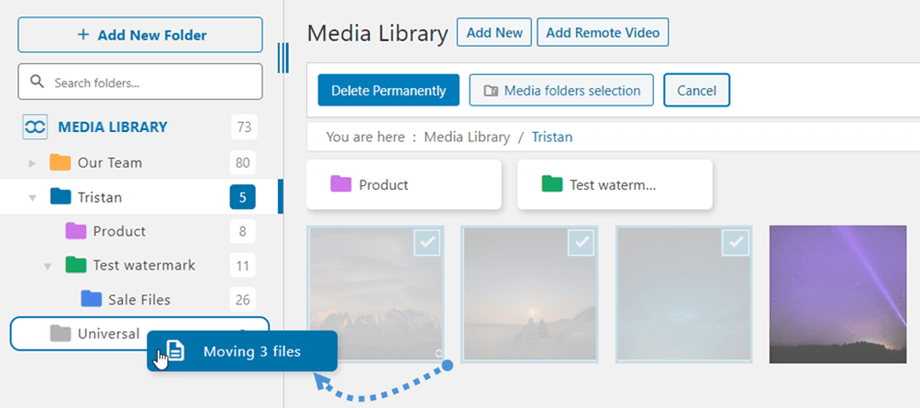
ในการย้ายไฟล์มีเดียหนึ่งไฟล์หรือหลายไฟล์ในโฟลเดอร์ ให้คลิกที่ไฟล์มีเดียแล้วลากไปยังโฟลเดอร์ที่คุณต้องการ.
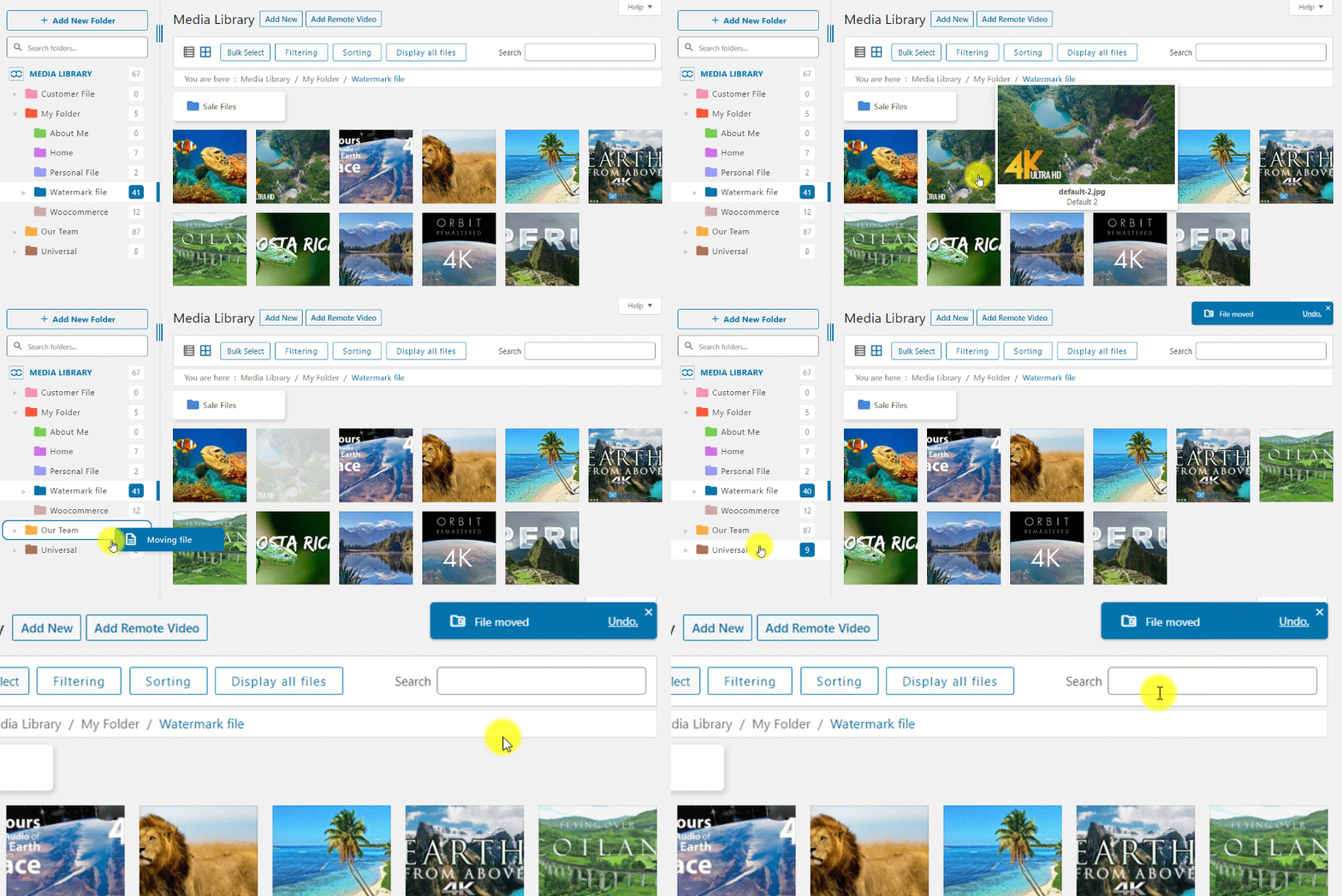
นอกจากนี้ คุณยังสามารถลากรูปภาพหลายรูปเข้าไปในโฟลเดอร์หรือในโครงสร้างโฟลเดอร์ได้ โดยเริ่มจากเลือกสื่อก่อน.
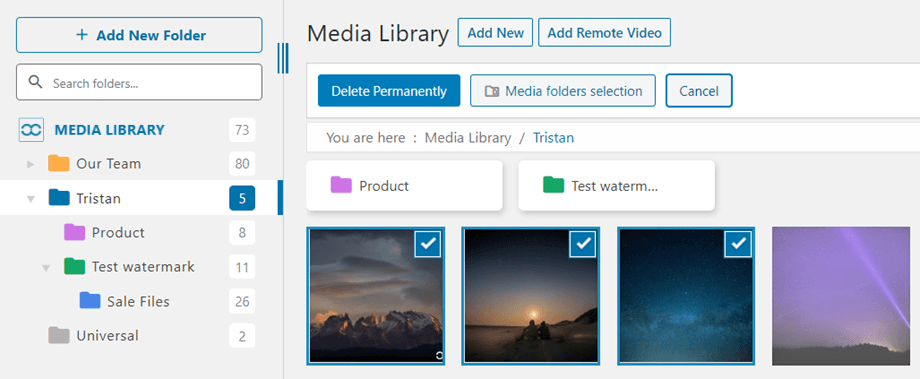
จากนั้นลากไฟล์มีเดียเข้าไปในโฟลเดอร์.
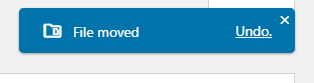
จากนั้น ระบบจะแสดงการแจ้งเตือนที่มุมบนขวามือ พร้อมตัวเลือกในการ ยกเลิก การเคลื่อนไหวสื่อครั้งล่าสุดที่คุณเพิ่งทำไป
ไฟล์มีเดียในโฟลเดอร์หลายโฟลเดอร์
ไฟล์สื่อหนึ่งไฟล์สามารถอยู่ในหลายโฟลเดอร์ได้ เมื่อคุณคลิกที่ไฟล์ ให้มองหา การเลือกโฟลเดอร์สื่อ ในคอลัมน์ด้านขวา แล้วคลิกที่การตั้งค่านั้น
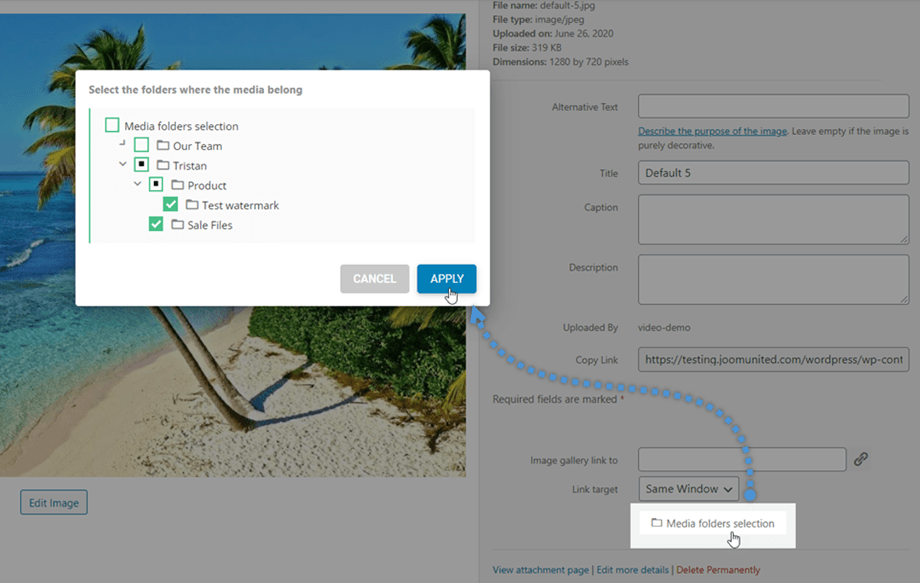
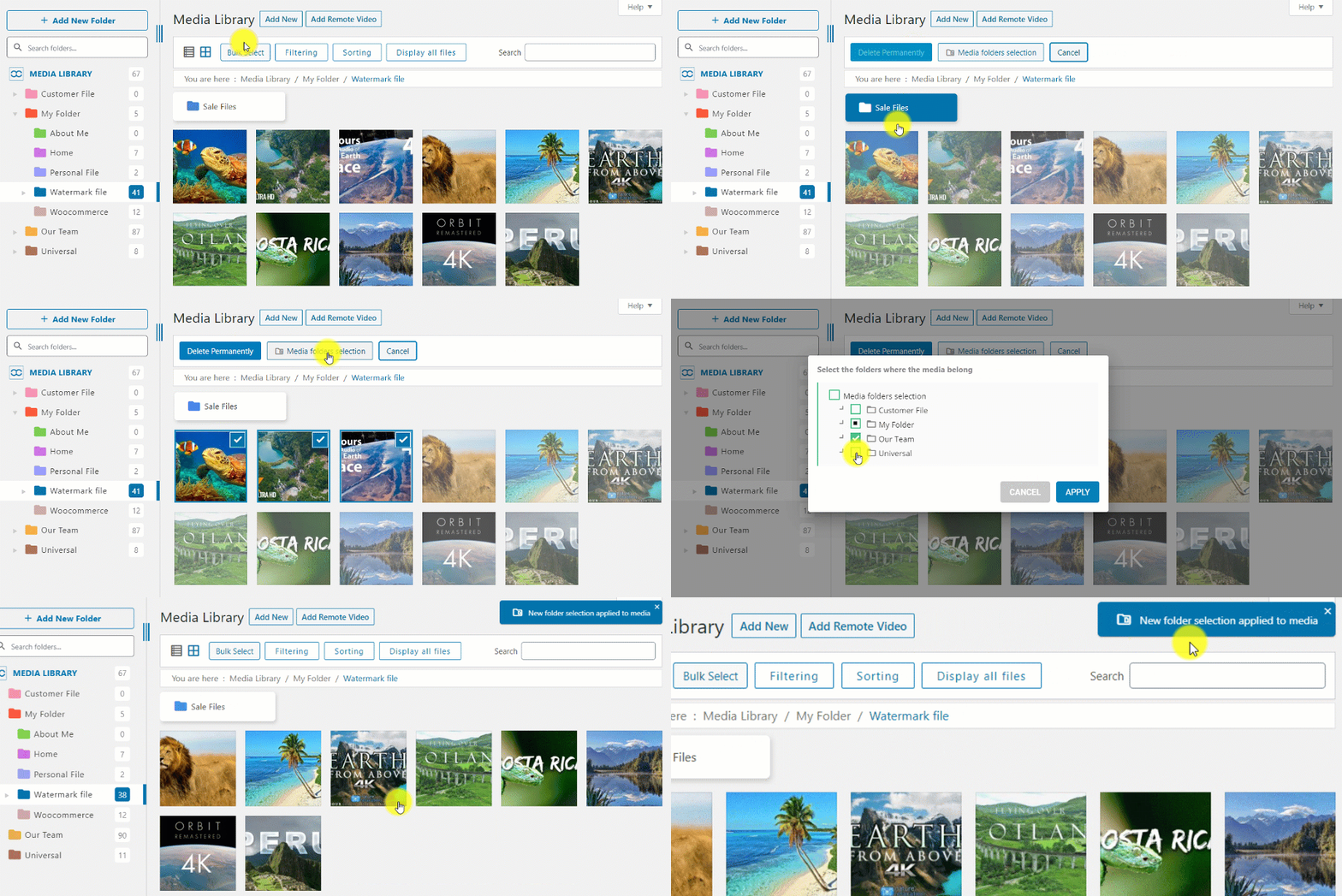
คุณยังสามารถใช้ตัวจัดการสื่อของ WordPress เพื่อเลือกโฟลเดอร์หลายโฟลเดอร์สำหรับสื่อหลายรายการได้พร้อมกัน โดยเริ่มจากคลิก เลือกจำนวนมาก (Bulk Select) เลือกไฟล์สื่อ แล้วกด เลือกโฟลเดอร์สื่อ (Media folders )
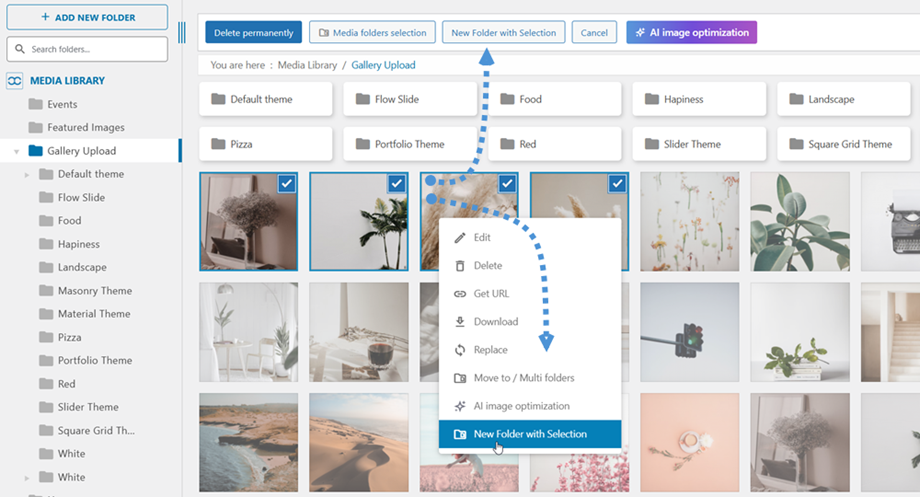
สร้างโฟลเดอร์จากรูปภาพที่เลือกไว้
เมื่อคุณเลือกภาพหลายภาพที่ต้องการจัดระเบียบไว้ในโฟลเดอร์ใหม่แล้ว ให้คลิก "สร้างโฟลเดอร์ใหม่ด้วยภาพที่เลือก " หรืออีกวิธีหนึ่ง คุณสามารถคลิกขวาที่ภาพที่เลือกแล้วเลือก "สร้าง โฟลเดอร์ใหม่ด้วยภาพที่เลือก" จากเมนูบริบท
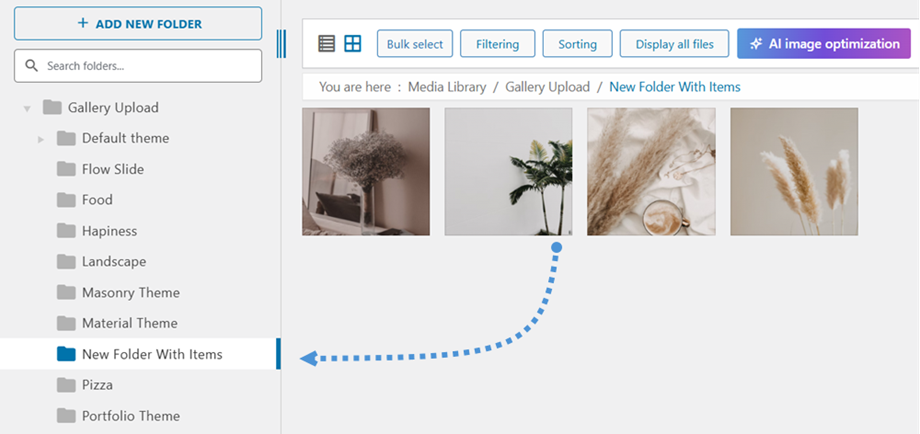
ระบบจะสร้าง โฟลเดอร์ใหม่ชื่อ "โฟลเดอร์ใหม่พร้อมรายการ" โดยอัตโนมัติ และจะปรากฏเป็นโฟลเดอร์ย่อยในแผงด้านซ้าย
วิธีดาวน์โหลดรูปภาพ?
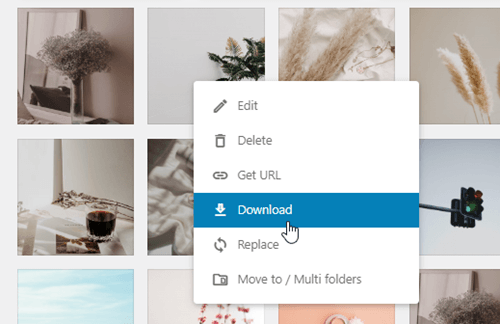
ขั้นแรก คุณต้องเปิดใช้งาน "ดาวน์โหลดสื่อ" ใน การตั้งค่าปลั๊กอิน > ทั่วไป > แท็บ
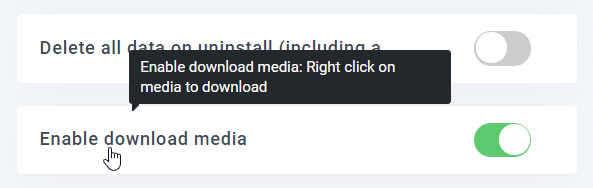
จากนั้นในคลังสื่อแบบแสดงผลเป็นตาราง ให้คลิกขวาที่รูปภาพใดก็ได้ คุณจะเห็น ปุ่ม ดาวน์โหลด
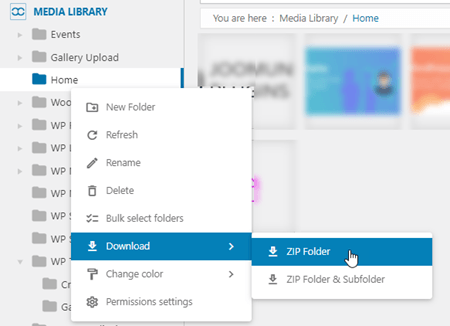
วิธีดาวน์โหลดโฟลเดอร์?
หากต้องการดาวน์โหลดโฟลเดอร์พร้อมกับโฟลเดอร์ย่อยที่อยู่ภายใน ให้คลิกขวาที่โฟลเดอร์ที่ต้องการ แล้วเลือก ดาวน์โหลด > โฟลเดอร์ ZIP/โฟลเดอร์ ZIP และโฟลเดอร์ย่อย
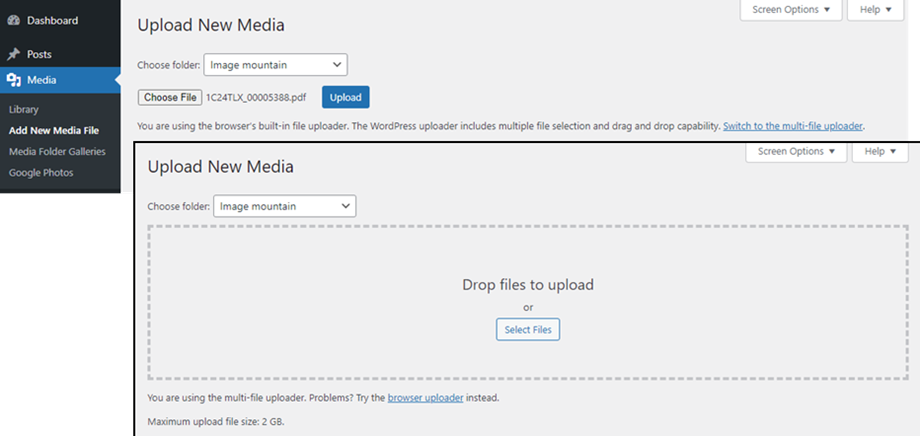
การเลือกโฟลเดอร์ขณะอัปโหลดไฟล์ใหม่
เมื่อไปที่ เมนู สื่อ > เพิ่มไฟล์สื่อใหม่คุณสามารถเลือกโฟลเดอร์ก่อนอัปโหลดไฟล์ใหม่ได้แล้ว
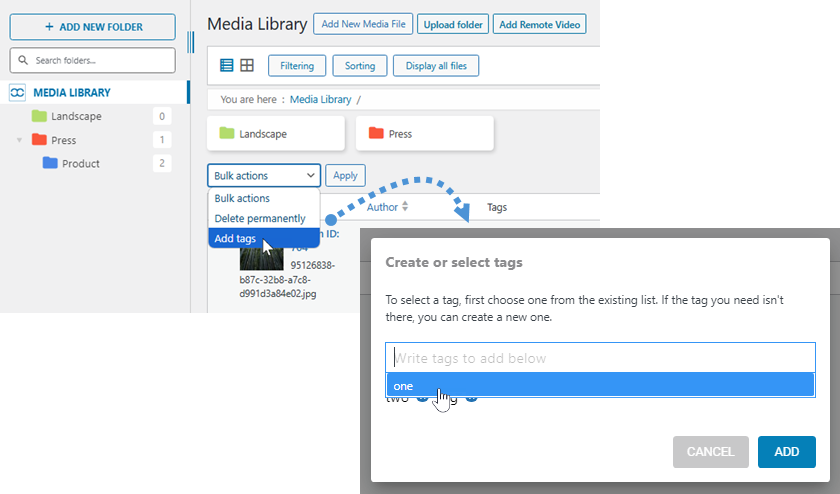
การติดแท็กสื่อจำนวนมาก
หากต้องการเพิ่มแท็กให้กับรูปภาพหลายรูปพร้อมกัน ให้เริ่มต้นด้วยการเปลี่ยนไปใช้ การแสดงผลแบบรายการ ในส่วนสื่อ จากนั้นเลือกไฟล์ที่คุณต้องการติดแท็กทั้งหมด ต่อมา เลือก "เพิ่มแท็ก" แล้วคลิก "ใช้" หน้าต่างป๊อปอัพจะปรากฏขึ้นเพื่อให้คุณสามารถป้อนแท็กใหม่หรือเลือกจากแท็กที่มีอยู่แล้ว
ในการจัดการแท็ก ให้ไปที่ เมนู สื่อ > โฟลเดอร์สื่อ > แท็กในส่วนนี้ คุณสามารถเพิ่ม แก้ไข หรือลบแท็กได้ตามต้องการ
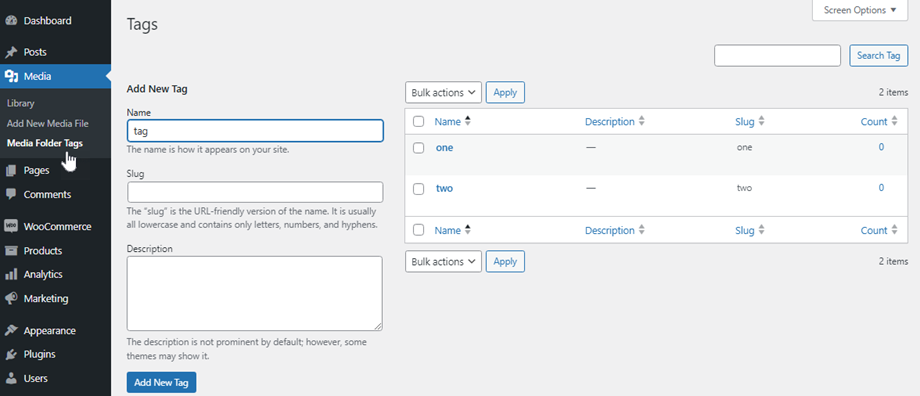
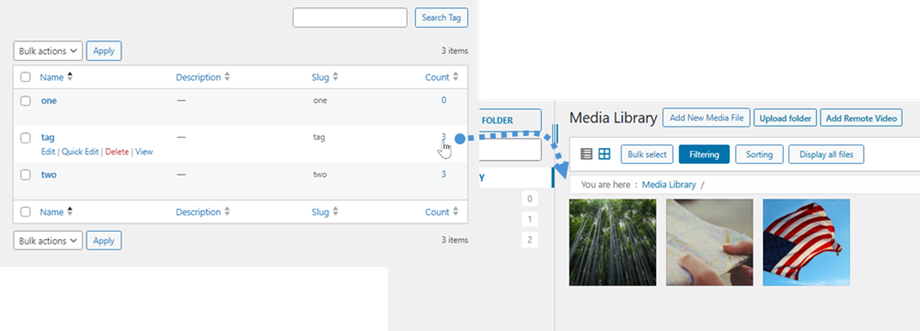
เมื่อกำหนดแท็กให้กับรูปภาพแล้ว คุณสามารถดูไฟล์ทั้งหมดที่มีแท็กเดียวกันได้โดยคลิกที่ตัวเลขใน คอลัมน์ จำนวน
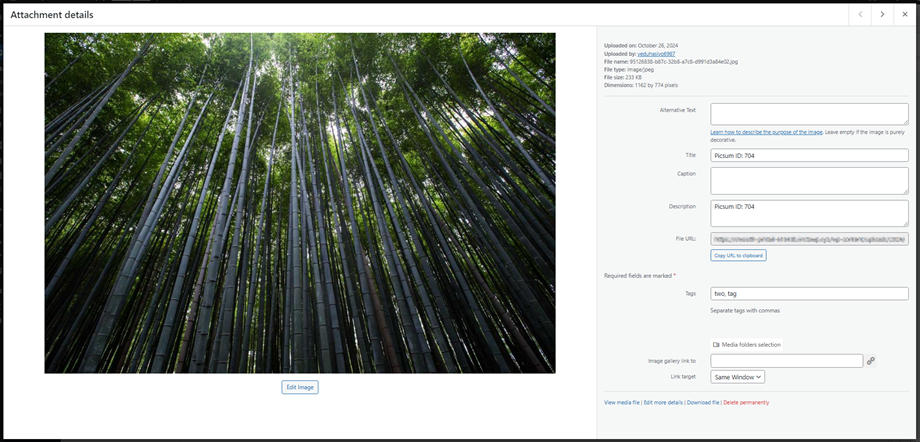
ใน หน้าต่างป๊ อปอัพรายละเอียดไฟล์แนบ คุณสามารถเพิ่มแท็กสำหรับรูปภาพแต่ละภาพได้ใน ช่อง แท็ก โปรดทราบว่าส่วนติดต่อผู้ใช้จะแตกต่างกันเล็กน้อยระหว่าง มุมมองรายการ และ มุม มอง ตาราง
การแชร์สื่อแบบมัลติไซต์ของ WordPress
WP Media Folder รองรับเครือข่าย WordPress Multisite อย่างเต็มรูปแบบแล้ว ทำให้ผู้ดูแลระบบเครือข่ายและผู้จัดการเว็บไซต์สามารถแชร์ไฟล์มีเดียระหว่างเว็บไซต์ย่อยหลายแห่งได้อย่างราบรื่น.
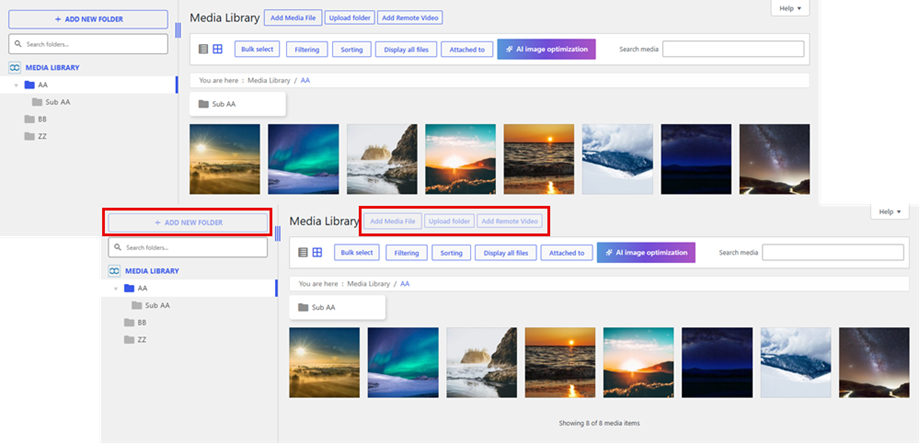
เพื่อรักษาความเป็นระเบียบเรียบร้อยของโครงสร้างเครือข่าย สิทธิ์การจัดการสื่อจึงถูกรวมศูนย์โดยอิงตามรหัสไซต์:
- ตัวควบคุมสื่อหลัก (รหัสไซต์: 2): เฉพาะไซต์ย่อยที่กำหนดด้วยรหัสไซต์ 2 เท่านั้นที่มีสิทธิ์ในการสร้างโฟลเดอร์ใหม่ จัดการโครงสร้างไดเร็กทอรี และอัปโหลดไฟล์สื่อใหม่
- เว็บไซต์ย่อยอื่นๆ: สำหรับเว็บไซต์ย่อยอื่นๆ ทั้งหมดในเครือข่าย ฟีเจอร์การสร้างโฟลเดอร์และการอัปโหลดสื่อโดยตรงจะถูกปิดใช้งานโดยอัตโนมัติ ผู้ใช้ในเว็บไซต์เหล่านี้สามารถดูและใช้งานคลังสื่อที่แชร์ได้ แต่ไม่สามารถแก้ไขโครงสร้างหรือเพิ่มเนื้อหาใหม่ได้
3. ลบและแก้ไขโฟลเดอร์
คุณสามารถเปลี่ยนชื่อโฟลเดอร์ได้โดยการดับเบิ้ลคลิกที่โฟลเดอร์ในแผงด้านซ้าย หรือคลิกขวาที่โฟลเดอร์แล้วเลือก แก้ไขโฟลเดอร์
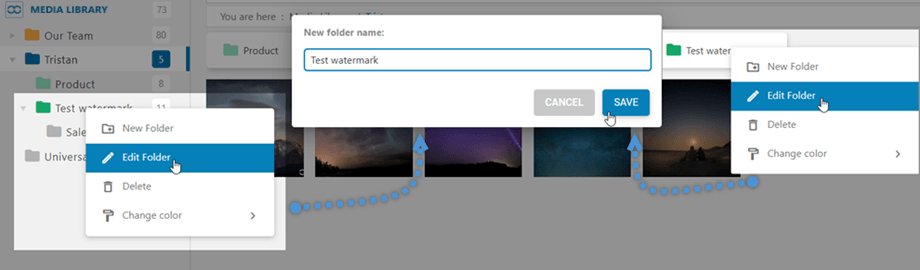
หากต้องการลบโฟลเดอร์ ให้คลิกขวาที่โฟลเดอร์นั้น แล้วเลือก ปุ่ม ลบ

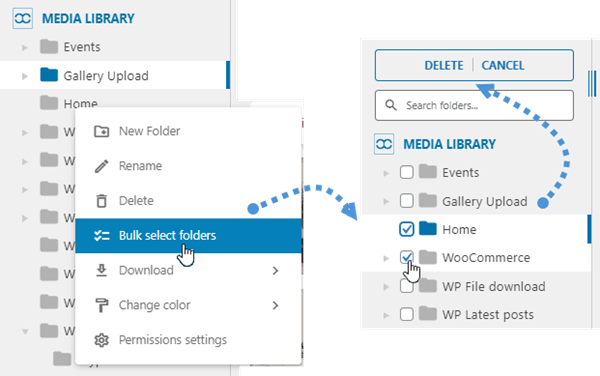
หากต้องการลบหลายโฟลเดอร์พร้อมกัน ให้คลิกขวาแล้วเลือก "เลือกโฟลเดอร์ " จากนั้น ทำเครื่องหมายในช่องด้านหน้าแต่ละโฟลเดอร์ที่คุณต้องการลบ แล้วคลิก "ลบ" ที่อยู่ด้านบนสุดของโครงสร้างโฟลเดอร์
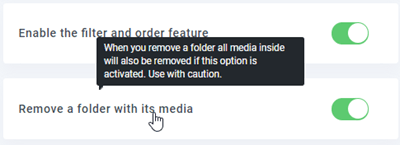
หากคุณลบโฟลเดอร์ที่มีไฟล์มีเดียอยู่ภายใน โดยค่าเริ่มต้น ไฟล์มีเดียทั้งหมดที่อยู่ภายในจะถูกย้ายกลับไปยังไดเร็กทอรีหลักของตัวจัดการไฟล์มีเดีย.
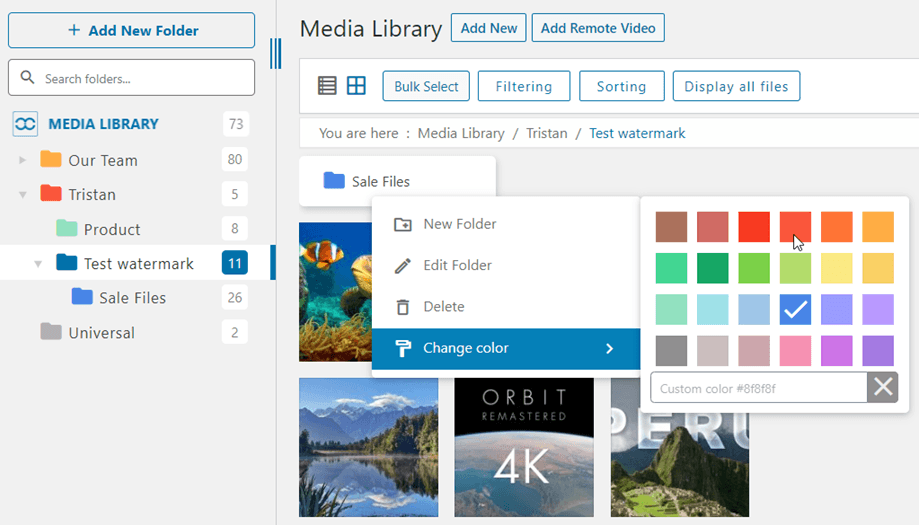
คุณสามารถเปลี่ยนสีของโฟลเดอร์ได้จาก เมนู เปลี่ยนสี
4. มุมมองของสื่อ
คุณสามารถจัดการสื่อและโฟลเดอร์ได้จากมุมมองตัวจัดการสื่อของ WordPress คุณสามารถปรับความกว้างของแผงด้านซ้ายที่แสดงโครงสร้างโฟลเดอร์ได้.
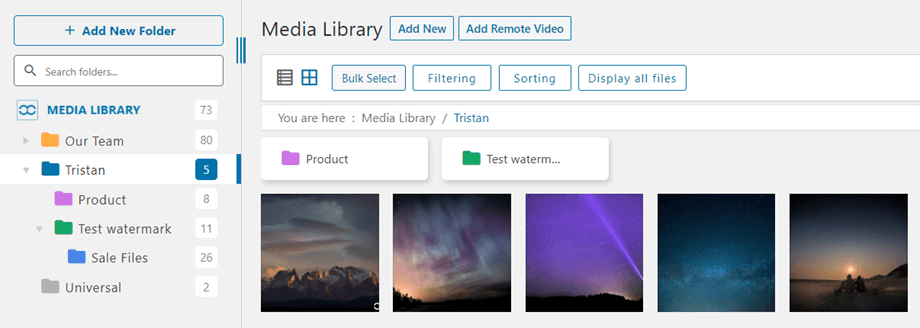
คุณจะเห็นโฟลเดอร์ที่มีอยู่แล้วจากมุมมองสื่อ โปรดทราบว่าหมวดหมู่บทความจะถูกเพิ่มเป็นโฟลเดอร์โดยอัตโนมัติ.
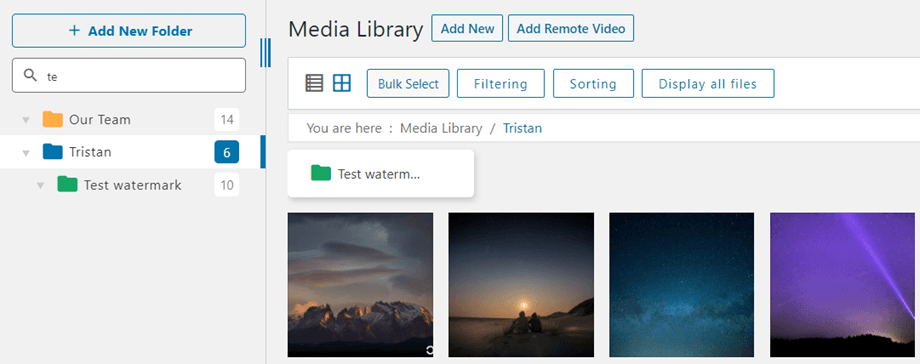
ในการอัปโหลดไฟล์มีเดียไปยังโฟลเดอร์เฉพาะ ให้เลือกโฟลเดอร์ที่ต้องการ หรือค้นหาโฟลเดอร์ในแผงด้านซ้าย จากนั้นคลิก ปุ่ม "เพิ่มใหม่" หรือลากและวางไฟล์มีเดียของคุณ คุณสามารถตรวจสอบให้แน่ใจว่าคุณอยู่ในโฟลเดอร์ที่ถูกต้องจากโครงสร้างโฟลเดอร์
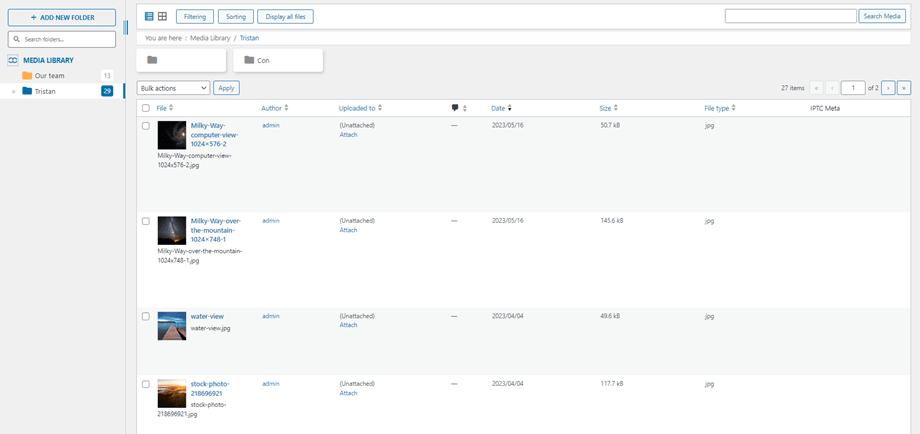
คุณสามารถดูสื่อต่างๆ ในโหมดแสดงรายการได้.
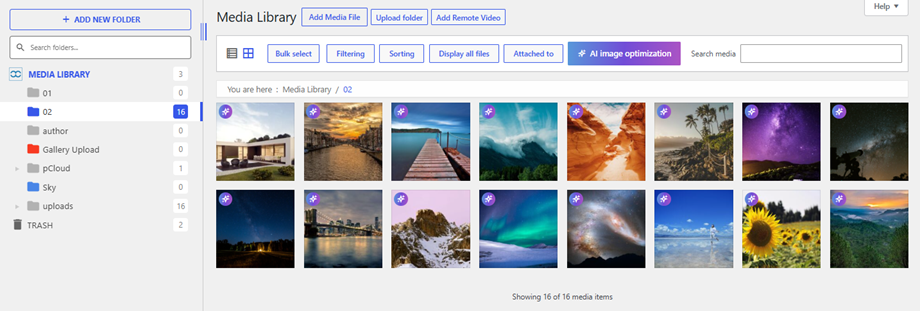
เมื่อคุณเปิดใช้งาน ถังขยะ ใน เมนูทั่วไป > การตั้งค่าหลักโฟลเดอร์ถังขยะจะปรากฏที่ด้านล่างของแถบด้านข้างซ้ายในมุมมองคลังสื่อ
5. การค้นหาและกรองสื่อใน WordPress
WP Media Folder เพิ่มฟีเจอร์ใหม่บางอย่างให้กับตัวจัดการสื่อเริ่มต้น คุณจะพบการตั้งค่าทั้งหมดได้ในการตั้งค่าปลั๊กอิน > ทั่วไป > การกรองสื่อคุณสามารถใช้การตั้งค่าเริ่มต้น ลบตัวกรองบางส่วน และเพิ่มตัวกรองของคุณเองได้
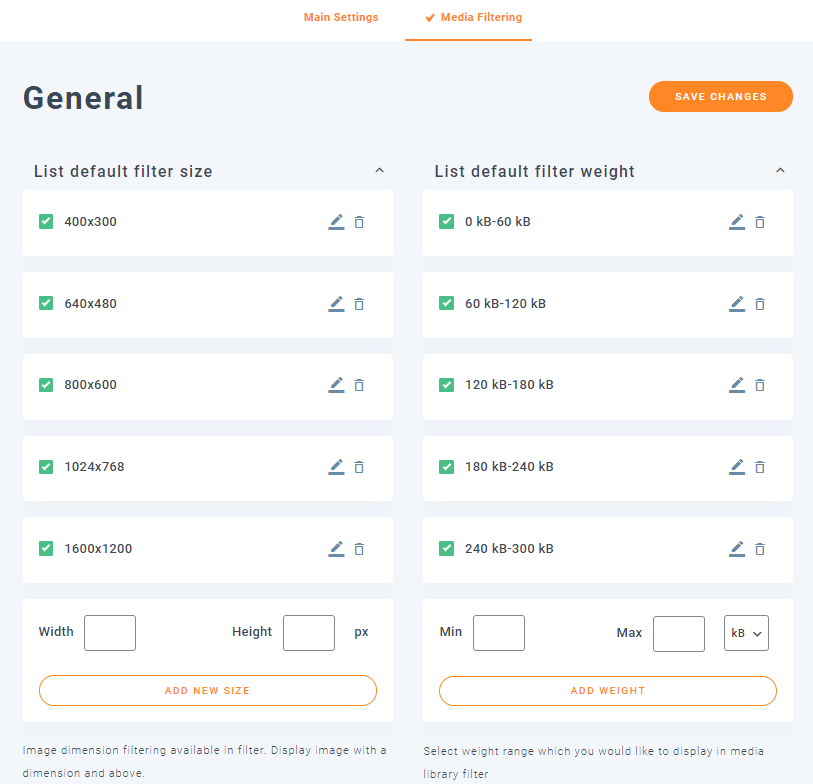
จากเมนูการตั้งค่า คุณสามารถกำหนดช่วงตัวกรองน้ำหนักและขนาดได้.
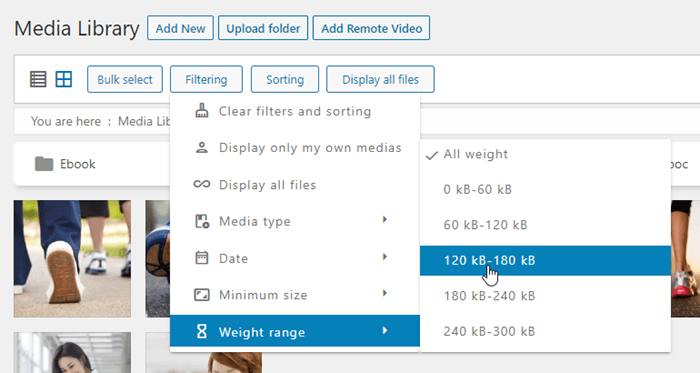
รายการดรอปดาวน์สำหรับการเรียงลำดับสามารถกรองและเรียงลำดับรูปภาพและโฟลเดอร์ตามเกณฑ์ต่างๆ ได้แก่:
การกรอง
- ล้างตัวกรองและการจัดเรียง
- แสดงเฉพาะสื่อของฉันเอง
- แสดงไฟล์ทั้งหมด
- ประเภทสื่อ (รูปภาพ, ไฟล์ซิป, ไฟล์ PDF, ไฟล์ที่ไม่ได้แนบ, ไฟล์ของฉัน,...)
- วันที่
- ขนาดขั้นต่ำ (หน่วยเป็นพิกเซล)
- ช่วงน้ำหนัก
คุณสามารถเลือกตัวเลือกหลายรายการเพื่อกรองข้อมูลในคลังสื่อได้.
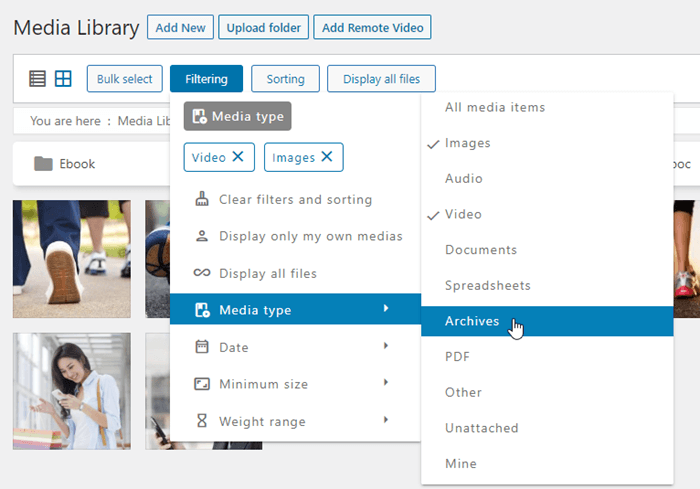
การเรียงลำดับ
- จัดเรียงโฟลเดอร์ (รหัส, ชื่อ, ลำดับที่กำหนดเอง)
- จัดเรียงสื่อ (วันที่, ชื่อเรื่อง, ขนาด, ประเภทไฟล์, ลำดับที่กำหนดเอง)
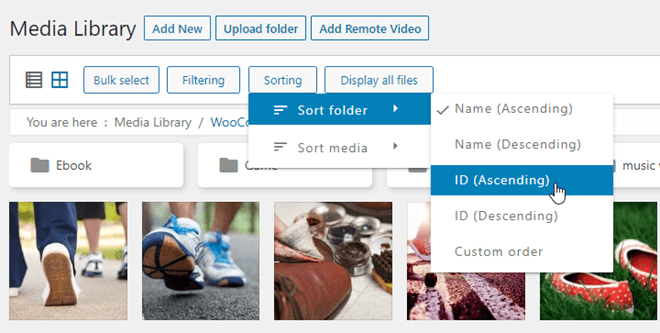
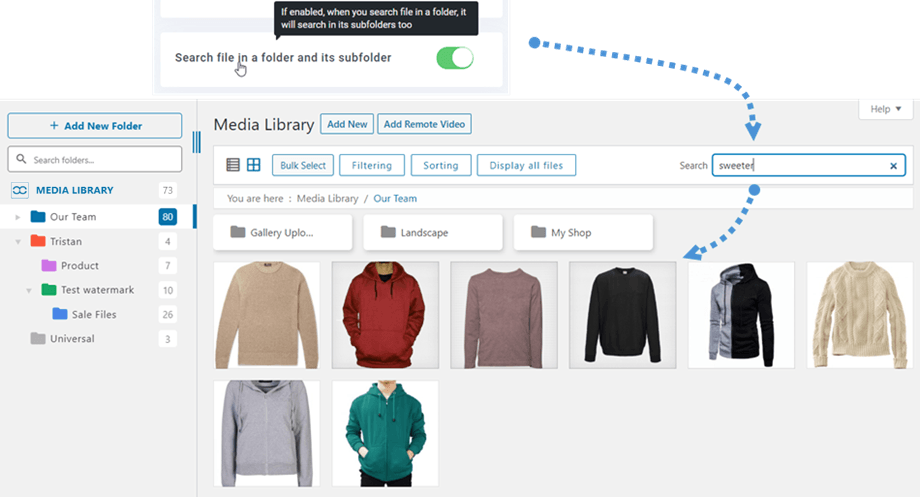
เมื่อเปิดใช้งานตัวเลือก "ค้นหาไฟล์ในโฟลเดอร์และโฟลเดอร์ย่อย" แล้ว คุณจะสามารถค้นหาชื่อไฟล์ได้ไม่เพียงแค่ในโฟลเดอร์นั้นเท่านั้น แต่ยังรวมถึงโฟลเดอร์ย่อยต่างๆ ด้วย
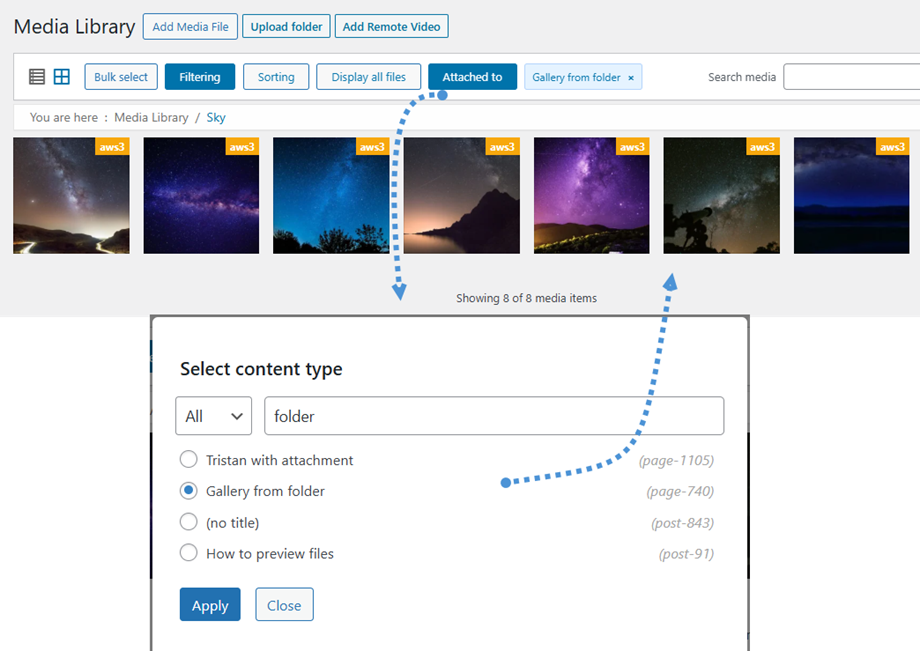
กรองสื่อที่แนบมาด้วย
หากต้องการค้นหารูปภาพที่ถูกแทรกไว้ในโพสต์หรือเพจใดเพจหนึ่ง คุณสามารถใช้ "แนบไปกับ" ที่อยู่บนแถบด้านบนของคลังสื่อได้ เมื่อคลิกปุ่มนี้ หน้าต่างป๊อปอัพจะปรากฏขึ้นพร้อมตัวเลือกการกรองหลายแบบ คุณสามารถเลือกได้ระหว่าง " ทั้งหมด" "โพสต์" หรือ "เพจ"ขึ้นอยู่กับประเภทของเนื้อหาที่คุณกำลังค้นหา เมื่อเลือกแล้ว ให้ป้อนข้อความค้นหาของคุณในช่องค้นหาที่ให้ไว้เพื่อจำกัดผลลัพธ์ให้แคบลง หลังจากพบโพสต์หรือเพจที่ต้องการแล้ว ให้เลือกจากรายการและคลิก "ใช้ " จากนั้นคลังสื่อจะรีเฟรชเพื่อแสดงเฉพาะไฟล์สื่อที่แนบมากับโพสต์หรือเพจที่คุณเลือกเท่านั้น
6. เพิ่มวิดีโอระยะไกล
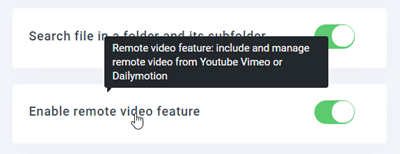
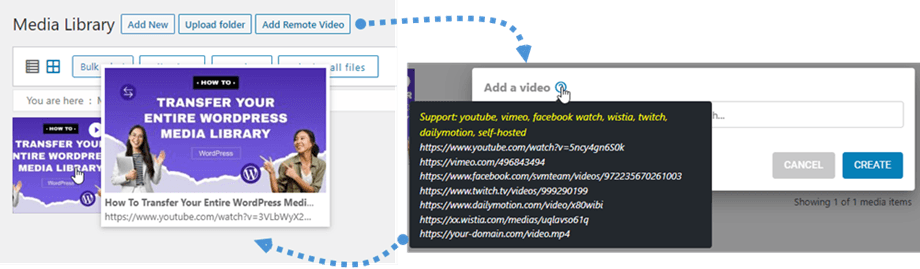
ขั้นแรก หากคุณไม่เห็น "เพิ่มวิดีโอระยะไกล" ในคลังสื่อ คุณควรเปิดใช้งานตัวเลือก " เปิดใช้งานคุณสมบัติวิดีโอระยะไกล" ใน แท็บ "ทั่วไป" > "การตั้งค่าหลัก"
จากนั้นคุณจะเห็น ปุ่ม Add Remote Video ที่ส่วนหัว หรือคลิกที่ Add New >> Add Remove Video
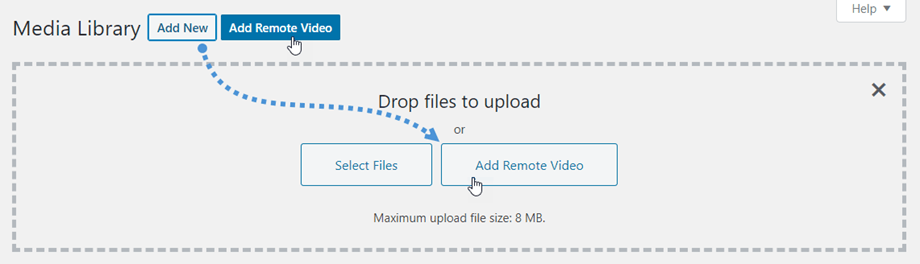
ถัดไป ช่องข้อความจะปรากฏบนหน้าจอเพื่อให้คุณวางลิงก์ YouTube จากนั้นคุณจะเห็นไฟล์ YouTube อยู่ในส่วนสื่อของคุณ.
7. บล็อกไลท์บ็อกซ์รูปภาพเดี่ยวใน Gutenberg
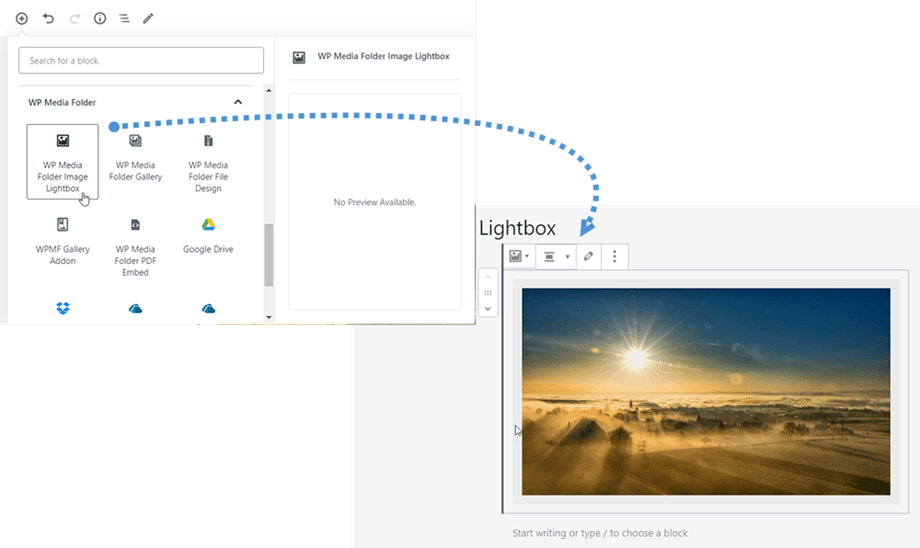
เช่นเดียวกับ Classic Editor คุณสามารถแทรกรูปภาพเพียงภาพเดียวลงในโพสต์/หน้าเพจของคุณได้ โปรดไปที่ WP Media Folder > WP Media Folder Image Lightbox จากนั้นในบล็อกนั้น ให้คลิก "เพิ่มรูปภาพ" เพื่อเลือกรูปภาพที่คุณต้องการใส่ลงในเนื้อหา
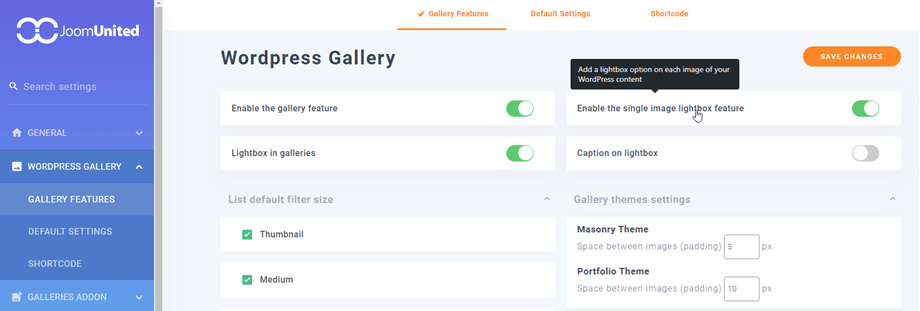
หากต้องการดูบล็อกดังกล่าว โปรดตรวจสอบให้แน่ใจว่า "เปิดใช้งานคุณสมบัติไลท์บ็อกซ์รูปภาพเดี่ยว" แล้ว ใน เมนู การตั้งค่า > แกลเลอรี Wordpress > คุณสมบัติแกลเลอรี
8. การฝังไฟล์ PDF ใน Gutenberg
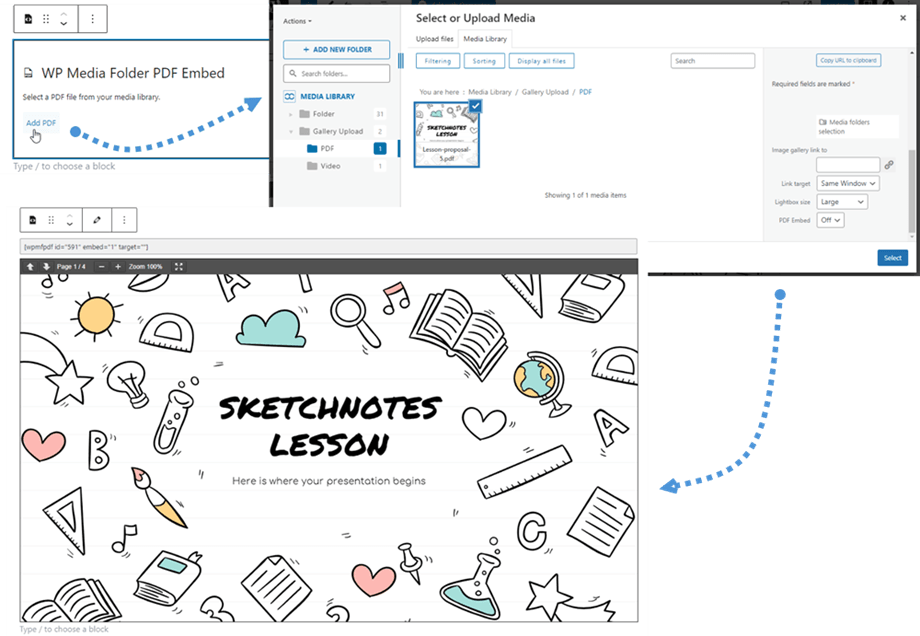
มีตัวเลือกให้ฝังไฟล์ PDF เมื่อแทรกใน Classic Editor และตอนนี้ก็สามารถทำได้ใน Gutenberg Editor ด้วยเช่นกัน.
ขั้นแรก คลิกที่ 'WP Media Folder PDF Embed' ภายใน WP Media Folder จากนั้นกด 'Add PDF' และเลือกไฟล์ PDF ที่ต้องการ แล้วคลิก 'Select' หลังจากทำตามขั้นตอนเหล่านี้ คุณจะสามารถดูตัวอย่าง PDF ทั้งหมดได้โดยตรงในโปรแกรมแก้ไข
9. เครื่องมือ AI
ฟีเจอร์นี้ช่วยให้คุณปรับแต่งรูปภาพทั่วทั้งเว็บไซต์เพื่อประสิทธิภาพที่ดีขึ้นและเวลาในการโหลดที่เร็วขึ้น ในการเข้าถึงฟังก์ชันนี้ คุณจะต้องอัปเกรดการสมัครใช้งานผ่านการตั้งค่าเครื่องมือ AI ไปที่ การตั้งค่า WP Media Folder > เครื่องมือ AI > แท็บ การตั้งค่า คุณจะพบตัวเลือกการอัปเกรดการสมัครใช้งาน คลิก อัปเกรดทันที เพื่อดูแพ็กเกจที่มีอยู่และเลือกแผนที่เหมาะสมกับความต้องการของเว็บไซต์ของคุณมากที่สุด
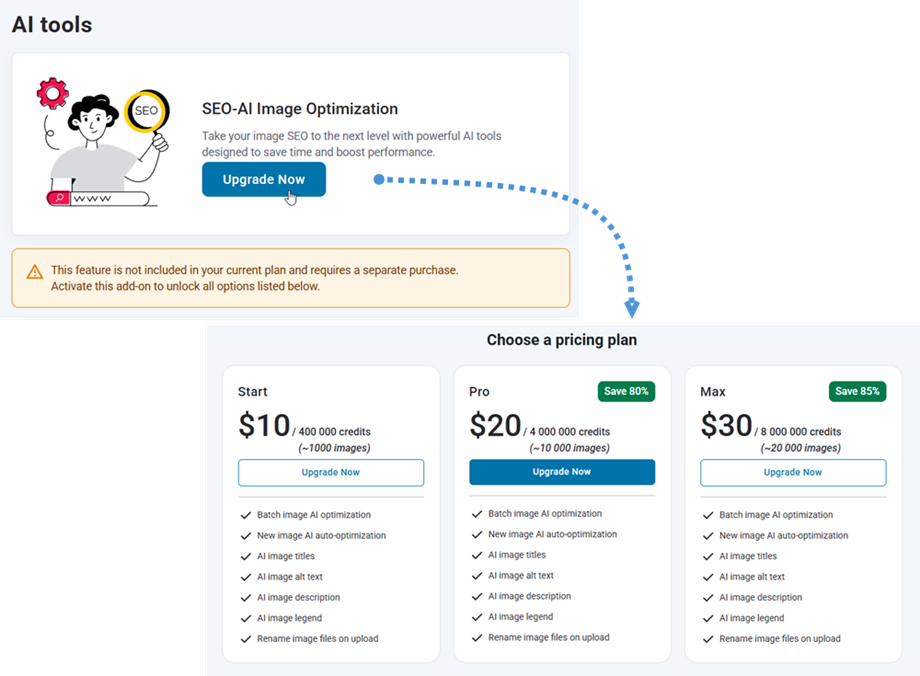
หลังจากชำระเงินสำเร็จแล้ว โปรดกลับไปที่ เครื่องมือ AI > การตั้งค่า เพื่อเริ่มกำหนดค่าการปรับแต่งภาพของคุณ
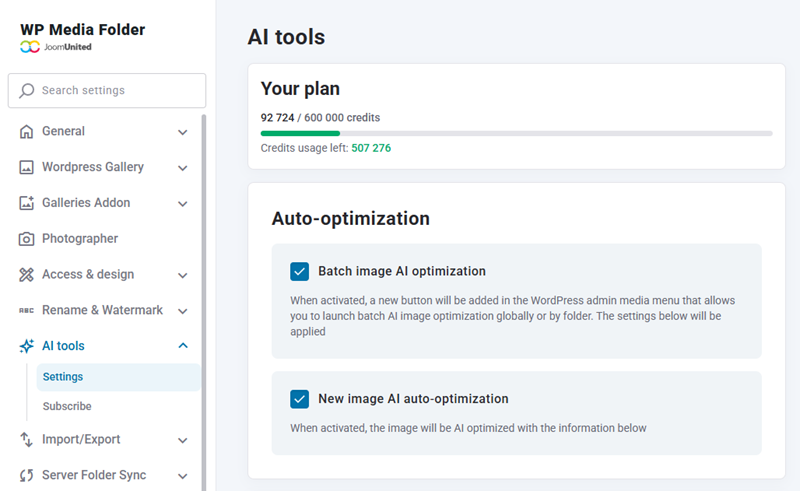
การเพิ่มประสิทธิภาพอัตโนมัติ
- การเพิ่มประสิทธิภาพรูปภาพด้วย AI แบบกลุ่ม: เมื่อเปิดใช้งาน ปุ่มใหม่จะถูกเพิ่มในเมนูสื่อของผู้ดูแลระบบ WordPress ซึ่งช่วยให้คุณสามารถเริ่มการเพิ่มประสิทธิภาพรูปภาพด้วย AI แบบกลุ่มได้ทั้งแบบทั่วโลกหรือตามโฟลเดอร์ การตั้งค่าด้านล่างจะถูกนำไปใช้
- การปรับแต่งภาพอัตโนมัติด้วย AI ใหม่: เมื่อเปิดใช้งาน ภาพจะได้รับการปรับแต่งด้วย AI โดยใช้ข้อมูลด้านล่าง
ข้อมูล SEO รูปภาพ
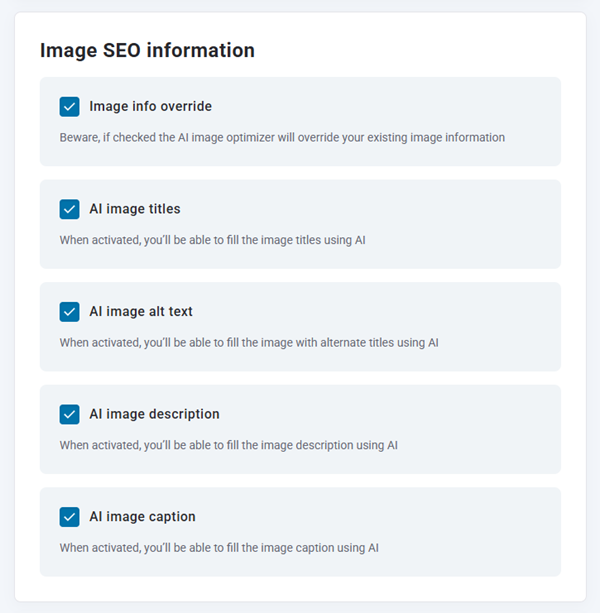
- การแทนที่ข้อมูลรูปภาพ: โปรดระวัง หากเลือกตัวเลือกนี้ โปรแกรมปรับแต่งรูปภาพด้วย AI จะแทนที่ข้อมูลรูปภาพที่มีอยู่ของคุณ
- การใส่ชื่อภาพด้วย AI: เมื่อเปิดใช้งาน คุณจะสามารถใส่ชื่อภาพโดยใช้ AI ได้
- ข้อความอธิบายภาพด้วย AI: เมื่อเปิดใช้งาน คุณจะสามารถใส่คำบรรยายภาพทางเลือกโดยใช้ AI ได้
- คำอธิบายภาพด้วย AI: เมื่อเปิดใช้งาน คุณจะสามารถกรอกคำอธิบายภาพโดยใช้ AI ได้
- คำบรรยายภาพด้วย AI: เมื่อเปิดใช้งาน คุณจะสามารถกรอกคำบรรยายภาพโดยใช้ AI ได้
ชื่อรูปภาพ
- เปลี่ยนชื่อไฟล์ภาพขณะอัปโหลด: เมื่อเปิดใช้งาน คุณจะสามารถกรอกชื่อไฟล์ภาพโดยใช้ AI ระหว่างการอัปโหลดภาพใหม่ได้
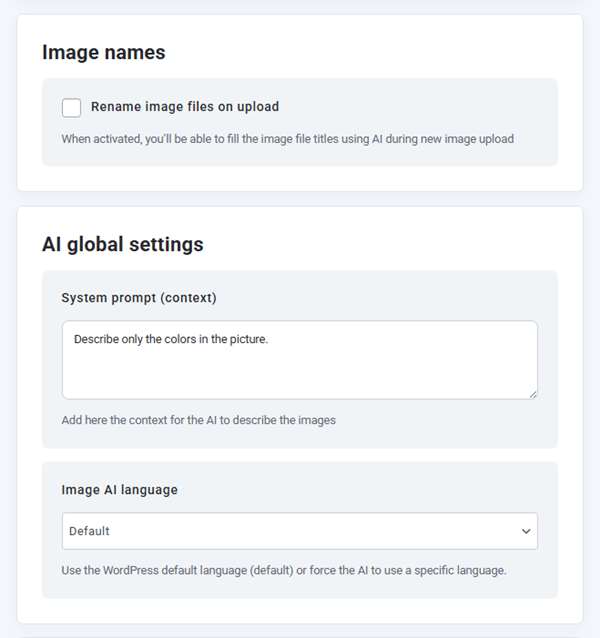
การตั้งค่า AI ทั่วโลก
- ข้อความแจ้งเตือนจากระบบ (บริบท): เพิ่มบริบทที่นี่เพื่อให้ AI สามารถอธิบายภาพได้
- ภาษาของ AI สำหรับรูปภาพ: ใช้ภาษาเริ่มต้นของ WordPress (default) หรือบังคับให้ AI ใช้ภาษาเฉพาะเจาะจง
วิธีการอัปโหลดสำรอง
- ส่งไฟล์ภาพไปยัง AI: นี่เป็นอีกวิธีหนึ่งในการส่งภาพไปยัง AI อัปโหลดไฟล์ภาพไปยังบริการ AI แทนการใช้ URL ของภาพ วิธีนี้ช้ากว่าและควรใช้เป็นทางเลือกสำรองเมื่อตัวปรับแต่ง AI ไม่สามารถเข้าถึงหรือประมวลผลภาพผ่าน URL ได้เท่านั้น
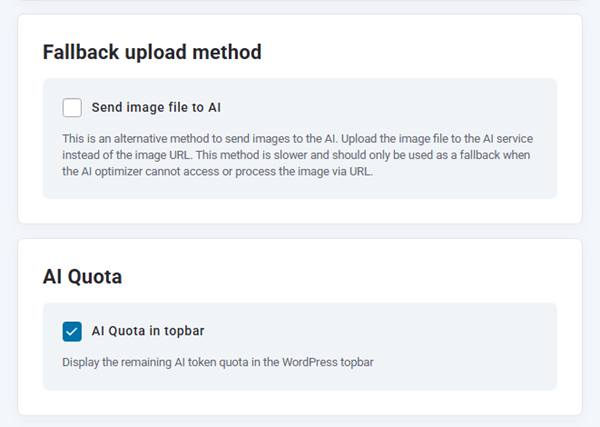
โควต้า AI
- โควต้า AI ในแถบด้านบน: แสดงโควต้าโทเค็น AI ที่เหลืออยู่บนแถบด้านบนของ WordPress
ในคลังสื่อของคุณ คุณสามารถปรับแต่งรูปภาพทีละภาพหรือเป็นชุดได้ หากต้องการปรับแต่งรูปภาพเพียงภาพเดียว ให้เลือกภาพนั้นแล้วคลิก "การปรับแต่งรูปภาพด้วย AI " สำหรับรูปภาพหลายภาพ ให้ใช้คุณสมบัติการเลือกแบบกลุ่มเพื่อเลือกรูปภาพหลายภาพพร้อมกัน จากนั้นคลิก การปรับแต่งรูปภาพด้วย AI" เพื่อประมวลผลพร้อมกัน
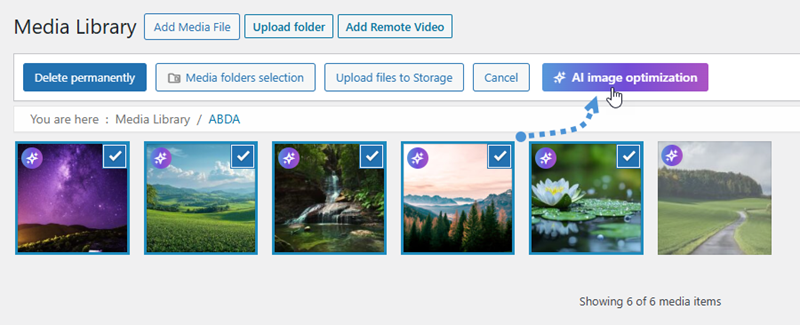
แนวทางที่เรียบง่ายนี้ช่วยให้คุณสามารถปรับแต่งคอลเลกชันรูปภาพทั้งหมดของคุณได้อย่างมีประสิทธิภาพตามความต้องการในการทำงานของคุณ.

