 WordPress
 Joomla
 การสนับสนุน
 ข่าวสาร
 การเข้าสู่ระบบผู้ใช้
WP Media Folder Cloud: วิธีการติดตั้ง
1. ติดตั้ง
ปลั๊กอิน WP Media Folder Cloud เป็นปลั๊กอินแยกต่างหากที่ต้องเปิดใช้งานแยกต่างหาก ในการติดตั้งปลั๊กอินของเรา คุณควรใช้ตัวติดตั้ง WordPress มาตรฐาน หรือแตกไฟล์ปลั๊กอินแล้ววางโฟลเดอร์ไว้ใน /wp-content/plugin.
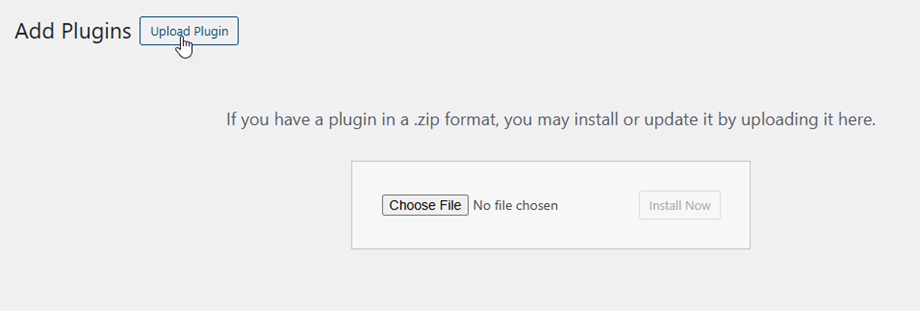
จากนั้นคลิกที่ " เปิดใช้งานปลั๊กอิน" เพื่อให้ WP Media Folder Cloud Addon ปรากฏในเมนูด้านข้างของ WordPress
ตั้งแต่นี้เป็นต้นไป โปรดตรวจสอบให้แน่ใจว่าได้เข้าสู่ระบบบัญชี JoomUnited ของคุณก่อนใช้งานปลั๊กอิน.
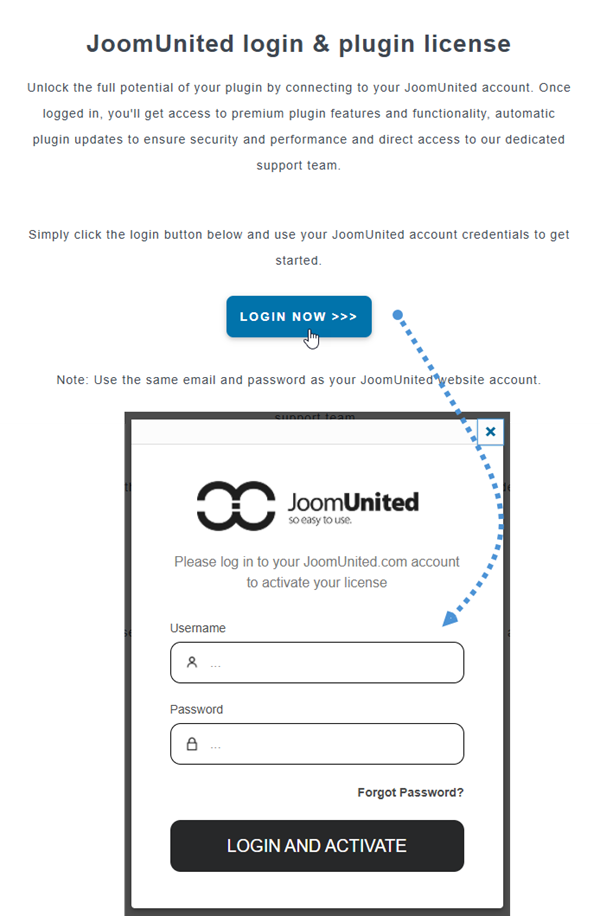
2. อัปเดตปลั๊กอิน
ในการอัปเดต WP Media Folder Cloud คุณสามารถใช้ตัวอัปเดตเริ่มต้นของ WordPress ได้ หรือจะลบออกแล้วติดตั้งเวอร์ชันใหม่จากไฟล์ .zip ที่ดาวน์โหลดจาก www.joomunited.com ก็ได้ ไม่ว่าวิธีใด คุณจะไม่สูญเสียเนื้อหาใดๆ เพราะทุกอย่างถูกจัดเก็บไว้ในฐานข้อมูล
โปรดตรวจสอบให้แน่ใจว่าได้ใช้เวอร์ชันล่าสุดเสมอ เพื่อหลีกเลี่ยงปัญหาด้านความปลอดภัยและความเสถียร.
หากต้องการอัปเดตเวอร์ชันแบบชำระเงิน โปรดไปที่ ปลั๊กอิน > ปลั๊กอินที่ติดตั้ง แล้วคลิกที่ "อัปเดตเดี๋ยวนี้" ใน WP Media Folder Addon
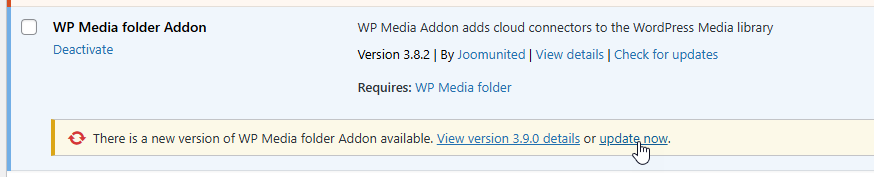
สุดท้ายนี้ คุณสามารถอัปเดตปลั๊กอิน JoomUnited เชิงพาณิชย์ทั้งหมดได้โดยใช้ตัวอัปเดตมาตรฐานของ WordPress.


