 สินค้า WordPress
 Joomla products
 การสนับสนุน
 ข่าว
ข่าว Login
LoginWP File Download: การกำหนดค่า
1. พารามิเตอร์
ในการเข้าถึง WP File Download ให้ไปที่ WP File Download > Configuration > Main Setting
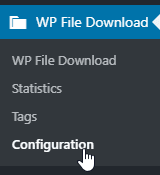
ภายในหน้าการตั้งค่าหลักมี 4 แท็บ ได้แก่ ผู้ดูแลระบบ, ส่วนหน้าเว็บไซต์, สถิติ และลายน้ำ.
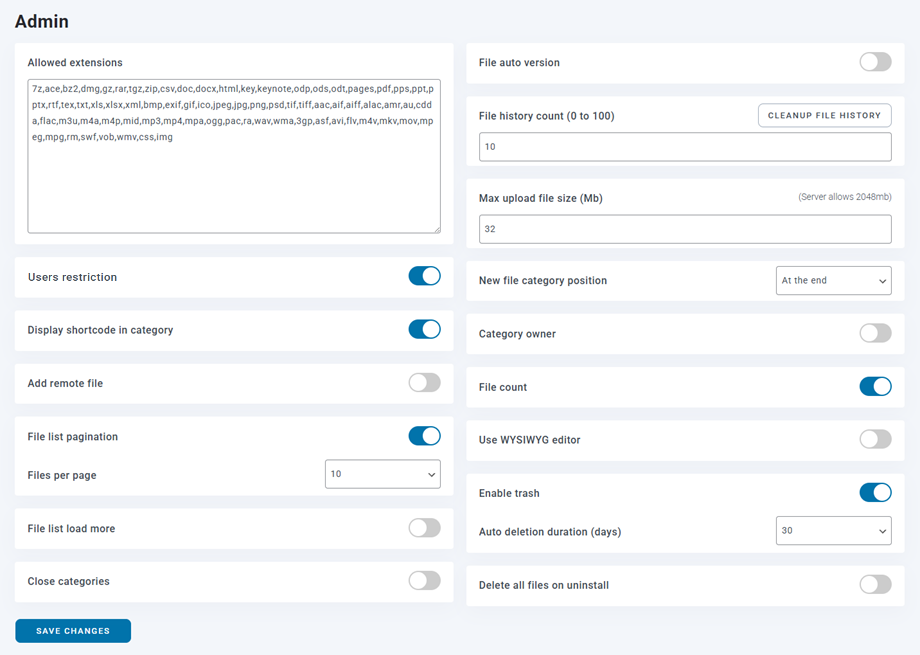
แท็บผู้ดูแลระบบ
- นามสกุลไฟล์ที่อนุญาต: รูปแบบไฟล์ที่คุณต้องการอนุญาตให้เว็บไซต์ของคุณอัปโหลดได้
- เวอร์ชันไฟล์อัตโนมัติ: เพิ่มคำต่อท้ายให้กับไฟล์โดยอัตโนมัติหลังจากอัปเดต ช่วยให้จัดการไฟล์ที่มีหลายเวอร์ชันได้ง่ายขึ้น
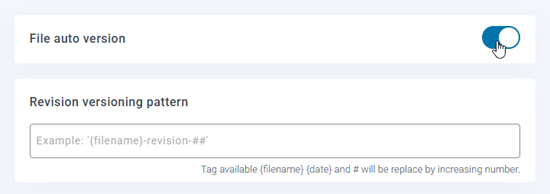
- รูปแบบการกำหนดเวอร์ชันการแก้ไข: แท็กที่ใช้ได้ {ชื่อไฟล์} {วันที่} และ # จะถูกแทนที่ด้วยหมายเลขที่เพิ่มขึ้น
- จำนวนประวัติไฟล์ (0 ถึง 100): WP File Download จะบันทึกประวัติไฟล์เมื่อคุณอัปเดตไฟล์เหล่านั้น เพื่อให้สามารถเรียกคืนได้ในภายหลัง ตั้งค่าจำนวนเวอร์ชันที่จะจัดเก็บต่อไฟล์
- ขนาดไฟล์สูงสุดที่สามารถอัปโหลดได้: ขนาดไฟล์สูงสุดสำหรับการอัปโหลด
- ตำแหน่งของหมวดหมู่ไฟล์ใหม่: เมื่อสร้างหมวดหมู่ไฟล์ใหม่ สามารถเพิ่มไว้ที่ด้านบนสุดหรือท้ายสุดของรายการได้
- เจ้าของหมวดหมู่ กำลังเพิ่มผู้ใช้เป็นเจ้าของหมวดหมู่
- จำนวนไฟล์ คือจำนวนไฟล์ที่อยู่ถัดจากชื่อหมวดหมู่ไฟล์แต่ละประเภท
- การจำกัดสิทธิ์ผู้ใช้ เพิ่มความเป็นไปได้ในการให้สิทธิ์การเข้าถึงหมวดหมู่/ไฟล์แก่ผู้ใช้เฉพาะกลุ่มเท่านั้น (โดยอ้างอิงจากผู้ใช้ WordPress)
- แสดงชอร์ตโค้ดในหมวดหมู่: เพื่อโหลดหมวดหมู่ไฟล์ในโปรแกรมแก้ไข
- เพิ่มไฟล์ระยะไกล: การ เพิ่มไฟล์ระยะไกลคือตัวเลือกในการเพิ่มไฟล์ที่ดาวน์โหลดได้ซึ่งโฮสต์อยู่บนเซิร์ฟเวอร์ระยะไกล
- การแบ่งหน้ารายการไฟล์: เพิ่มการแบ่งหน้าในการแสดงรายการไฟล์ในส่วนผู้ดูแลระบบตามหมวดหมู่ การตั้งค่านี้มีประโยชน์เมื่อคุณมีไฟล์จำนวนน้อยในแต่ละหมวดหมู่
- จำนวนไฟล์ต่อหน้า: เลือกจำนวนไฟล์ที่แสดงต่อหน้า
- โหลดไฟล์ เพิ่มเติม" ในรายการไฟล์ในส่วนผู้ดูแลระบบตามหมวดหมู่ การตั้งค่านี้มีประโยชน์เมื่อคุณมีไฟล์จำนวนมากในแต่ละหมวดหมู่
- ใช้โปรแกรมแก้ไข WYSIWYG ในคำอธิบายไฟล์
- ลบไฟล์ทั้งหมดเมื่อถอนการติดตั้ง: การดำเนินการลบข้อมูลเมื่อถอนการติดตั้ง (ดูบทที่ 1)
- เปิดใช้งานถังขยะ: ไฟล์ในถังขยะจะถูกลบอย่างถาวรหลังจากจำนวนวันที่เลือกไว้
- ปิดหมวดหมู่: หากคุณต้องการเปิด WP File Download โดยที่โครงสร้างหมวดหมู่ปิดอยู่หรือเปิดอยู่ตามค่าเริ่มต้น
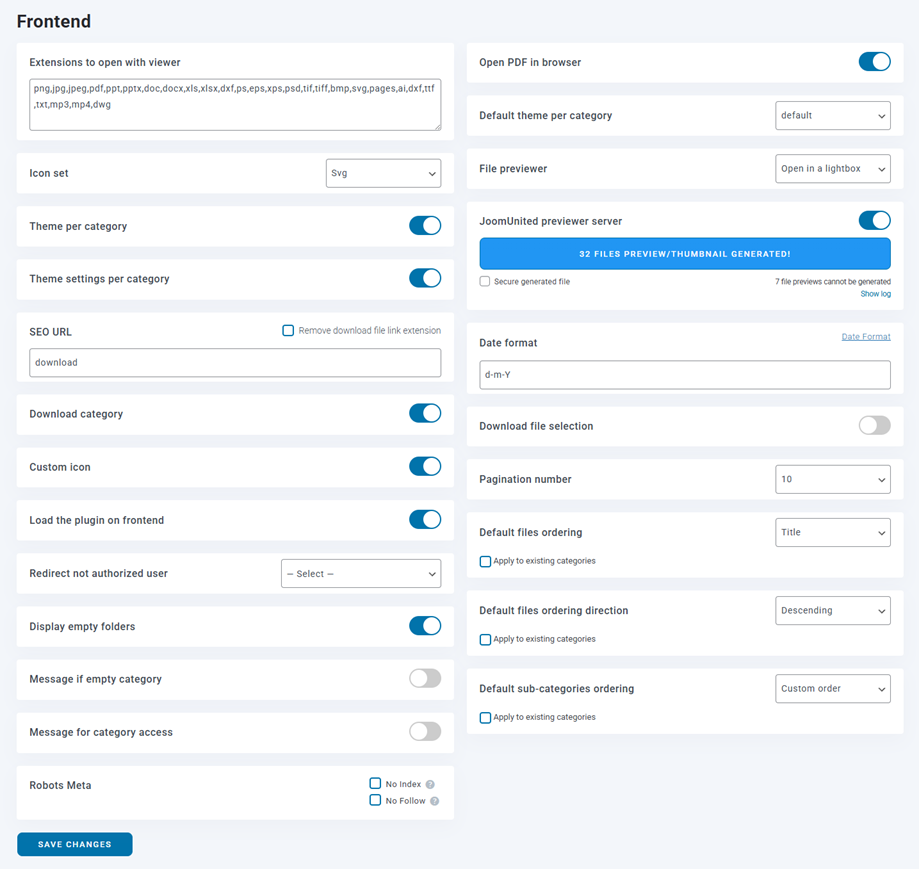
แท็บส่วนหน้า
- ส่วนขยายไฟล์ที่ใช้เปิดด้วยโปรแกรมดูไฟล์: ใช้การแสดงตัวอย่างไฟล์ และเลือกประเภทไฟล์ที่ต้องการเปิด
- เปิดไฟล์ PDF ใน แท็บเบราว์เซอร์ใหม่แทนที่จะใช้โปรแกรมดูไฟล์ของ Google Drive วิธีนี้ใช้ไม่ได้กับไฟล์ที่จัดเก็บบนคลาวด์
- ชุดไอคอน: ชุดไอคอนที่ใช้ในธีม มีให้เลือกทั้งแบบ SVG, PNG หรือแบบค่าเริ่มต้น
- ธีมเริ่มต้นต่อหมวดหมู่: หากตั้งค่าธีมต่อหมวดหมู่เป็น "ไม่" ด้านบน ให้เลือกธีมที่จะใช้กับทุกหมวดหมู่ของคุณโดยค่าเริ่มต้น
- โปรแกรมแสดงตัวอย่างไฟล์: สามารถใช้โปรแกรมแสดงตัวอย่างของ Google หรือ JoomUnited ได้ เลือกวิธีการเปิดตัวอย่างไฟล์
- ธีมต่อหมวดหมู่: เปิดใช้งานหรือปิดใช้งานตัวเลือกการกำหนดธีมต่อหมวดหมู่ไฟล์ หากไม่เช่นนั้น คอมโพเนนต์จะใช้ธีมจากตัวเลือกด้านล่าง
- การตั้งค่าธีมต่อหมวดหมู่: สามารถกำหนดค่าธีมในแต่ละหมวดหมู่ไฟล์ได้ แสดง/ซ่อนการตั้งค่าหมวดหมู่ได้ที่ส่วนหลังบ้าน
- เซิร์ฟเวอร์แสดงตัวอย่าง JoomUnited: สร้างตัวอย่างไฟล์โดยอัตโนมัติโดยใช้เซิร์ฟเวอร์ภายนอก รองรับประเภทไฟล์: ai, csv, doc, docx, html, json, odp, ods, pdf, ppt, pptx, rtf, sketch, xd, xls, xlsx, xml, jpg, jpeg, png, gif หากไม่รองรับรูปแบบไฟล์ เราจะใช้โปรแกรมแสดงตัวอย่างของ Google.
- ไฟล์ที่สร้างขึ้นอย่างปลอดภัย: ไฟล์ตัวอย่างของคุณจะมีข้อจำกัดการเข้าถึงเช่นเดียวกับไฟล์ที่ดาวน์โหลดได้ ซึ่งหมายความว่าหากไฟล์นั้นอยู่ภายใต้ข้อจำกัดการเข้าถึง ผู้ใช้ที่ไม่ได้รับอนุญาตจะไม่สามารถเข้าถึงไฟล์ตัวอย่างได้
- ข้อมูลบันทึกการแสดงตัวอย่าง: แสดง/ซ่อนบันทึกโดยคลิกที่ข้อความลิงก์
- URL สำหรับ SEO: ส่วนท้าย URL หลักสำหรับไฟล์ที่ดาวน์โหลดได้ทั้งหมด
- ลบส่วนขยายลิงก์ไฟล์ดาวน์โหลด: เลือกตัวเลือกนี้เพื่อช่วยหลีกเลี่ยงข้อผิดพลาด 404 ในบางสถานการณ์
- รูปแบบวันที่: รูปแบบวันที่สำหรับวันที่อัปโหลดและอัปเดตไฟล์
- หมวดหมู่การดาวน์โหลด อนุญาตให้ผู้ใช้ดาวน์โหลดไฟล์ทั้งหมดจากหมวดหมู่เป็นไฟล์ .zip เดียวกันโดยใช้ปุ่ม (ใช้ไม่ได้กับหมวดหมู่ไฟล์บนระบบคลาวด์)
- รวมหมวดหมู่ย่อยด้วย
- ดาวน์โหลดไฟล์ที่เลือก: ผู้ใช้สามารถเลือกไฟล์โดยใช้ช่องทำเครื่องหมาย จากนั้นดาวน์โหลดเป็นไฟล์ .zip (ใช้ไม่ได้กับไฟล์ประเภทที่จัดเก็บบนระบบคลาวด์)
- ไอคอนแบบกำหนดเอง คือการอัปโหลดรูปภาพหรือไอคอนที่กำหนดเองสำหรับไฟล์เดี่ยว
- หมายเลขหน้า คือจำนวนไฟล์ต่อหน้า
- โหลดปลั๊กอินบนหน้าเว็บ บิลเดอร์ในส่วนหน้าเว็บไซต์
- แสดงโฟลเดอร์ว่าง: แสดงโฟลเดอร์ว่างบนส่วนหน้าเว็บไซต์
- การเปลี่ยน เส้นทางไปยังหน้านี้ ไม่ถูกต้องสำหรับผู้ใช้ที่ไม่ได้รับอนุญาต: ค่าเริ่มต้นคือว่างเปล่า
- ข้อความแจ้งเตือนหากหมวดหมู่ว่างเปล่า: แสดงข้อความแจ้งเตือนเมื่อผู้ใช้ไม่ได้ระบุหมวดหมู่ไฟล์ แทนที่จะซ่อนหมวดหมู่นั้นไปเฉยๆ
- ข้อความแจ้งเตือนการเข้าถึงหมวดหมู่: แสดงข้อความแจ้งเตือนเมื่อผู้ใช้ไม่สามารถเข้าถึงหมวดหมู่ไฟล์ได้ แทนที่จะซ่อนหมวดหมู่นั้นไปเฉยๆ
- หุ่นยนต์ Meta:
- ไม่มีการจัดทำดัชนี: ป้องกันไม่ให้ URL ของไฟล์ถูกจัดทำดัชนีและแสดงในหน้าผลการค้นหาของเครื่องมือค้นหา
- No Follow: ป้องกันไม่ให้เครื่องมือค้นหาติดตามลิงก์บนหน้าเว็บ
- การเรียงลำดับไฟล์เริ่มต้น: การเรียงลำดับไฟล์เริ่มต้น สามารถนำไปใช้กับหมวดหมู่ที่มีอยู่แล้วได้
- ทิศทางการจัดเรียงไฟล์เริ่มต้น: กำหนดทิศทางการจัดเรียงไฟล์ ซึ่งสามารถนำไปใช้กับหมวดหมู่ที่มีอยู่แล้วได้
- ลำดับการจัดเรียงหมวดหมู่ย่อยเริ่มต้น: กำหนดลำดับการจัดเรียงสำหรับหมวดหมู่ย่อย
- การเรียงลำดับไฟล์ส่วนหน้า: เปิดใช้งานตัวเลือกนี้เพื่ออนุญาตให้ไฟล์บนส่วนหน้าถูกจัดเรียงแตกต่างกันไปตามธีมที่เลือกสำหรับแต่ละหมวดหมู่
- ทำเครื่องหมายไอคอนบนไฟล์ที่อัปโหลดใหม่หรืออัปเดตแล้ว: เพิ่มความสามารถในการแสดงไอคอนแจ้งเตือนสำหรับไฟล์ที่อัปโหลดหรืออัปเดตล่าสุด ไอคอนแจ้งเตือนจะหายไปโดยอัตโนมัติหลังจากจำนวนวันที่กำหนด ตั้งค่าเป็น 0 เพื่อแสดงไอคอนแจ้งเตือนอย่างไม่มีกำหนด
- ระยะเวลาซ่อนอัตโนมัติ (วัน): กำหนดจำนวนวันหลังจากนั้นไอคอนแจ้งเตือนบนไฟล์ใหม่หรือไฟล์ที่ได้รับการอัปเดตจะถูกซ่อนโดยอัตโนมัติ
การตั้งค่าตัวเลือกด้านขวาจะกำหนดการตั้งค่าการออกแบบธีม โปรดทราบว่าพารามิเตอร์ธีมเหล่านั้นจะถูกโหลดโดยอัตโนมัติหากคุณเลือกที่จะไม่เปิดใช้ งานธีมต่อหมวดหมู่
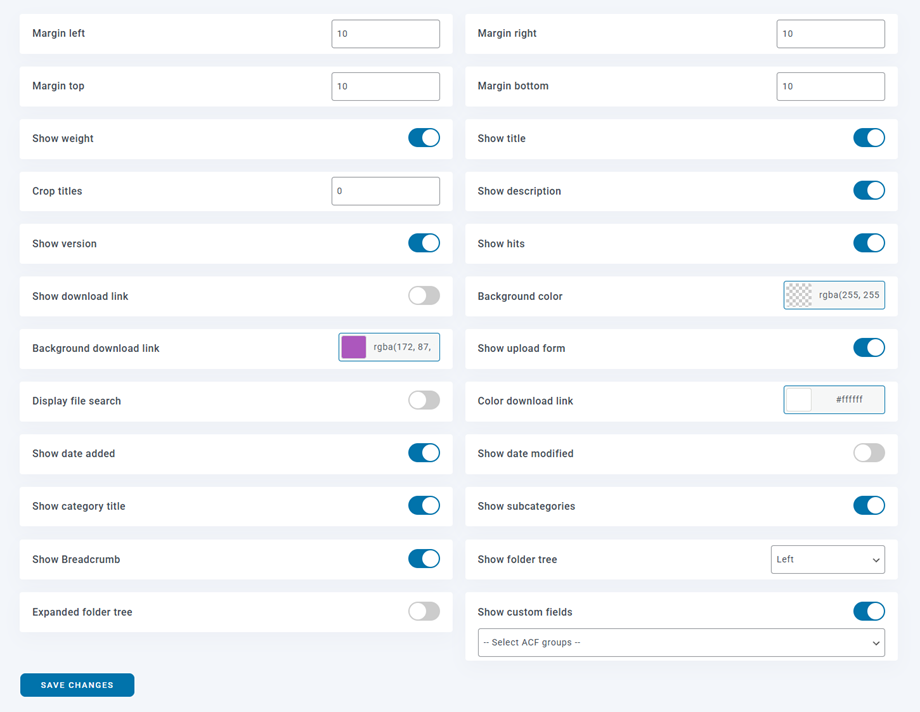
หากตั้งค่า X-SendFile บนเว็บเซิร์ฟเวอร์ของคุณอย่างถูกต้อง คุณจะเห็นและเปิดใช้งานตัวเลือกนี้เพื่อปรับปรุงประสิทธิภาพในการดาวน์โหลดไฟล์บนเซิร์ฟเวอร์ของคุณ.

แท็บสถิติ
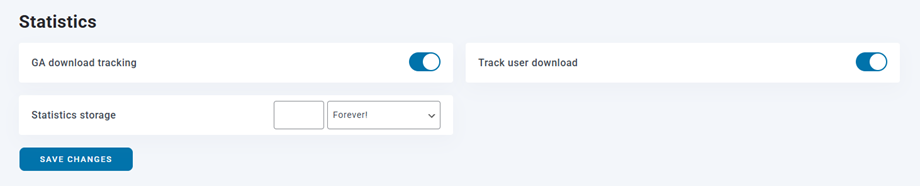
- การติดตามการดาวน์โหลด GA คือการเปิดใช้งานการติดตามการดาวน์โหลดของ Google Analytics
- ติดตามการดาวน์โหลดของผู้ใช้ (ไฟล์ใดถูกดาวน์โหลดโดยบัญชีผู้ใช้แต่ละบัญชี) หากคุณเผยแพร่ไฟล์ของคุณในภูมิภาคสหภาพยุโรป คุณอาจเพิ่มข้อความแจ้งเตือนที่เกี่ยวข้องกับ GDPR ให้กับลูกค้าของคุณได้
- การจัดเก็บสถิติ: กำหนดระยะเวลาในการจัดเก็บสถิติการดาวน์โหลด โปรดทราบว่า "ตลอดไป" อาจสร้างตารางฐานข้อมูลขนาดใหญ่
แท็บลายน้ำ
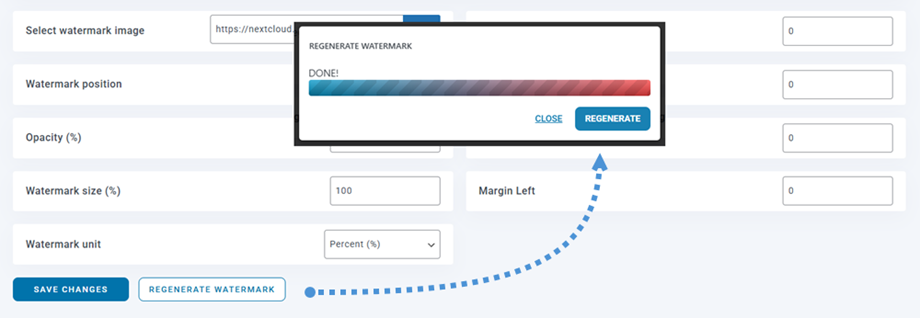
- เลือกภาพลายน้ำ: ใช้ไฟล์ลายน้ำของคุณ
- ตำแหน่งลายน้ำ: เลือกตำแหน่งลายน้ำ
- ความโปร่งใส (%): กำหนดค่าความโปร่งใสสำหรับภาพลายน้ำ
- ขนาดลายน้ำ (%): ตั้งค่าขนาดลายน้ำตามขนาดของภาพต้นฉบับ
- หน่วยลายน้ำ (พิกเซล/%): ตั้งค่าขนาดลายน้ำตามขนาดของภาพต้นฉบับ
- ระยะขอบบน: ระยะห่างจากขอบบนของภาพถึงลายน้ำ
- ระยะขอบด้านขวา: ระยะห่างจากขอบด้านขวาของภาพถึงลายน้ำ
- ระยะขอบด้านล่าง: ระยะห่างจากขอบด้านล่างของภาพถึงลายน้ำ
- ระยะขอบซ้าย: ระยะห่างจากขอบซ้ายของภาพถึงลายน้ำ
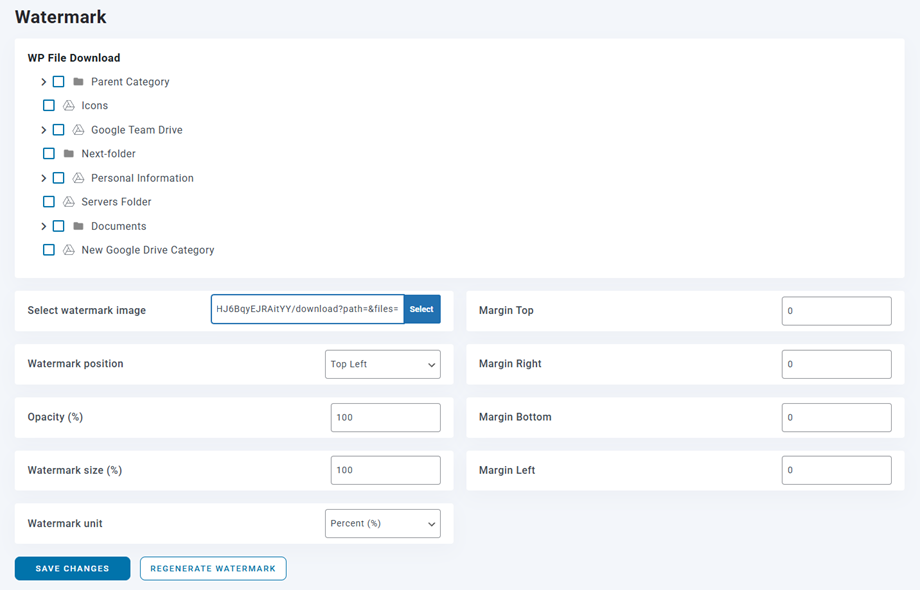
การตั้งค่าเหล่านี้จะถูกนำไปใช้ทั่วทั้งระบบ แต่คุณมีตัวเลือกในการแก้ไขการตั้งค่าลายน้ำสำหรับแต่ละหมวดหมู่ได้ เพียงคลิก แก้ไข ที่อยู่ท้ายแต่ละหมวดหมู่ในโครงสร้างหมวดหมู่
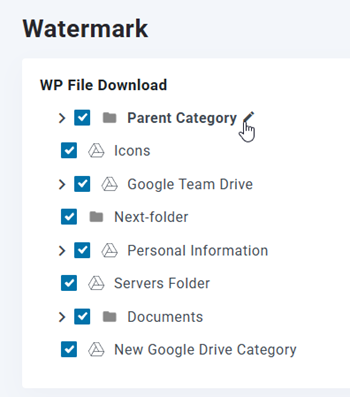
หลังจากนั้น หน้าต่างป๊อปอัพจะปรากฏขึ้นเพื่อให้คุณปรับแต่งการตั้งค่าลายน้ำ สิ่งสำคัญคือต้องคลิก ปุ่ม "บันทึก" ก่อนที่จะคลิก ปุ่ม " สร้างลายน้ำใหม่"
แท็บ CSS แบบกำหนดเอง
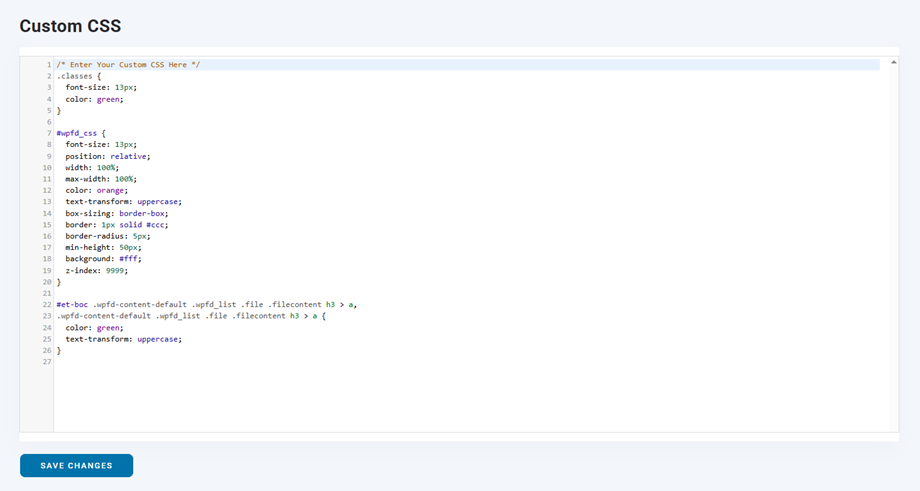
แท็บ CSS กำหนดเองช่วยให้คุณสามารถเพิ่มโค้ดของคุณเองลงในปลั๊กอิน WP File Download ได้โดยตรง.
2. เครื่องมือค้นหา
หากต้องการแก้ไขตัวเลือกการตั้งค่าการค้นหา โปรดไปที่ WP File Download > การตั้งค่าการค้นหา
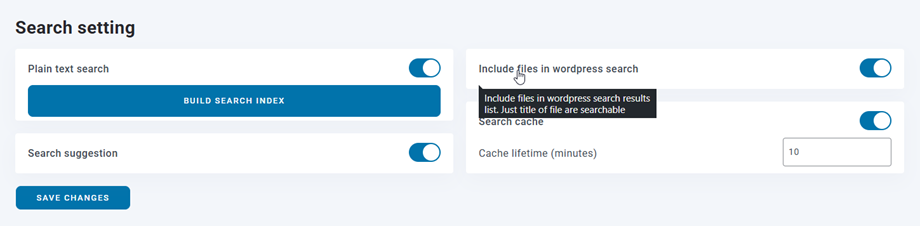
- การค้นหาข้อความธรรมดา: ช่วยให้คุณค้นหาภายในเนื้อหาของเอกสาร เช่น ไฟล์ PDF และไฟล์ Word
(คุณควรคลิก สร้างดัชนีการค้นหา" เมื่อใช้งานครั้งแรก หรือสร้างใหม่ได้ทุกเมื่อที่ต้องการ) - เพิ่มไฟล์ลงในผลการค้นหาของ WordPress: เพิ่มไฟล์ลงในรายการผลการค้นหาของ WordPress โดยจะค้นหาได้เฉพาะชื่อไฟล์เท่านั้น
- คำแนะนำการค้นหา: คำแนะนำไฟล์บนเครื่องมือค้นหา
- แคชการค้นหา > อายุการใช้งานแคช (นาที) ตั้งค่าอายุการใช้งานแคชการค้นหาเพื่อควบคุมระยะเวลาที่ผลการค้นหาจะถูกเก็บไว้ในแคช
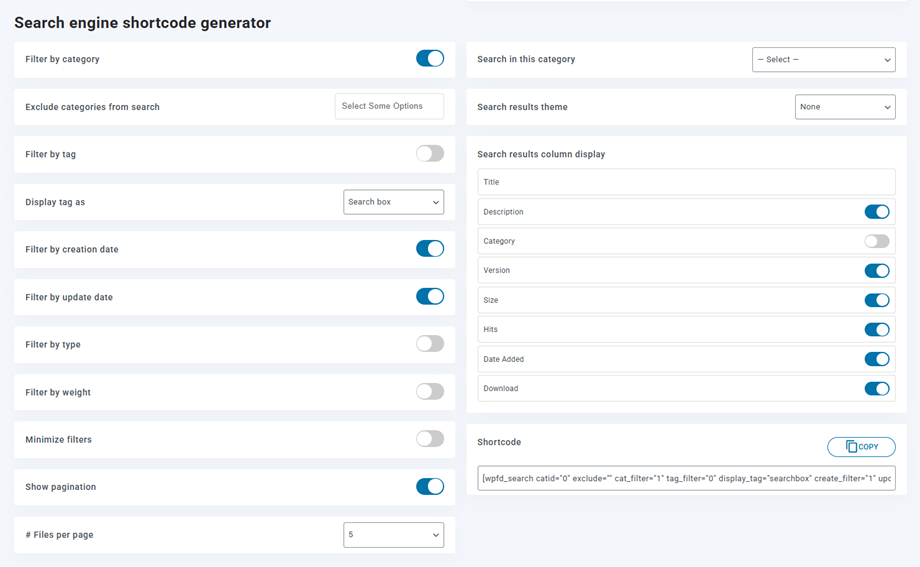
ในการใช้ชอร์ตโค้ดสำหรับฟังก์ชันการค้นหา คุณควรไปที่ WP File Download > ชอร์ตโค้ด > ตัวสร้างชอร์ตโค้ดเครื่องมือค้นหาคุณสามารถเลือกเครื่องมือค้นหาเฉพาะได้จากพารามิเตอร์ คุณสามารถสร้างชอร์ตโค้ดจากพารามิเตอร์และแทรกเครื่องมือค้นหาหนึ่งหรือหลายรายการในตำแหน่งที่คุณต้องการ เมื่อคุณเลือกหมวดหมู่สำหรับ "ค้นหาในหมวดหมู่นี้" ฟังก์ชันการค้นหาจะค้นหาเฉพาะไฟล์ภายในหมวดหมู่นี้และหมวดหมู่ย่อยเท่านั้น คุณยังสามารถกรองประเภทไฟล์หรือกำหนดช่วงน้ำหนักในการค้นหาได้อีกด้วย
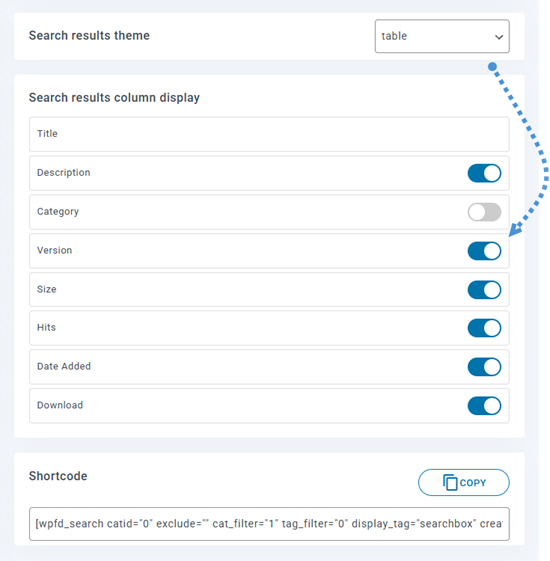
ตัวอย่าง: [wpfd_search catid="0" exclude="" cat_filter="1" tag_filter="1" display_tag="searchbox" create_filter="1" update_filter="1" type_filter="0" weight_filter="0" file_per_page="15" show_filters="0" search_word_matching="0" show_pagination="1" theme_column="title,description,version,size,hits,date added,download"]
พารามิเตอร์ของชอร์ตโค้ดสำหรับเครื่องมือค้นหา:
- กรองตามหมวดหมู่: แสดงเมนูแบบดรอปดาวน์ที่ช่วยให้ผู้เข้าชมสามารถกรองผลการค้นหาตามหมวดหมู่ไฟล์ได้ มีประโยชน์เมื่อไฟล์กระจายอยู่ในหลายหมวดหมู่ ช่วยให้ผู้เข้าชมจำกัดผลลัพธ์ให้แคบลงได้
- ค้นหาในหมวดหมู่นี้: จำกัดการค้นหาให้เหลือเพียงหมวดหมู่ไฟล์เดียว การค้นหาจะค้นหาเฉพาะภายในหมวดหมู่ที่เลือกและหมวดหมู่ย่อยเท่านั้น แทนที่จะสแกนทุกหมวดหมู่
- ยกเว้นหมวดหมู่จากการค้นหา: เลือกหมวดหมู่หนึ่งหรือมากกว่าหนึ่งหมวดหมู่เพื่อยกเว้นจากการค้นหา ไฟล์ที่อยู่ในหมวดหมู่ที่เลือกและหมวดหมู่ย่อยของหมวดหมู่เหล่านั้นจะไม่ปรากฏในผลการค้นหา
- ธีมผลการค้นหา: เลือกธีมที่จะใช้แสดงผลการค้นหา แต่ละธีมจะเปลี่ยนเค้าโครงและรูปแบบของรายการผลลัพธ์ ดังนั้นควรเลือกธีมที่เข้ากับการออกแบบเว็บไซต์ของคุณ
- กรองตามแท็ก: แสดงตัวควบคุมที่ช่วยให้ผู้เข้าชมสามารถจำกัดผลการค้นหาตามแท็กของไฟล์ได้ โปรดตรวจสอบให้แน่ใจว่าไฟล์ของคุณมีแท็กที่กำหนดไว้เพื่อให้ตัวควบคุมนี้มีประโยชน์
- แสดงแท็กในรูปแบบ: เลือกวิธีการแสดงตัวกรองแท็ก: 'ช่องค้นหา' ช่วยให้ผู้เข้าชมพิมพ์แท็กเพื่อกรองข้อมูล ในขณะที่ 'เลือกหลายรายการ' แสดงรายการตรวจสอบเพื่อให้พวกเขาสามารถเลือกหลายแท็กพร้อมกันได้
- กรองตามวันที่สร้าง: แสดงตัวเลือกช่วงวันที่ที่ช่วยให้ผู้เข้าชมสามารถกรองผลลัพธ์ตามวันที่สร้างไฟล์ได้ โดยจะแสดงเฉพาะไฟล์ที่สร้างภายในช่วงเวลาที่เลือกเท่านั้น
- กรองตามวันที่อัปเดต: แสดงตัวเลือกช่วงวันที่ที่ช่วยให้ผู้เข้าชมสามารถกรองผลลัพธ์ตามวันที่อัปเดตล่าสุดของไฟล์ได้ เฉพาะไฟล์ที่ได้รับการอัปเดตภายในช่วงเวลาที่เลือกเท่านั้นที่จะแสดงขึ้น
- กรองตามประเภท: แสดงตัวกรองที่จำกัดผลลัพธ์ตามประเภทไฟล์ เช่น PDF รูปภาพ เอกสาร หรือนามสกุลไฟล์อื่นๆ
- กรองตามน้ำหนัก: แสดงตัวกรองที่จำกัดผลลัพธ์ตามขนาดไฟล์ (น้ำหนัก) ตัวอย่างเช่น เพื่อแสดงเฉพาะไฟล์ที่มีขนาดต่ำกว่าหรือมากกว่าขนาดที่เลือกไว้
- ย่อตัวกรอง: ยุบตัวเลือกตัวกรองเมื่อหน้าค้นหาโหลด เพื่อให้เห็นผลลัพธ์ทันที ผู้เข้าชมสามารถขยายตัวกรองได้เฉพาะเมื่อต้องการเท่านั้น วิธีนี้มีประโยชน์สำหรับหน้าจอขนาดเล็กและช่วยให้การแสดงผลครั้งแรกดูสะอาดตาขึ้น
- แสดงการแบ่งหน้า: แบ่งผลการค้นหาออกเป็นหลายหน้าเพื่อให้ผู้เข้าชมสามารถเรียกดูทีละหน้าได้ จำนวนผลลัพธ์ต่อหน้าจะถูกกำหนดใน ตัวเลือก 'จำนวนไฟล์ต่อหน้า'
- การจับคู่คำ: เมื่อเปิดใช้งาน ผู้เข้าชมสามารถเลือกวิธีการที่เครื่องมือค้นหาจับคู่คำค้นหาได้: จับคู่ทุกคำ (AND), จับคู่คำใดคำหนึ่ง (OR) หรือจับคู่คำที่ตรงกันทุกประการ เมื่อปิดใช้งาน ระบบจะใช้การจับคู่สตริงย่อยตามค่าเริ่มต้น
- จำนวนไฟล์ต่อหน้า: กำหนดจำนวนไฟล์ที่ตรงกันที่จะแสดงในแต่ละหน้าผลลัพธ์ เลือก 'ทั้งหมด' เพื่อแสดงไฟล์ที่ตรงกันทั้งหมดในหน้าเดียวแทนการแบ่งหน้า
เมื่อเลือก "ไม่มี" หรือ "ตาราง" คุณจะมีตัวเลือกในการปรับแต่งวิธีการแสดงผลการค้นหา
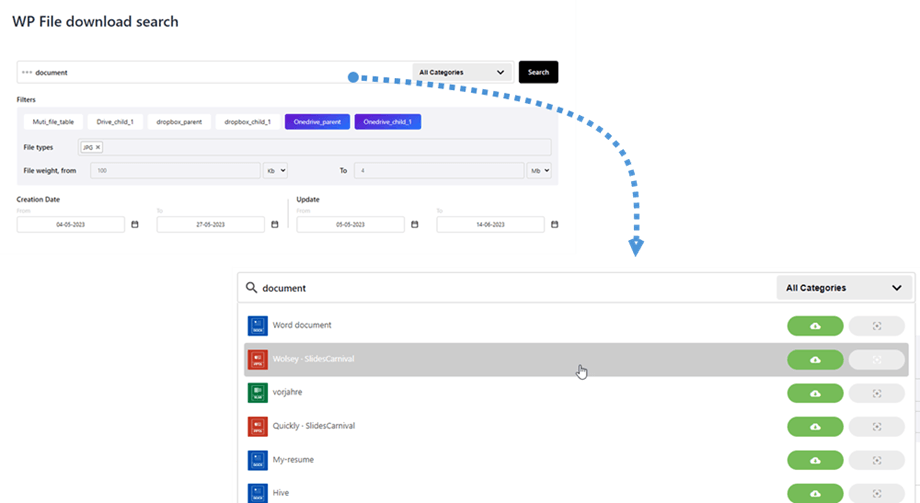
นี่คือภาพตัวอย่างของเครื่องมือค้นหาที่เปิดใช้งานพารามิเตอร์ทั้งหมดแล้ว ผลการค้นหาจะแสดงขึ้นหลังจากโหลดข้อมูลสักครู่:
3. การนำเข้า/ส่งออก
ส่งออกไฟล์/หมวดหมู่
ในปลั๊กอินของเราปัจจุบัน คุณสามารถส่งออกไฟล์และหมวดหมู่จากเซิร์ฟเวอร์หนึ่งไปยังอีกเซิร์ฟเวอร์หนึ่งได้ด้วยการคลิกเพียงครั้งเดียว.
ขั้นแรก คุณควรเลือกประเภทการส่งออกที่คุณต้องการ จากนั้นคลิก ปุ่ม " เรียกใช้การส่งออก "
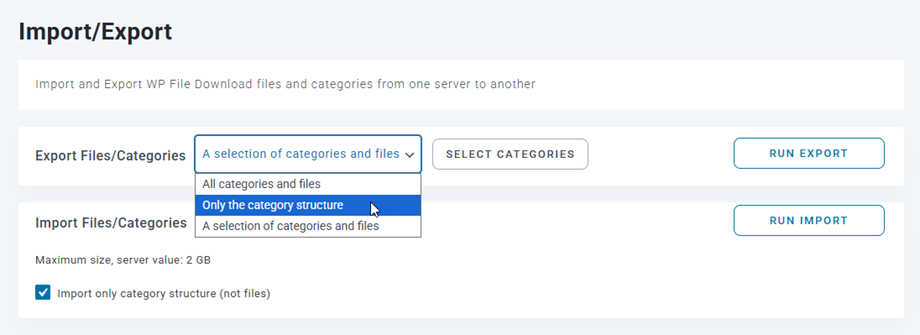
มีให้เลือก 3 แบบ:
- ทุกหมวดหมู่และไฟล์
- เฉพาะโครงสร้างหมวดหมู่เท่านั้น
- การเลือกหมวดหมู่และไฟล์
จะมีไฟล์ *.xml ถูกดาวน์โหลดลงในเบราว์เซอร์ของคุณโดยอัตโนมัติ โปรดเก็บไฟล์นั้นไว้เพื่อใช้กู้คืนข้อมูลในเว็บไซต์ใหม่ของคุณ.
นำเข้าไฟล์/หมวดหมู่
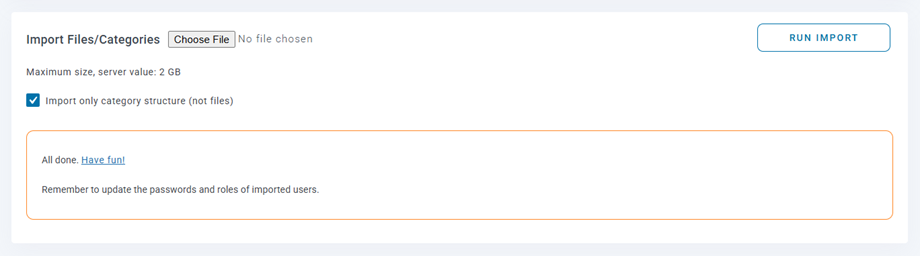
เมื่อคุณได้ไฟล์ *.xml หลังจากการส่งออกแล้ว คุณสามารถใช้ไฟล์นั้นเพื่อนำเข้าในเว็บไซต์เดียวกันหรือเว็บไซต์อื่นได้ ขั้นแรก คุณต้องเลือกไฟล์ *.xml จากนั้นคลิก ปุ่ม " เรียกใช้การนำเข้า " ในหน้าต่างป๊อปอัพ ให้เลือกหมวดหมู่ที่จะนำเข้าไฟล์และหมวดหมู่ จากนั้นคลิก ปุ่ม " นำเข้า "
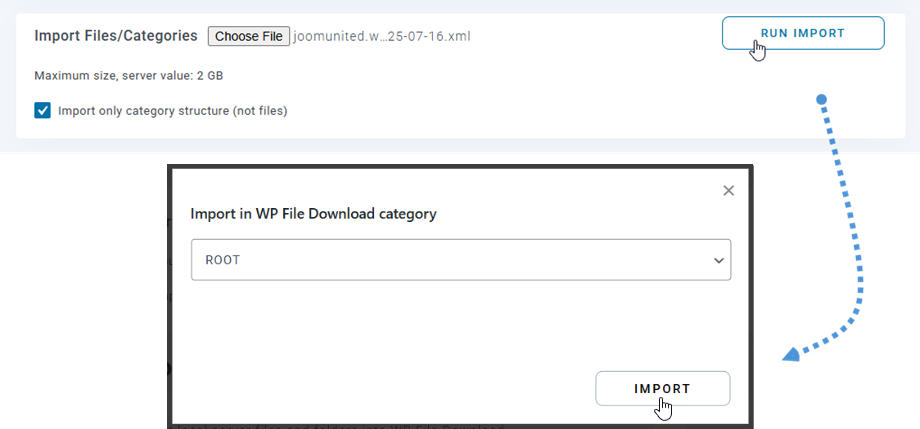
จากนั้นข้อความแสดงความสำเร็จจะปรากฏในส่วนนั้น คุณสามารถนำเข้าเฉพาะโครงสร้างหมวดหมู่ได้โดยการติ๊กที่ ตัวเลือก "นำเข้าเฉพาะโครงสร้างหมวดหมู่"
นำเข้าโฟลเดอร์เซิร์ฟเวอร์
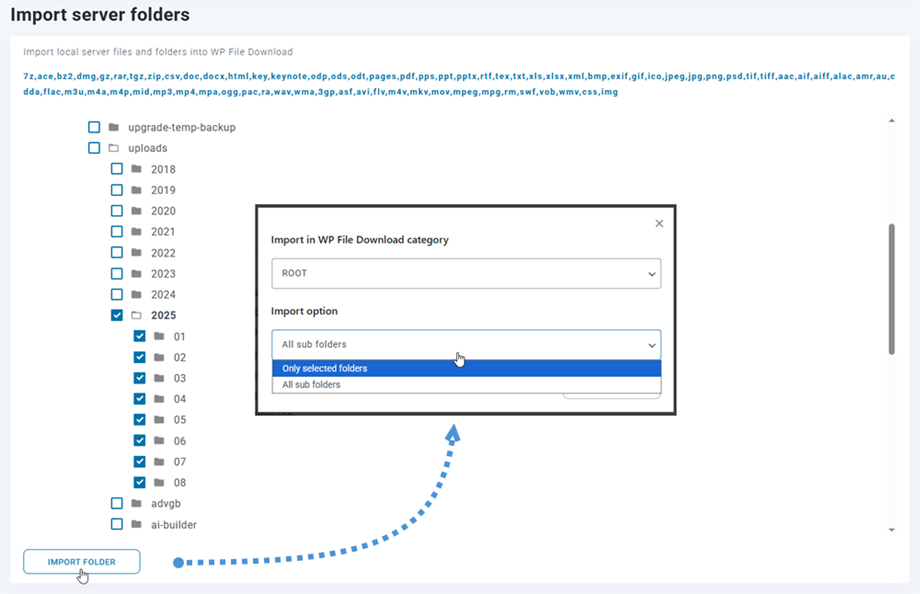
WP File download มีเครื่องมือนำเข้าไฟล์เฉพาะสำหรับ WordPress ในการนำเข้าหมวดหมู่และไฟล์จากเซิร์ฟเวอร์ของคุณ คุณควรไปที่ WP File download > การตั้งค่า > นำเข้า/ส่งออก > นำเข้าโฟลเดอร์เซิร์ฟเวอร์
เลือกโฟลเดอร์ที่คุณต้องการนำเข้าสู่ WP File downloadจากนั้นคลิก ปุ่ม "นำเข้าโฟลเดอร์" ในหน้าต่างป๊อปอัพ เลือกหมวดหมู่ที่จะนำเข้าโฟลเดอร์และไฟล์ และเลือกตัวเลือกการนำเข้า (โฟลเดอร์ย่อยทั้งหมด หรือ เฉพาะโฟลเดอร์ที่เลือก) สุดท้าย คลิก ปุ่ม " นำเข้า "
นำเข้าตัวจัดการดาวน์โหลด WP
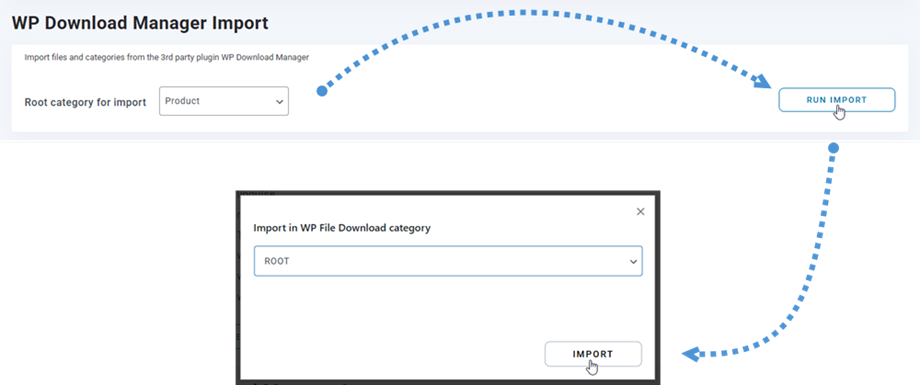
หากคุณใช้ปลั๊กอิน WP Download Manager ต่อไปนี้ คุณสามารถนำเข้าไฟล์ไปยัง WP File download ในไม่กี่คลิก ขั้นแรก เลือกหมวดหมู่จาก WP Download Manager จากนั้นคลิก Run Import หลังจากนั้นเลือกหมวดหมู่ที่จะนำเข้าโฟลเดอร์และไฟล์ สุดท้าย ไฟล์ทั้งหมดในหมวดหมู่ที่เลือกในปลั๊กอิน WP Download Manager จะถูกนำเข้าสู่ปลั๊กอินของเรา
4. การซิงค์โฟลเดอร์เซิร์ฟเวอร์
เครื่องมือซิงค์ข้อมูลก็มีให้ใช้งานเช่นกัน โดยเข้าไปที่ การตั้งค่าปลั๊กอิน > การซิงค์โฟลเดอร์เซิร์ฟเวอร์จากนั้นคุณสามารถซิงค์โฟลเดอร์จากเซิร์ฟเวอร์ที่ติดตั้งเว็บไซต์ WordPress ของคุณอยู่ในปัจจุบันได้โดยใช้ WP File Downloadมีการตั้งค่าหลัก 4 แบบให้เลือก:
- เปิดใช้งานการซิงค์: เปิดใช้งานการซิงค์จากโฟลเดอร์ภายนอกไปยัง WP File Download
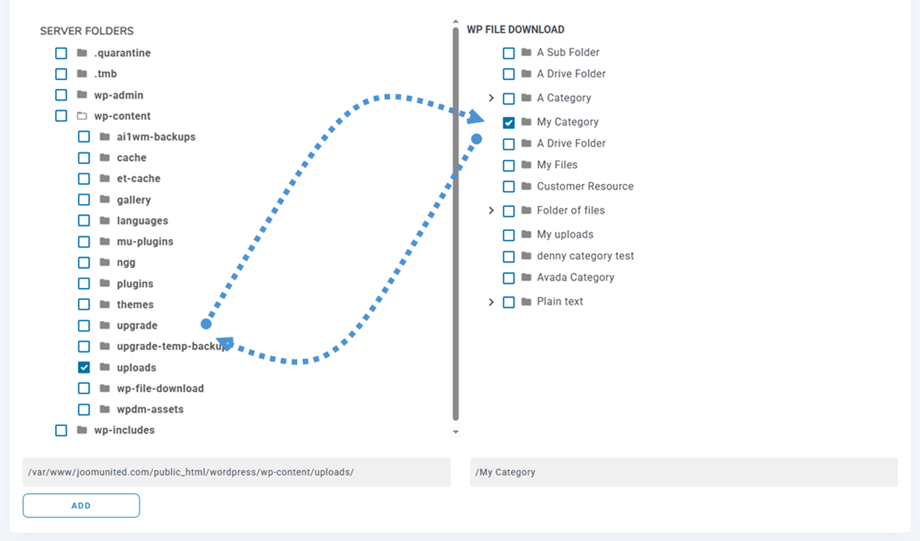
- เปิดใช้งานการซิงค์ 2 ทาง: เปิดใช้งานการซิงค์จาก WP File Download ไปยังโฟลเดอร์ภายนอก
- ระยะเวลาหน่วงในการซิงค์ (นาที): เริ่มการซิงค์อัตโนมัติระหว่างโฟลเดอร์เซิร์ฟเวอร์ที่เลือกด้านล่าง ทุกๆ X นาที
- ประเภทไฟล์ที่จะรวมในการซิงโครไนซ์: รูปแบบไฟล์ที่อนุญาตให้ทำงานแบบซิงโครนัส
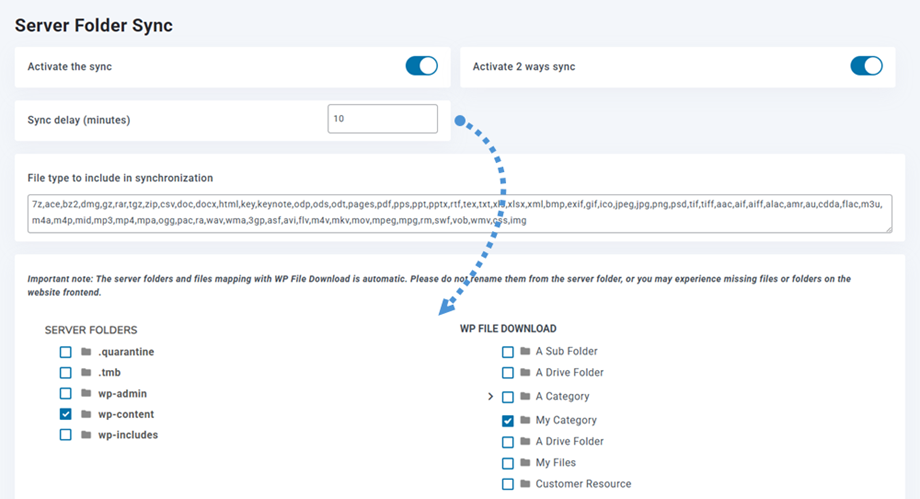
และมันมีความยืดหยุ่นมาก เพียงแค่เลือกโฟลเดอร์บนเซิร์ฟเวอร์ (ต้นทาง) และโฟลเดอร์ WP File Download (ปลายทาง) ตั้งค่าหน่วงเวลาการซิงโครไนซ์ แล้วก็เสร็จเรียบร้อย! แน่นอน คุณสามารถทำแบบนี้กับหลายโฟลเดอร์ได้ (ดูรายการโฟลเดอร์ได้ที่ด้านล่าง).
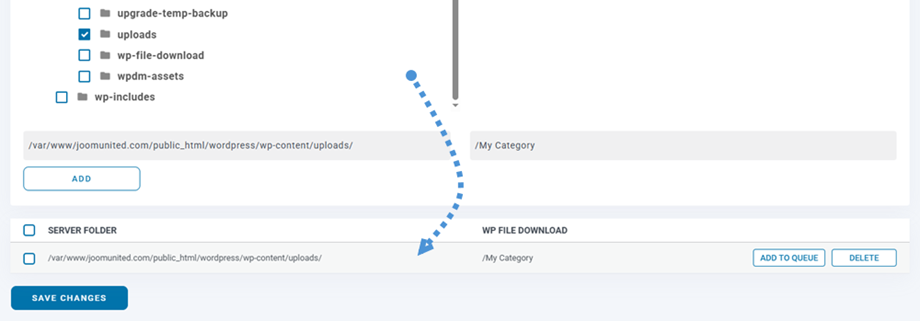
จากนั้นคลิก "เพิ่มและบันทึกการเปลี่ยนแปลง" แล้วรอการซิงค์ครั้งถัดไป
นี่คือการซิงโครไนซ์แบบสองทาง: การซิงโครไนซ์ยังสามารถทำได้ในทางกลับกัน คือจาก WP File Download ไปยังโฟลเดอร์ภายนอก ซึ่งมีประโยชน์มากสำหรับการแชร์ไฟล์กับปลั๊กอินหรือ CMS อื่นๆ ที่ใช้โฟลเดอร์นอกเหนือจากโฟลเดอร์เริ่มต้น.
5. การตั้งค่า WooCommerce
ลายน้ำ
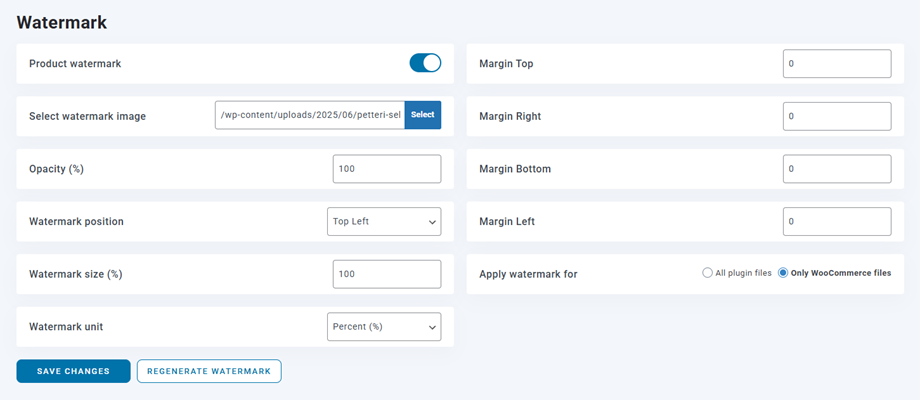
ในการเข้าถึง WP File Download ให้ไปที่ WP File Download > การตั้งค่า > WooCommerce > แท็บลายน้ำ
- ลายน้ำสินค้า: ใส่ลายน้ำลงบนรูปภาพที่เกี่ยวข้องกับสินค้า
- เลือกภาพลายน้ำ: ใช้ไฟล์ลายน้ำของคุณ
- ความโปร่งใส (%): กำหนดค่าความโปร่งใสสำหรับภาพลายน้ำ
- ตำแหน่งลายน้ำ: เลือกตำแหน่งลายน้ำ
- ขนาดลายน้ำ (%): ตั้งค่าขนาดลายน้ำตามขนาดของภาพต้นฉบับ
- หน่วยลายน้ำ (พิกเซล/%): ตั้งค่าขนาดลายน้ำตามขนาดของภาพต้นฉบับ
- ระยะขอบบน: ระยะห่างจากขอบบนของภาพถึงลายน้ำ
- ระยะขอบด้านขวา: ระยะห่างจากขอบด้านขวาของภาพถึงลายน้ำ
- ระยะขอบด้านล่าง: ระยะห่างจากขอบด้านล่างของภาพถึงลายน้ำ
- ระยะขอบซ้าย: ระยะห่างจากขอบซ้ายของภาพถึงลายน้ำ
- ใส่ลายน้ำสำหรับ: ใส่ลายน้ำให้กับภาพตัวอย่างไฟล์ดาวน์โหลดทั้งหมด หรือเฉพาะไฟล์ที่แนบมากับสินค้า WooCommerce เท่านั้น
ร้านค้าออนไลน์
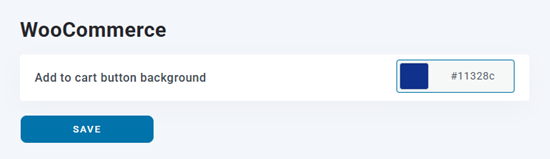
หากต้องการเปลี่ยนสีพื้นหลังของ เพิ่มลงในตะกร้า " โปรดไปที่ WP File Download > Configuration > WooCommerce > แท็บ Eshop
- พื้นหลังปุ่มเพิ่มลงตะกร้า: ตั้งค่าสีสำหรับปุ่มเพิ่มลงตะกร้า
6. การกำหนดค่า WPML
หากต้องการแปลโครงสร้างหมวดหมู่ใน WP File Download เป็นภาษาอื่น ซึ่งในกรณีนี้คือจากภาษาอังกฤษเป็นภาษาฝรั่งเศส โปรดทำตามขั้นตอนด้านล่าง:
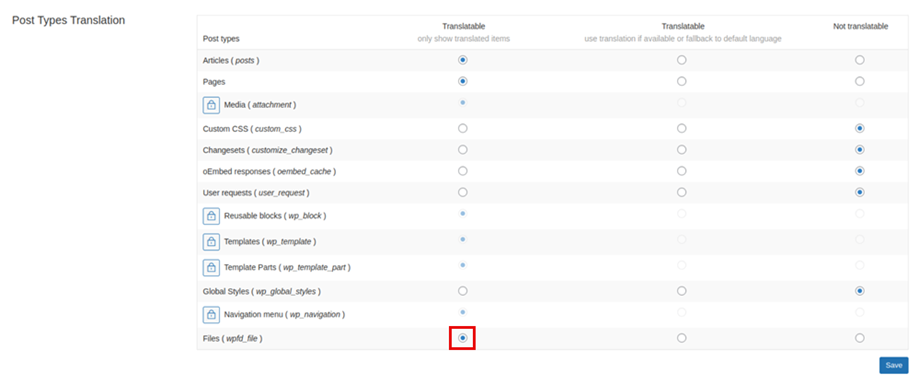
ขั้นแรก ไปที่ WPML > การตั้งค่า > การแปลประเภทโพสต์ และค้นหา "ไฟล์ (wpfd_file)" เลือก "แปลได้ เพื่อเปิดใช้งานการสนับสนุนการแปลไฟล์
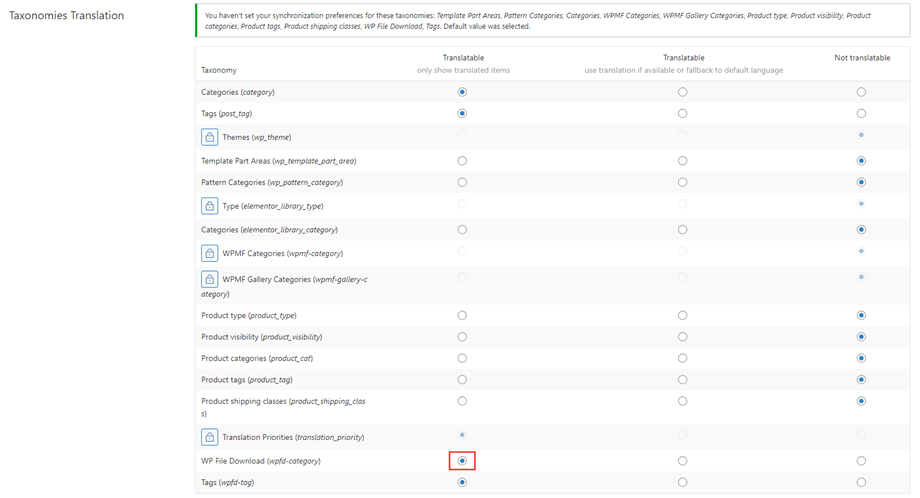
เลื่อนลงไปที่ การแปลหมวดหมู่ จากนั้นค้นหาตัวเลือก "WP File Download (wpfd-category)" ทำเครื่องหมายที่ตัวเลือกนี้ว่า สามารถแปลได้ เพื่ออนุญาตการแปลหมวดหมู่
สร้างโครงสร้างหมวดหมู่เป็นภาษาอังกฤษ (EN) และดำเนินการอัปโหลดไฟล์เป็นภาษาอังกฤษ ใช้ WPML Switch เพื่อเปลี่ยนเป็นภาษาฝรั่งเศส (FR) ทุกอย่างควรว่างเปล่า.
สร้างคำแปลภาษาฝรั่งเศสสำหรับหมวดหมู่ภาษาอังกฤษโดยใช้ WPML โดยทำตามขั้นตอนต่อไปนี้: ไปที่ WPML > การแปลหมวดหมู่เลือก WP File Download Taxonomy เพื่อทำการแปล จากนั้นทำตามขั้นตอนเพื่อทำการแปลให้เสร็จสมบูรณ์
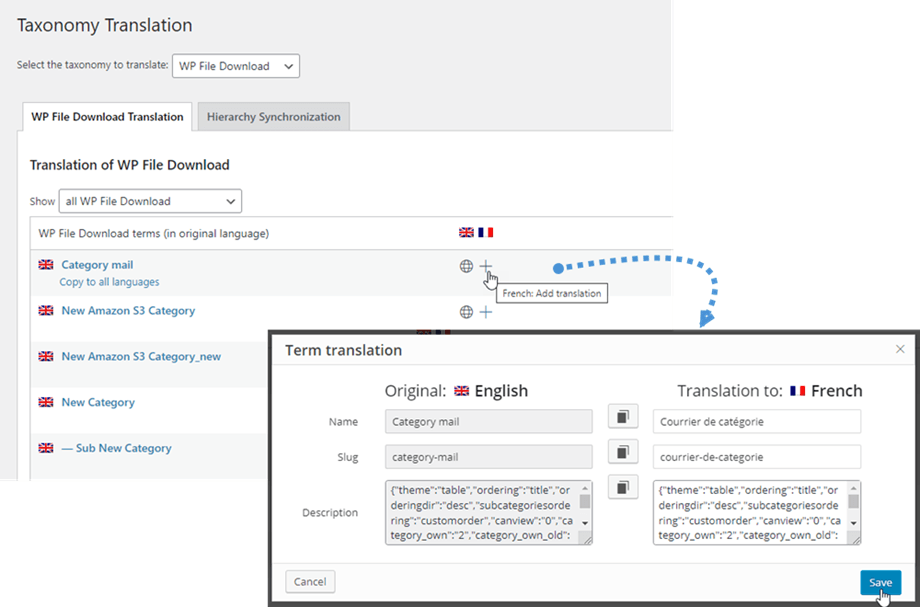
หลังจากนั้น คุณสามารถอัปโหลดไฟล์ทั้งหมดเป็นภาษาฝรั่งเศสได้.
