 ผลิตภัณฑ์ WordPress
 ผลิตภัณฑ์ Joomla
 สนับสนุน
 ข่าวสาร
 เข้าสู่ระบบ
WP File Download
1. ธีมที่รวมอยู่
สามารถกำหนดธีมได้ทีละหมวดหมู่ หรือกำหนดในการตั้งค่าโดยรวมก็ได้ แล้วแต่คุณ ไปที่ WP File Download แล้วคลิกที่ เมนู Configuration > Main Setting > แท็บ Frontend
หากคุณเลือก "ไม่" ในการเลือกธีมต่อหมวดหมู่ ธีมเริ่มต้นที่กำหนดไว้ด้านล่างจะถูกโหลดในทุกหมวดหมู่ไฟล์
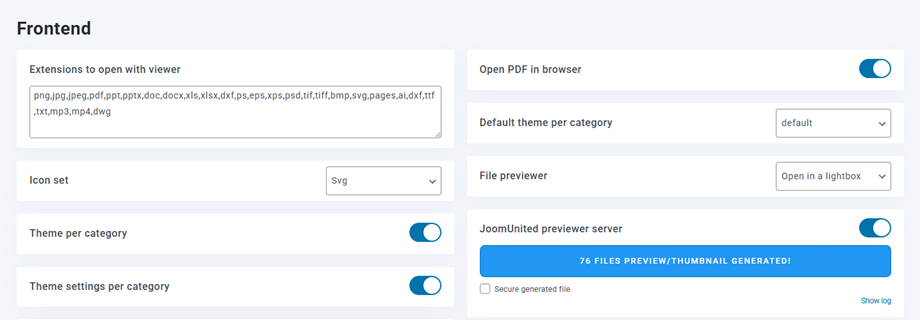
ในกรณีนี้ ระบบจะโหลดการตั้งค่าธีมเริ่มต้นที่กำหนดไว้ทางด้านขวา.
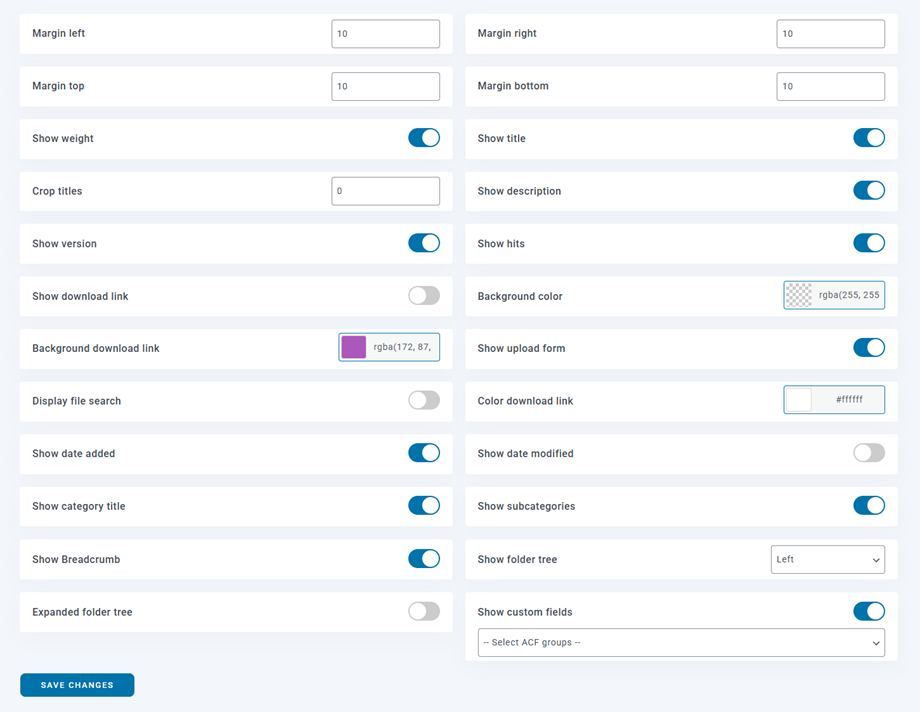
หากคุณเลือก “ใช่” คุณจะสามารถเปลี่ยนธีมในแต่ละหมวดหมู่ได้พร้อมตัวเลือกทั้งหมด แต่ไม่แนะนำให้ทำเช่นนี้หากมีผู้ใช้หลายคนมีสิทธิ์เข้าถึงระดับผู้ดูแลระบบในหมวดหมู่นั้น
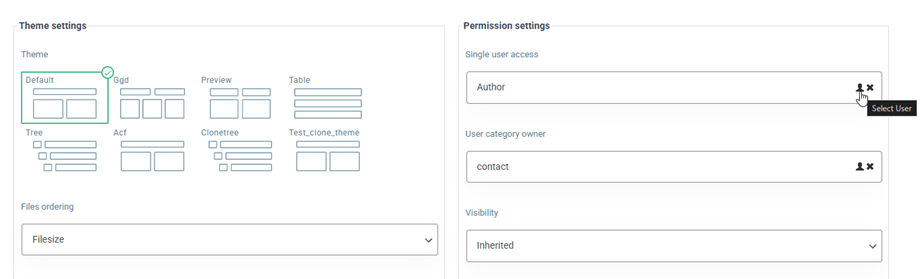
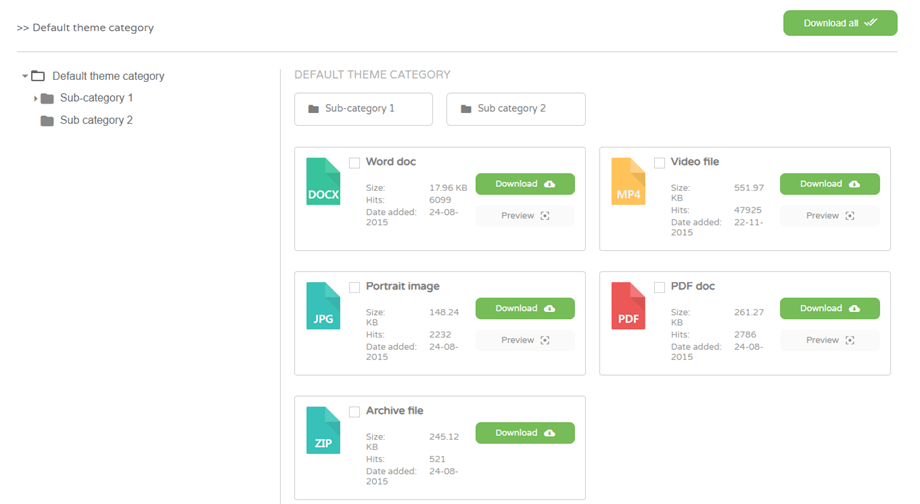
ตัวอย่างธีมเริ่มต้น
ตัวอย่างธีมต้นไม้
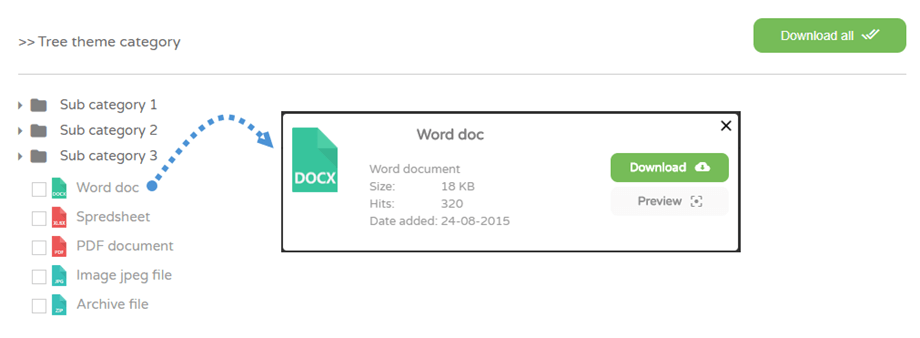
ตัวอย่างธีม GGD
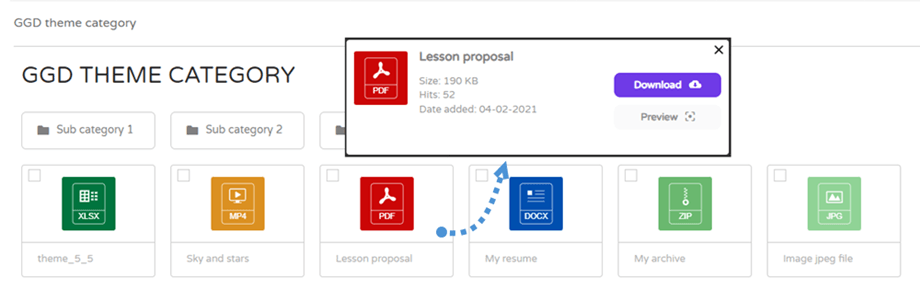
ตัวอย่างธีมตาราง
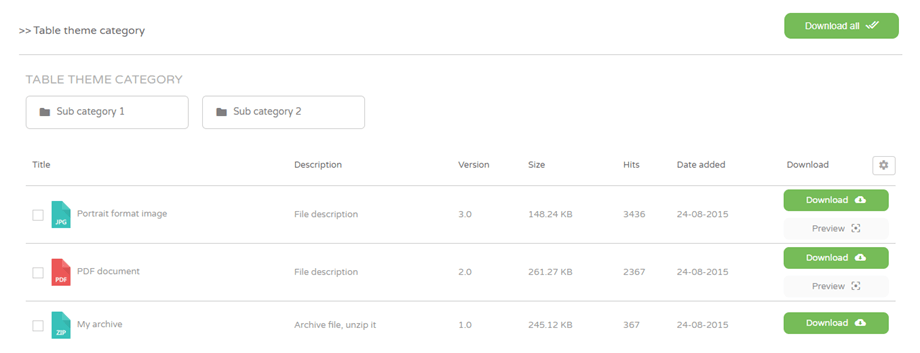
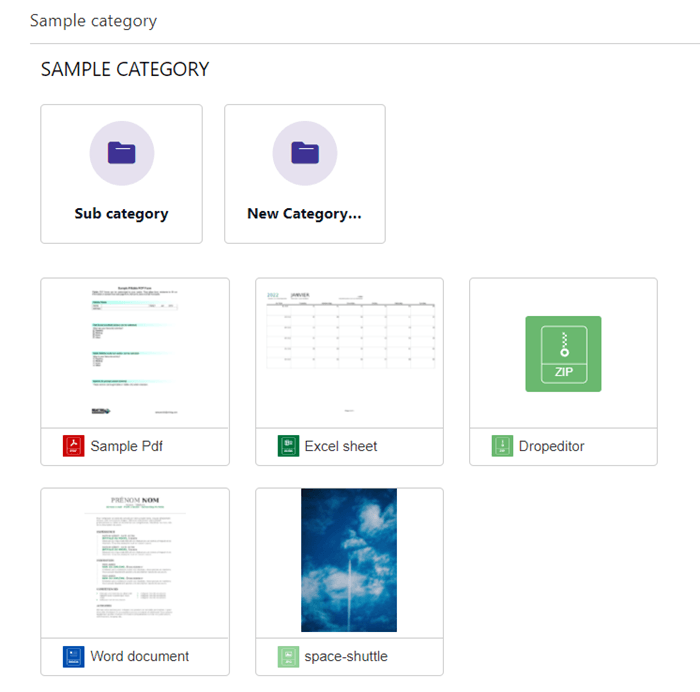
ดูตัวอย่างธีม ดูตัวอย่าง
ในการใช้งานธีมนี้ ขั้นแรกให้ไปที่ การตั้งค่าหลัก > แท็บส่วนหน้า เพื่อเปิดใช้งาน เซิร์ฟเวอร์แสดงตัวอย่าง JoomUnited จากนั้นคลิก สร้างตัวอย่าง เพื่อสร้างภาพขนาดย่อ
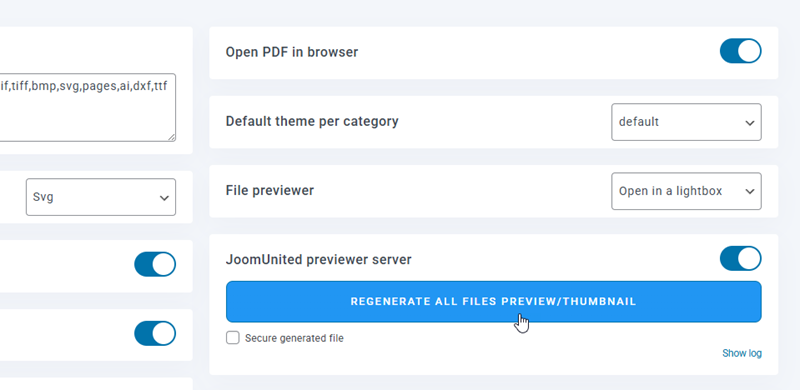
เมื่อสร้างไฟล์สำเร็จแล้ว คุณจะสามารถเห็นภาพขนาดย่อของไฟล์ในธีมตัวอย่างเมื่อเผยแพร่หมวดหมู่บนหน้าเว็บไซต์.
2. ไอคอนแบบกำหนดเอง
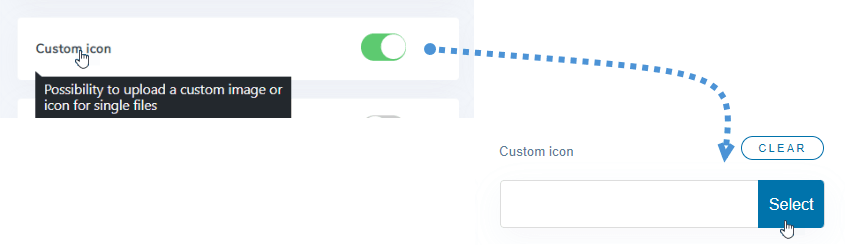
จาก WP File download เมนูการตั้งค่าหลักคุณยังมีตัวเลือกในการเปิดใช้งานการกำหนดไอคอนแบบกำหนดเองสำหรับแต่ละไฟล์ได้อีกด้วย ซึ่งมีประโยชน์มากในการแสดงภาพรวมของเอกสารเป็นต้น
3. สร้างธีมของคุณเอง
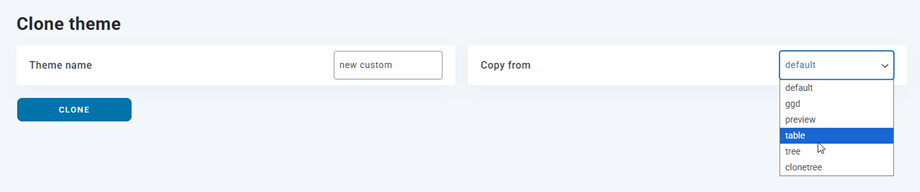
WP File Download อนุญาตให้สร้างธีมแบบกำหนดเองได้ จากเมนู การตั้งค่า > คัดลอกธีมคุณสามารถคัดลอกธีมโดยอิงจากแบบจำลองที่มีอยู่แล้วได้
เมื่อสร้างธีมเสร็จแล้ว คุณจะมีโฟลเดอร์ธีมใหม่เพิ่มเข้ามาในเซิร์ฟเวอร์ และธีมจะถูกเพิ่มเข้าไปในการตั้งค่า WP File Download
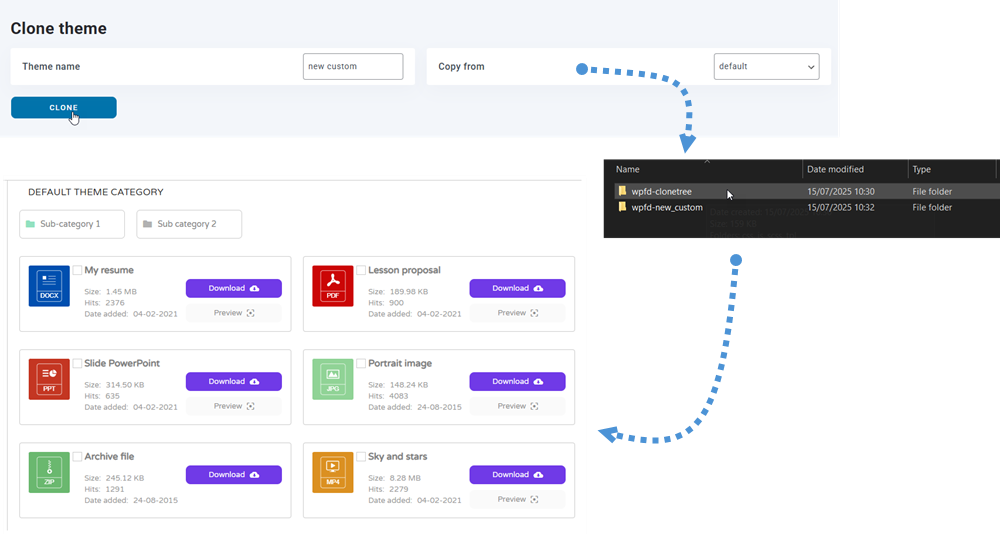
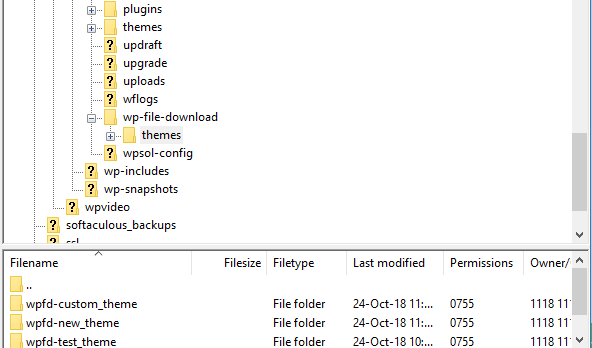
ตำแหน่งของโฟลเดอร์ธีมใหม่ที่คุณสามารถแก้ไขไฟล์ธีมได้คือ: /wp-content/uploads/wpfd-themes/
ตั้งแต่เวอร์ชัน 4.3.28 เป็นต้นไป ธีมโคลนใหม่จะถูกจัดเก็บไว้ที่ /wp-content/wp-file-download/themes/
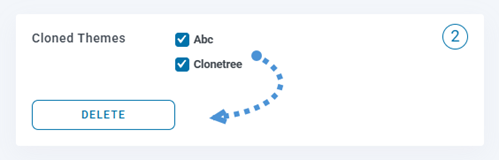
ลบธีมที่คัดลอกมา
ขณะนี้มีตัวเลือกใหม่ใน การกำหนดค่า > คัดลอกธีม คุณสามารถเลือกธีมที่คัดลอกได้หนึ่งธีมหรือหลายธีมโดยใช้ช่องทำเครื่องหมาย จากนั้นคลิก ลบ เพื่อลบออก
วิธีนี้ช่วยให้จัดการและลบธีมที่ไม่ได้ใช้งานได้ง่ายขึ้นโดยตรงจาก ส่วน "คัดลอกธีม"
ธีมใหม่ของคุณจะไม่ได้รับผลกระทบจากการอัปเดตปลั๊กอิน หากต้องการลบธีม เพียงลบโฟลเดอร์ธีมออกจากเซิร์ฟเวอร์ของคุณ.
4. การดาวน์โหลดหลายรายการในหมวดหมู่ไฟล์
ขั้นแรก คุณต้องเปิดใช้ หมวดหมู่ดาวน์โหลด ใน WP File Download > Configuration > Main Setting > Frontend section
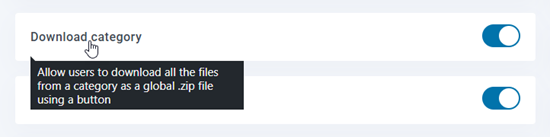
คุณสมบัตินี้ช่วยให้คุณดาวน์โหลดไฟล์หลายไฟล์ในหมวดหมู่เดียวกันได้พร้อมกันในรูปแบบไฟล์ .zip ที่สะดวกสบาย.
- การดาวน์โหลดหมวดหมู่: คลิกปุ่มดาวน์โหลดในโฟลเดอร์หมวดหมู่หลักใดก็ได้ เพื่อรวบรวมและดาวน์โหลดเนื้อหาทั้งหมดในคลิกเดียว
- รวมหมวดหมู่ย่อย:
- เลือก (เปิดใช้งาน): การดาวน์โหลดของคุณจะรวมไฟล์ทั้งหมดในหมวดหมู่หลัก รวมถึงทุกอย่างที่อยู่ภายในโฟลเดอร์ย่อย (หมวดหมู่ที่ซ้อนกัน)
- ไม่ได้เลือก (ปิดใช้งาน): การดาวน์โหลดของคุณจะรวมเฉพาะไฟล์ที่อยู่ในโฟลเดอร์หลักเท่านั้น โดยไม่สนใจโฟลเดอร์ย่อยใดๆ ทั้งสิ้น
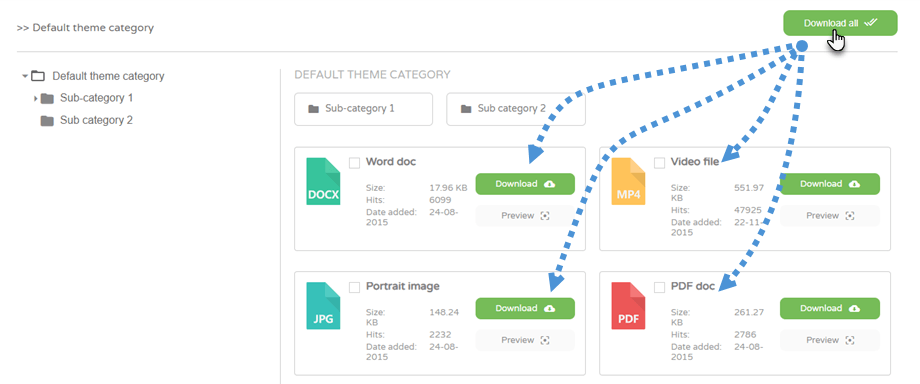
5. เลือกไฟล์เพื่อดาวน์โหลด
ขั้นแรก คุณควรเปิดใช้งาน การเลือกไฟล์ดาวน์โหลด ที่ WP File Download > Configuration > Main Setting > แท็บ
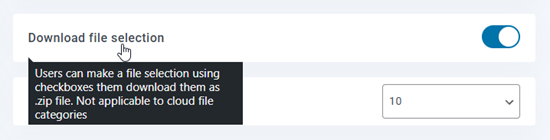
ในส่วนหน้าเว็บไซต์ คุณสามารถเลือกไฟล์บางไฟล์ จากนั้นคลิก ปุ่ม " ดาวน์โหลดที่เลือก "
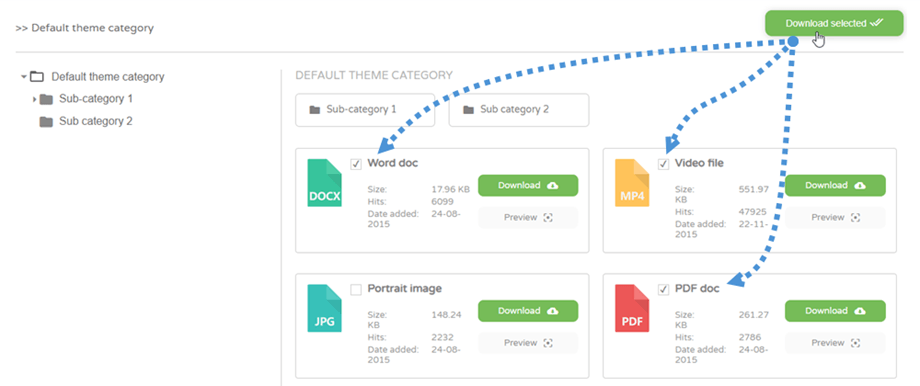
เมื่อเปิดใช้งานตัวเลือกนี้ รายการไฟล์ที่แสดงในเครื่องมือค้นหาจะสามารถดาวน์โหลดได้ตามต้องการ.
