สินค้า WordPress
 Joomla products
 การสนับสนุน
 ข่าว
ข่าว Login
LoginMy Maps location: พารามิเตอร์
1. การตั้งค่า
ส่วนประกอบนี้มีตัวเลือกมากมาย บางอย่างอาจถูกเปลี่ยนแปลงได้ในเมนูแบบที่เราเคยเห็นมาก่อน คลิกที่ เมนู: My Maps Location > ตัวเลือก เพื่อเข้าถึงอินเทอร์เฟซ (มุมบนขวาของหน้าจอ)
การกำหนดค่าทั่วไป

- เปิดใช้งานสถิติ: เปิดใช้งานสถิติตำแหน่งที่ตั้ง
- การค้นหาแบบ AJAX: เปิดใช้งานการค้นหาด้วย AJAX เพื่อทำการค้นหาโดยไม่ต้องโหลดหน้าเว็บใหม่
- แสดงระยะทาง: แสดงระยะทางของสถานที่นั้นจากตำแหน่งของผู้ใช้
- หน่วยวัดระยะทาง: ไมล์ หรือ กิโลเมตร
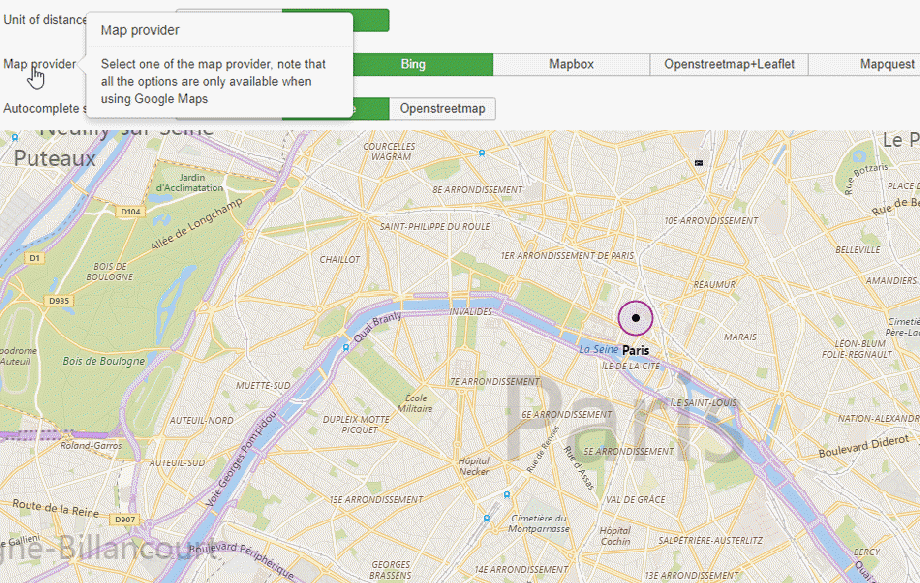
- ผู้ให้บริการแผนที่: เลือกได้ระหว่าง Google Maps, Microsoft Bing Maps, Mapbox, OpenStreetMap, Baidu หรือ Mapquest
- การค้นหาแบบเติมคำอัตโนมัติ: แสดงคำแนะนำการเติมคำอัตโนมัติเมื่อทำการค้นหาสถานที่ คำแนะนำการเติมคำอัตโนมัติอาจมาจาก Google Maps, Bing Maps, Openstreetmap หรือ Baidu แล้วแต่ว่าคุณเลือกใช้ระบบแผนที่ใด
- ทุกครั้งที่คุณใช้ Google Maps API หากโดเมนของคุณถูกสร้างขึ้นหลังวันที่ 22 มิถุนายน 2559 คุณจะต้องใส่คีย์ เพื่อตรวจสอบความถูกต้องของคำขอของคุณ
ข้อมูลเพิ่มเติม: https://developers.google.com/maps/documentation/javascript/usage?hl=en
รับคีย์: https://developers.google.com/maps/documentation/javascript/get-api-key - ประเภทแผนที่ใน Google Maps : แผนที่ถนน, แผนที่ดาวเทียม, แผนที่ผสม หรือ แผนที่ภูมิประเทศ
- การออกแบบแผนที่: เลือกรูปแบบเริ่มต้นสำหรับแผนที่ของคุณ
- เลื่อนแผนที่ด้วยเมาส์: เปิดใช้งานการซูมเข้า/ซูมออกโดยใช้เมาส์เมื่อคุณวางเมาส์เหนือแผนที่
- ลากแผนที่: เปิดใช้งานการลากแผนที่เพื่อเลื่อนไปมาโดยใช้เมาส์
- เปิดเครื่องหมายกิจกรรม: วิธีการเปิดรายละเอียดสถานที่เมื่อคลิกหรือวางเมาส์เหนือเครื่องหมาย
- เปิดใช้งานการจัดกลุ่มเครื่องหมาย: แต่ละกลุ่มที่มีเครื่องหมายมากกว่าหนึ่งตัวจะแสดงจำนวนเครื่องหมายภายในกลุ่มนั้น
- ฟังก์ชันซูมอัตโนมัติ: ปรับระดับการซูมโดยอัตโนมัติเพื่อแสดงเครื่องหมายทั้งหมดบนแผนที่
- ประเภทแผนที่ใน Bing Maps: ประเภทแผนที่: แผนที่ทางอากาศ, แผนที่มุมมองจากด้านบน หรือแผนที่ถนน
- คีย์ API ของ Bing Maps: ใส่คีย์ API เพื่อให้ใช้งานได้ ;)
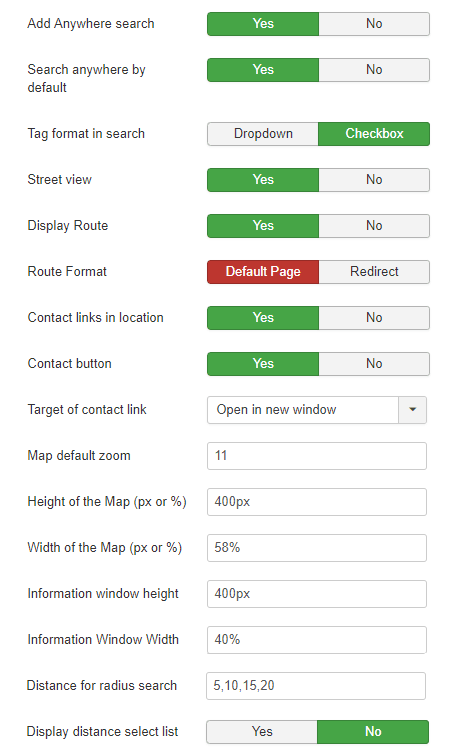
- ค้นหาได้ทุกที่: เพิ่มตัวเลือกในการค้นหาตามรัศมี เพื่อให้สามารถค้นหาได้ทุกที่ทั่วโลก
- ค้นหาได้ทุกที่โดยค่าเริ่มต้น: โดยค่าเริ่มต้น ตัวเลือกแสดงขอบเขตการค้นหาในมุมมองการค้นหาจะถูกตั้งค่าเป็น "ทุกที่"
- รูปแบบแท็กในการค้นหา: แสดงตัวกรองแท็กเป็นช่องทำเครื่องหมายหรือรายการแบบดรอปดาวน์
- มุมมองถนน: เพิ่มตัวเลือกมุมมองถนนในการค้นหา
- แสดงเส้นทาง: แสดงลิงก์เพื่อคำนวณเส้นทางจากตำแหน่งของผู้ใช้
- รูปแบบเส้นทาง: แสดงเส้นทางบน My Maps location หรือเปลี่ยนเส้นทางไปยัง Google
- ลิงก์ติดต่อในตำแหน่ง: เพิ่มลิงก์ไปยังหน้าติดต่อ
- ปุ่มติดต่อ: แสดงปุ่มติดต่อ
- เป้าหมายของลิงก์ติดต่อ: เปิดโหมดลิงก์ติดต่อ
- การซูมเริ่มต้นของแผนที่: ระดับการซูมเริ่มต้นบนแผนที่เมื่อโหลดครั้งแรก (ตั้งค่าการซูมอัตโนมัติเป็นไม่)
- ขนาดแผนที่: ความกว้างและความสูงของแผนที่และผลการค้นหา
- ระยะทางสำหรับการค้นหาแบบรัศมี: กำหนดค่าในรายการดรอปดาวน์สำหรับการค้นหาแบบรัศมี
ตัวอย่างเช่น ผู้ใช้สามารถเลือกค้นหาในรัศมี 10 ไมล์รอบเมืองนิวยอร์ก - แสดงรายการเลือกระยะทาง: ตัวเลือกในการแสดงรายการเลือกการค้นหาระยะทาง
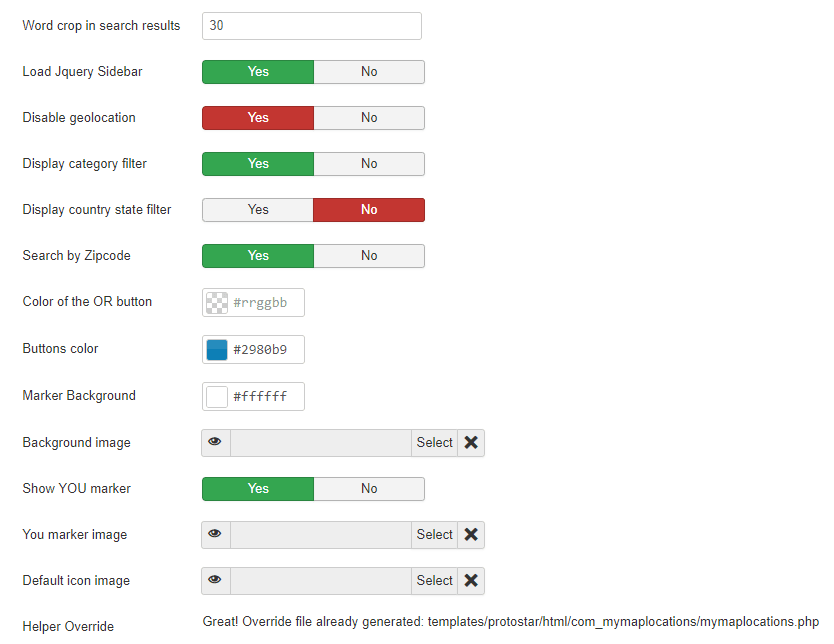
- การตัดคำในผลการค้นหา: ตัดคำอธิบายสถานที่ในผลการค้นหาให้เหลือเพียงจำนวนคำที่กำหนด
- แถบด้านข้าง JQuery: เปลี่ยนแถบด้านข้างเริ่มต้นเป็นแถบด้านข้าง JQuery (ขนาดเล็กกว่าและมีเอฟเฟกต์การเลื่อนที่ราบรื่น)
- ปิดใช้งานการระบุตำแหน่งทางภูมิศาสตร์: ปิดใช้งานการระบุตำแหน่งทางภูมิศาสตร์บนเว็บไซต์ที่ไม่ใช้ HTTPS
- ปิดใช้งานตัวกรองหมวดหมู่: ตัวเลือกนี้จะเปิดใช้งานตัวกรองรายการแบบดรอปดาวน์หมวดหมู่
- ปิดใช้งานตัวกรองรัฐประเทศ: แสดงเมนูแบบเลื่อนลงรัฐประเทศในมุมมองการค้นหา
- ค้นหาตามรหัสไปรษณีย์: ค้นหาตามช่องรหัสไปรษณีย์
- สีสำหรับปุ่ม “OR”: สีของปุ่ม “OR” ในธีมเริ่มต้น
- สีปุ่ม: สีปุ่ม "ระบุตำแหน่งทางภูมิศาสตร์" ในธีมเริ่มต้น
- สีตัวอักษรโดยรวม: ใช้ตัวเลือกนี้เพื่อตั้งค่าสีตัวอักษรโดยรวมของตำแหน่งบนแผนที่ของฉัน
- ภาพพื้นหลัง: ภาพพื้นหลังของหน้าค้นหาในธีมเริ่มต้น
- เครื่องหมายของคุณ: เพิ่มตำแหน่งของคุณบนแผนที่และเลือกรูปภาพเป็นเครื่องหมาย
- ภาพไอคอนเริ่มต้น: ใช้ภาพไอคอนเริ่มต้นหากไม่มีไอคอนให้เลือก
- ไฟล์แก้ไขเพิ่มเติม: สร้างไฟล์แก้ไขเค้าโครงมาตรฐานของ Joomla ที่จะไม่ได้รับผลกระทบจากการอัปเดตส่วนขยาย (ในโฟลเดอร์ /html)
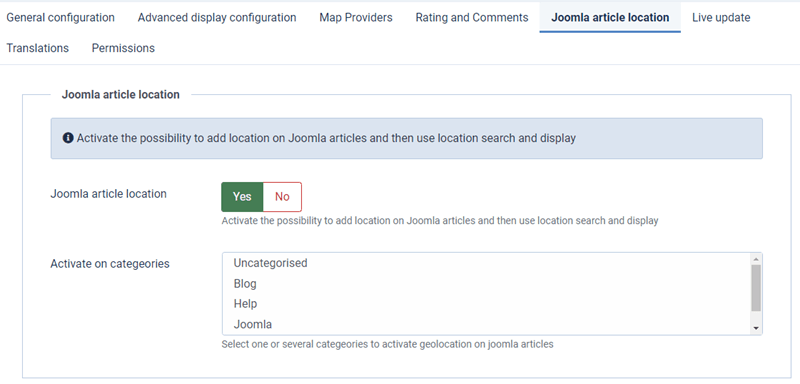
ตำแหน่งบทความ Joomla
เพื่อให้แสดงแผนที่ในแต่ละบทความ ก่อนอื่นคุณต้องเปิดใช้งาน การระบุตำแหน่งบทความของ Joomla ก่อน นอกจากนี้ คุณสามารถเลือกหมวดหมู่เฉพาะหนึ่งหมวดหรือหลายหมวดเพื่อแสดงตัวเลือกนี้ได้
2. ใช้ Bing เป็นแหล่งข้อมูลแผนที่
หากต้องการใช้ Bing Maps จาก Microsoft เป็นแหล่งข้อมูลแผนที่ คุณต้องกรอกรหัส API ในการตั้งค่าส่วนกลางของ My Maps locationหน้าเว็บ Bing อยู่ที่นี่: https://www.bingmapsportal.com/
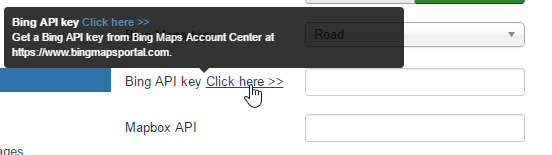
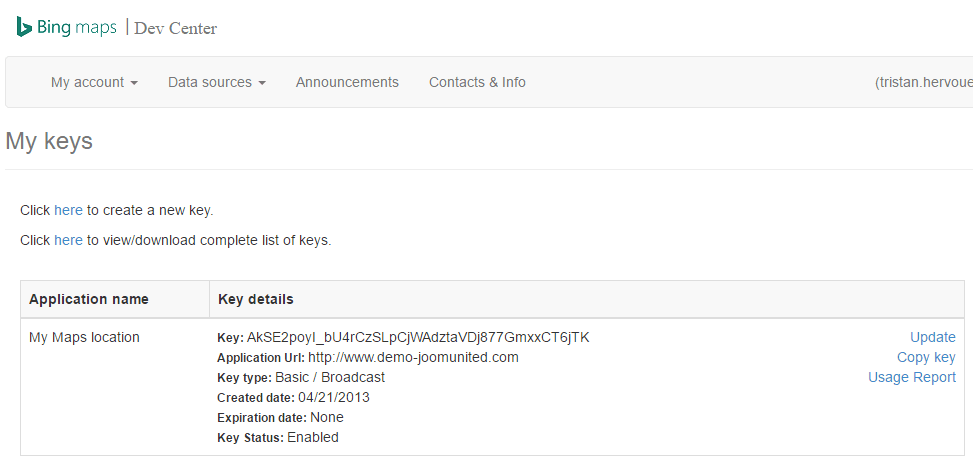
คุณต้องสร้างบัญชีฟรีจากที่นี่ แล้วคัดลอกรหัส API จากบัญชีของคุณ.
จากนั้นคุณจะสามารถใช้แผนที่ Bing เป็นแหล่งข้อมูลแผนที่ได้จากการตั้งค่าโดยรวม (เพื่อเปิดใช้งานเป็นค่าเริ่มต้น) หรือจากเมนูรายการ.
3. ใช้ Mapbox เป็นแหล่งข้อมูลแผนที่
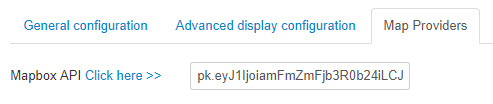
หากต้องการใช้ Mapbox ซึ่งเป็นแพลตฟอร์มสร้างแผนที่แบบกำหนดเองสำหรับนักพัฒนา เป็นแหล่งข้อมูลแผนที่ คุณต้องกรอกข้อมูล Mapbox API ใน My Maps location > ผู้ให้บริการแผนที่Mapbox
อยู่ที่นี่ คุณต้องสร้างบัญชีฟรีจากที่นั่น: https://www.mapbox.com/
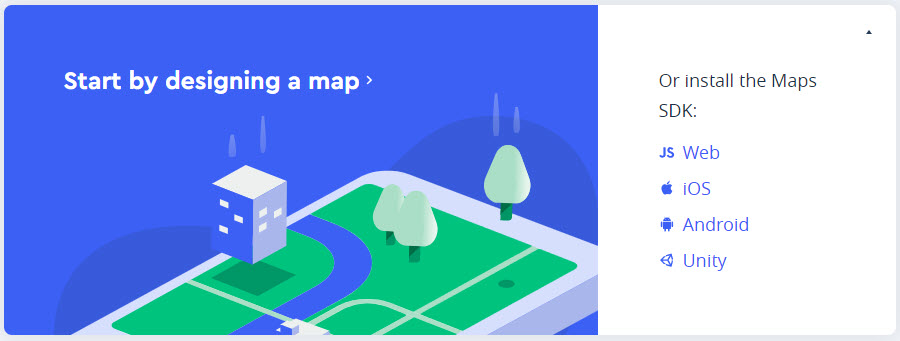
จากนั้นคุณสามารถสร้างดีไซน์หน้าเว็บใหม่ หรือใช้ดีไซน์ที่แนะนำและบันทึกไว้ในบัญชีของคุณได้.
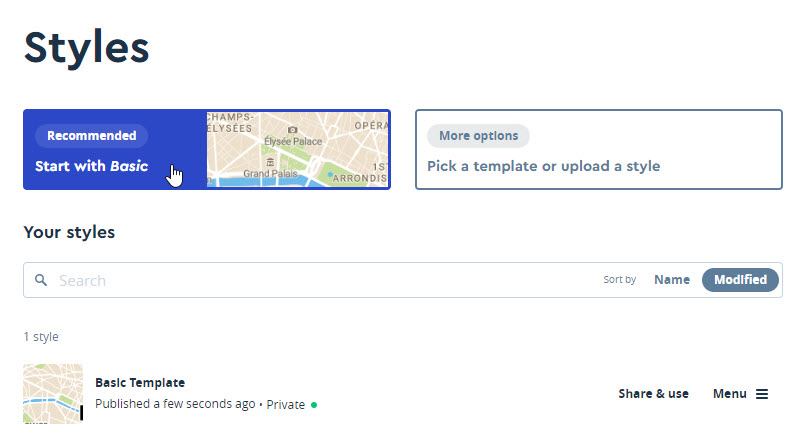
หากต้องการรับข้อมูลการเข้าสู่ระบบ โปรดใช้ เมนู บัญชี (ด้านบนขวา):
- Mapbox API: ใช้เมนู บัญชี > โทเค็นการเข้าถึง
ดังนั้นคุณจะได้รับคีย์หนึ่งชุดต่อรูปแบบแผนที่ที่คุณสร้างขึ้น.
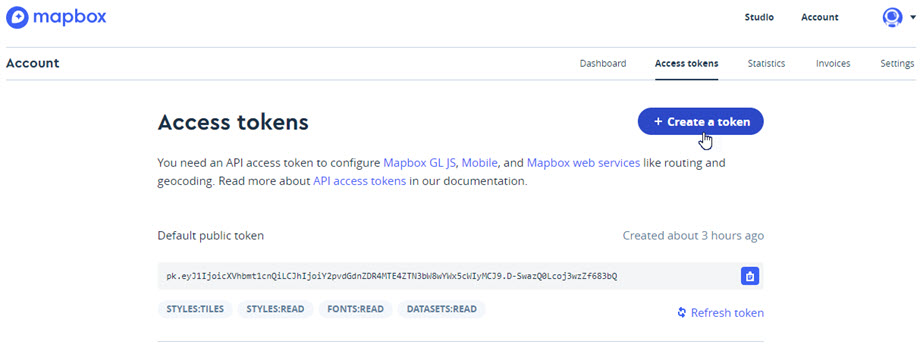
จากนั้นก็คัดลอกไปวางในการตั้ง My Maps location เพื่อใช้งานได้เลย.