 สินค้า WordPress
 Joomla products
 การสนับสนุน
 ข่าว
ข่าว Login
LoginDroppics: การจัดการรูปภาพเดี่ยว
1. ตัวเลือกการแสดงภาพเดี่ยว
ด้วย Droppicsคุณสามารถใช้รูปภาพเดียวกันในแกลเลอรีของคุณ หรือใช้เป็นรูปภาพเดี่ยวในเนื้อหาของคุณก็ได้ เปิด Droppicsคลิกที่รูปภาพ แล้วแผงด้านขวาจะเปลี่ยนไป จากส่วนบนสุด คุณสามารถกำหนด:
- รัศมีขอบเขต
- มาร์จิน
- ขนาดขอบ
- สีขอบ
- ขนาดเงา
- สีเงา
- การจัดแนว
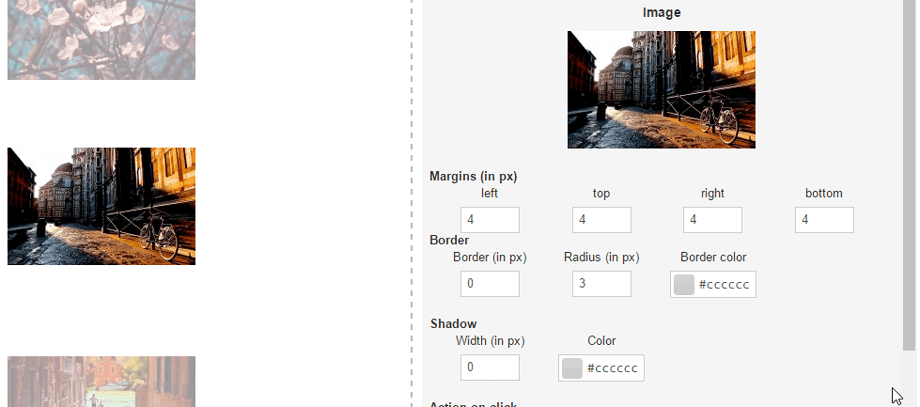
อย่าลืมกดบันทึกหลังจากแก้ไขเสร็จแล้ว.
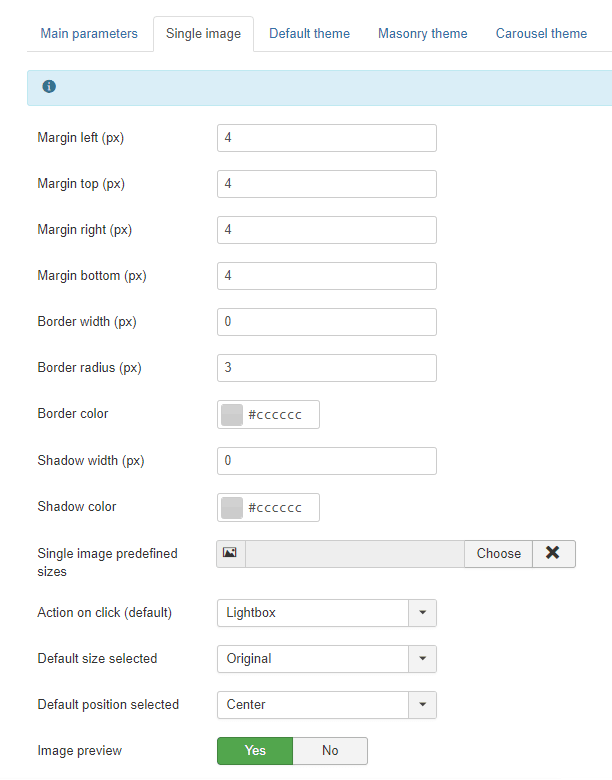
จากนั้น คุณสามารถกำหนดการกระทำเมื่อคลิกที่รูปภาพ โดยสามารถเพิ่มลิงก์ภายนอกและคำบรรยาย (ข้อความใต้รูปภาพ) ได้:
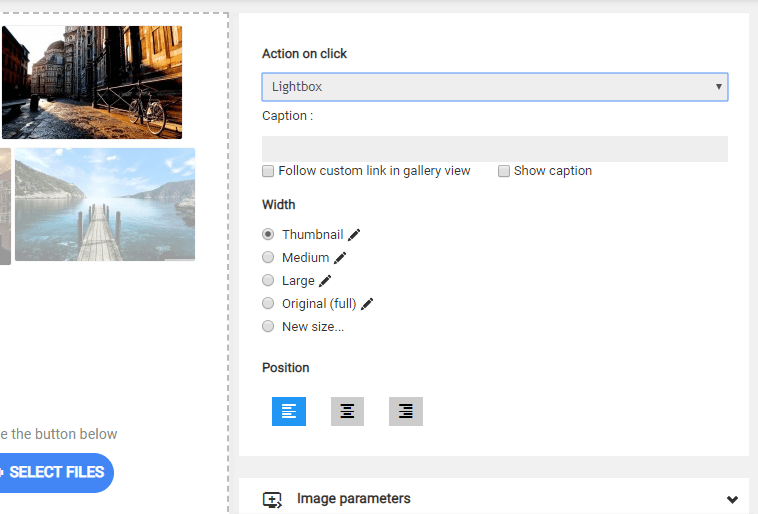
การกระทำเมื่อคลิกจะเป็นตัวกำหนดว่าผู้ใช้จะดำเนินการดังต่อไปนี้:
- เปิดภาพในไลท์บ็อกซ์
- คลิกที่ลิงก์เพื่อไปยังบทความหรือเมนู
- คลิกที่ลิงก์ไปยัง URL ที่กำหนดเอง
- อย่าทำอะไรเลย
คำบรรยายภาพ:
- คลิกลิงก์ที่กำหนดเองในมุมมองแกลเลอรี่
- แสดงคำบรรยาย
ตัวเลือกช่องทำเครื่องหมาย "ติดตามลิงก์ที่กำหนดเองในมุมมองแกลเลอรี" จะเพิ่มพฤติกรรมการเชื่อมโยงให้กับรูปภาพเดียว แต่ก็ใช้งานได้ในมุมมองแกลเลอรีเช่นกัน หากคุณแทรกแกลเลอรีทั้งหมดลงในเนื้อหาของคุณ คุณสมบัตินี้มักใช้สำหรับหน้าพอร์ตโฟลิโอ.
ลิงก์ไปยังเมนูและบทความต่างๆ นั้นสมบูรณ์ยิ่งขึ้นด้วยเครื่องมือที่จะช่วยให้คุณค้นหาเนื้อหาของคุณได้ง่ายขึ้นในรูปแบบรายการ.
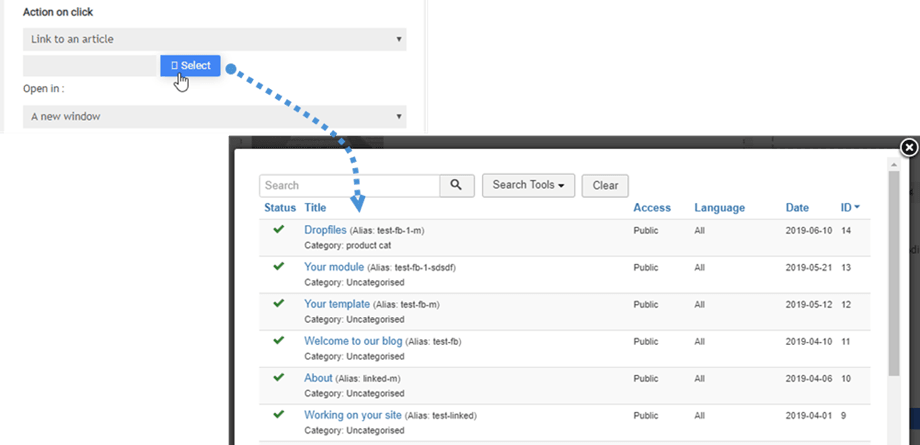
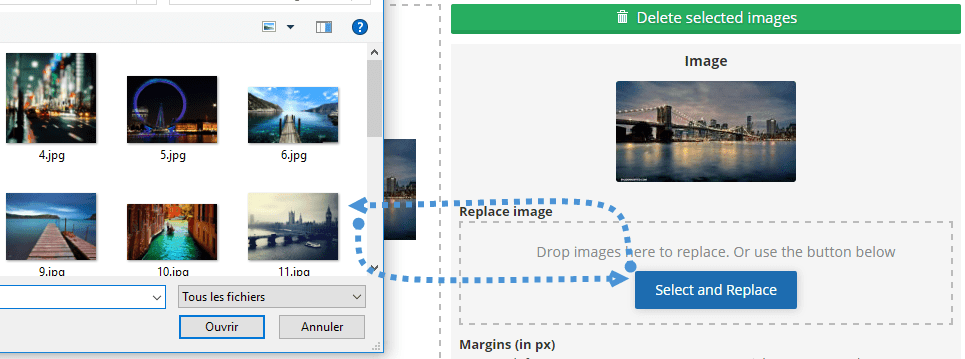
เมื่อคลิกที่รูปภาพใดรูปภาพหนึ่ง คุณมีตัวเลือกให้แทนที่รูปภาพนั้นทั้งหมดบนเว็บไซต์ Joomla ของคุณ อัปโหลดรูปภาพใหม่ แล้ว Droppics จะสร้างรูปภาพทุกขนาดใหม่ รวมถึงขนาดที่กำหนดเอง และแทนที่รูปภาพนั้นในเนื้อหาของคุณ!
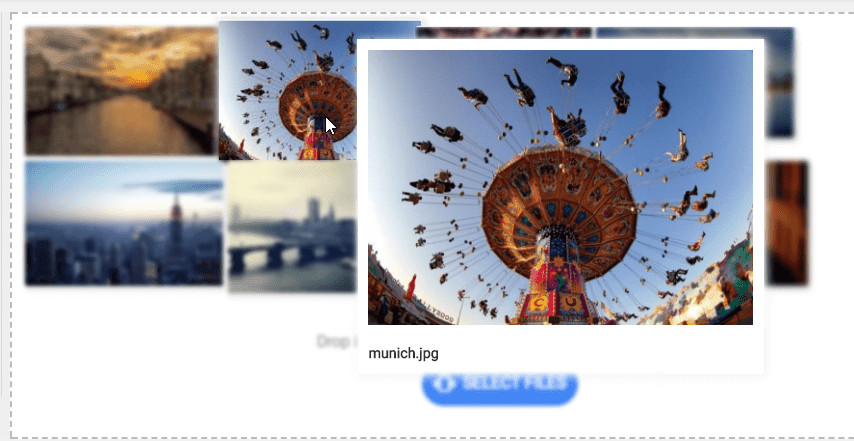
หากเปิดใช้งาน การแสดงตัวอย่างรูปภาพ ในการตั้งค่า คุณยังสามารถเปิดใช้งานเอฟเฟกต์รูปภาพเมื่อวางเมาส์เหนือรูปภาพได้อีกด้วย
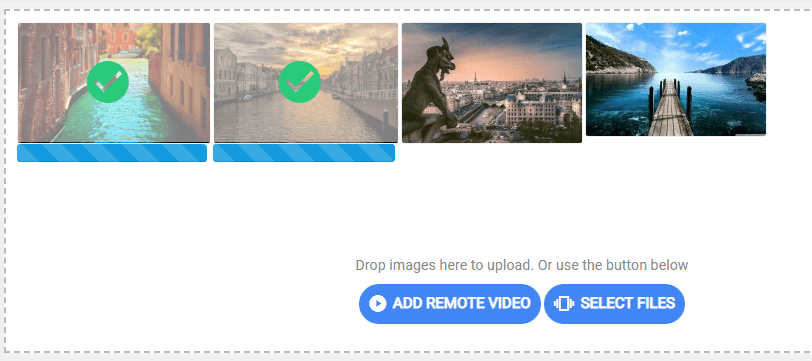
รวมถึงขั้นตอนการอัปโหลดด้วย.
2. สร้างขนาดภาพแบบกำหนดเอง
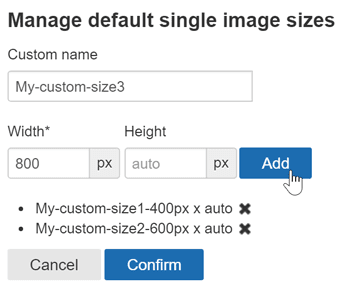
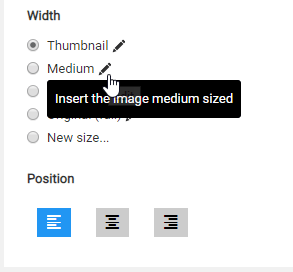
คุณสามารถสร้างภาพที่มีขนาดกำหนดเองได้โดยใช้ไฟล์ต้นฉบับ และภาพต้นฉบับจะไม่เปลี่ยนแปลง คลิกที่ ขนาดใหม่ กำหนดความกว้างและชื่อไฟล์อย่างน้อยหนึ่งอย่างเพื่อสร้างภาพใหม่ ชื่อและขนาดไฟล์ภาพใหม่จะถูกเพิ่มลงในรายการ
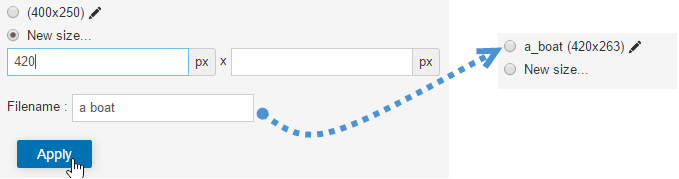
ขนาดภาพที่กำหนดเองสามารถสร้างขึ้นโดยอัตโนมัติเมื่ออัปโหลดได้เช่นกัน หากต้องการกำหนดขนาดที่กำหนดเอง ให้ใช้เมนู: ส่วนประกอบ > Droppics > ตัวเลือก > ภาพเดี่ยว > ขนาดที่กำหนดเอง
จากนั้นคุณสามารถเพิ่มขนาดภาพที่กำหนดเองที่คุณต้องการให้สร้างเป็นค่าเริ่มต้นเมื่ออัปโหลดได้.
เมื่อสร้างภาพที่กำหนดเองเสร็จแล้ว คุณจะเห็นภาพนั้นในรายการภาพของคุณ จากนั้นเพียงคลิกที่ " แทรกภาพนี้" เพื่อเพิ่มภาพลงในบทความของคุณ
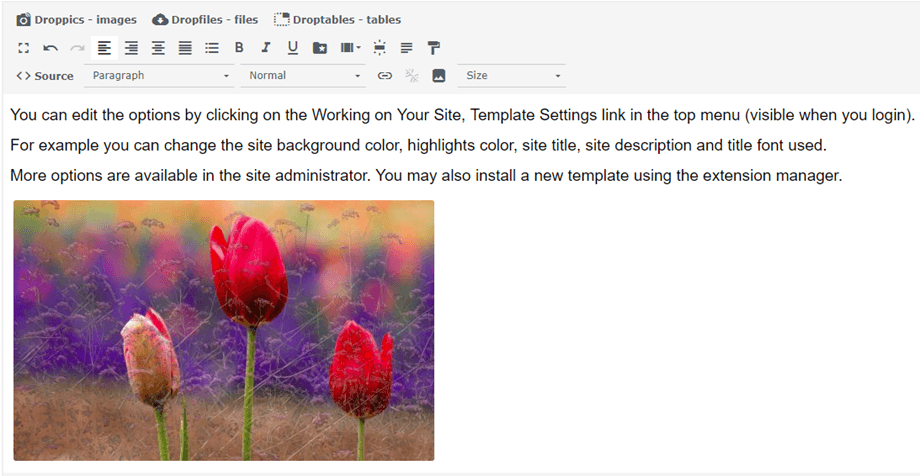
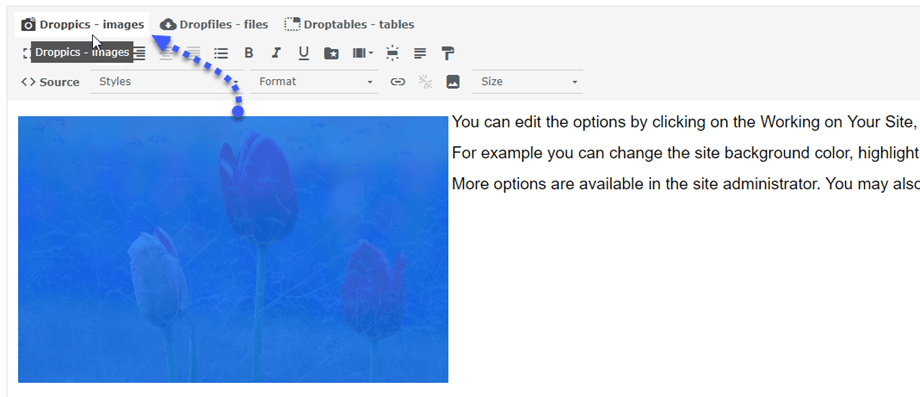
เมื่อคลิกกลับไปที่รูปภาพและคลิกที่ Droppics รูปภาพจะเปิดขึ้นอีกครั้งพร้อมพารามิเตอร์ทั้งหมด
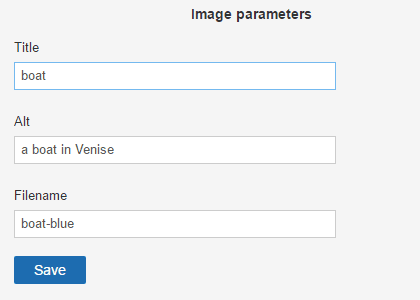
เพื่อประโยชน์ด้าน SEO คุณสามารถกำหนดชื่อเรื่อง ข้อความทางเลือก และเปลี่ยนชื่อไฟล์ต้นฉบับได้.
3. การใส่เอฟเฟ็กต์ให้กับรูปภาพ
คุณสามารถใช้ฟิลเตอร์และเอฟเฟ็กต์กับรูปภาพได้ ที่ด้านขวาของหน้าต่างแสดงขนาดรูปภาพ ให้คลิกที่ ไอคอนปากกา "แก้ไข"
คุณจะเห็นหน้าจอที่มีเอฟเฟกต์ต่างๆ.

คุณสามารถปรับแต่งและใส่เอฟเฟ็กต์ต่างๆ ได้:
- พืชผล
- ปรับขนาด
- กระจกเงา
- หมุน
- ใส่เอฟเฟ็กต์ตกแต่งภาพบางอย่าง
