 สินค้า WordPress
 Joomla products
 การสนับสนุน
 ข่าว
ข่าว Login
LoginDroppics: แกลเลอรี่
แนวคิดหลักของ Droppics คือการตั้งค่าพารามิเตอร์ของรูปภาพและแกลเลอรีในคอมโพเนนต์ แล้วจัดการพารามิเตอร์เหล่านั้นโดยตรงจากโปรแกรมแก้ไขของคุณ Droppics ทำงานได้กับโปรแกรมแก้ไข WYSIWYG มาตรฐานของ Joomla ทุกตัว ทั้งสำหรับส่วนหน้าและส่วนหลัง ตัวอย่างเช่น คุณสามารถเพิ่มแกลเลอรีลงในโมดูล Joomla แบบกำหนดเองได้
1. เปิดตัวจัดการแกลเลอรีจากโปรแกรมแก้ไขข้อความ
เมื่อติดตั้ง Droppics แล้ว คุณจะมีปุ่มปลั๊กอินตัวแก้ไขแสดงอยู่ด้านล่างหรือในตัวแก้ไขของคุณ (ขึ้นอยู่กับตัวแก้ไขที่ใช้งาน)
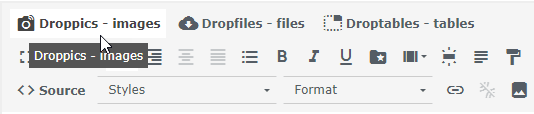
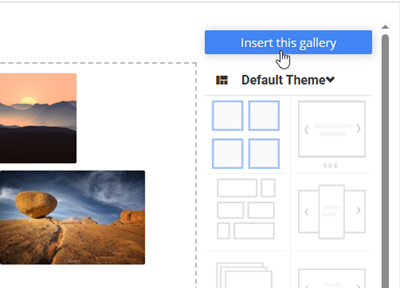
คลิกที่ลิงก์เพื่อเปิด Lightbox หลัก Droppics จากนั้นคุณสามารถคลิก แทรกแกลเลอรีนี้" เพื่อแทรกแกลเลอรีที่เลือกไว้ในบทความของคุณ
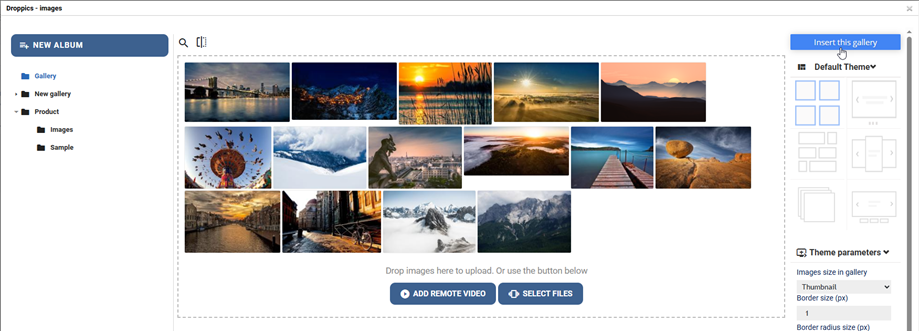
2. จัดการแกลเลอรี
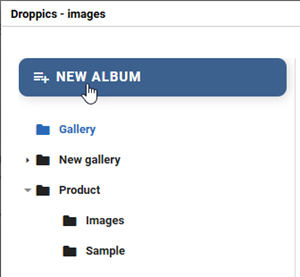
ในการสร้างแกลเลอรี ให้คลิกที่ "สร้าง แกลเลอรีใหม่" ในคอลัมน์ด้านซ้าย
หากต้องการเพิ่มรูปภาพใหม่ลงในแกลเลอรี คุณสามารถลากและวางไฟล์ภาพในส่วนตรงกลาง หรือคลิกที่ ปุ่ม " เลือกไฟล์" ได้
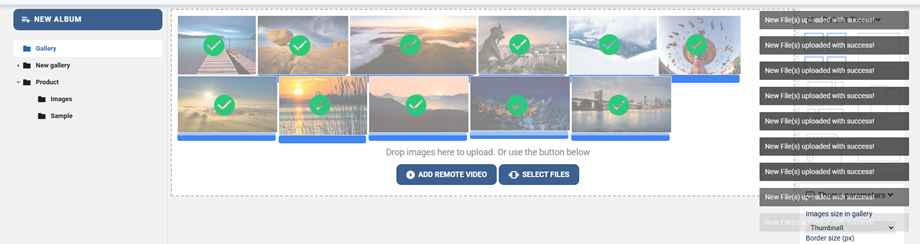
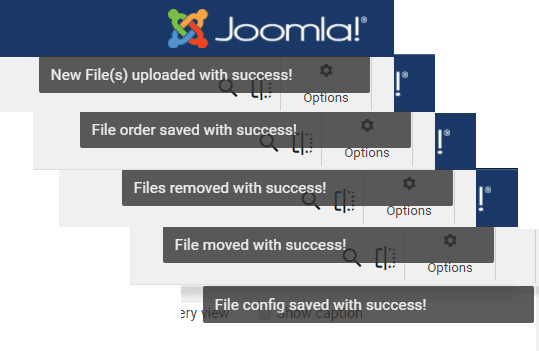
หลังจากที่ผู้ใช้ได้อัปโหลด จัดเรียง ย้าย ลบ หรือแก้ไขรูปภาพแล้ว จะมีป๊อปอัปแจ้งเตือนปรากฏขึ้นที่มุมบนขวามือ.
เลือกภาพหนึ่งภาพหรือหลายภาพเพื่ออัปโหลด ระบบอัปโหลดใช้ HTML5 ดังนั้นคุณจึงสามารถส่งภาพขนาดใหญ่ได้ ภาพจะถูกปรับขนาดโดยอัตโนมัติให้มีขนาดตามที่กำหนดไว้ในพารามิเตอร์ทั่วไป (ค่าเริ่มต้นคือ 1200 พิกเซล).
คุณสามารถจัดเรียงลำดับภาพใหม่ได้เมื่ออัปโหลดเสร็จแล้วโดยใช้การลากและวาง ระบบจะบันทึกลำดับโดยอัตโนมัติ จึงไม่มีปุ่มให้บันทึก
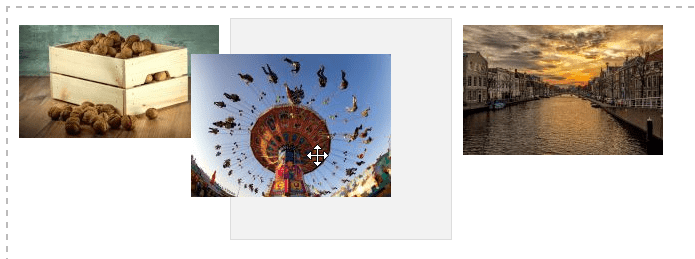
หากต้องการแทรกแกลเลอรีลงในบทความของคุณ ให้คลิกที่ แทรกแกลเลอรีนี้" ในคอลัมน์ด้านขวา
แกลเลอ รี่ ภาพจะปรากฏในบทความของคุณพร้อม Droppics ไอคอน
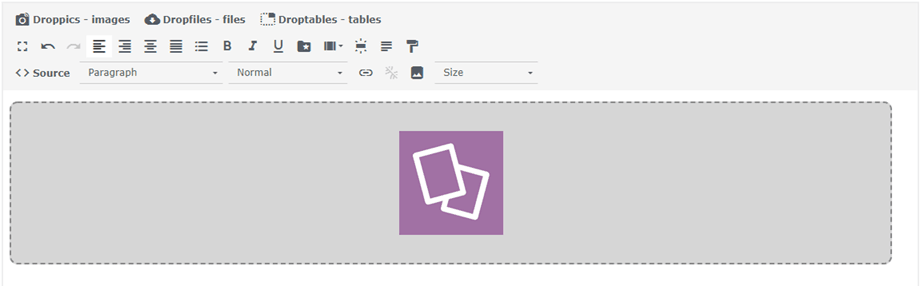
บันทึกเนื้อหาของคุณ แค่นี้ก็เสร็จเรียบร้อย แกลเลอรีแรกของคุณออนไลน์แล้ว! หากคุณคลิกที่รูปภาพแกลเลอรี Droppics ในบทความ จากนั้นคลิกปุ่ม Droppics คุณจะโหลดแกลเลอรีที่เลือกใหม่อีกครั้ง
ธีมเริ่มต้นอนุญาตให้คุณกำหนดค่าได้ดังนี้:
- ขนาดขอบ
- รัศมีขอบเขต
- สีขอบ
- สีและขนาดของเงาภาพ
- ระยะขอบซ้าย, ระยะขอบบน, ระยะขอบขวา, ระยะขอบล่าง
- ควรโหลดแกลเลอรี่ย่อยหรือไม่
- ธีมสไลด์โชว์มีพารามิเตอร์เพิ่มเติมให้เลือกใช้ เช่น ระยะเวลาหน่วงการเปลี่ยนภาพ เอฟเฟกต์ต่างๆ เป็นต้น.
3. แกลเลอรี่ย่อย
ใน Droppics คุณสามารถจัดการแกลเลอรีหลายระดับได้ หากต้องการเพิ่มแกลเลอรีระดับย่อย เพียงลากและวางหมวดหมู่รูปภาพเพื่อจัดเรียงหรือเปลี่ยนระดับ
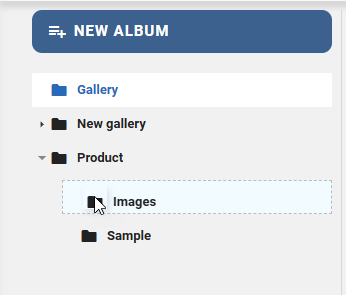
หากต้องการเปิดใช้งานการนำทางแกลเลอรี่ย่อย คุณจะต้องตั้งค่าพารามิเตอร์ในหมวดหมู่หลักจากเมนูทางด้านขวา.
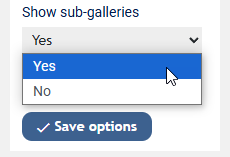
หากคุณปิดใช้งานการตั้งค่าแกลเลอรีและการตั้งค่าจากส่วนการกำหนดค่าทั่วไป ให้ใช้เมนู ส่วนประกอบ > Droppics > ตัวเลือก > เลือกธีมที่จะตั้งค่า
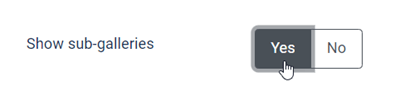
เนื่องจากคุณมีแกลเลอรีย่อย คุณจึงสามารถเรียกดูแกลเลอรีเหล่านั้นได้ในส่วนหน้าเว็บไซต์ แกลเลอรีย่อยทั้งหมดของคุณจะสร้างภาพขนาดย่อสำหรับการนำทางโดยอัตโนมัติ.
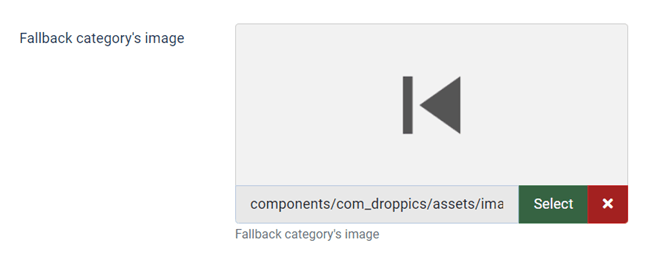
ภาพขนาดย่อของแกลเลอรี่ย่อยจะถูกสร้างขึ้นโดยอัตโนมัติโดยใช้ภาพแรกในหมวดหมู่ภาพ เมื่อคุณอยู่ในแกลเลอรี่ย่อยแล้ว คุณยังสามารถเลือกภาพเพื่อใช้เป็นปุ่มย้อนกลับได้จาก เมนู ตัวเลือก > พารามิเตอร์หลัก 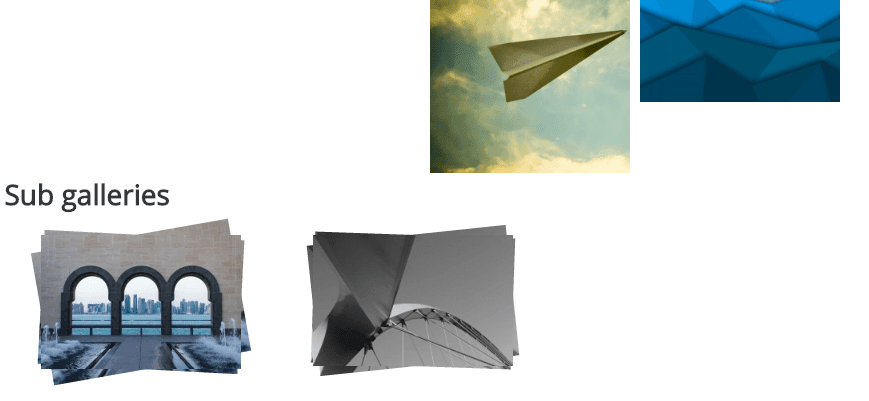
4. พฤติกรรมของแกลเลอรีในส่วนแบ็กเอนด์
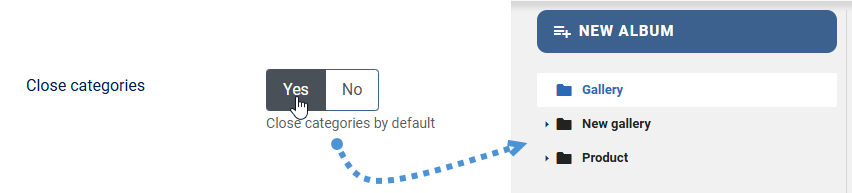
คุณสามารถตั้งค่าระดับแกลเลอรีเริ่มต้นได้ในตัวเลือกทั่วไปสำหรับส่วนผู้ดูแลระบบ: เปิด Droppics โดยเปิดหรือปิดหมวดหมู่รูปภาพทั้งหมด วิธีนี้จะช่วยประหยัดพื้นที่หากคุณมีแกลเลอรีจำนวนมาก
5. คัดลอก - ตัด - วางรูปภาพ
เมื่ออัปโหลดรูปภาพไปยัง Droppicsแล้ว คุณสามารถเลือกรูปภาพเดี่ยวหรือหลายรูปได้โดยการคลิกที่รูปภาพนั้น คุณสามารถเลือกรูปภาพหลายรูปได้โดยการกด CTRL ค้างไว้ วิธีแรกในการย้ายหรือคัดลอกรูปภาพคือการลากและวาง การลากและวางเพียงอย่างเดียวจะย้ายรูปภาพ การลากและวางหากกด Shift ค้างไว้จะคัดลอกรูปภาพ
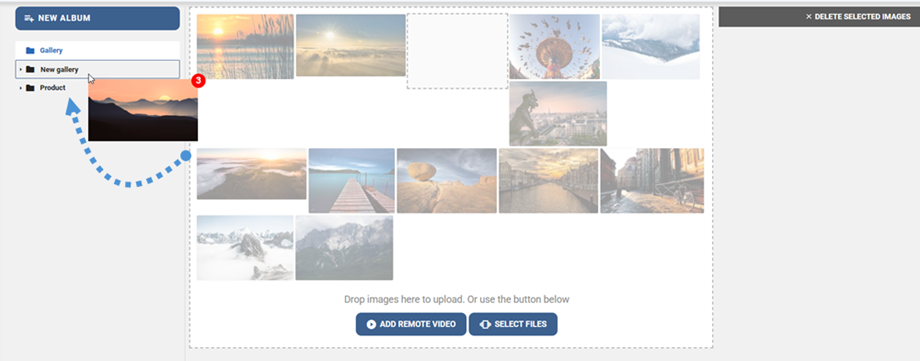
คุณสามารถใช้ปุ่มด้านบนขวาได้เช่นกัน.

