ผลิตภัณฑ์ WordPress
 ผลิตภัณฑ์ Joomla
 สนับสนุน
 ข่าวสาร
 เข้าสู่ระบบ
Dropfiles: การรวม OneDrive และ OneDrive สำหรับธุรกิจ
1. แอปพลิเคชัน Microsoft OneDrive
OneDrive OneDrive Personal และ Business นั้นถูกรวมเข้ากับแพ็กเกจ Dropfiles หลัก Dropfiles ก่อน
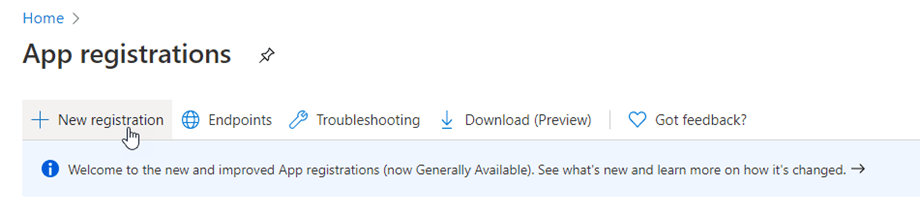
คุณต้องมีแอป Microsoft Azure เพื่อเชื่อมต่อเว็บไซต์ของคุณกับ OneDrive Personal หรือ Business ไปที่: https://portal.azure.com/เข้าสู่ระบบ และคลิก ลงทะเบียนใหม่ "
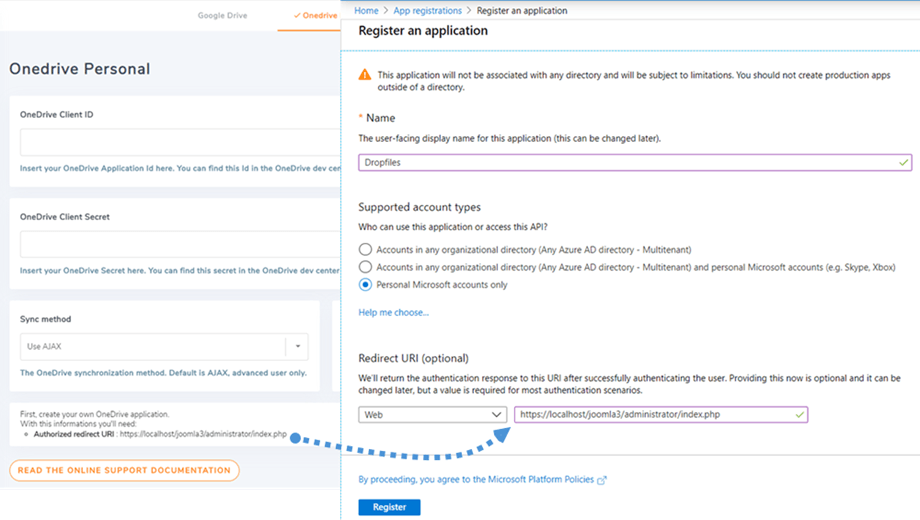
ในแบบฟอร์มลงทะเบียนแอปพลิเคชัน ให้ตั้งชื่อแอปพลิเคชันและคัดลอก URL เว็บไซต์ของคุณลงใน ช่อง Redirect URL (เช่น "https://{your-domain.com}/administrator/index.php" ) แล้วคลิก ปุ่ม ลงทะเบียน
โปรดเลือกตัวเลือกใดตัวเลือกหนึ่งต่อไปนี้ภายใต้ ประเภทบัญชีที่รองรับ:
- สำหรับบัญชีส่วนบุคคล: เลือกตัวเลือกที่สาม (Entra ID Tenant ใดก็ได้ + บัญชี Microsoft ส่วนบุคคล)
- สำหรับบัญชีธุรกิจ: เลือกตัวเลือกที่สาม (บัญชีในไดเร็กทอรีองค์กรใดๆ (ไดเร็กทอรี Azure AD ใดๆ - แบบหลายผู้เช่า) และบัญชี Microsoft ส่วนบุคคล (เช่น Skype, Xbox))
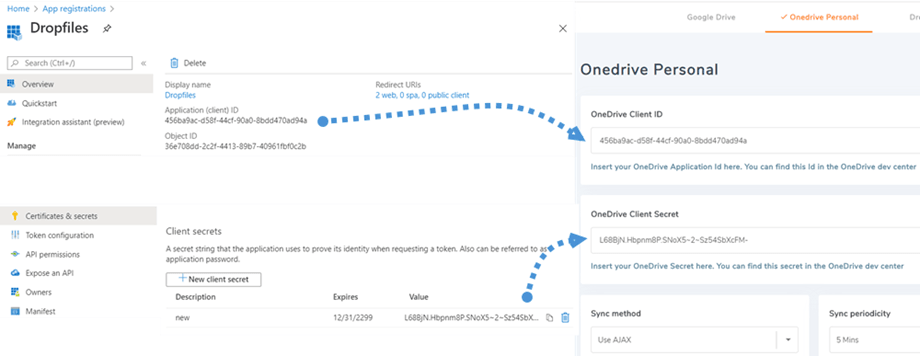
จากนั้นคุณก็เกือบเสร็จแล้ว จากตรงนี้คุณมี Application ID (Client ID) แล้ว เหลือแค่รหัสผ่านเท่านั้น ในเมนูด้านซ้าย ไปที่ Certificates & secrets แล้วคลิก ปุ่ม New client secret เพื่อสร้างรหัสลับไคลเอ็นต์ใหม่ หลังจากนั้น กรอก คำอธิบาย และกำหนด วัน หมดอายุ
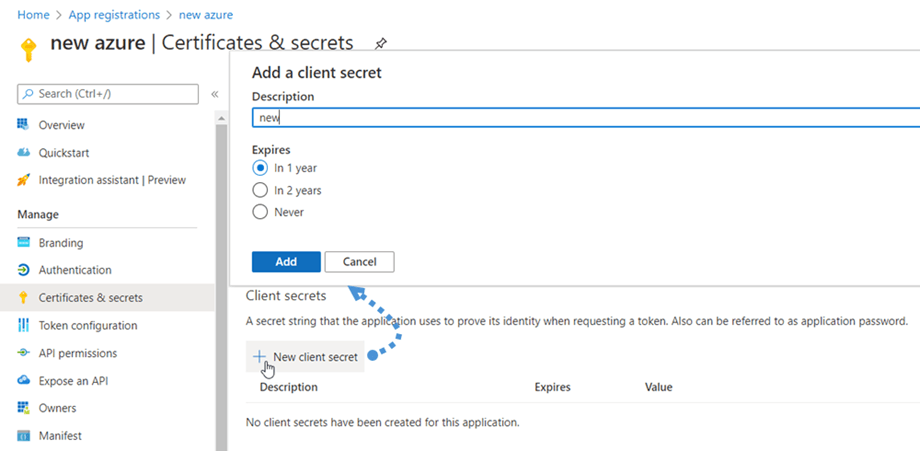
ระบบจะสร้างรหัสผ่าน (Client Secret) ขึ้นทันทีหลังจากกด ปุ่ม Add จาก นั้นอย่าลืมคัดลอกรหัสผ่าน โดยคัดลอกจาก คอลัมน์ Value

2. เข้าสู่ OneDrive ส่วนบุคคลและธุรกิจ
โหมดอัตโนมัติ
ได้มาก OneDrive ขั้นแรก ในการใช้ฟีเจอร์นี้ โปรดไปที่ การเชื่อมต่อระบบคลาวด์ > OneDrive ส่วนบุคคล/ธุรกิจ แล้วคลิก เชื่อมต่อ OneDrive สำหรับ OneDrive ส่วนบุคคล หรือ เชื่อมต่อ OneDrive ธุรกิจ สำหรับ OneDrive ธุรกิจ ที่มุมขวาบน
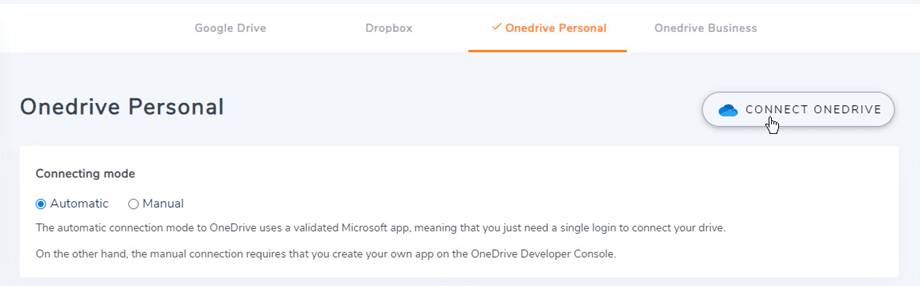
จากนั้นทำตามขั้นตอนต่อไปนี้เพื่อทำการเชื่อมต่อให้เสร็จสมบูรณ์.
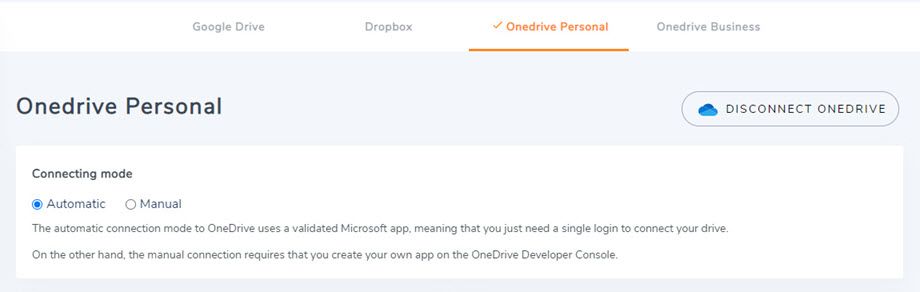
โหมดแมนนวล
ด้วยข้อมูลประจำตัวที่ได้จากขั้นตอนก่อนหน้า โปรดกลับไปที่หน้าผู้ดูแลระบบ Joomla แล้วคลิกที่เมนู Dropfiles > การตั้งค่า > แท็บการเชื่อมต่อระบบคลาวด์ > OneDrive บุคคล/ธุรกิจ ส่วนเนื่องจากมีการเปลี่ยนแปลงทางเทคนิคจาก OneDriveโหมดแมนนวลจึงไม่รองรับกับบัญชีส่วนบุคคลอีกต่อไป วางข้อมูลของคุณลงไป
- รหัสไคลเอ็นต์แอปไปยัง OneDrive รหัสไคลเอ็นต์
- ค่าสำคัญสำหรับ OneDrive Client Secret
จากนั้น บันทึก การตั้งค่าและคลิก เชื่อมต่อ OneDrive (ธุรกิจ)" หากคุณใช้บัญชีธุรกิจ
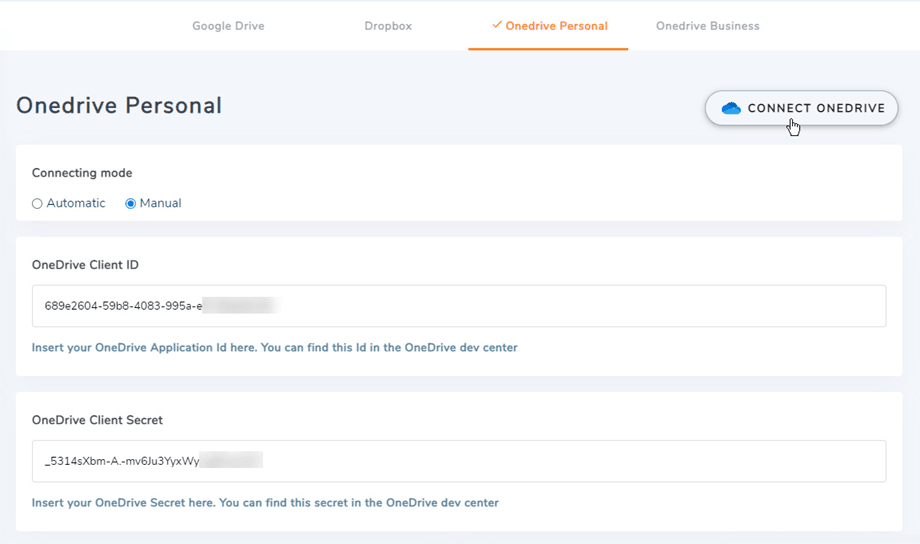
คุณจะต้องยืนยันสิทธิ์การเข้าถึงแอป โดยคลิกใช่
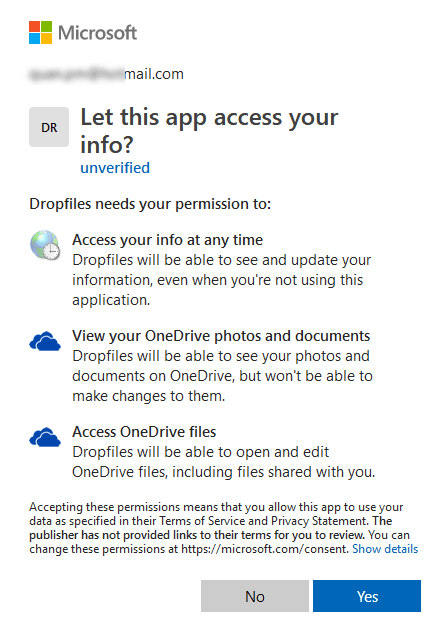
การเชื่อมต่อควรจะสำเร็จ! ☺
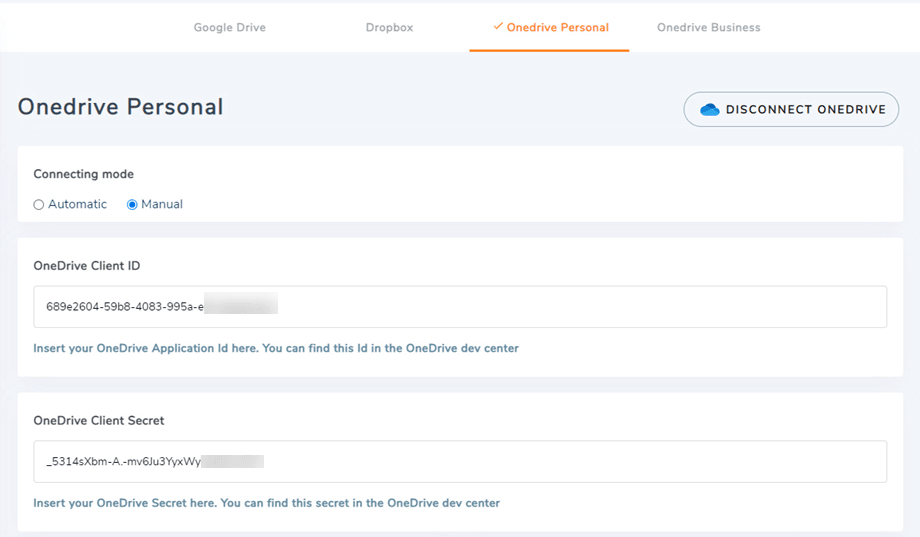
เมื่อ OneDrive Business สำเร็จแล้ว คุณจะเห็น "ดูการเปลี่ยนแปลง" คุณควรเปิดใช้งานปุ่มนี้หากต้องการซิงค์ไฟล์และหมวดหมู่จาก OneDrive Business ไปยัง DropfilesDropbox

จากนั้นคุณสามารถเพิ่มไฟล์ หมวดหมู่ และหมวดหมู่ย่อยใน OneDrive Personal หรือ Business ใน Dropfilesทุกอย่างจะถูกซิงโครไนซ์!
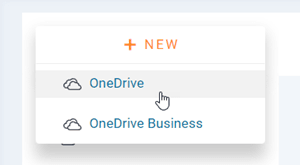
3. มันทำงานอย่างไร? ฉันสามารถทำอะไรได้บ้างด้วย OneDrive ส่วนบุคคลและธุรกิจ?
มันทำงานอย่างไร?
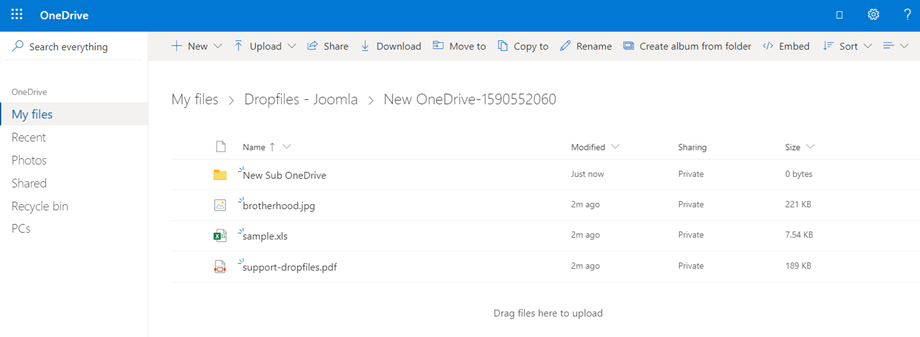
Dropfiles จะสร้างโฟลเดอร์รูทบน OneDrive Personal หรือ Business ของคุณพร้อมชื่อไซต์ OneDrive Personal หรือ Business สามารถซิงค์โฟลเดอร์/โฟลเดอร์ย่อย และไฟล์บนอินเทอร์เฟซ Dropfiles ของคุณได้ และสามารถทำได้เช่นเดียวกันในอีกทางหนึ่ง (จาก Dropfiles ไปยัง OneDrive)
ทิศทางการซิงค์คืออะไร?
ใช้งานได้ทั้งสองทาง! คุณสามารถเพิ่มไฟล์จาก OneDrive Personal หรือ Business และดูใน Dropfiles หรือเพิ่มไฟล์ใน Dropfiles และดูใน OneDrive Personal หรือ Business ก็ได้ แถมยังจัดการไฟล์ Dropfiles จากเดสก์ท็อปได้ด้วยซอฟต์แวร์ซิงค์ OneDrive เจ๋งมาก! ใช่เลย ☺