 WordPress
 Joomla
 การสนับสนุน
 ข่าวสาร
 การเข้าสู่ระบบผู้ใช้
การซิงโครไนซ์เซิร์ฟเวอร์ WP Media Folder แบบสองทาง

หากคุณเป็นศิลปินหรือผู้สร้างเนื้อหา บล็อก WordPress ของคุณอาจไม่ใช่วิธีการหลักในการแบ่งปัน หรืออย่างน้อยก็การจัดเก็บเนื้อหาของคุณ ในกรณีเช่นนี้ มีข้อควรพิจารณาที่สำคัญสองประการเมื่อเลือกปลั๊กอิน WordPress ที่จะนำเข้าสื่อของคุณจากระยะไกลโดยอัตโนมัติ: ความพร้อมใช้งานและการป้องกัน
WP Media Folder มาถึงการอัปเดตหลักครั้งที่ห้าแล้ว การแนะนำหลักสองประการแสดงถึง WP Media Folder 5.0: การซิงโครไนซ์เซิร์ฟเวอร์ 2 ทางใหม่และกลไกการป้องกันที่ได้รับการปรับปรุงในรูปแบบของลายน้ำ ในบทความนี้ เราจะพูดถึงฟีเจอร์ใหม่ๆ และสำรวจว่าคุณจะใช้ประโยชน์จากฟีเจอร์เหล่านี้ในบล็อก WordPress ของคุณได้อย่างไร
บอกลาคลังสื่อที่ยุ่งเหยิง
WP Media Folder ช่วยให้คุณจัดหมวดหมู่ไฟล์ ซิงค์โฟลเดอร์กับที่เก็บข้อมูลบนคลาวด์ สร้างแกลเลอรีที่น่าทึ่ง และแม้แต่แทนที่รูปภาพโดยไม่ทำลายลิงก์
เพิ่มประสิทธิภาพเวิร์กโฟลว์สื่อของคุณวันนี้
การซิงโครไนซ์เซิร์ฟเวอร์แบบสองทาง
การตั้งค่าการซิงค์และการนำเข้าของ WP WP Media Folder มีฟังก์ชันการซิงโครไนซ์โฟลเดอร์บนเซิร์ฟเวอร์เดียวกัน วิธีนี้เหมาะอย่างยิ่งในกรณีที่ WP Media Folder ไม่ใช่ปลั๊กอินเดียวที่คุณใช้จัดการสื่อของคุณ ในกรณีเช่นนี้ คุณสามารถซิงโครไนซ์ไลบรารีสื่อ WordPress ของคุณกับโฟลเดอร์ของปลั๊กอินอื่นได้
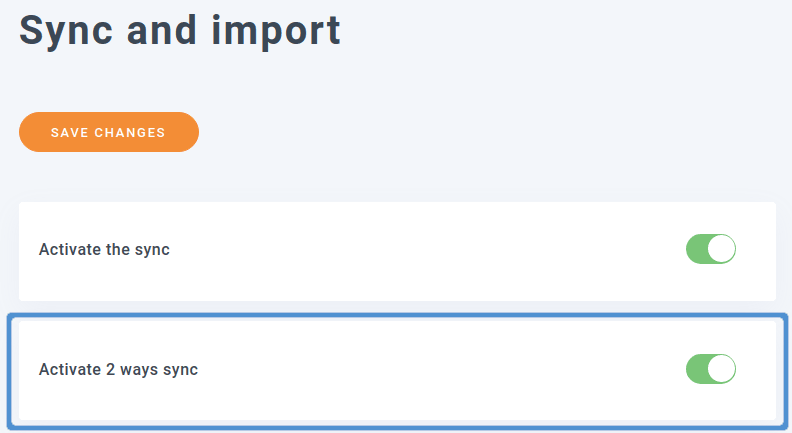
ในขณะที่การนำเข้าโฟลเดอร์เซิร์ฟเวอร์ไม่ใช่เรื่องใหม่ ความแปลกใหม่ของ WP Media Folder 5.0 คือตอนนี้คุณสามารถซิงโครไนซ์โฟลเดอร์เหล่านั้นได้ การซิงโครไนซ์ทำงานได้ทั้งสองวิธี ซึ่งหมายความว่าเมื่อคุณเปลี่ยนโฟลเดอร์เซิร์ฟเวอร์หนึ่ง โฟลเดอร์อื่นๆ ก็จะเปลี่ยนแปลงไปด้วย
การตั้งค่าโฟลเดอร์เซิร์ฟเวอร์นั้นค่อนข้างง่าย ทำเครื่องหมายหนึ่งโฟลเดอร์ทางด้านซ้ายและอีกโฟลเดอร์เซิร์ฟเวอร์ทางด้านขวา กด เพิ่ม เพื่อจับคู่โฟลเดอร์เซิร์ฟเวอร์ทั้งสองเข้าด้วยกันและบันทึกการเปลี่ยนแปลง หากต้องการให้ข้อมูลตรงกันอยู่เสมอ ให้สลับ เปิดใช้งานการซิงค์ 2 วิธี ที่ด้านบนของหน้าแล้วบันทึกการเปลี่ยนแปลงอีกครั้ง ด้วยการตั้งค่าเหล่านี้ คุณสามารถใช้ปลั๊กอิน WordPress ใดๆ ในการจัดการสื่อได้ โดยมี WP Media Folder ทำหน้าที่เป็นผู้รวบรวมและเป็นสื่อกลางระหว่างปลั๊กอินเหล่านั้น
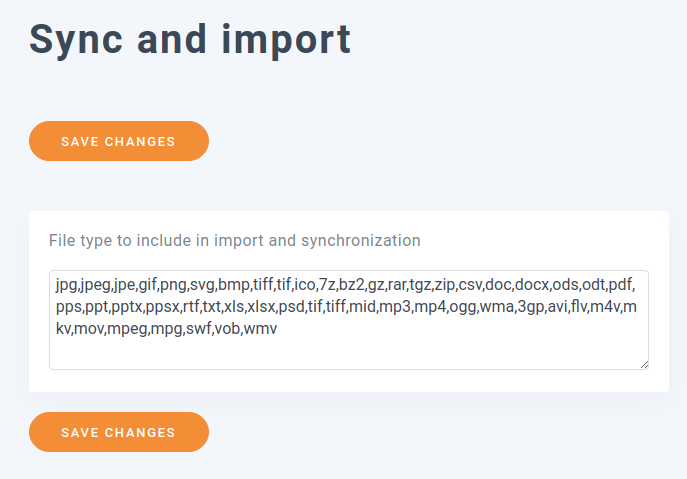
หากคุณคาดว่าจะอัปโหลดไฟล์จำนวนมากและต้องการซิงโครไนซ์เพียงไม่กี่ไฟล์ ให้ไปที่ ตัวกรอง ใต้เมนู ซิงค์ และการนำเข้า จากหน้านี้ คุณสามารถเลือกประเภทไฟล์ที่จะซิงโครไนซ์ได้ ไฟล์ใดๆ ที่มีนามสกุลในรายการที่คั่นด้วยเครื่องหมายจุลภาคจะถูกซิงโครไนซ์โดย WP Media Folder ; ทุกสิ่งทุกอย่างไม่ใช่
การปกป้องสื่อด้วย WP Media Folder
การซิงโครไนซ์ช่วยให้คุณจัดการสื่อของคุณได้อย่างง่ายดาย และทำให้แน่ใจว่าไฟล์ของคุณพร้อมใช้งานเสมอ ทุกที่ทุกเวลาที่คุณต้องการ อย่างไรก็ตาม เมื่อคุณใช้ไฟล์มีเดียเหล่านั้น คุณคาดหวังว่าการสร้างสรรค์ของคุณจะได้รับการปกป้องอย่างเหมาะสมด้วย WP Media Folder 5.0 ได้เพิ่มการป้องกันประเภทหลักให้กับไฟล์มีเดียรูปภาพ: ลายน้ำ
การตั้งค่าลายน้ำสามารถเข้าถึงได้จาก เปลี่ยนชื่อและลายน้ำ ใน การตั้งค่าของ WP Media Folder ขั้นตอนการทำงานโดยรวมยังคงไม่เปลี่ยนแปลง: เลือกหรืออัปโหลดภาพลายน้ำและระบุวิธีนำไปใช้กับสื่อของคุณ ที่มีการเปลี่ยนแปลงคือส่วนหลังหรือวิธีการใส่ลายน้ำ
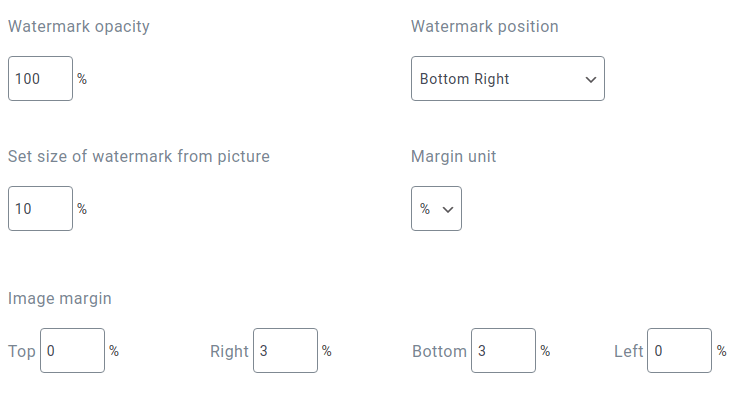
ตอนนี้ WP Media Folder รองรับการใช้ระยะขอบกับลายน้ำและความทึบ ด้วยระยะขอบ ลายน้ำจะไม่เย็บติดกับมุมของภาพทันที แต่จะมีพื้นที่เพิ่มขึ้นในแต่ละด้าน คุณสามารถกำหนดระยะขอบเป็นพิกเซลหรือเป็นเปอร์เซ็นต์ของขนาดของรูปภาพได้ ด้านบนนี้คุณสามารถตั้งค่าความทึบแบบไดนามิกได้
โทรหาผู้ดูแลเว็บทุกคน!
ประหยัดเวลาและเพิ่มประสิทธิภาพด้วย WP WP Media Folder จัดระเบียบไฟล์มีเดียไคลเอ็นต์ได้อย่างง่ายดาย สร้างแกลเลอรีแบบกำหนดเอง และมอบประสบการณ์ผู้ใช้ที่ราบรื่น
อัปเกรดโครงการเว็บไซต์ของคุณทันที!
เมื่อคุณกำลังมองหาปลั๊กอิน WordPress เพื่อจัดการสื่อของคุณ การคาดหวังความพร้อมใช้งานและการป้องกันก็สมเหตุสมผล WP Media Folder 5.0 เป็นมากกว่าการจัดระเบียบไฟล์สื่อ WordPress ของคุณ ด้วยการซิงโครไนซ์เซิร์ฟเวอร์เดียวกันแบบสองทาง ไฟล์ของคุณจะพร้อมใช้งานอยู่เสมอ และด้วยตัวเลือกลายน้ำใหม่ คุณสามารถปกป้องสื่อของคุณในแบบของคุณเอง
เมื่อคุณสมัครสมาชิกบล็อก เราจะส่งอีเมลถึงคุณเมื่อมีการอัปเดตใหม่บนเว็บไซต์ ดังนั้นคุณจะไม่พลาด




ความคิดเห็น