 สินค้า WordPress
 Joomla products
 การสนับสนุน
 ข่าว
ข่าว Login
Loginรูปลักษณ์ใหม่และธีมเพิ่มเติมสำหรับ WP Table Manager

เรารู้ว่าตารางที่สร้างด้วย WP Table Manager ดูยอดเยี่ยมอยู่แล้ว แต่ทำไมไม่ปรับปรุงให้ดีขึ้นเมื่อทำได้ล่ะ? เช่น รูปลักษณ์ใหม่สำหรับธีม และในระหว่างนี้ก็มีธีมใหม่ 3 ธีม
ในโพสต์นี้ เราจะได้เห็นว่าการปรับปรุงธีมใหม่ดูยอดเยี่ยมแค่ไหน และธีมต่างๆ มีประโยชน์เพียงใด!
กำลังมองหาโซลูชันการจัดการตารางที่แข็งแกร่งสำหรับเว็บไซต์ของลูกค้าอยู่หรือไม่?
ตั้งแต่ตารางราคาไปจนถึงการเปรียบเทียบผลิตภัณฑ์ ปลั๊กอินนี้มีฟีเจอร์อันทรงพลังสำหรับนำเสนอข้อมูลอย่างชัดเจนและเป็นมิตรต่อผู้ใช้
คว้าความได้เปรียบทางการแข่งขันตอนนี้เลย!
การสร้างตารางอย่างรวดเร็วด้วย WP Table Manager
ด้วยธีมเวอร์ชันใหม่ เราสามารถทำให้ตารางของเราดูยอดเยี่ยมได้ และเช่นเคย เราจะสามารถสร้างตารางได้ในเวลาอันรวดเร็ว ฟังดูดีจริง ๆ ใช่ไหม? :)
เพื่อให้สามารถทำตามขั้นตอนและดูธีมที่แสดงที่นี่ได้ เราจำเป็นต้องมี WP Table Manager เวอร์ชัน 3.4.0.
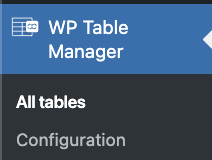
มาดูวิธีสร้างตารางธีมกันก่อน อันดับแรกไปที่ WP Table Manager > ตารางทั้งหมด เพื่อดู WP Table Manager แดชบอร์ด
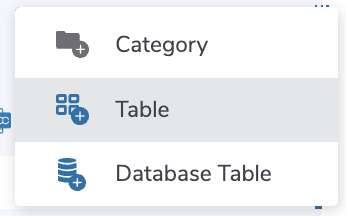
บนแดชบอร์ดนี้ คลิกที่ + สร้างใหม่ > ตาราง แล้วตารางใหม่จะถูกสร้างขึ้น
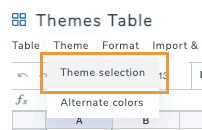
เมื่อสร้างตารางแล้ว ให้มองหาตัวเลือก Themes ในแถบด้านบนและเลือก Theme selection.
กล่องที่มีตัวอย่างของทุกธีมจะปรากฏขึ้นเพื่อให้คุณสามารถเลือกตัวเลือกได้.
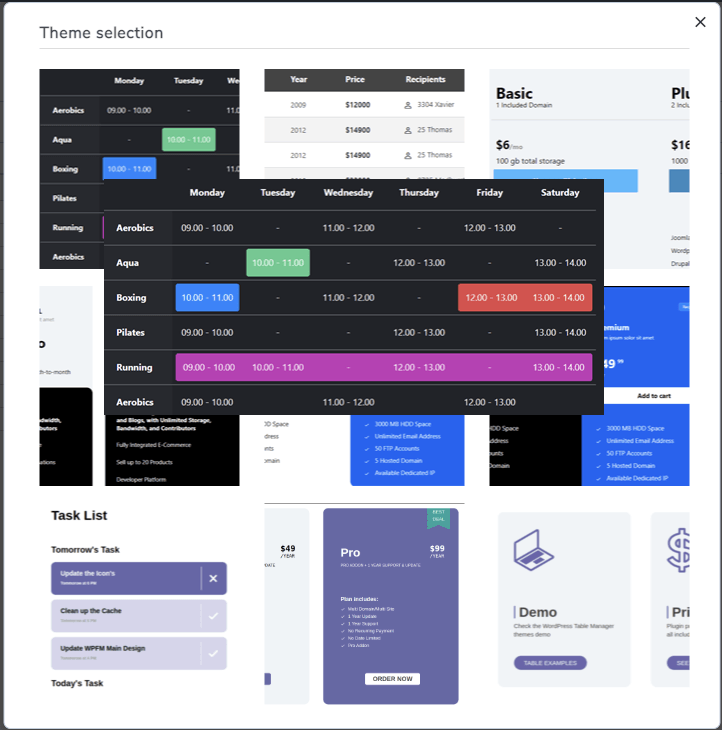
ตอนนี้สิ่งที่คุณต้องทำก็แค่เลือกธีมที่คุณต้องการใช้เพื่อให้สามารถแก้ไขได้ คุณจะมีตัวเลือกทั้งหมดที่มีในเอดิเตอร์ปกติเพื่อทำให้ธีมเข้ากับไซต์ของคุณ.
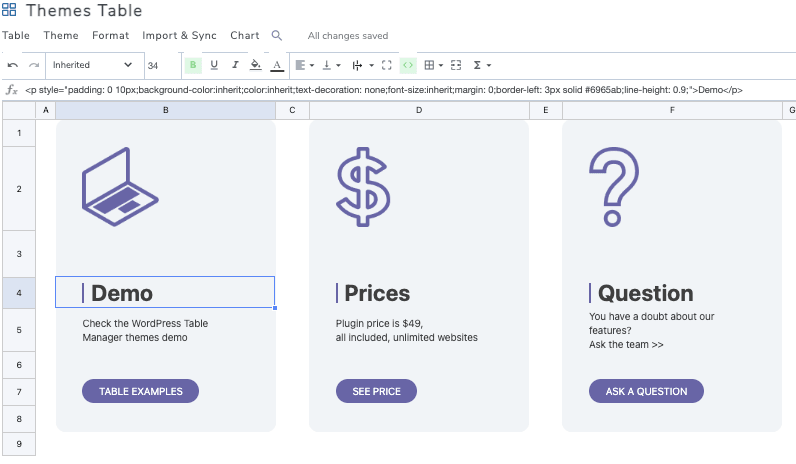
ทีนี้จะเกิดอะไรขึ้นถ้าเราต้องการแก้ไขข้อความ? สิ่งที่เราต้องทำก็แค่ดับเบิลคลิกที่ข้อความใดก็ได้ที่เราต้องการแก้ไข แล้วโปรแกรมแก้ไขข้อความจะปรากฏขึ้นพร้อมตัวเลือกทั้งหมดที่ใช้สำหรับการแก้ไข.
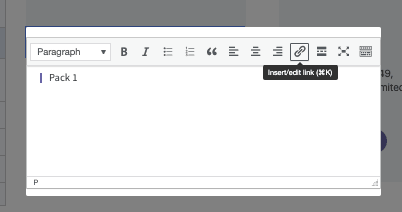
นี่จะเป็นตัวเลือกการแก้ไขพื้นฐานสำหรับแต่ละเซลล์ และเราสามารถแก้ไขข้อความรวมถึงปุ่มและองค์ประกอบอื่นๆ ได้ด้วย!
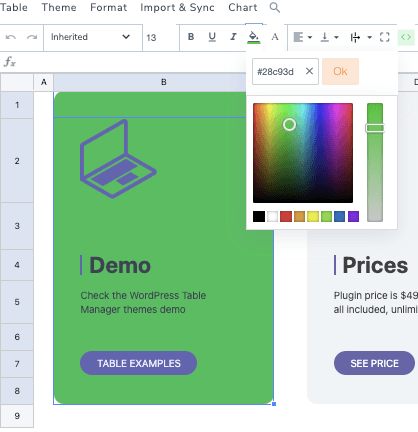
แต่ถ้าเราต้องการแก้ไขสีพื้นหลังของตารางที่สร้างขึ้นล่ะ? ดูเหมือนจะเป็นงานที่อาจทำได้ยาก แต่ไม่เลย! ไม่ยากเลย สิ่งที่คุณต้องทำคือเลือกเซลล์ที่คุณต้องการเปลี่ยนแปลง เลือกสีพื้นหลังของเซลล์ในแถบด้านบน แล้วคลิกที่ ตกลง.
ยังมีตัวเลือกอื่นๆ อีกมากมายที่คุณสามารถใช้เพื่อทำให้การแก้ไขตารางดียิ่งขึ้น เช่น ตัวเลือกในการคัดลอก/วางกลุ่มเซลล์ได้อย่างง่ายดายเพื่อนำกลับมาใช้ใหม่และประหยัดเวลาอย่างมาก.
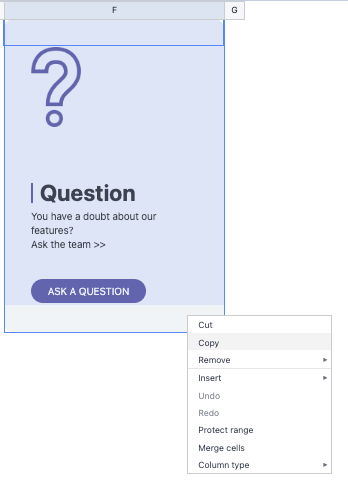
อย่างที่คุณเห็น ตัวเลือกทั้งหมดนั้นง่ายเพียงแค่คลิกและเลือกจากตัวเลือกที่มีอยู่ มีตัวเลือกมากมายเช่นการกำหนดสีหรือลักษณะของแต่ละเซลล์ และยังแก้ไขและสร้างองค์ประกอบทุกประเภทด้วยองค์ประกอบที่ใช้งานง่าย งานเสร็จอย่างง่ายดายและรวดเร็ว!
ธีมตารางสำหรับแต่ละกรณีการใช้งาน
ตอนนี้เราได้เห็นแล้วว่าการแก้ไขตารางของเรานั้นง่ายแค่ไหน มาดูธีมทั้งหมดที่มีให้เลือกกันดีกว่า เพื่อให้เรารู้ว่าธีมไหนจะเข้ากับเว็บไซต์ของเราได้ในแต่ละกรณี.
เราจะสามารถสร้างตารางที่มีประโยชน์สำหรับส่วนต่างๆ ที่อาจดูยอดเยี่ยมและยังเชื่อมโยงไปยังหน้าอื่นบนเว็บไซต์ของเราได้.
ชี้ไปยังส่วนต่างๆ ของหน้าเว็บของคุณ
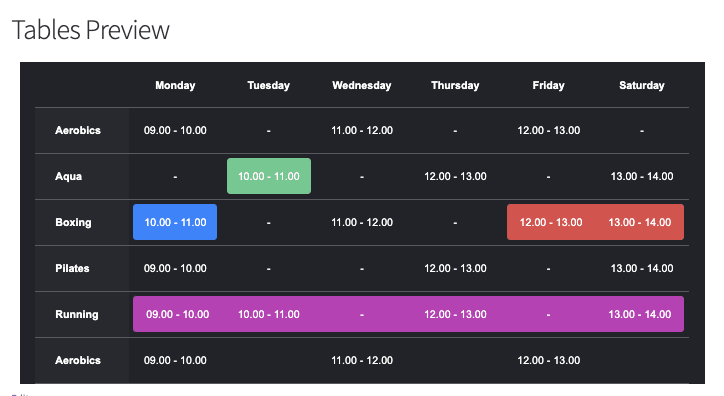
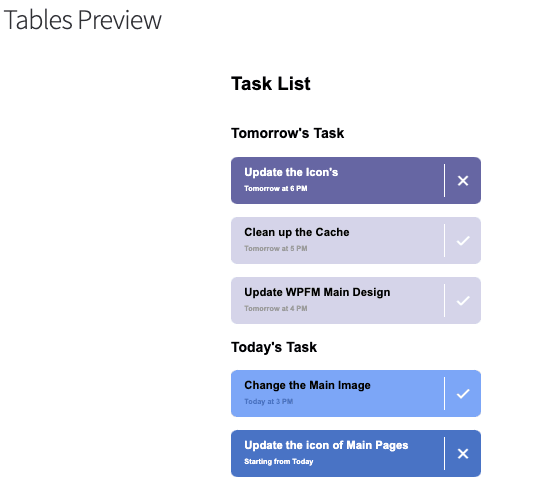
กิจกรรมที่ตั้งเวลาไว้
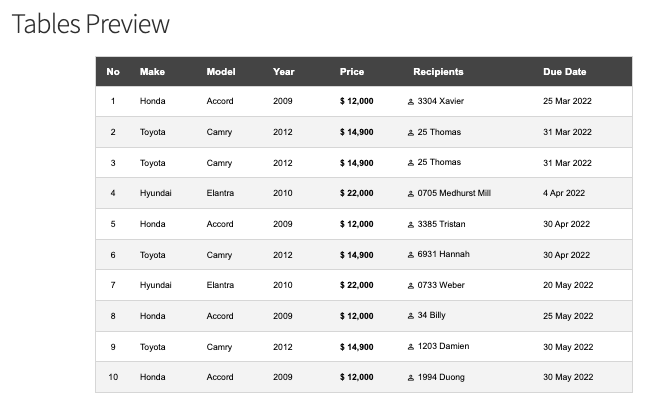
รายการสินค้า/คำสั่งซื้อ
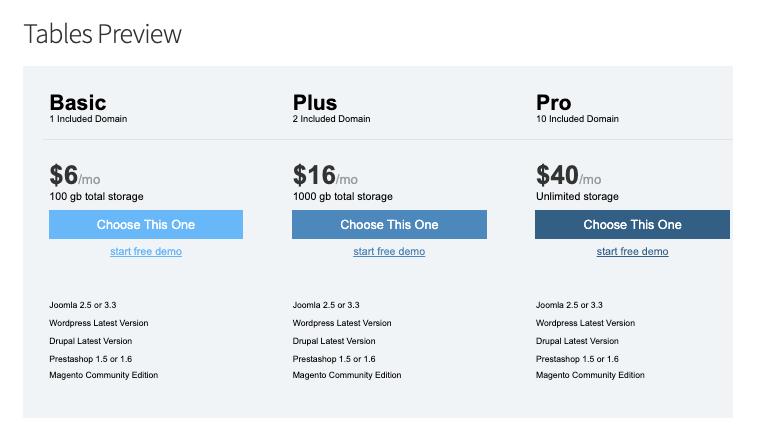
แผนบริการ
ตารางราคาพร้อมป้ายกำกับ
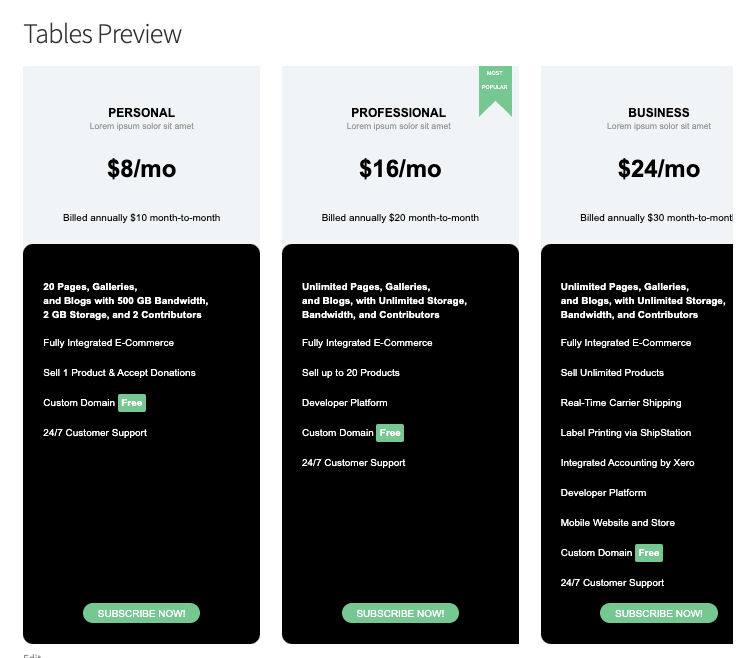
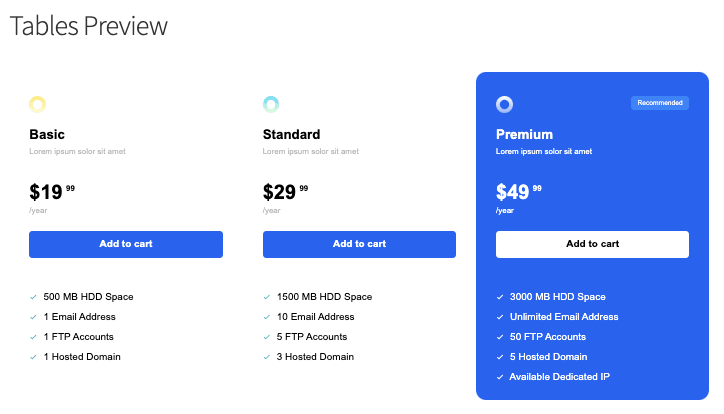
ตารางสินค้าพร้อมปุ่มเพิ่มลงตะกร้า
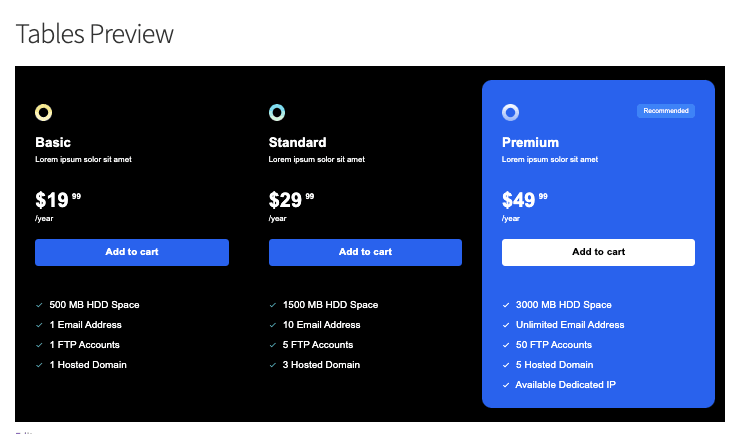
ตารางสินค้าพร้อมปุ่มเพิ่มลงตะกร้าในโหมดมืด
รายการงาน
แผนราคา
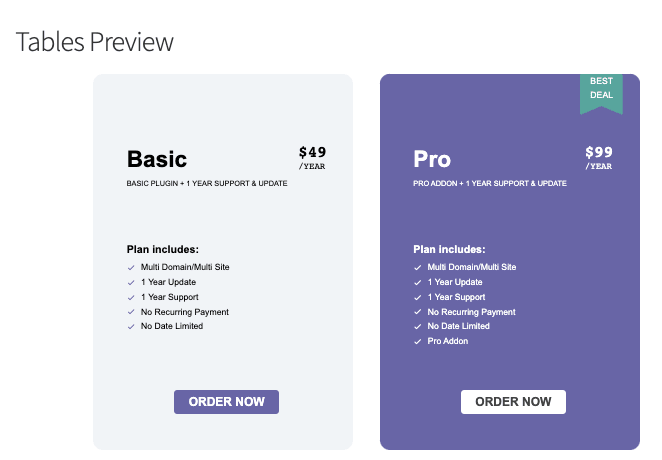
มีแผนให้เลือกมากมายพร้อมมุมมองที่หลากหลาย ทำให้ตารางสามารถเข้ากับเว็บไซต์ใดก็ได้และใช้งานได้ในหลายกรณี จุดเด่นที่สุดคือดีไซน์สามารถใช้เป็นเทมเพลตเริ่มต้นได้ ช่วยให้เราทำงานได้เร็วขึ้นและยังปรับแต่งเพิ่มเติมได้อีกเพื่อให้ดูกลมกลืนเป็นส่วนหนึ่งของเว็บไซต์คุณ! ดังนั้นสิ่งที่เราต้องทำก็แค่โฟกัสที่สไตล์และข้ามขั้นตอนการสร้างตารางไป.
สุดยอดไปเลยใช่ไหม?
เรียกผู้ดูแลเว็บทุกท่าน!
ยกระดับเว็บไซต์ของลูกค้าคุณด้วย WP Table Manager จัดการและปรับแต่งตาราง แผนภูมิ และสเปรดชีตได้อย่างง่ายดาย มอบการแสดงข้อมูลแบบไดนามิกและน่าสนใจให้กับลูกค้าของคุณ
อัปเกรดบริการออกแบบเว็บไซต์ของคุณวันนี้!
สร้างตารางสุดเจ๋งที่ปรับแต่งได้อย่างเต็มที่ในเวลาอันรวดเร็ว
เพียงไม่กี่คลิกเพื่อสร้างตาราง และอีกไม่กี่คลิกเพื่อปรับแต่งเพิ่มเติม ไม่มีปัญหาอีกต่อไปและไม่ต้องเสียเวลากับการสร้างตารางอีกแล้ว! และยังมีฟีเจอร์อื่นๆ อีกมากมายให้ใช้งาน เช่น การซิงค์กับ Google Sheets รวมถึงไฟล์ Excel การแก้ไขจากส่วนหน้า และอื่นๆ อีกมากมาย!
แล้วคุณยังรออะไรอยู่? ไปที่ ที่นี่ และสมัครสมาชิกของคุณเองเลย!
เมื่อคุณสมัครรับบล็อก เราจะส่งอีเมลให้คุณเมื่อมีการอัปเดตใหม่บนเว็บไซต์เพื่อให้คุณไม่พลาด.



