 WordPress
 Joomla
 การสนับสนุน
 ข่าวสาร
 การเข้าสู่ระบบผู้ใช้
WordPress เก็บรูปภาพบนเว็บไซต์ของคุณที่ไหน (อธิบาย)

ไม่ว่าคุณจะใช้งานเว็บไซต์ WordPress แบบใดในปัจจุบัน รูปภาพก็มีบทบาทสำคัญในการเพิ่มความน่าสนใจและการมีส่วนร่วมของผู้ใช้บนเว็บไซต์ WordPress พูดง่ายๆ คือ ทุกเว็บไซต์ย่อมมีรูปภาพที่จะแสดงให้ผู้ใช้เห็น
ในฐานะผู้ใช้ WordPress คุณอาจสงสัยว่า "รูปภาพถูกเก็บไว้ที่ไหนใน WordPress?" หลายคนอาจตอบว่ารูปภาพถูกเก็บไว้ในคลังสื่อ (media library) ซึ่งไม่ถูกต้อง ที่จริงแล้วรูปภาพจะอยู่ในโฟลเดอร์อัปโหลด (uploads folder) และมีหลายวิธีในการเข้าถึงโฟลเดอร์เหล่านั้น
การเข้าใจเรื่องนี้จะช่วยให้จัดการและเพิ่มประสิทธิภาพการจัดเก็บรูปภาพได้ดียิ่งขึ้น ส่งผลให้ประสิทธิภาพโดยรวมของเว็บไซต์และประสบการณ์ผู้ใช้ดีขึ้น บทความนี้จะแนะนำวิธีการที่ WordPress จัดเก็บรูปภาพบนเว็บไซต์ รวมถึงแบ่งปันเครื่องมือและปลั๊กอินที่คุณสามารถใช้เพื่อจัดระเบียบรูปภาพได้อย่างมีประสิทธิภาพมากขึ้น
สารบัญ
วิธีการค้นหาและจัดการรูปภาพบนเว็บไซต์ WordPress
WordPress มีระบบจัดการการอัปโหลดสื่อต่างๆ เช่น รูปภาพ วิดีโอ ไฟล์เสียง และเอกสาร ในตัว ช่วยให้คุณสามารถอัปโหลดรูปภาพและสื่ออื่นๆ ไปยังโฟลเดอร์เฉพาะบนเซิร์ฟเวอร์โฮสติ้ง WordPress ของคุณได้อย่างง่ายดาย
ไฟล์เหล่านี้จะปรากฏในคลังสื่อของคุณ ซึ่งคุณสามารถดูได้โดยไปที่ สื่อ > คลัง คุณสามารถแก้ไข ปรับแต่ง หรือแม้แต่ลบไฟล์เหล่านั้นได้
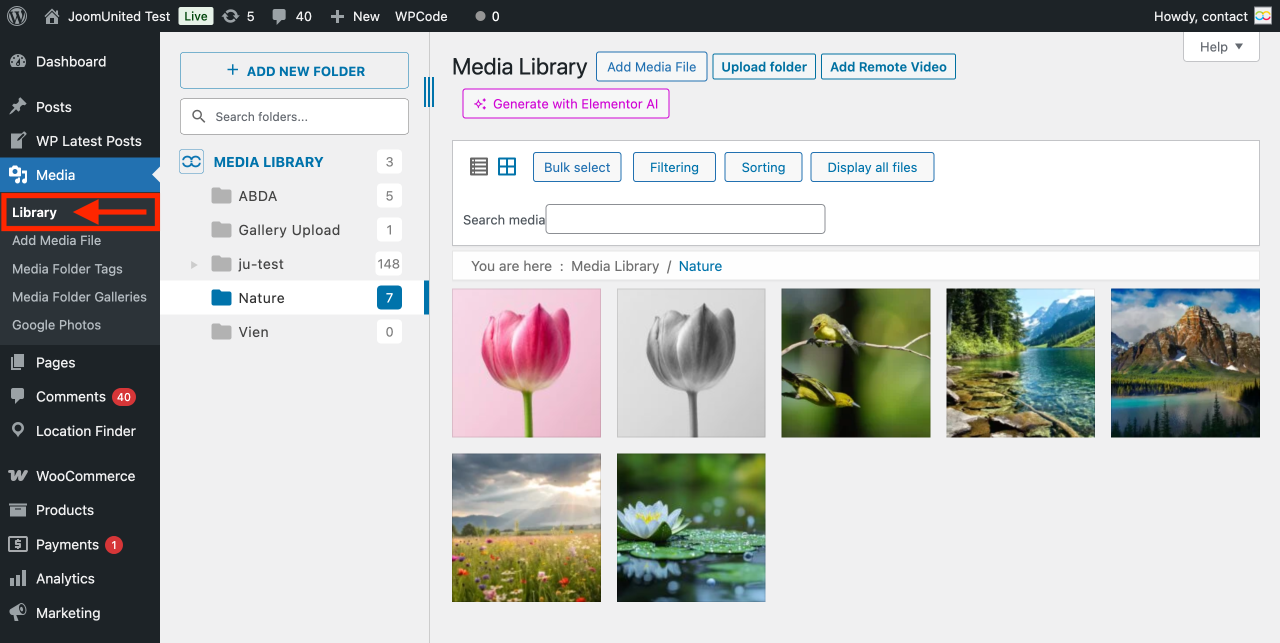
ในกรณีนี้ คุณจะพบรูปภาพใน /wp-content/upload/ รูปภาพทั้งหมดของคุณจะถูกจัดเรียงตามปีและเดือน นอกจากนี้ คุณจะเห็นโฟลเดอร์ที่สร้างโดยปลั๊กอิน WordPress ของคุณเพื่อบันทึกไฟล์ที่อัปโหลดอื่นๆ
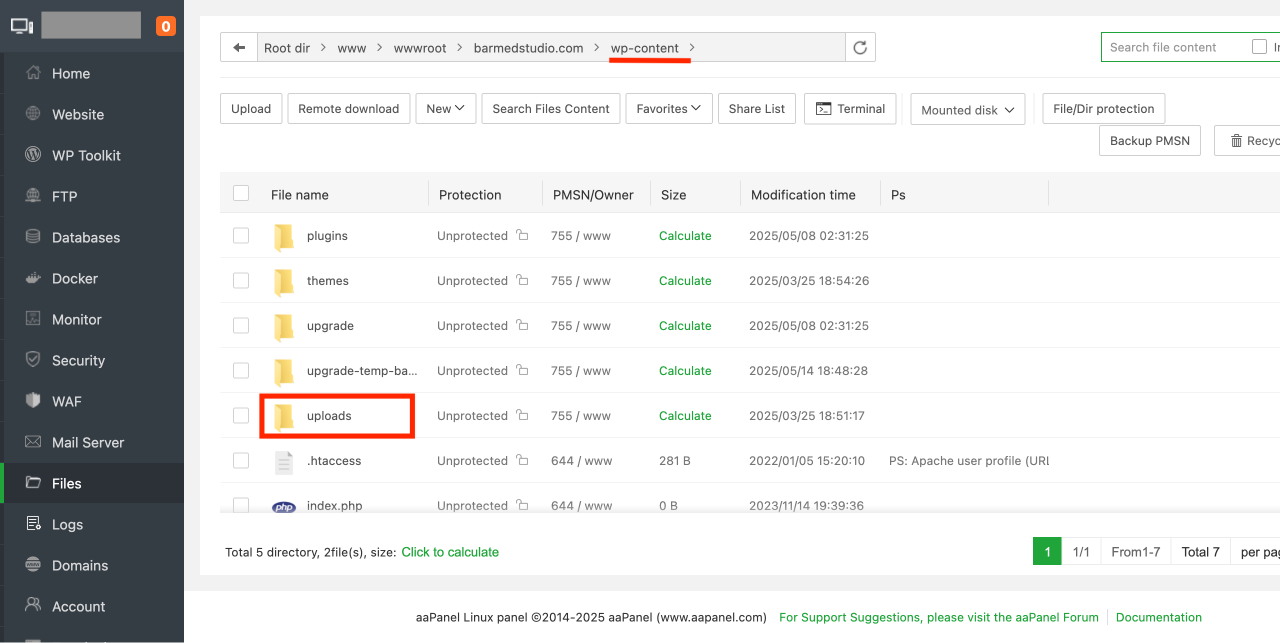
ตัวอย่างเช่น หากคุณอัปโหลดรูปภาพในเดือนมิถุนายน ปี 2025 โฟลเดอร์สื่อของ WordPress จะอยู่ในตำแหน่ง: /wp-content/uploads/2025/06 โดยที่ 2025 คือปี และ 06 คือเดือน
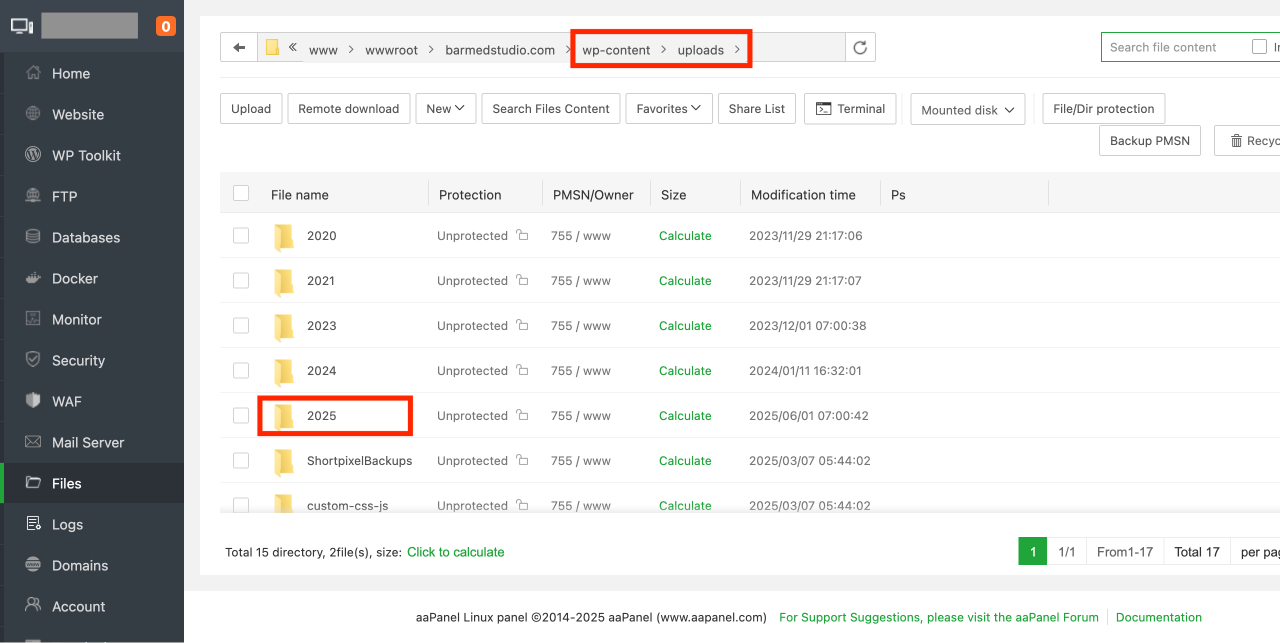
เชื่อมต่อกับบัญชีโฮสติ้ง WordPress ของคุณโดยใช้ โปรแกรม FTP หรือผ่านแอปจัดการไฟล์ ในแผงควบคุมบัญชีโฮสติ้งเพื่อดูไฟล์และโฟลเดอร์เหล่านี้
ขนาดรูปภาพเหล่านี้จะถูกสร้างขึ้นโดยอัตโนมัติโดย WordPress เมื่อคุณอัปโหลดรูปภาพ โดยค่าเริ่มต้น คุณอาจเห็นขนาดภาพย่อ ขนาดกลาง และขนาดใหญ่ พร้อมกับภาพต้นฉบับที่อัปโหลด
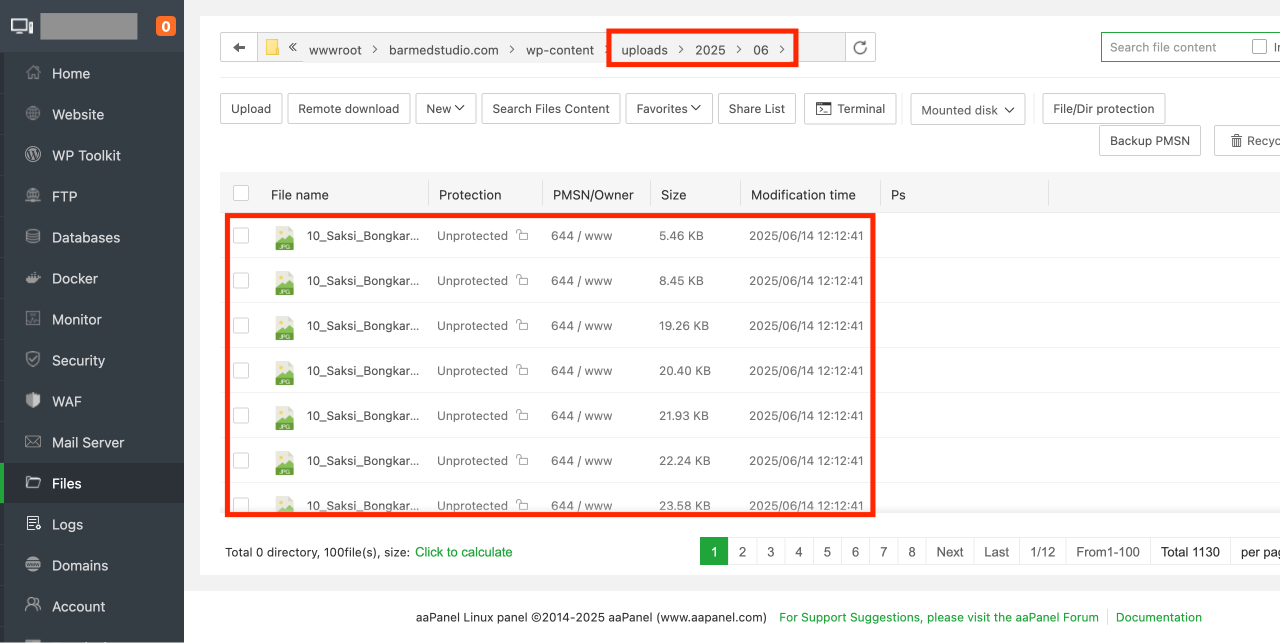
ในทางกลับกัน ธีมหรือปลั๊กอินของ WordPress อาจสร้างขนาดภาพเพิ่มเติมเพื่อให้ใช้งานได้
WordPress จะจัดเก็บข้อมูลเกี่ยวกับการอัปโหลดภาพในฐานข้อมูลในรูปแบบโพสต์แนบ (attachment post type) ภายใต้ตาราง posts นอกจากนั้น WordPress ยังบันทึกข้อมูลในตาราง post meta เมื่อคุณแทรกภาพลงใน โพสต์/หน้า หรือประเภทโพสต์แบบกำหนดเองอื่นๆ ด้วย
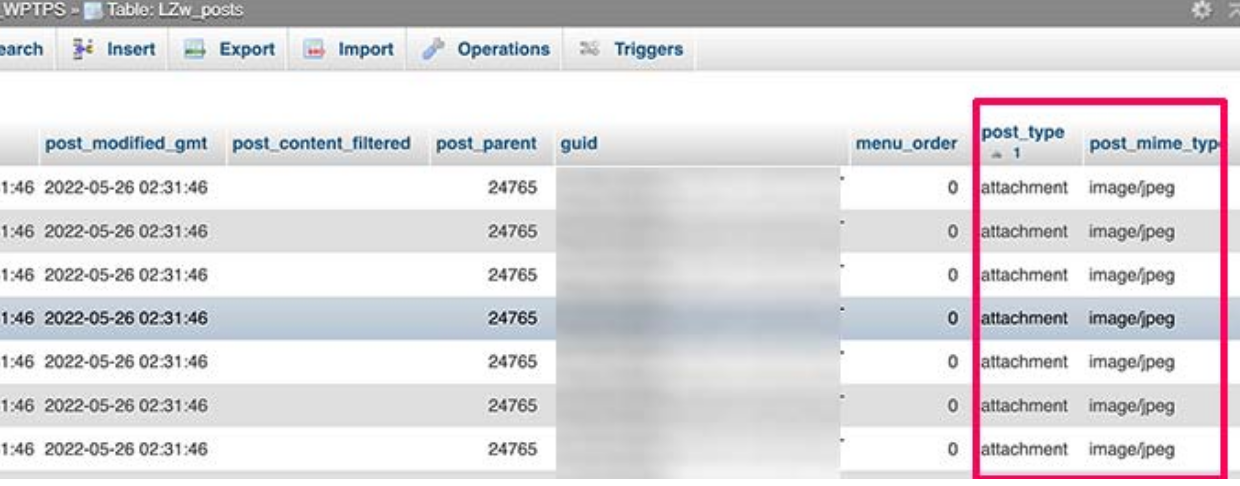
ตัวอย่างเช่น เมื่อคุณตั้งค่าภาพเด่น WordPress จะบันทึกข้อมูลนี้เป็นเมตาคีย์ _thumbnail_id
จากนั้นจะจัดเก็บไว้ในตารางเมตาของโพสต์ในฐานข้อมูลของคุณ ข้อมูลในฐานข้อมูลจะบอก WordPress ว่าไฟล์นั้นอยู่ที่ใดบนเซิร์ฟเวอร์โฮสติ้งของคุณ
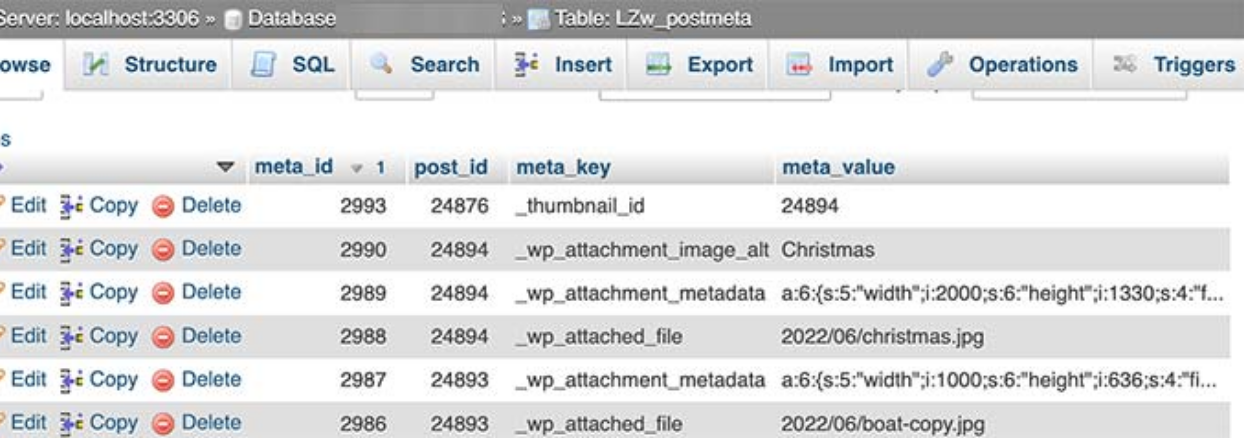
ดังนั้น หากคุณลบไฟล์จากเซิร์ฟเวอร์ของคุณโดยใช้ FTP WordPress จะแสดงภาพเหล่านั้นเป็นภาพที่เสียหาย ในทำนองเดียวกัน หากคุณลบการอ้างอิงถึงภาพจากฐานข้อมูล WordPress ของคุณ ไฟล์นั้นจะยังคงอยู่บนเซิร์ฟเวอร์โฮสติ้งของคุณ แต่จะไม่ปรากฏในคลังสื่อของคุณ
โปรดจำไว้ว่า WordPress ไม่อนุญาตให้คุณเปลี่ยนตำแหน่งการอัปโหลดจากส่วนผู้ดูแลระบบของ WordPress อย่างไรก็ตาม การเปลี่ยนแปลงเดียวที่คุณทำได้คือการปิดใช้งานโฟลเดอร์ตามเดือนและปี โดยไปที่ การตั้งค่า > สื่อ จากแดชบอร์ดของ WordPress
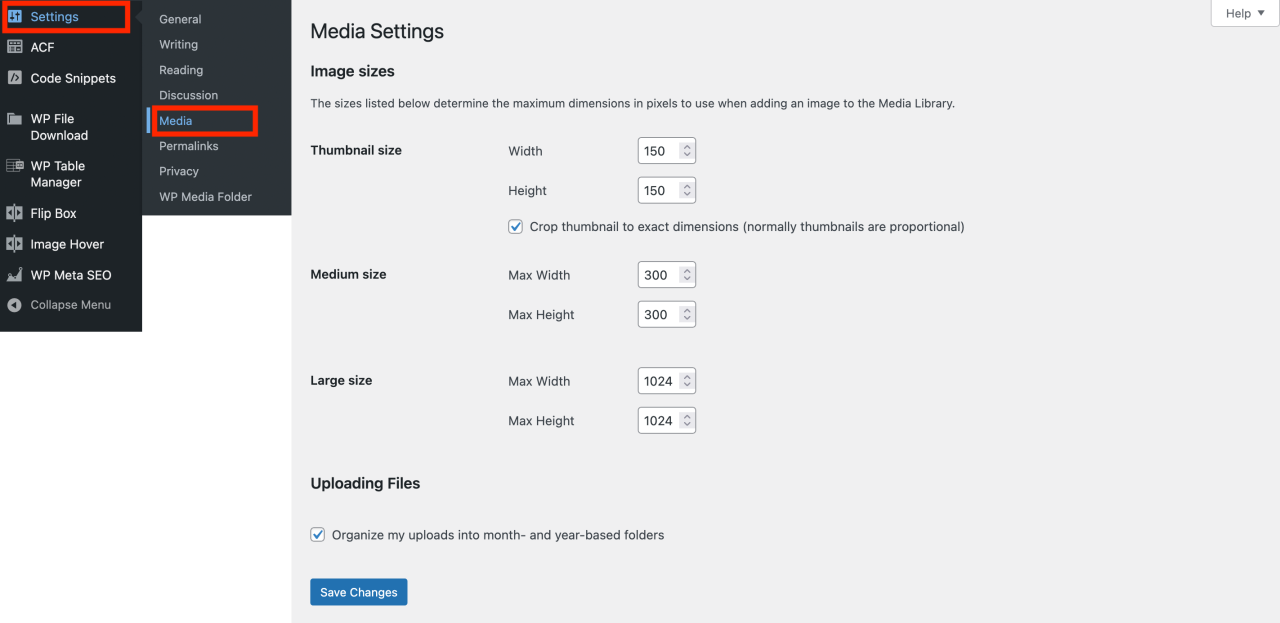
นอกจากนี้ คุณยังสามารถปรับขนาดสูงสุดเป็นพิกเซลสำหรับการอัปโหลดรูปภาพได้อีกด้วย
บอกลาคลังสื่อที่ยุ่งเหยิง
WP Media Folder ช่วยให้คุณจัดหมวดหมู่ไฟล์ ซิงค์โฟลเดอร์กับที่เก็บข้อมูลบนคลาวด์ สร้างแกลเลอรีที่น่าทึ่ง และแม้แต่แทนที่รูปภาพโดยไม่ทำลายลิงก์
เพิ่มประสิทธิภาพเวิร์กโฟลว์สื่อของคุณวันนี้
เคล็ดลับในการจัดระเบียบคลังสื่อ

สำหรับผู้ใช้ส่วนใหญ่ คลังสื่อเริ่มต้นของ WordPress ก็ใช้งานได้ดีอยู่แล้ว อย่างไรก็ตาม หนึ่งในข้อวิจารณ์ที่สำคัญที่สุดของคลังสื่อใน WordPress คือตัวเลือกการกรองที่มีอยู่
อย่างที่เราทราบกันดี เว็บไซต์ขนาดใหญ่สามารถมีรูปภาพหลายร้อยหรือหลายพันภาพที่เพิ่มเข้ามาในเดือนเดียว หากคุณต้องการค้นหารูปภาพเฉพาะและไม่ทราบชื่อไฟล์ที่แน่นอน คุณจะต้องเจอกับความยากลำบากในการค้นหารูปภาพเหล่านั้น
สำหรับเรื่องนี้ เช่นเดียวกับสิ่งอื่นๆ ใน WordPress มีปลั๊กอินหลายตัวที่สามารถช่วยคุณได้ คุณจะต้องใช้ปลั๊กอินอย่าง FileBird ซึ่งช่วยให้คุณจัดระเบียบสื่อในระบบโฟลเดอร์ภายในคลังสื่อ สิ่งนี้มีประโยชน์สำหรับเว็บไซต์ทุกประเภทและคุ้มค่าที่จะติดตั้งทันทีที่คุณตั้งค่า WordPress
ตัวอย่างเช่น คุณสามารถสร้างโฟลเดอร์สำหรับทุกโพสต์ในบล็อก คุณสามารถระบุได้อย่างรวดเร็วว่ารูปภาพใดเป็นของโพสต์ใดจากภายในคลังสื่อ ซึ่งทำให้ง่ายต่อการลบไฟล์ที่คุณไม่ได้ใช้งานแล้ว
อีกทางเลือกหนึ่ง คุณสามารถใช้ปลั๊กอิน Envira Gallery ซึ่ง เป็นปลั๊กอินแกลเลอรี่รูปภาพ WordPress ในตลาด ซึ่งช่วยให้คุณจัดระเบียบรูปภาพของคุณในอัลบั้ม แท็ก และแกลเลอรี่ได้
ตัวอย่างเช่น หากคุณมี เว็บไซต์เกี่ยวกับการถ่ายภาพ คุณอาจต้องการจัดระเบียบเนื้อหาของคุณในอัลบั้มหรือแท็ก
การปรับแต่งรูปภาพ WordPress เพื่อประสิทธิภาพที่ดีขึ้น

อย่างที่กล่าวไปข้างต้น รูปภาพดึงดูดความสนใจได้สูง ทำให้เนื้อหาของคุณน่าสนใจยิ่งขึ้นสำหรับผู้ใช้ อย่างไรก็ตาม หากคุณมีรูปภาพขนาดใหญ่หลายรูปในหน้าเว็บ เว็บเพจของคุณจะโหลดช้ากว่าข้อความธรรมดา ซึ่งส่งผลต่อประสบการณ์ผู้ใช้และ SEO
โชคดีที่มีเครื่องมือมากมายที่จะช่วยปรับแต่งรูปภาพของคุณให้เหมาะสมสำหรับเว็บก่อนอัปโหลดไปยัง WordPress ได้อย่างง่ายดาย ตัวอย่างเช่น คุณสามารถใช้ปลั๊กอินบีบอัดรูปภาพของ WordPress เช่น EWWW Image Optimizer เพื่อปรับแต่งรูปภาพแต่ละรูปที่คุณอัปโหลดไปยังเว็บไซต์ของคุณโดยอัตโนมัติ
นอกจากนี้ เพิ่มประสิทธิภาพเว็บไซต์ของคุณ โดยใช้ CDN ( Content Delivery Network ) ซึ่งช่วยให้คุณโหลดรูปภาพจากเครือข่ายเซิร์ฟเวอร์ทั่วโลกแทนที่จะเป็นเซิร์ฟเวอร์โฮสติ้งของคุณ หนึ่งในบริการ CDN ที่ดีที่สุดในตลาด คือ Bunny
โทรหาผู้ดูแลเว็บทุกคน!
ประหยัดเวลาและเพิ่มประสิทธิภาพด้วย WP WP Media Folder จัดระเบียบไฟล์มีเดียไคลเอ็นต์ได้อย่างง่ายดาย สร้างแกลเลอรีแบบกำหนดเอง และมอบประสบการณ์ผู้ใช้ที่ราบรื่น
อัปเกรดโครงการเว็บไซต์ของคุณทันที!
บทสรุป
การเข้าใจว่ารูปภาพถูกจัดเก็บไว้ที่ใดใน WordPress นั้นมีความสำคัญอย่างยิ่งต่อการจัดการเว็บไซต์อย่างมีประสิทธิภาพ เราหวังว่าบทความนี้จะช่วยให้คุณเรียนรู้ เพื่อที่คุณจะได้แก้ไขปัญหาได้อย่างมีประสิทธิภาพมากขึ้น ปรับปรุงประสิทธิภาพ และจัดระเบียบไฟล์มีเดียของคุณได้ดียิ่งขึ้น
นอกจากนี้ คุณยังสามารถใช้ WP Media Folder เพื่อจัดระเบียบรูปภาพและไฟล์มีเดียของคุณลงในโฟลเดอร์ต่างๆ ได้เหมือนกับบนคอมพิวเตอร์ของคุณ ดาวน์โหลดได้แล้ววันนี้ที่ JoomUnited และสัมผัสประสบการณ์การจัดการมีเดียใน WordPress ที่ชาญฉลาดกว่าเดิม!
เมื่อคุณสมัครสมาชิกบล็อก เราจะส่งอีเมลถึงคุณเมื่อมีการอัปเดตใหม่บนเว็บไซต์ ดังนั้นคุณจะไม่พลาด



ความคิดเห็น