 ผลิตภัณฑ์ WordPress
 ผลิตภัณฑ์ Joomla
 สนับสนุน
 ข่าวสาร
 เข้าสู่ระบบ
Google Drive เป็นตัวจัดการไฟล์ WordPress
WP File Download เป็นตัวเลือกที่ดีที่สุดในการประหยัดพื้นที่จัดเก็บและค่าใช้จ่ายในการจัดเก็บบนเว็บไซต์ WordPress ของคุณโดยใช้แพลตฟอร์มคลาวด์เช่น Google Drive บน WordPress ผ่านตัวจัดการไฟล์ WordPress
Google Drive คือบริการที่พัฒนาโดย Google ที่มีการจัดเก็บข้อมูลบนคลาวด์และการซิงโครไนซ์ไฟล์ คุณสามารถจัดเก็บไฟล์ประเภทใดก็ได้ใน Google Drive และเข้าถึงได้จากทุกที่ทุกอุปกรณ์ และแบ่งปันกับใครก็ตามที่คุณต้องการ.
WP File Download Addon เป็นเครื่องมือที่ช่วยให้คุณสามารถซิงโครไนซ์ WordPress กับ Google Drive และสร้างและแชร์ไฟล์ที่ดาวน์โหลดได้จากคลาวน์.
ฉันสามารถใช้ปลั๊กอิน WordPress เป็นตัวจัดการไฟล์ Google Drive ได้หรือไม่?
ใช่! ขอขอบคุณการซิงโครไนซ์สองทางของ WP File Downloadคุณสามารถใช้ปลั๊กอินเป็นตัวจัดการไฟล์ Google Drive บน WordPress คุณสามารถสร้าง แก้ไข หรือลบโฟลเดอร์ใน Google Drive และดูการเปลี่ยนแปลงบน WordPress คุณสามารถทำเช่นเดียวกันบน WordPress และดูการเปลี่ยนแปลงบน Google Drive.
นั่นไม่ใช่ทั้งหมด การซิงโครไนซ์สองทางของ WP File Downloadแสดงไฟล์ Google Drive ของคุณบน WordPress โดยไม่ต้องบันทึกลงบนเซิร์ฟเวอร์ของคุณ ด้วยวิธีนี้ คุณสามารถประหยัดพื้นที่เก็บข้อมูลอันมีค่าและค่าบริการจัดเก็บข้อมูล.
กำลังมองหาโซลูชันการจัดการไฟล์ที่มีประสิทธิภาพสำหรับเว็บไซต์ลูกค้าหรือไม่?
WP File Download คือคำตอบ ด้วยคุณสมบัติขั้นสูง เช่น หมวดหมู่ไฟล์ ข้อจำกัดการเข้าถึง และ UI ที่ใช้งานง่าย
สร้างความประทับใจให้กับลูกค้าของคุณด้วยองค์กรไฟล์ที่ดีที่สุด!
การตั้งค่าการผสานรวมปลั๊กอิน Google Drive-WordPress
การตั้งค่าการผสานรวมปลั๊กอินกูเกิลไดรฟ์-WordPress เป็นกระบวนการที่ง่ายมาก สิ่งที่คุณต้องทำคือดาวน์โหลด WP File Downloadติดตั้งบนเว็บไซต์ WordPress ของคุณและตั้งค่า มีสองวิธีในการเชื่อมต่อกับกูเกิลไดรฟ์ ขึ้นอยู่กับว่าคุณต้องการควบคุมการผสานรวมมากน้อยเพียงใด.
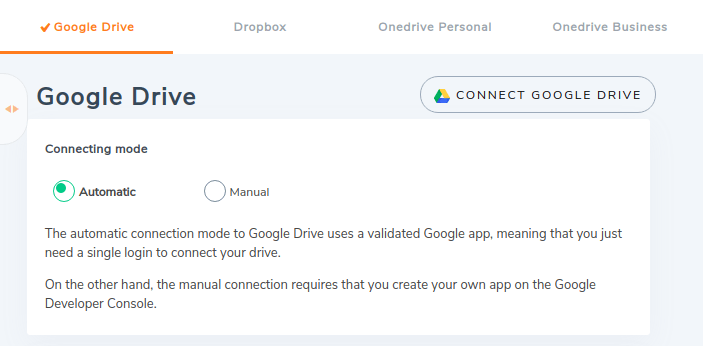
ตัวเลือกแรกคือการรวมอัตโนมัติ และเป็นวิธีที่ง่ายและเร็วที่สุดในการตั้งค่า: คุณสามารถเข้าสู่ระบบด้วยบัญชี Google ของคุณและใช้แอปพลิเคชัน Google ที่พร้อมใช้งานและได้รับการตรวจสอบแล้ว การรวมด้วยตนเองจะใช้เวลานานกว่าและเกี่ยวข้องกับการตั้งค่าแอปพลิเคชัน Google ของคุณเองจาก Google API Console.
คุณสามารถเลือกวิธีหลังได้หากต้องการหรือต้องการควบคุมการผสานรวมอย่างสมบูรณ์ อ่านต่อเพื่อเรียนรู้เกี่ยวกับวิธีที่คุณสามารถใช้วิธีการอัตโนมัติหรือแบบแมนนวลเพื่อผสานรวม Google Drive กับบล็อก WordPress ของคุณ.
เชื่อมต่ออัตโนมัติ
การตั้งค่าการเชื่อมต่ออัตโนมัตินั้นง่ายมาก ไปที่ Google Drive จาก WP File Downloadใน การเชื่อมต่อระบบคลาวด์ คุณจะเห็นโหมดการเชื่อมต่อกับ Google Drive สองโหมด คือ อัตโนมัติหรือแบบกำหนดเอง เลือกอัตโนมัติหากคุณต้องการใช้แอปพลิเคชันของ JoomUnited
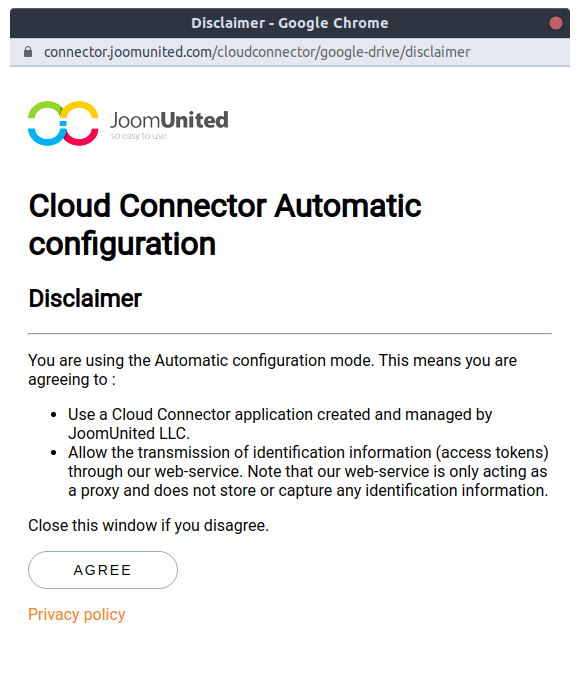
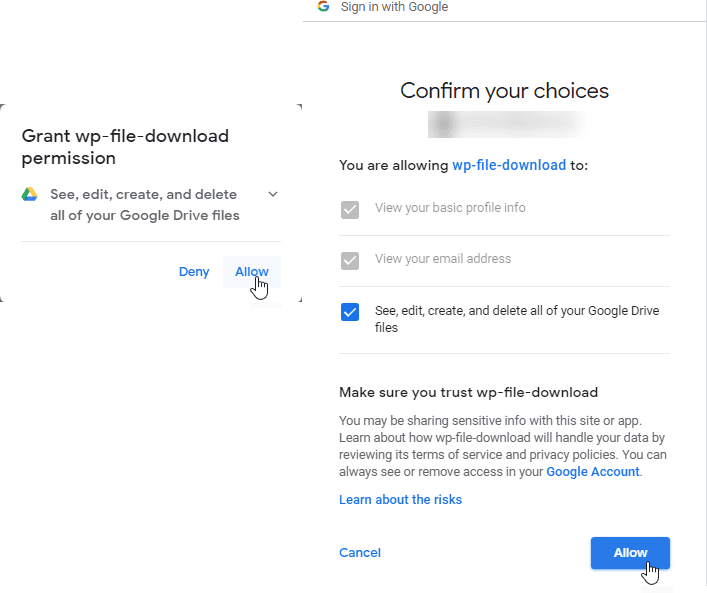
หากก่อนหน้านี้คุณเลือก แบบอัตโนมัติให้ กด เชื่อมต่อ Google Drive จากด้านบน คุณจะต้องยอมรับข้อกำหนดสองข้อเพื่อเชื่อมต่อไฟล์ Google Drive กับไฟล์ WordPress ของคุณ ข้อกำหนดแรกเป็นการยืนยันว่าคุณต้องการใช้แอปพลิเคชัน Google Drive ของ JoomUnited แทนการสร้างแอปพลิเคชันของคุณเอง
ข้อกำหนดที่สองเป็นของ Google Drive เอง และอธิบายว่าแอปพลิเคชันของ JoomUnited จะสามารถเข้าถึงอะไรได้ กล่าวคือ ไดเร็กทอรีและไฟล์ Google Drive ของคุณ ซึ่งเป็นสิ่งที่คุณต้องการรวมเข้ากับบล็อก WordPress ของคุณ.
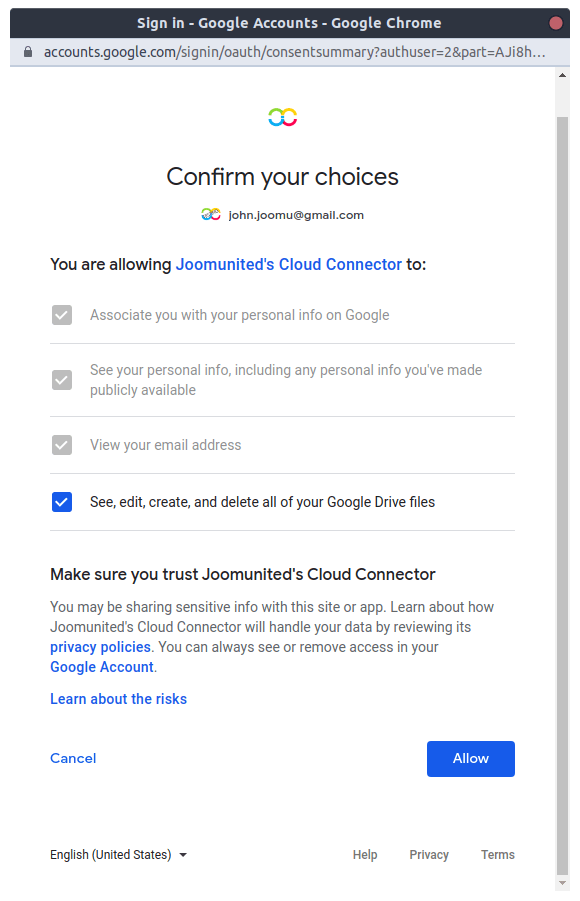
ยอมรับและอนุญาตทั้งสองข้อเพื่อเชื่อมต่อ Google Drive ของคุณกับเว็บไซต์ WordPress ของคุณ หากคุณต้องการตั้งค่าแอปพลิเคชัน Google Drive ของคุณเอง คุณสามารถทำตามขั้นตอนการเชื่อมต่อด้วยตนเองแทนได้ตามที่อธิบายไว้ด้านล่าง.
เชื่อมต่อด้วยตนเอง
ในการตั้งค่าการเชื่อมต่อด้วยตนเอง คุณต้องสร้างแอปพลิเคชันใหม่จาก Google API Console ในการเริ่มต้น ติดตั้ง WP File Download และไปที่ https://console.developers.google.com/project. สร้างโครงการใหม่สำหรับการผสานรวม Google Drive ใน WordPress

พิมพ์ชื่อโปรเจ็กต์โดยไม่มีช่องว่างหรือเครื่องหมายเน้นเสียง.
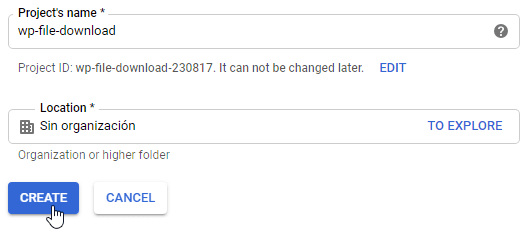
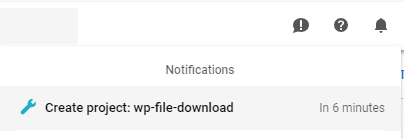
กรุณารอสักครู่เพื่อให้โครงการถูกสร้างขึ้น.
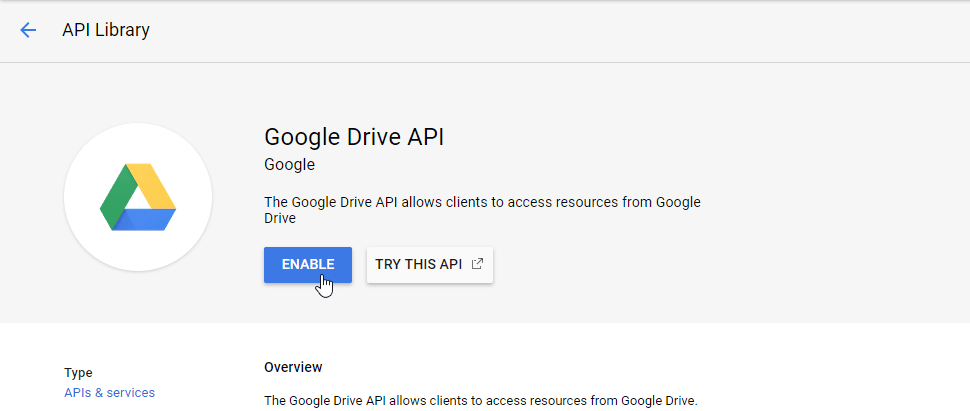
หากคุณใช้ Google Drive API เป็นครั้งแรก คุณจะต้องเปิดใช้งาน.
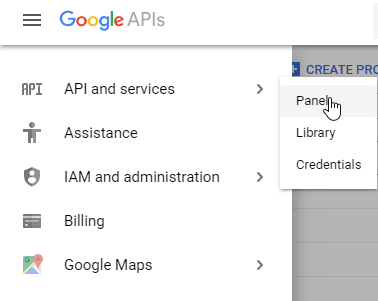
คลิกที่เมนูด้านซ้าย แล้วไปที่ API Manager >Dashboard
จากเมนูด้านซ้าย คลิกที่ ข้อมูลรับรอง > ข้อมูลรับรองใหม่ > รหัสไคลเอ็นต์ OAuthหากระบบแจ้งให้ป้อนชื่อ ให้เพิ่มชื่อในหน้าจอขอความยินยอม OAuth
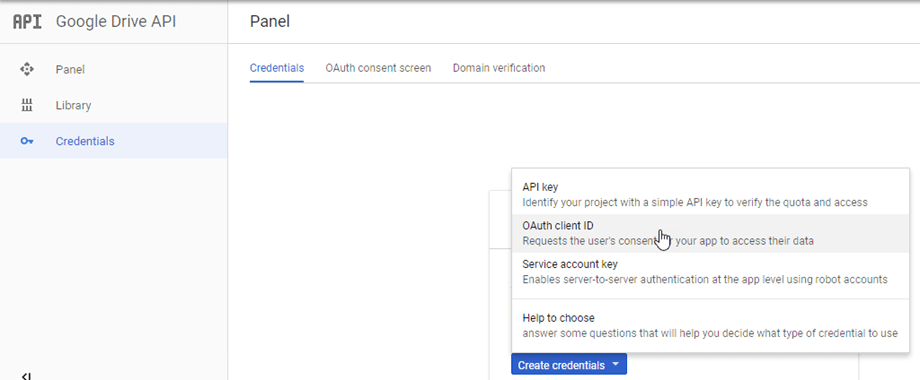
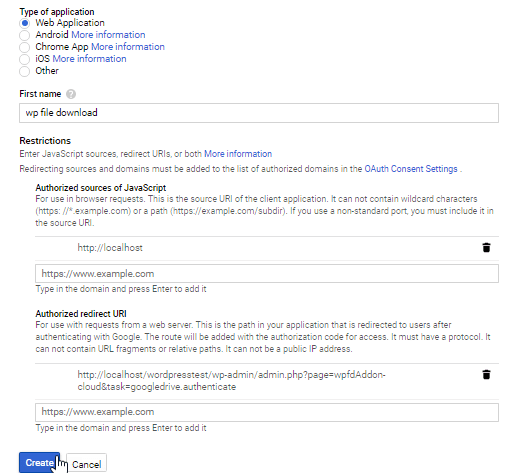
ทำตามขั้นตอนสำคัญเหล่านี้อย่างระมัดระวังเพื่อรับ Google Drive client ID และ Secret ของคุณ:
- เลือก เว็บแอปพลิเคชัน และเพิ่มชื่อที่คุณต้องการ
- อัปเดต ต้นกำเนิด JavaScript ที่ได้รับอนุญาต ด้วย http://www.your-domain.com (แทนที่ชื่อโดเมนด้วยของคุณเอง แต่ไม่ต้องใส่เครื่องหมายทับที่ส่วนท้าย)
- อัปเดต URI การเปลี่ยนเส้นทางที่ได้รับอนุญาต ด้วย http://your-domain.com/wp-admin/admin.php?page=wpfdAddon-cloud&task=googledrive.authenticate (แทนที่ชื่อโดเมนด้วยชื่อโดเมนของคุณเอง)
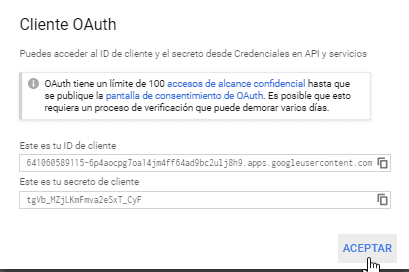
สุดท้าย คุณควรจะเห็น OAuth client ID และ Secret ของคุณ เพิ่มสิ่งเหล่านี้ลงในการกำหนดค่า WP File Download ของคุณ.
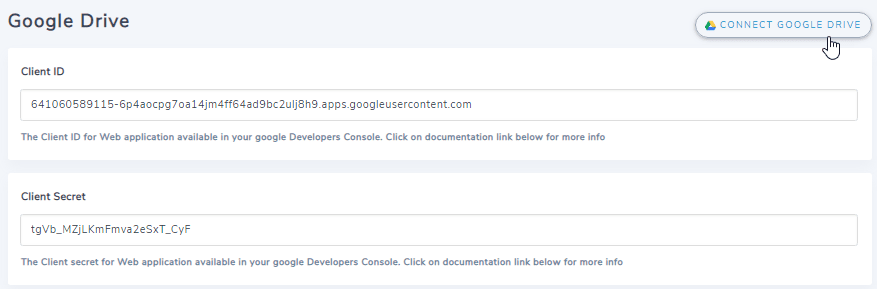
กลับไปที่บล็อก WordPress ของคุณ แล้วไปที่ WP File Download > Configuration > Cloud Connection > Google Driveจากนั้นวางรหัสไคลเอ็นต์และรหัสลับของ Google Drive ลงไป
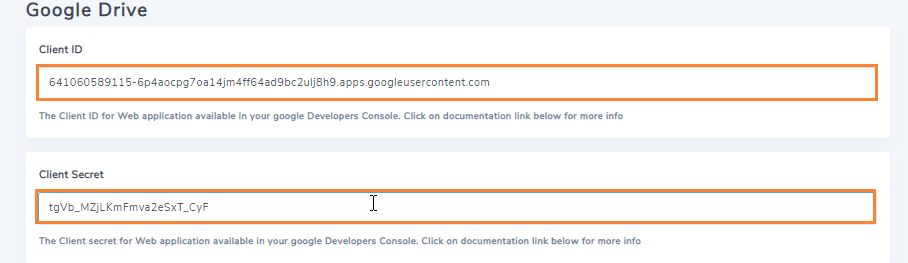
คลิกที่ บันทึกการตั้งค่า Google Drive. เข้าสู่ระบบบัญชี Google Drive ของคุณโดยคลิกที่ เชื่อมต่อ
คลิกที่ อนุญาต เมื่อได้รับพร้อมท์.
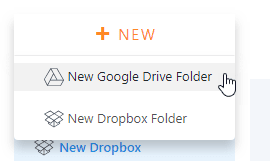
หากคุณไม่ได้ทำผิดพลาดใด ๆ นั่นควรเป็นทั้งหมด: การผสานรวมปลั๊กอิน Google Drive-WordPress ควรทำงานได้ ในเมนู WP File Download คุณควรเห็นตัวเลือกในการสร้างโฟลเดอร์ Google Drive.
การใช้ประโยชน์จาก WP File Download ให้สูงสุด
หลังจากเชื่อมต่อ Google Drive กับบล็อก WordPress ของคุณแล้ว คุณจะเห็นโฟลเดอร์รากใน Google Drive ของคุณพร้อมชื่อไซต์ของคุณ.
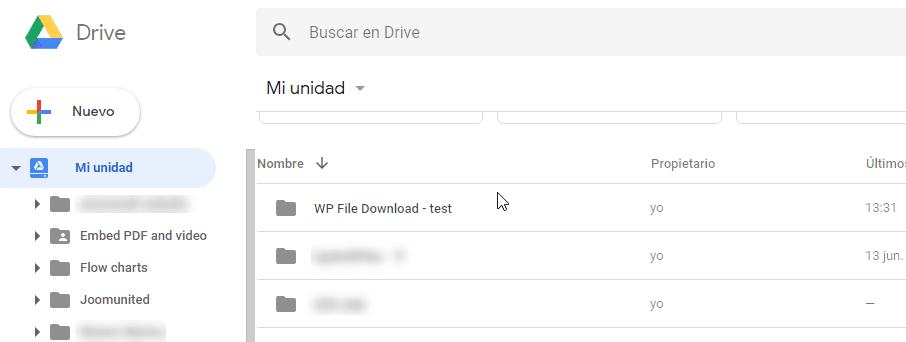
นี่จะเป็นโฟลเดอร์ที่คุณใช้เพิ่ม ลบ หรือแก้ไขไฟล์ที่คุณต้องการให้ปรากฏใน WP File Downloadตัวอย่างเช่น หากคุณต้องการสร้างโฟลเดอร์ Google Drive จากเว็บไซต์ WordPress ของคุณ ให้คลิกที่ ใหม่ > โฟลเดอร์ Google Drive ใหม่ จาก WP File DownloadDownload
โฟลเดอร์จะสามารถเข้าถึงได้ทั้งจากบล็อก WordPress และบัญชี Google Drive ของคุณ.
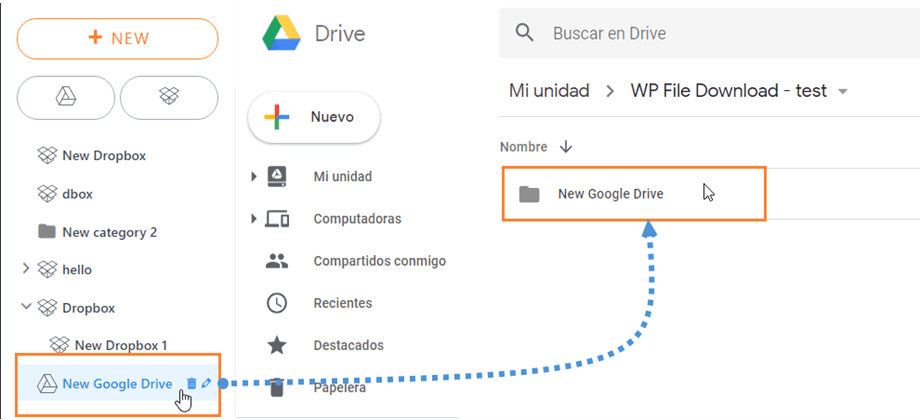
มันให้ความรู้สึกเหมือนมีเวทมนตร์ ไม่ใช่หรือ? ตอนนี้คุณสามารถสร้างโฟลเดอร์ในหน้า WordPress ของคุณและดูได้ใน Google Drive หรือคุณสามารถสร้างโฟลเดอร์จากโฟลเดอร์หลักใน Google Drive และดูได้ในบล็อก WordPress ของคุณ คุณยังสามารถย้ายโฟลเดอร์หรือไฟล์ที่คุณมีอยู่แล้วใน Google Drive ไปยังโฟลเดอร์หลักและจะปรากฏบนบล็อก WordPress ของคุณ.
กระบวนการเป็นอย่างไรหากคุณต้องการอัปโหลดไฟล์ ลองนึกภาพว่าคุณกำลังอัปโหลดไฟล์ไปยังโฟลเดอร์ใหม่ที่เรียกว่า “Google Drive ใหม่” ไฟล์จะถูกเก็บไว้ใน Google Drive ไม่ใช่บนเว็บไซต์ WordPress ของคุณ อย่างไรก็ตาม คุณยังคงสามารถใช้งานได้บน WordPress ด้วยการผสานรวม Google Drive-WordPress.
กูเกิลไดรฟ์:
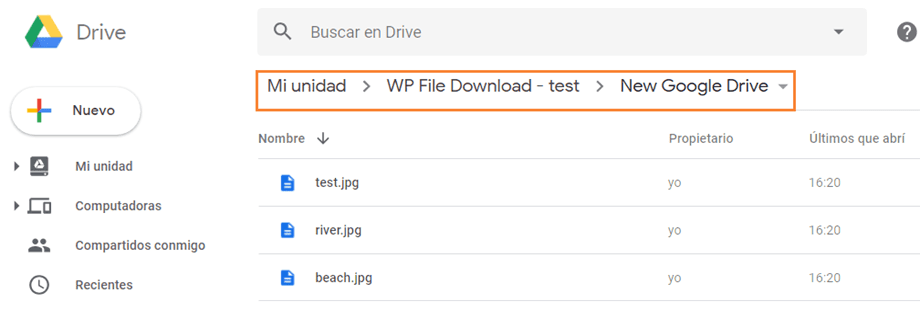
โฟลเดอร์เหมือนกัน หากคุณเปลี่ยนชื่อใน WordPress ชื่อนั้นก็จะถูกเปลี่ยนใน Google Drive ด้วย.
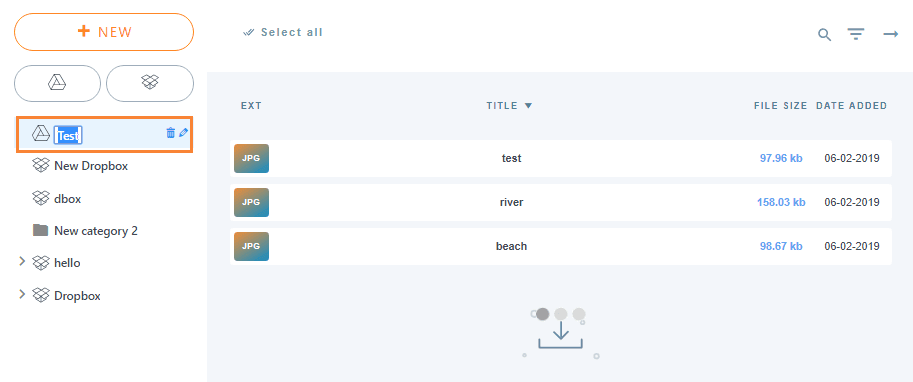
กูเกิลไดรฟ์:
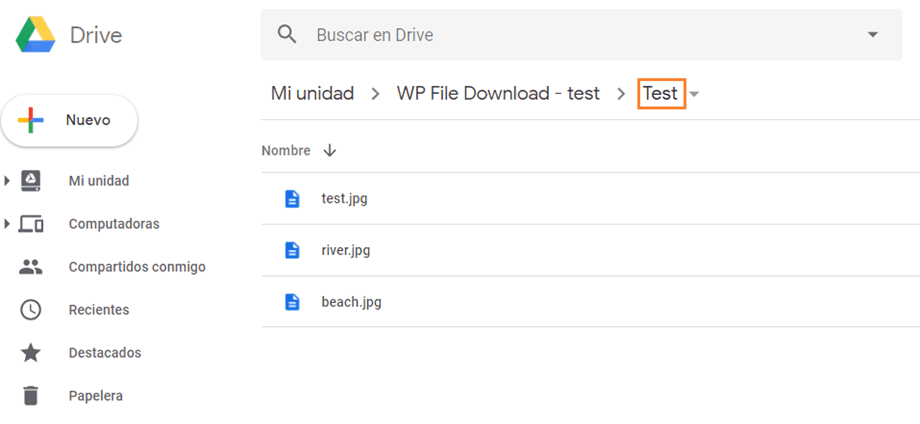
แสดงหรือฝังไฟล์ Google Drive ในส่วนหน้าใน WordPress
ไฟล์ Google Drive สามารถใช้งานบน WordPress ได้เหมือนกับไฟล์อื่นๆ คุณสามารถเลือกธีม ตั้งค่าไฟล์เป็นส่วนตัว และปรับแต่งเลย์เอาต์ได้.
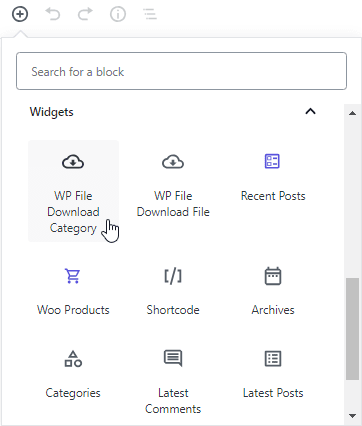
ในการสร้างหน้าหรือโพสต์ WordPress ที่มีโฟลเดอร์หรือไฟล์จาก Google Drive ให้ทำตามขั้นตอนเดียวกับที่คุณใช้สร้าง WP File Download : ไปที่หน้าหรือโพสต์ WordPress แล้วในตัวแก้ไข Gutenberg ใหม่ ให้คลิกที่ "+" > WP File Download หมวดหมู่WordPress
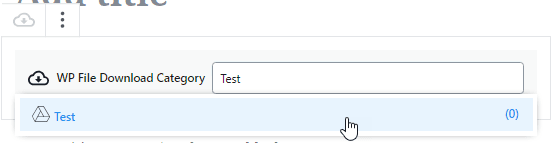
เขียนชื่อหมวดหมู่ในบล็อก WP File Download และคลิกที่หมวดหมู่.
เผยแพร่หน้าและกระบวนการก็เสร็จสิ้น! การผสานรวมกูเกิลไดรฟ์และ WordPress ของคุณจะดูแลส่วนที่เหลือให้คุณ ผู้ใช้ของคุณจะสามารถดาวน์โหลดไฟล์กูเกิลไดรฟ์ของคุณได้โดยตรงจากบล็อก WordPress ของคุณ ขึ้นอยู่กับธีมหมวดหมู่ไฟล์ที่คุณเลือก คุณจะได้รับส่วนหน้าต่างๆ ในหน้า WordPress ของคุณ.
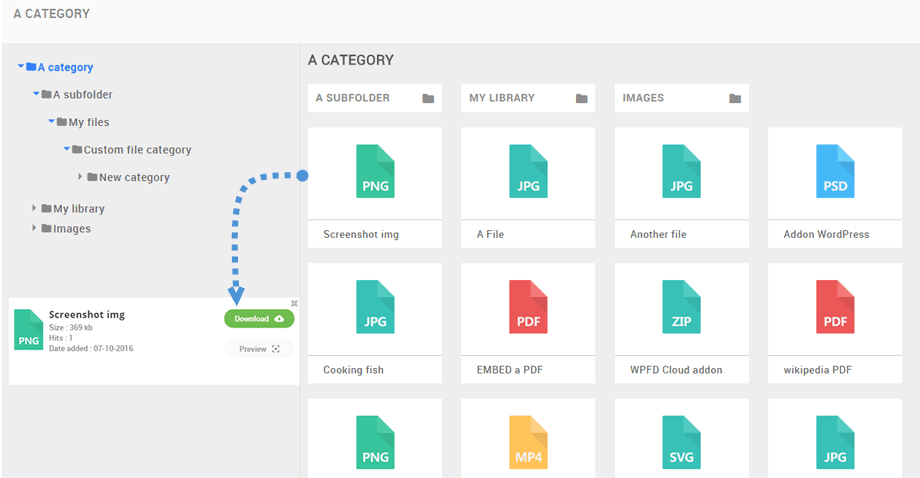
ธีมเริ่มต้น:
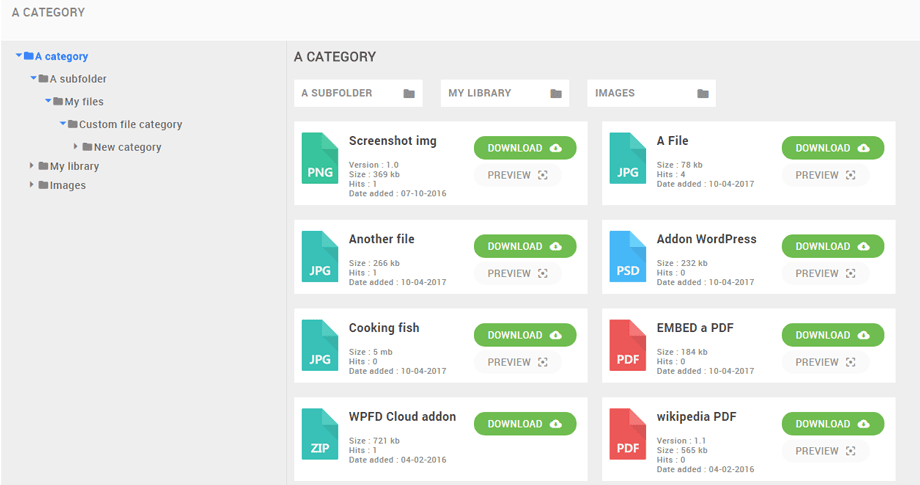
ธีมแบบ Google Drive:
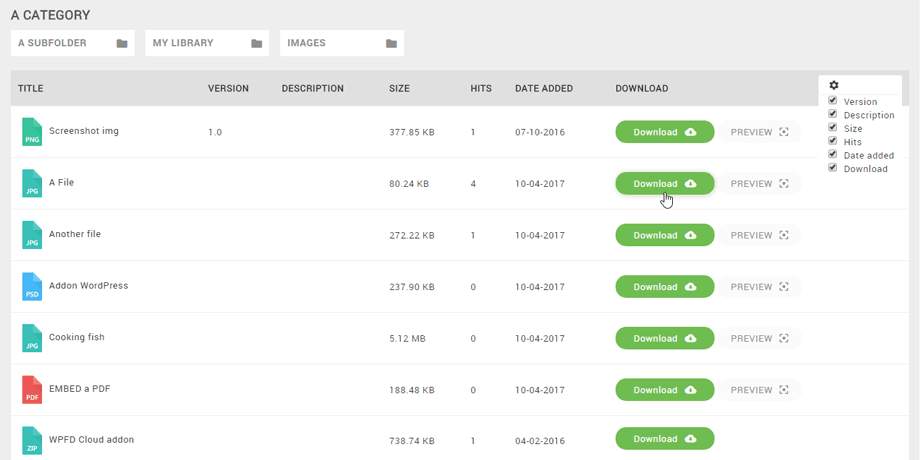
ธีมตาราง:
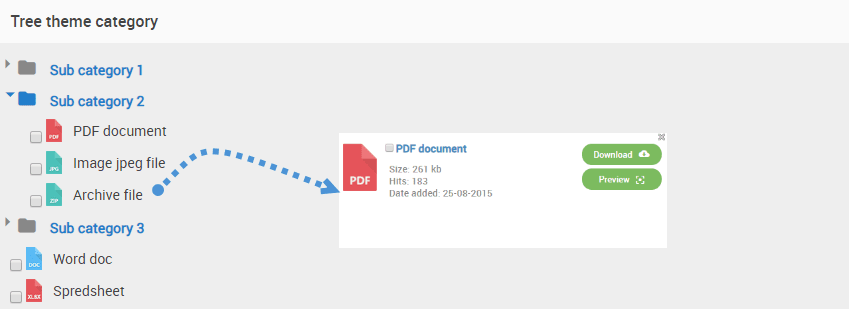
ธีมแบบต้นไม้:
การผลักดันทันทีสำหรับการผสานรวม Google Drive-WordPress ของคุณ
ต้องใช้เวลานานเท่าใดในการเปลี่ยนแปลงบน Google Drive เพื่อแสดงบน WordPress และในทางกลับกัน? ไม่ใช้เวลาเลย การผสานรวม Google Drive-WordPress ของ WP File Downloadใช้การผลักดันไฟล์ทันทีเพื่อซิงโครไนซ์ไฟล์ของคุณเกือบจะในทันที.
ในการใช้ประโยชน์จากการแจ้งเตือนแบบพุช ให้กลับไปที่ Google Developers Console และไปที่หน้าจอการยินยอม OAuth: https://console.cloud.google.com/apis/credentials/consent. เลื่อนลงและเพิ่ม URL บล็อก WordPress ของคุณเป็นโดเมนที่ได้รับอนุญาต บันทึกการเปลี่ยนแปลงเพื่อเปิดใช้งานการแจ้งเตือนแบบพุช และให้แน่ใจว่าการผสานรวม Google Drive-WordPress ของคุณได้รับการอัปเดตเสมอ

WP File Download เป็นเครื่องมือที่น่าทึ่งในการนำไฟล์และโฟลเดอร์ Google Drive ของคุณมาไว้ใน WordPress ด้วยการผสานการทำงานระหว่าง Google Drive และ WordPress คุณสามารถประหยัดพื้นที่และค่าใช้จ่ายในการจัดเก็บข้อมูลบนเซิร์ฟเวอร์ และเพิ่มความเร็วในการทำงานที่เกี่ยวข้องกับ Google Drive บนเว็บไซต์ WordPress ของคุณ คุณกำลังรออะไรอยู่? ดาวน์โหลด WP File Download ได้จาก:
https://www.joomunited.com/wordpress-products/wp-file-download/google-drive-addon
ใช้ไฟล์จากกูเกิลไดรฟ์และ WordPress ในลักษณะเดียวกัน
ในความเป็นจริง คุณสามารถใช้ไฟล์ของคุณที่เก็บไว้ในคลาวด์และ WordPress ในลักษณะเดียวกัน คุณเห็นว่าคุณสามารถเลือกและแสดงไฟล์เหล่านี้ทั้งหมดเหมือนกับไฟล์ที่เก็บไว้ในเซิร์ฟเวอร์อื่น ๆ แต่เราสามารถทำอะไรกับไฟล์คลาวด์ได้บ้าง
อีกสิ่งที่ดีที่เราสามารถทำได้คือจำกัดการเข้าถึงไฟล์คลาวด์ต่อกลุ่มผู้ใช้และโดยผู้ใช้คนเดียว เพื่อรักษาความเป็นส่วนตัวของไฟล์ที่เก็บไว้ในคลาวด์ มาดูกันว่าเราจะทำได้อย่างไร.
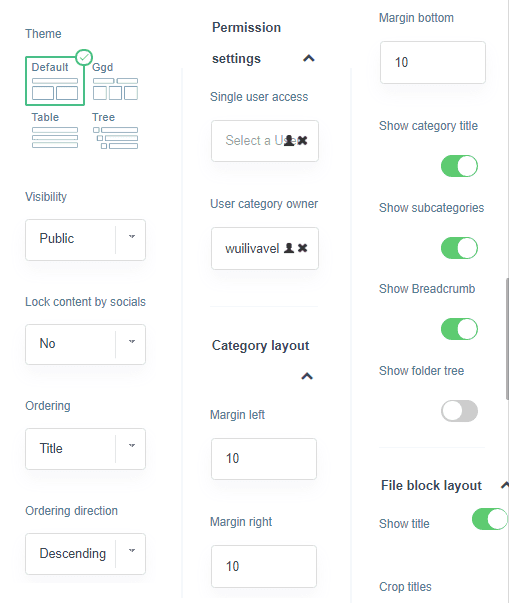
ก่อนอื่นเราจะกำหนดข้อจำกัดตามบทบาทผู้ใช้ สำหรับการนี้ไปที่หมวดหมู่ Google Drive ที่คุณต้องการ จำกัด ในส่วนด้านขวาเรามีตัวเลือกทั้งหมดสำหรับหมวดหมู่นั้นรวมถึงตัวเลือกการมองเห็น.
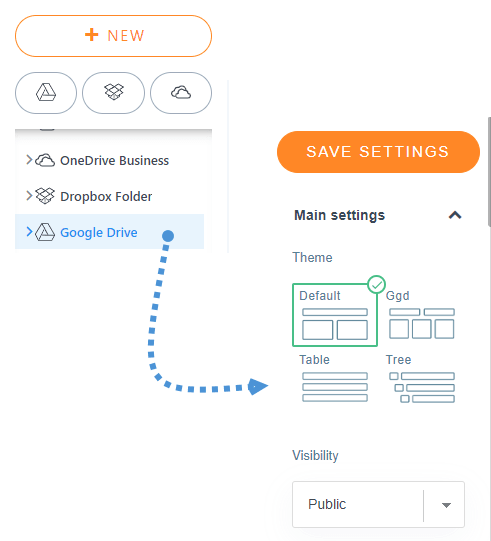
มันง่ายเหมือนการคลิกที่เมนูแบบเลื่อนลงใต้ส่วนการมองเห็นและตั้งค่าเป็นส่วนตัวและเลือกบทบาทผู้ใช้ที่คุณต้องการอนุญาตให้ดูและดาวน์โหลดไฟล์.
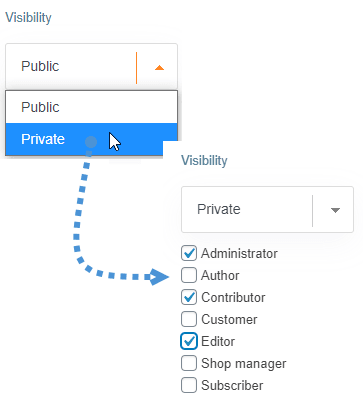
ตอนนี้เราได้เลือกบทบาทผู้ใช้แล้ว เราเพียงแค่คลิกที่ปุ่มบันทึกการตั้งค่าและทุกอย่างจะถูกตั้งค่า.
อีกทางเลือกหนึ่งคือการจำกัดการเข้าถึงด้วย การตั้งค่า "ผู้ใช้คนเดียว" โดยไปที่ WP File Download > Configuration > Main Settings > Admin แล้วเปิดใช้งาน ตัวเลือก "จำกัดผู้ใช้คนเดียว"
เมื่อเปิดใช้งานตัวเลือกนี้แล้ว ให้ไปที่หมวดหมู่คลาวด์ และในแผงด้านขวา ให้มองหาตัวเลือกการเข้าถึงของผู้ใช้คนเดียวในแท็บการตั้งค่าสิทธิ์.
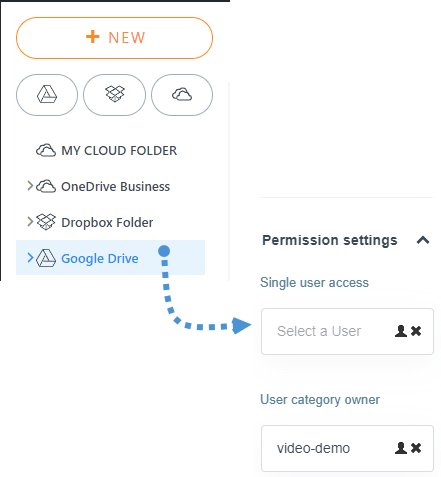
ตอนนี้คลิกที่ไอคอนบุคคลและเลือกผู้ใช้ที่คุณต้องการให้สามารถดูและดาวน์โหลดไฟล์ภายในหมวดหมู่นั้นได้.
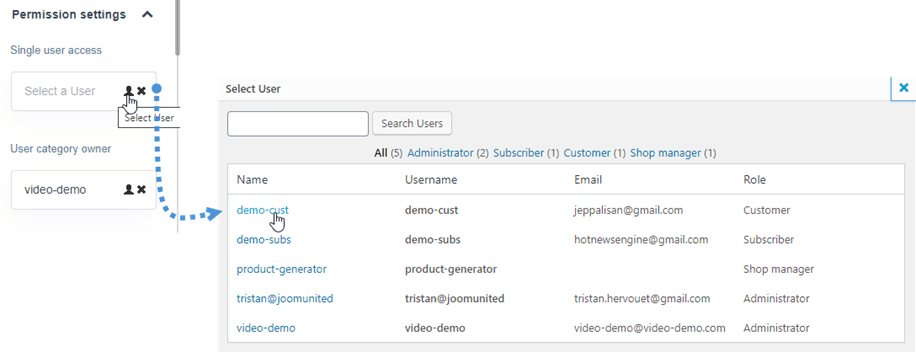
และเสร็จสิ้น จะถูกตั้งค่า! เช่นเดียวกับไฟล์ที่เก็บไว้ในเซิร์ฟเวอร์อื่น ๆ ;)
เรียกผู้ดูแลเว็บทุกคน!
ยกระดับเว็บไซต์ของลูกค้าด้วย WP File Download สร้างที่เก็บไฟล์ที่ปลอดภัยและปรับแต่งได้ ช่วยให้ลูกค้าสามารถเข้าถึงและจัดการไฟล์ของตนได้อย่างง่ายดาย
ยกระดับบริการออกแบบเว็บไซต์ของคุณวันนี้!
ใช้ Social Locker เพื่อซ่อนและแสดง Google Drive ใน WordPress
วิธีที่ดีที่สุดในการวางตำแหน่งไซต์ของคุณอาจเป็นแพลตฟอร์มโซเชียล เช่น Twitter และ Facebook ลองนึกถึงสถานการณ์ที่บางคนแชร์หน้าของคุณในบัญชี Facebook และบุคคลนั้นมีเพื่อน 2,000 คน ดังนั้นโดยพื้นฐานแล้วอย่างน้อย 500 หรือ 1,000 คนจะเห็นหน้าของคุณและด้วยการคลิกเพียงครั้งเดียว... ดีมาก ไม่ใช่เหรอ?
อีกสิ่งที่น่าสนใจที่เราสามารถทำได้ด้วย WP File Download เพื่อจำกัดการเข้าถึงไฟล์ของคุณคือ social locker ดังนั้นผู้ใช้จะสามารถดาวน์โหลดไฟล์ได้เฉพาะเมื่อพวกเขาทวีต ถูกใจ หรือแชร์ไซต์ของคุณในบัญชีโซเชียลของพวกเขาเท่านั้น.
สิ่งที่คุณต้องทำก็คือทำตามขั้นตอนต่อ ไปนี้ เพื่อเชื่อมต่อเว็บไซต์ของคุณกับ Facebook และ Twitter เมื่อ social locker แล้ว คุณก็ไปที่หมวดหมู่คลาวด์ เลือกไฟล์ที่คุณต้องการล็อก มองหาส่วน "ล็อกเนื้อหาตามโซเชียล" แล้วคลิก "ใช่"
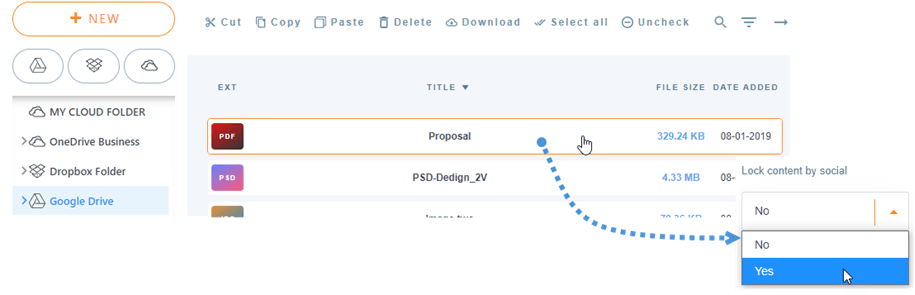
ตอนนี้ไฟล์จะได้รับการปกป้อง และสิ่งที่คุณต้องทำคือรอให้ผู้คนเริ่มแชร์ไซต์ของคุณ.
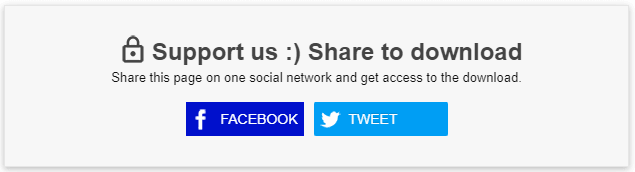
อย่างที่คุณเห็น ผู้ใช้จะต้องแชร์บน Facebook หรือทวีตเพื่อให้สามารถดาวน์โหลดได้ และใช่ มันคือไฟล์จาก Google Drive ;)
นอกจากนี้ยังเป็นที่น่าสังเกตว่ามีตัวเลือก Cloud อื่น ๆ ที่เราสามารถใช้เมื่อจัดเก็บไฟล์ของเราเช่น OneDrive และยังซิงโครไนซ์ Google Drive กับ Media Library ของคุณเพื่อสร้างแกลเลอรี่!
คุณสามารถตรวจสอบรายละเอียดเพิ่มเติมเกี่ยวกับฟีเจอร์ Google Drive ที่ยอดเยี่ยมนี้ได้ ที่นี่!
เมื่อคุณสมัครสมาชิกบล็อก เราจะส่งอีเมลถึงคุณเมื่อมีการอัปเดตใหม่บนไซต์เพื่อให้คุณไม่พลาด.



