 ผลิตภัณฑ์ WordPress
 ผลิตภัณฑ์ Joomla
 สนับสนุน
 ข่าวสาร
 เข้าสู่ระบบ
WP Media Folder: นำเข้าไฟล์และโครงสร้างโฟลเดอร์

คุณเคยพยายามส่งไฟล์ผ่าน FTP ในโฟลเดอร์สื่อ WordPress /uploads หรือไม่? สื่อของคุณจะไม่ถูกพบ (จัดทำดัชนีในฐานข้อมูล WordPress).
ในการนำรูปภาพจำนวนมากจากโฟลเดอร์เซิร์ฟเวอร์ไปยังตัวจัดการสื่อดั้งเดิมของ WordPress คุณสามารถใช้ WP Media folder คุณลักษณะการนำเข้าและซิงโครไนซ์จากค่ากำหนดของปลั๊กอิน
เครื่องมือนี้จะนำเข้า:
- สื่อทั้งหมดที่จัดการโดย WordPress (ภาพ, pdf, zip…)
- ชื่อโฟลเดอร์บนเซิร์ฟเวอร์
- โครงสร้างโฟลเดอร์เซิร์ฟเวอร์
- ตัวนำเข้าจะจัดการไฟล์ที่ซ้ำกันในกรณีที่มีการนำเข้าหลายครั้ง
บอกลาคลังสื่อที่รก.
WP Media Folder ให้คุณจัดหมวดหมู่ไฟล์ ซิงค์โฟลเดอร์กับที่เก็บข้อมูลบนคลาวด์ สร้างแกลเลอรีที่น่าทึ่ง และแม้แต่การแทนที่รูปภาพโดยไม่ทำลายลิงก์
ปรับปรุงขั้นตอนการทำงานของสื่อของคุณวันนี้
การนำไฟล์และโฟลเดอร์เข้า
หากต้องการนำเข้าโฟลเดอร์ไปที่: การตั้งค่า > WP Media Folder > นำเข้าเซิร์ฟเวอร์
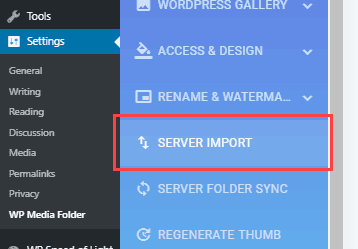
จากนั้นเพียงเลือกโฟลเดอร์และคลิกที่ปุ่มนำเข้าโฟลเดอร์:
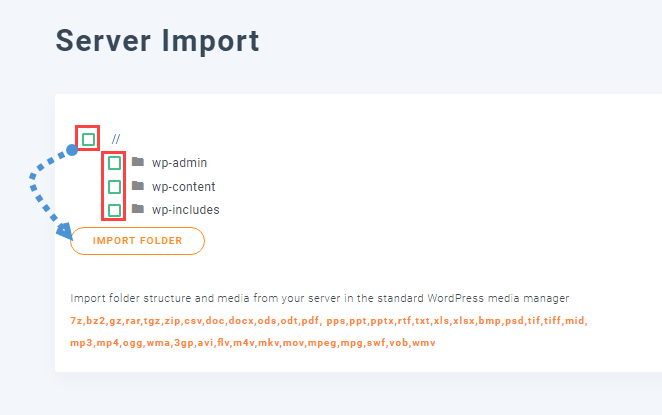
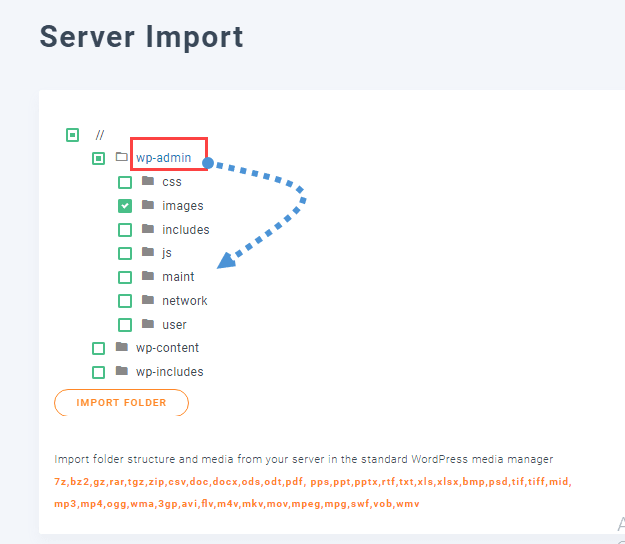
คุณยังสามารถนำโฟลเดอร์ย่อยเข้ามาได้ โดยคลิกที่โฟลเดอร์หลักและเลือกโฟลเดอร์ย่อย.
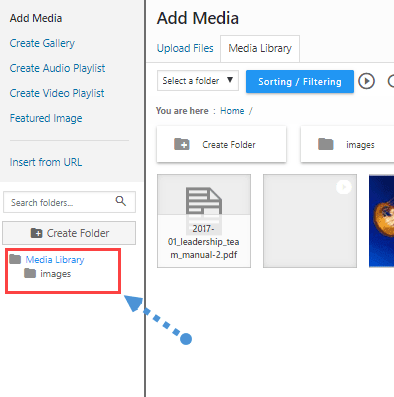
กำลังมองหาโฟลเดอร์ที่นำเข้า
คุณจะเห็นโฟลเดอร์ที่นำเข้าใน WP Media Folder ไปที่ สร้างโพสต์/หน้าใหม่ > เพิ่มสื่อ
โฟลเดอร์ที่นำเข้าทั้งหมดของคุณจะอยู่ในแผงด้านซ้าย
ซิงค์โฟลเดอร์เซิร์ฟเวอร์กับโฟลเดอร์สื่อ WordPress
WP Media folder มีคุณสมบัติในการซิงโครไนซ์อัตโนมัติระหว่างโฟลเดอร์สื่อ WordPress (โฟลเดอร์ที่สร้างโดยใช้ WP Media folder) และโฟลเดอร์เซิร์ฟเวอร์จริง มีประโยชน์อย่างไร? อาจมีประโยชน์ในกรณีที่คุณใช้ปลั๊กอินของบุคคลที่สามที่จัดการสื่อภายนอกตัวจัดการสื่อ WordPress หรือเพียงแค่ใช้ CMS อื่น.
หากต้องการซิงค์โฟลเดอร์เซิร์ฟเวอร์ไปที่การตั้งค่า > WP Media Folder > การซิงค์โฟลเดอร์เซิร์ฟเวอร์.
มีความยืดหยุ่นสูง คุณสามารถเลือกโฟลเดอร์บนเซิร์ฟเวอร์ (แหล่งที่มา) และ WP Media folder (ปลายทาง) จากนั้นเลือกช่วงเวลาการซิงค์ คลิกเพิ่มและบันทึกการเปลี่ยนแปลง รอการซิงค์ข้อมูลให้เสร็จสิ้น.
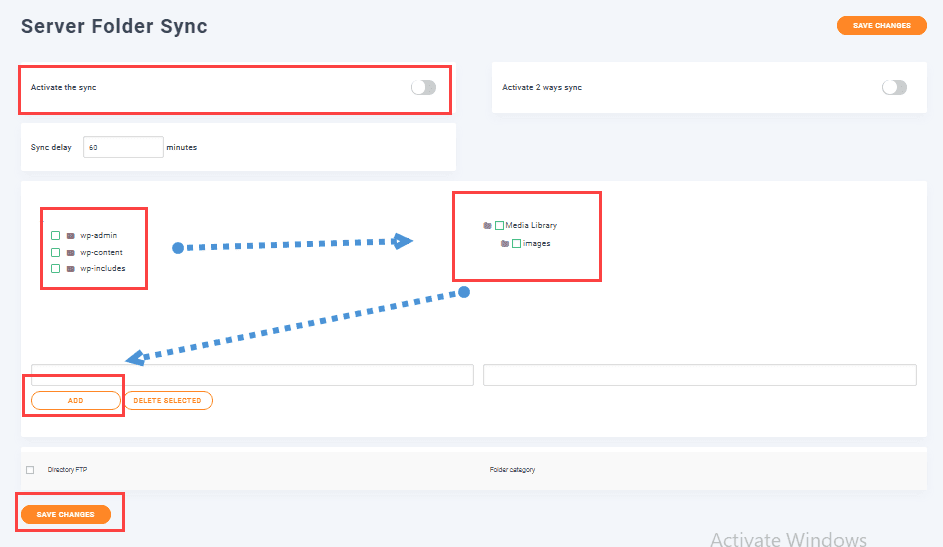
สองวิธีในการซิงโครไนซ์
การซิงโครไนซ์สื่อยังสามารถทำได้ในอีกทางหนึ่ง จากตัวจัดการสื่อ WordPress ไปยังโฟลเดอร์ภายนอก ซึ่งค่อนข้างมีประโยชน์ในการแชร์สื่อกับปลั๊กอินหรือ CMS อื่นที่ใช้โฟลเดอร์ภายนอก WordPress เริ่มต้น: “/อัปโหลด”

ดูวิดีโอการทำงานของโฟลเดอร์ซิงโครไนซ์
ฟีเจอร์สุดยอดเลยใช่ไหมล่ะ? และนั่นยังไม่ใช่ทั้งหมด เพราะ WP Media Folder ยังมีตัวเลือกอื่นๆ อีกมากมาย เช่น การซิงค์กับ บริการคลาวด์อย่าง OneDrive! คุณรออะไรอยู่ล่ะ? ไป ที่นี่ แล้วสมัครสมาชิกเลย!
เรียกผู้ดูแลเว็บทุกคน!
ประหยัดเวลาและเพิ่มประสิทธิภาพด้วย WP Media Folder จัดระเบียบไฟล์สื่อของลูกค้าได้อย่างง่ายดาย สร้างแกลเลอรีที่กำหนดเอง และมอบประสบการณ์ผู้ใช้ที่ราบรื่น
อัปเกรดโครงการเว็บไซต์ของคุณตอนนี้!
เมื่อคุณสมัครสมาชิกบล็อก เราจะส่งอีเมลถึงคุณเมื่อมีการอัปเดตใหม่บนไซต์เพื่อให้คุณไม่พลาด.




