สินค้า WordPress
 Joomla products
 การสนับสนุน
 ข่าว
 Login
The Easiest File Manager for WordPress

โซลูชันตัวจัดการไฟล์ WordPress ที่ง่ายที่สุดคือการมีคลังไฟล์ที่เป็นระเบียบ ซึ่งจำเป็นสำหรับเว็บไซต์ที่ต้องให้บริการดาวน์โหลด ไม่ว่าจะเป็นใบแจ้งหนี้ เอกสารบริการ หรือสินค้าดิจิทัล
อย่างไรก็ตาม การจัดการคลังไฟล์อาจเป็นเรื่องท้าทายและอาจต้องมีการกำหนดค่าที่ซับซ้อนเพื่ออำนวยความสะดวกในการดาวน์โหลด นอกจากนี้ยังอาจทำให้คลังสื่อของคุณรกไปด้วยสื่อมาตรฐานและไฟล์ที่ดาวน์โหลดได้ปะปนกัน โชคดีที่ WP File Downloads มอบโซลูชันที่มีประสิทธิภาพสำหรับเรื่องนี้
WP File Download มีตัวเลือกมากมายที่ทำให้การสร้างไฟล์ที่สามารถดาวน์โหลดได้ง่ายเพียงแค่วางไฟล์ลงในหมวดหมู่ที่คุณต้องการเพิ่ม การแทรกไฟล์ก็ง่ายเหมือนกับการใช้ชอร์ตโค้ดหรือหนึ่งในบล็อกเฉพาะที่มีให้ใช้ในเครื่องมือสร้างหน้าเว็บหลัก ๆ ทั้งหมด
ในบทความนี้ เราจะแสดงให้คุณเห็นว่าการใช้งานอินเทอร์เฟซตัวจัดการไฟล์ของ WordPress นั้นง่ายเพียงใด.
Table of content
กำลังมองหาโซลูชันการจัดการไฟล์ที่มีประสิทธิภาพสำหรับเว็บไซต์ของลูกค้าอยู่หรือไม่?
WP File Download คือคำตอบ ด้วยคุณสมบัติขั้นสูง เช่น หมวดหมู่ไฟล์ การจำกัดการเข้าถึง และ UI ที่ใช้งานง่าย
สร้างความประทับใจให้ลูกค้าของคุณด้วยการจัดระเบียบไฟล์ระดับมืออาชีพ!
เรียนรู้วิธีสร้างไฟล์ที่ดาวน์โหลดได้ใน WordPress
ดังนั้น มาดูกันว่าการสร้างไฟล์ที่ดาวน์โหลดได้นั้นง่ายแค่ไหน ก่อนอื่นคุณควรติดตั้ง WP File Download แล้ว เนื่องจากนั่นคือปลั๊กอินที่เราจะใช้ในบทช่วยสอนนี้
เมื่อติดตั้งแล้ว มาสร้างหมวดหมู่เพื่อจัดระเบียบกันดีกว่า เราจะเรียกมันว่า ไฟล์ที่ดาวน์โหลดง่าย สำหรับสิ่งนี้ ไปที่ WP File Download > WP File Download แล้วคลิกที่ +เพิ่มหมวดหมู่.
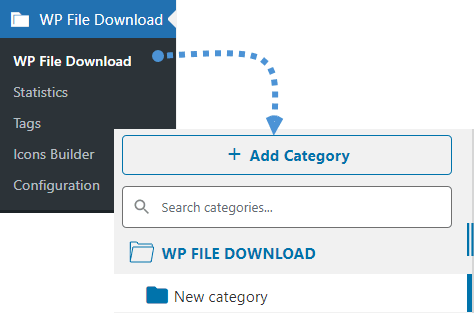
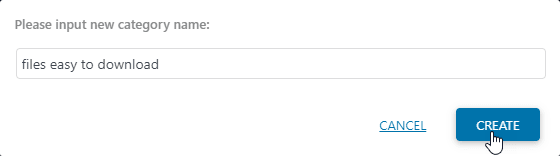
กล่องจะเปิดขึ้นซึ่งคุณสามารถพิมพ์ชื่อหมวดหมู่ใหม่ได้ พิมพ์แล้วคลิกที่ สร้าง
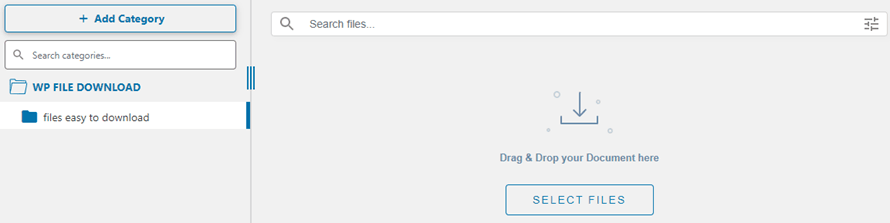
เสร็จแล้ว! หมวดหมู่ถูกสร้างขึ้น และคุณจะสามารถเห็นได้ในแผงด้านซ้าย.
คุณสามารถสร้างหมวดหมู่ย่อยได้อย่างง่ายดายโดยการสร้างหมวดหมู่ใหม่และวางไว้ทางด้านขวาของหมวดหมู่หลักเล็กน้อย.
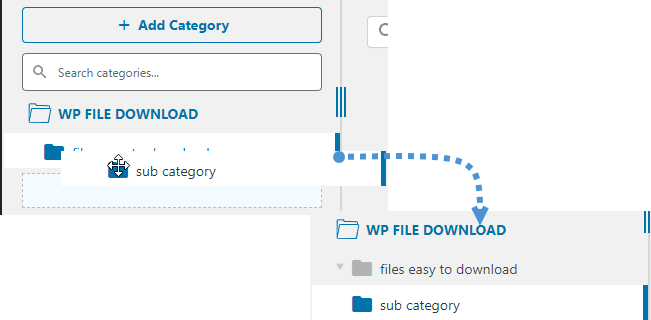
ตอนนี้เราได้สร้างหมวดหมู่แล้ว มาเริ่มเพิ่มไฟล์เพื่อให้เราสามารถแทรกไฟล์เหล่านั้นลงในโพสต์หรือหน้าเพจกัน ในการเพิ่มไฟล์ คุณเพียงแค่ลากไฟล์จากโฟลเดอร์และวางลงในหมวดหมู่.
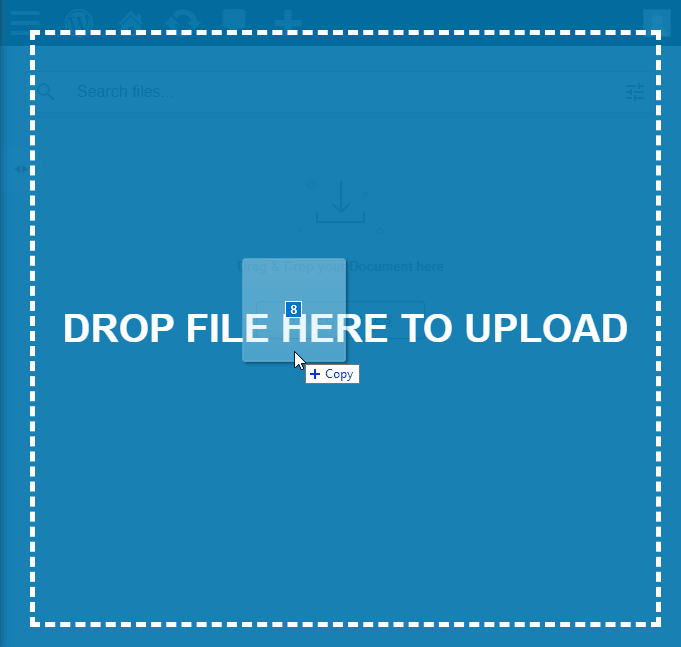
คุณจะเห็นป๊อปอัปที่แสดงการโหลดไฟล์พร้อมกับกระบวนการอัปโหลด และเมื่อทุกอย่างเสร็จสิ้น คุณจะมีไฟล์ในหมวดหมู่ของคุณพร้อมที่จะแทรก ;)
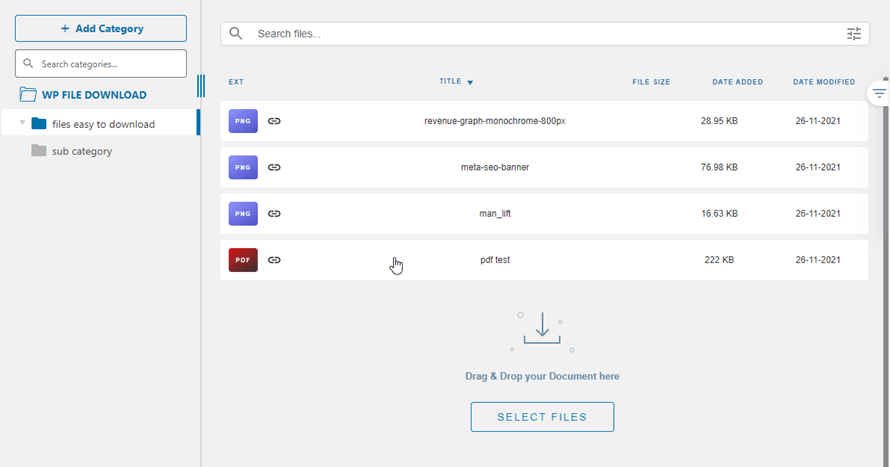
มีหลายสิ่งที่คุณสามารถตั้งค่าสำหรับหมวดหมู่และไฟล์ได้ แต่ก่อนอื่น เรามาดูวิธีแทรกหมวดหมู่ลงในโพสต์/หน้าของคุณโดยใช้ตัวแก้ไข Gutenberg สำหรับสิ่งนี้ ให้ไปที่หน้า/โพสต์ของคุณและคลิกที่ + พิมพ์ WP File Download ในแถบค้นหา และคุณจะเห็นบล็อกที่พร้อมใช้งานสำหรับแทรกไฟล์ของคุณ เราจะใช้บล็อก WP File Download Category
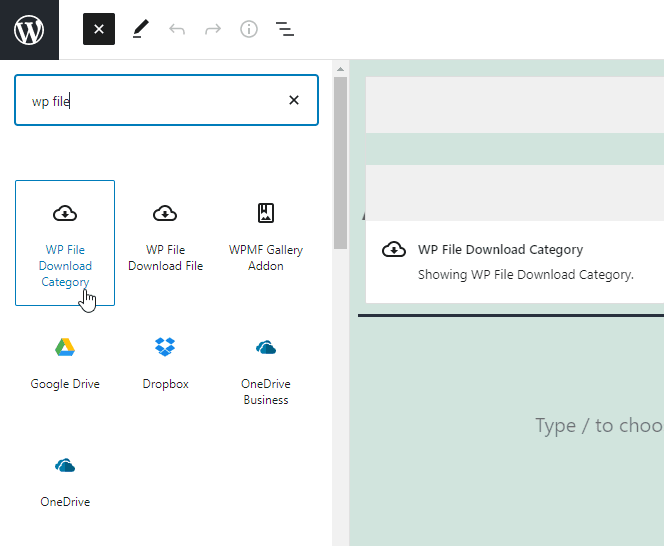
การดำเนินการนี้จะแทรกช่องค้นหาซึ่งคุณสามารถเริ่มพิมพ์ชื่อหมวดหมู่และเลือกได้.
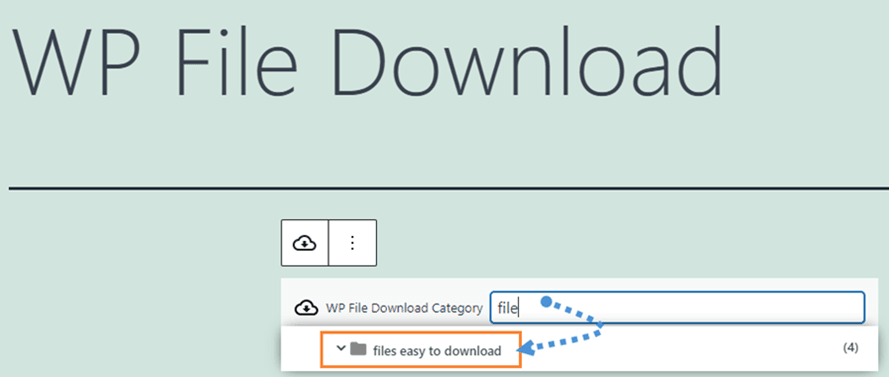
การคลิกจะแทรกหมวดหมู่และเท่านี้ คุณเพียงแค่ต้องเผยแพร่ มันง่ายเหมือนกับการสร้างหมวดหมู่ เพิ่มไฟล์ และสุดท้าย เผยแพร่หมวดหมู่.
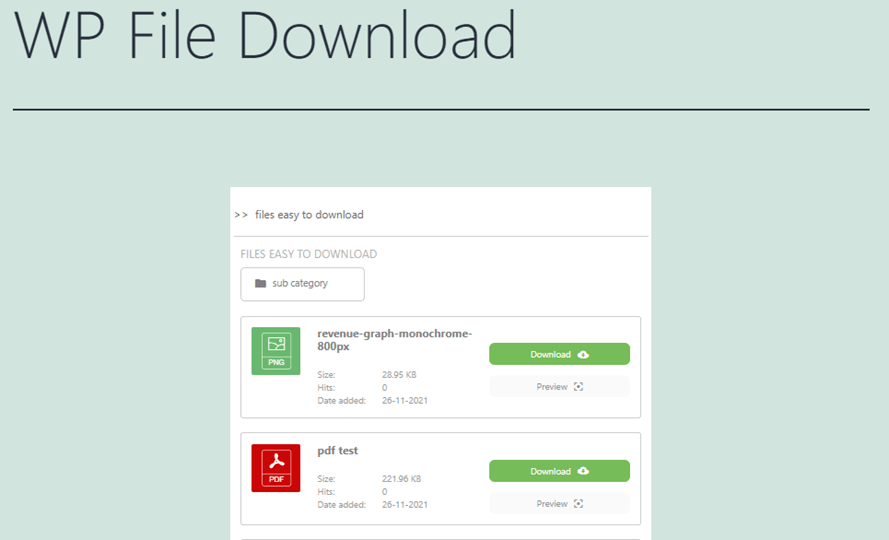
จัดการไฟล์ที่ดาวน์โหลดได้จากเว็บไซต์ WordPress ของคุณ
ตอนนี้เรารู้วิธีแทรกหมวดหมู่ลงในเนื้อหาของเราแล้ว มาดูกันว่าการจัดการไฟล์โดยตรงจากแดชบอร์ด WP File Download นั้นง่ายแค่ไหน.
ก่อนอื่น ไปที่ WP File Download > WP File Download แล้วคลิกหมวดหมู่ที่คุณต้องการจัดการ ในกรณีนี้ เราจะจัดการหมวดหมู่ที่เราสร้างขึ้นสำหรับบทช่วยสอนนี้ ไฟล์ที่ดาวน์โหลดได้ง่าย มาแบ่งส่วนนี้ของโพสต์ออกเป็นสองส่วน ส่วนแรก จัดการไฟล์ และส่วนที่สอง จัดการหมวดหมู่
จัดการไฟล์
หากคุณคิดว่า WP File Download อนุญาตให้คุณแทรกหมวดหมู่ได้ตามที่เราได้อธิบายไปก่อนหน้านี้เท่านั้น ก็ไม่ใช่ทั้งหมดที่它能ทำได้ เพราะคุณมีเครื่องมือมากมายที่จะช่วยให้คุณปรับแต่งหมวดหมู่และไฟล์ให้เข้ากับเนื้อหาและธุรกิจของคุณ.
จากแดชบอร์ด WP File Download โดยพื้นฐานแล้วคุณจะมีตัวจัดการไฟล์เหมือนกับที่คุณมีบนพีซีของคุณ เนื่องจากคุณมีตัวเลือกในการคัดลอกไฟล์ วางไฟล์ ดาวน์โหลดไฟล์โดยตรงจากหน้าผู้ดูแลระบบ ลบไฟล์ และตั้งค่าให้เป็นฉบับร่างได้.
นอกจากนี้ คุณยังสามารถแก้ไขไฟล์ได้ด้วยตัวเลือกมากมายที่ปลั๊กอินสุดเจ๋งนี้มอบให้ หากต้องการดูตัวเลือกของไฟล์ ให้ไปที่ไฟล์ที่คุณต้องการจัดการ คลิกขวา แล้วคลิกที่ แก้ไขไฟล์.
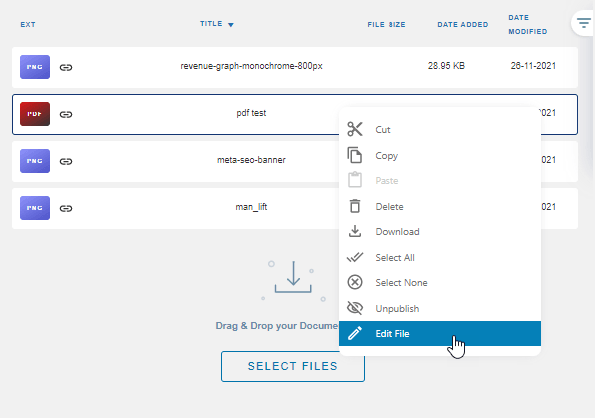
ส่วนหนึ่งจะเปิดขึ้นพร้อมตัวเลือกทั้งหมดที่มีสำหรับไฟล์ จะมีตัวเลือกมากมายแสดงขึ้นมา ในบรรดาตัวเลือกเหล่านั้น คุณมี การป้องกันด้วยรหัสผ่าน, คำอธิบาย, จำนวนการเข้าชม, ไอคอนที่กำหนดเอง, และ อัปเดตไฟล์.
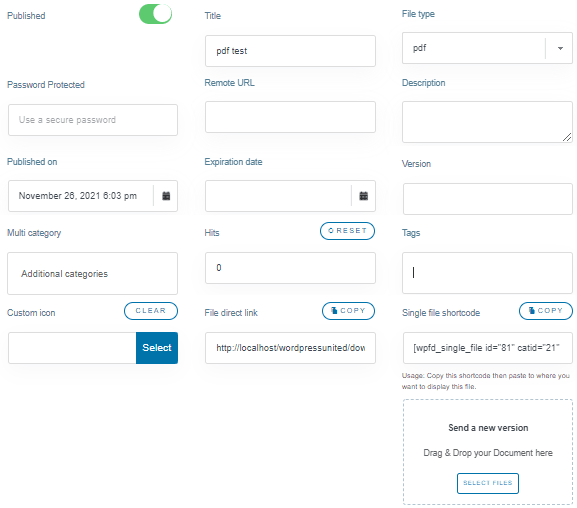
อย่างที่คุณเห็น ส่วนนี้ประกอบด้วยตัวเลือกทั้งหมดที่คุณต้องการเพิ่มลงในไฟล์ ตั้งแต่ตัวเลือกที่พบบ่อยที่สุด เช่น ชื่อเรื่องและคำอธิบาย ไปจนถึงตัวเลือกที่ซับซ้อนมากขึ้น เช่น การกำหนดวันหมดอายุ การอัปเดตเป็นเวอร์ชันใหม่ การป้องกันด้วยรหัสผ่าน และการเพิ่มไฟล์เดียวกันในหลายหมวดหมู่ด้วยตัวเลือก Multi-Category
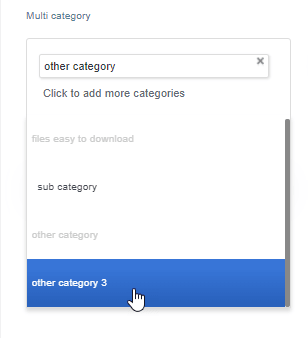
คุณสามารถเลือกหมวดหมู่และหมวดหมู่ย่อยทั้งหมดได้หากต้องการ.
สิ่งนี้มีประโยชน์มากจริงๆ ตัวอย่างเช่น หากคุณต้องการเก็บ PDF ทั้งหมดแยกตามผู้เขียน หรือเก็บไว้ในหมวดหมู่เดียวสำหรับ PDF เพื่อจัดระเบียบ แต่คุณต้องการแทรกไว้ที่ส่วนหน้าโดยใช้หมวดหมู่อื่น คุณก็สามารถสร้าง bundles ได้ :)
จัดการหมวดหมู่
จากแดชบอร์ด WP File Download คุณยังสามารถค้นหาตัวเลือกในการจัดการหมวดหมู่ได้โดยการคลิกขวา คุณมีตัวเลือกในการ:
- เปลี่ยนชื่อ: เปลี่ยนชื่อหมวดหมู่
- ทำสำเนาหมวดหมู่: จะสร้างสำเนาที่เหมือนกันทุกประการของหมวดหมู่ปัจจุบัน (พร้อมทั้งการตั้งค่าด้วย)
- รีเฟรช: ในกรณีที่คุณเชื่อมต่อกับไฟล์เซิร์ฟเวอร์ของคุณ เป็นต้น
- ลบ: จะลบหมวดหมู่พร้อมกับไฟล์ที่อยู่ภายใน
- คัดลอกชอร์ตโค้ด: เพื่อให้คุณสามารถไปที่โพสต์ของคุณและวางชอร์ตโค้ดได้อย่างง่ายดาย
- เปลี่ยนสี: คุณสามารถเปลี่ยนสีหมวดหมู่เพื่อให้สามารถแยกแยะความแตกต่างได้อย่างง่ายดาย
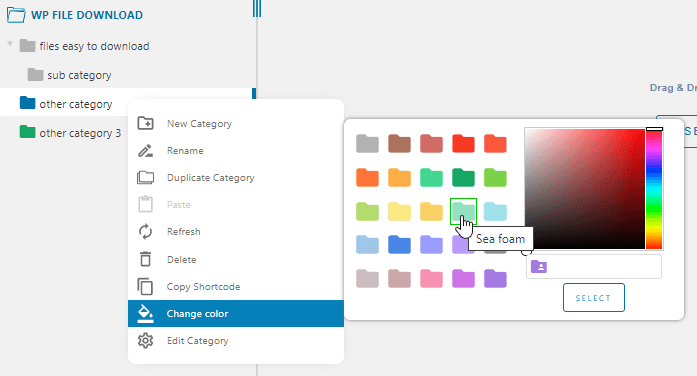
- แก้ไขหมวดหมู่: ตัวเลือกนี้จะช่วยให้คุณสามารถเปลี่ยนการตั้งค่าของหมวดหมู่ได้ (เช่นตัวเลือก แก้ไขไฟล์ )
จากส่วนนี้ คุณสามารถเปลี่ยนการตั้งค่าหมวดหมู่ใดก็ได้ คุณจะเห็นตัวเลือกในการเพิ่มคำอธิบายให้กับหมวดหมู่ เปลี่ยนชื่อได้โดยตรงจากที่นี่ และอีกมากมายที่เราจะอธิบายไว้ที่นี่.
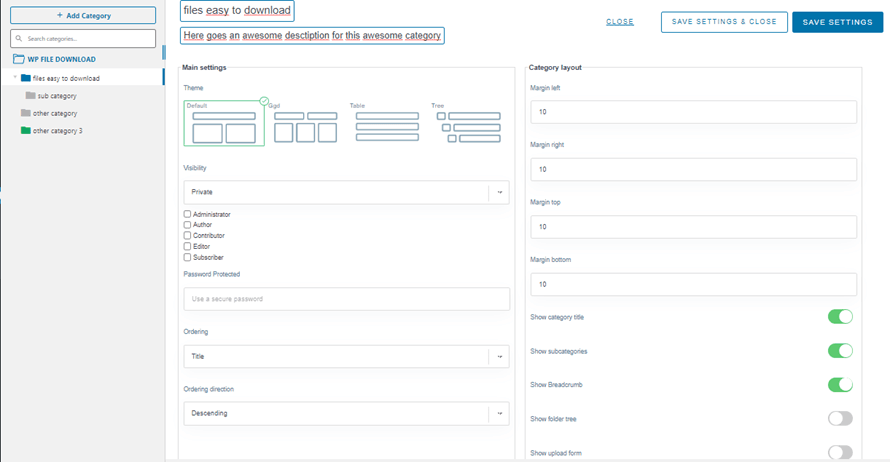
ในคอลัมน์แรก คุณมีการตั้งค่าหลักซึ่งประกอบด้วย:
- ธีม: คุณสามารถเลือกได้จากธีมที่มีอยู่ โดยค่าเริ่มต้นจะมี 4 ธีม
- การมองเห็น: ตัวเลือกนี้ช่วยให้คุณกำหนดหมวดหมู่ให้พร้อมใช้งานสำหรับสาธารณะหรือเฉพาะสำหรับบทบาทผู้ใช้ที่เจาะจง
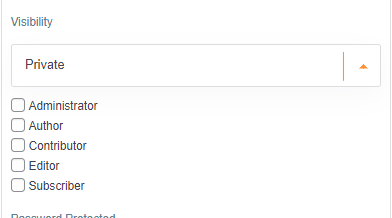
- ป้องกันด้วยรหัสผ่าน: นี่เป็นอีกตัวเลือกหนึ่งที่สามารถใช้เพื่อตั้งค่าหมวดหมู่เป็นส่วนตัว แทนที่จะพร้อมใช้งานสำหรับบทบาทผู้ใช้ที่เฉพาะเจาะจง จะพร้อมใช้งานสำหรับผู้ที่มีรหัสผ่านเท่านั้น
- การจัดลำดับ: ตัวเลือกนี้จะช่วยให้คุณกำหนดลำดับเริ่มต้นสำหรับไฟล์ของคุณ คุณสามารถเลือกได้ระหว่าง ชื่อ ประเภท คำอธิบาย ขนาดไฟล์ วันที่เพิ่ม วันที่แก้ไข เวอร์ชัน และจำนวนการเข้าชม
- ทิศทางการจัดเรียง: ตัวเลือกนี้กำหนดทิศทางของการจัดเรียง คุณสามารถเลือกได้ระหว่างจากน้อยไปมากและจากมากไปน้อย
- ระยะขอบ: ตัวเลือกนี้ช่วยให้คุณกำหนดระยะขอบของแต่ละด้านของหมวดหมู่ในส่วนหน้าเว็บได้
- แสดงหรือซ่อน: ในส่วนนี้ คุณสามารถเลือกที่จะซ่อนหรือแสดงชื่อหมวดหมู่ หมวดหมู่ย่อย เส้นทางนำทาง แผนผังโฟลเดอร์ และแบบฟอร์มอัปโหลด
นี่จะเป็นส่วนแรกของตัวเลือกหมวดหมู่ จากนั้น เรามีส่วนอื่นที่มีสองคอลัมน์และตัวเลือกเพิ่มเติมสำหรับตั้งค่าหมวดหมู่ของเรา.
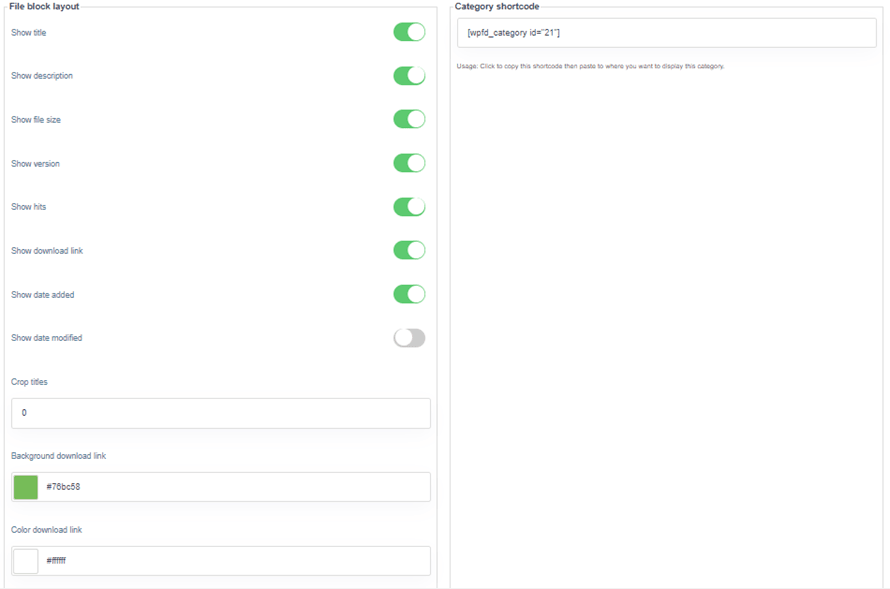
ในคอลัมน์แรกของส่วนนี้ เรามีตัวเลือกเค้าโครงไฟล์พื้นฐาน:
- ซ่อนหรือแสดง: ส่วนแรกนี้จะช่วยให้คุณสามารถแสดงหรือซ่อนรายละเอียดต่างๆ ของไฟล์ของคุณได้ เช่น ชื่อ คำอธิบาย ขนาดไฟล์ เวอร์ชัน จำนวนการเข้าชม ลิงก์ดาวน์โหลด วันที่เพิ่ม และวันที่แก้ไข
- การตัดขอบชื่อเรื่อง: กำหนดจำนวนอักขระเริ่มต้นที่จะตัดชื่อเรื่องหลังจากจำนวนอักขระนั้น
- พื้นหลังลิงก์ดาวน์โหลด: สีของพื้นหลังปุ่ม "ดาวน์โหลด"
- สีของลิงก์ดาวน์โหลด: สีของข้อความสำหรับปุ่มดาวน์โหลด
ตัวเลือกเหล่านี้จะเป็นตัวเลือกสำหรับคอลัมน์แรกในส่วนนี้ ขณะที่ในคอลัมน์ที่สองเรามี shortcode ให้คัดลอกไว้ใช้ในกรณีที่ต้องการแทรกลงในโพสต์หรือหน้าใด ๆ หลังจากตั้งค่าหมวดหมู่เสร็จแล้ว.
การตั้งค่านี้จะทำให้ตัวเลือกไฟล์และหมวดหมู่สำหรับการจัดการเสร็จสมบูรณ์ อย่างที่คุณเห็นว่ามันง่ายเพียงแค่ทำทุกอย่างโดยตรงในแดชบอร์ดหมวดหมู่จาก WP File Downloads และคุณมีตัวเลือกทั้งหมดเพื่อให้หมวดหมู่ของคุณเหมาะกับเนื้อหาของคุณ :)
เรียกผู้ดูแลเว็บทุกท่าน!
ยกระดับเว็บไซต์ของลูกค้าคุณด้วย WP File Download สร้างคลังไฟล์ที่ปลอดภัยและปรับแต่งได้ ช่วยให้ลูกค้าเข้าถึงและจัดการไฟล์ของตนได้อย่างง่ายดาย
อัปเกรดบริการออกแบบเว็บของคุณวันนี้!
ทำให้การจัดการไฟล์ใน WordPress ของคุณง่ายขึ้นทันที!
หากคุณกำลังมองหาตัวจัดการไฟล์ที่ง่ายที่สุดสำหรับ WordPress WP File Download เป็นโซลูชันการจัดการไฟล์ที่ใช้งานได้จริงและมีประสิทธิภาพ ด้วยอินเทอร์เฟซที่ใช้งานง่ายและคุณสมบัติต่างๆ เช่น คลาวด์กับบริการอย่าง Dropbox OneDrive และ Google Drive เพื่อประหยัดพื้นที่จัดเก็บเซิร์ฟเวอร์ของคุณ เยี่ยมไปเลยใช่ไหม? แล้วคุณยังรออะไรอยู่ล่ะ? ลงทะเบียน และรับสมาชิกของคุณตอนนี้เลย! :)
เมื่อคุณสมัครรับบล็อก เราจะส่งอีเมลให้คุณเมื่อมีการอัปเดตใหม่บนเว็บไซต์เพื่อให้คุณไม่พลาด.