 ผลิตภัณฑ์ WordPress
 ผลิตภัณฑ์ Joomla
 สนับสนุน
 ข่าวสาร
 เข้าสู่ระบบ
แทนที่วิดเจ็ตแกลเลอรี DIVI ด้วยแกลเลอรี WP Media Folder แอดออน

ตัวสร้างเพจเป็นส่วนหนึ่งของเครื่องมือที่สำคัญที่สุดที่สามารถใช้เมื่อสร้างเว็บไซต์ และเป็นความจริงที่ DIVI เป็นหนึ่งในตัวสร้างเพจที่ดีที่สุด แต่ถ้าเราสามารถปรับปรุงเครื่องมือที่ยอดเยี่ยมอยู่แล้วอย่าง DIVI ได้ล่ะ?
ด้วย Media Folder แกลเลอรี แอดออน คุณจะสามารถแทนที่และปรับปรุงบล็อกแกลเลอรีจาก Divi ด้วยเครื่องมือมากมาย เช่น การใช้ธีมที่กำหนดไว้ล่วงหน้าและการปรับแต่งเพื่อให้เหมาะสมกับเนื้อหาของไซต์ของคุณ.
นอกจากนี้ยังมีส่วนที่เชี่ยวชาญในการจัดการแกลเลอรีของคุณ แก้ไขและดูตัวอย่าง แต่ยังไม่ใช่ทั้งหมด! คุณจะสามารถจัดการแกลเลอรีของคุณได้โดยตรงจากการแก้ไขหน้า เราจะเห็นว่ามันง่ายแค่ไหนในโพสต์นี้.
สารบัญ
บอกลาคลังสื่อที่รก.
WP Media Folder ให้คุณจัดหมวดหมู่ไฟล์ ซิงค์โฟลเดอร์กับที่เก็บข้อมูลบนคลาวด์ สร้างแกลเลอรีที่น่าทึ่ง และแม้แต่การแทนที่รูปภาพโดยไม่ทำลายลิงก์
ปรับปรุงขั้นตอนการทำงานของสื่อของคุณวันนี้
เริ่มใช้แอดออนที่จำเป็นนี้สำหรับแกลเลอรีของคุณ
เพื่อให้บทช่วยสอนนี้สมบูรณ์ เราจะใช้ WP Media Folder และ WP Media Folder Gallery Addonซึ่งปลั๊กอินเหล่านี้มีเครื่องมือที่จำเป็นในการจัดการและสร้างแกลเลอรีที่แสดงในบทความนี้
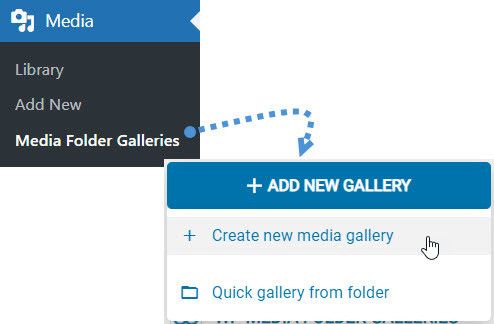
ก่อนอื่น เรามาเริ่มสร้างแกลเลอรีแรกของเราด้วยตัวจัดการแกลเลอรีกันก่อน สำหรับขั้นตอนนี้ ให้ไปที่ สื่อ > แกลเลอรี ในส่วนนี้ คุณจะสามารถจัดการแกลเลอรีทั้งหมดของคุณได้ ตอนนี้เรามาถึงตรงนี้แล้ว ให้คลิกที่ +เพิ่มแกลเลอรีใหม่ > สร้างแกลเลอรีสื่อใหม่
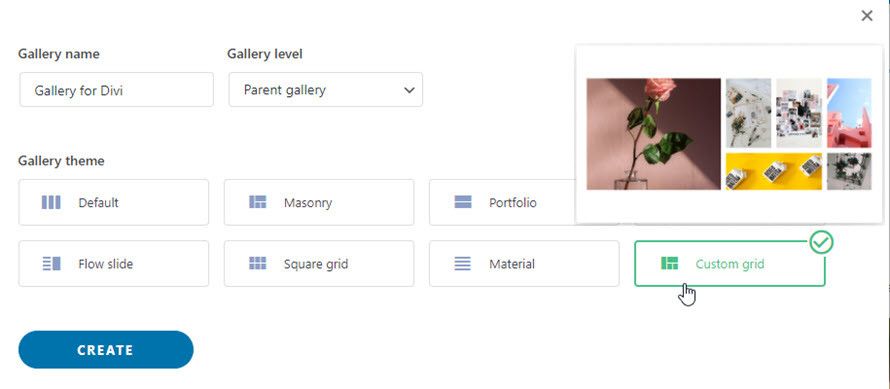
กล่องป๊อปอัปจะปรากฏขึ้นซึ่งคุณสามารถสร้างแกลเลอรีได้อย่างง่ายดายโดยการพิมพ์ชื่อเรื่องและเลือกรูปแบบที่คุณต้องการใช้ หากคุณต้องการสร้างโฟลเดอร์ย่อย คุณจะสามารถเลือกโฟลเดอร์หลักได้.
เราจะตั้งชื่อว่า "แกลเลอรีสำหรับ Divi" และเลือก Custom Grid เป็นธีมสำหรับแกลเลอรีนี้ เมื่อเสร็จแล้ว ให้คลิก สร้างที่
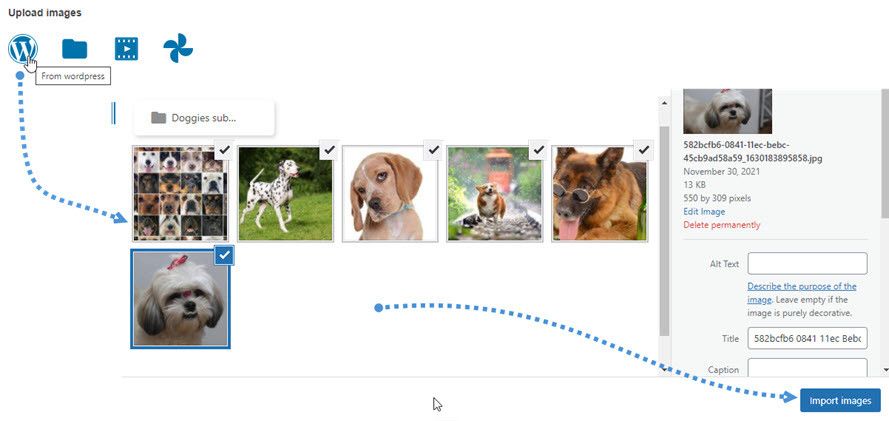
ในส่วนนี้ คุณจะสามารถจัดการแกลเลอรีของคุณได้ ก่อนอื่น มาเพิ่มรูปภาพที่จะใช้สำหรับแกลเลอรีใหม่นี้กัน คุณสามารถใช้คลังสื่อของคุณ อัปโหลดโดยตรงจากพีซีของคุณ หรือ นำเข้าสื่อไปยังแกลเลอรีใหม่ของคุณโดยใช้ Google Photos ก็ได้
สำหรับบทเรียนนี้ เราจะใช้รูปภาพจากคลังสื่อโดยตรง คลิกที่โลโก้ WordPress เพื่อเปิดคลังสื่อ เลือกรูปภาพที่คุณต้องการใช้ แล้วคลิกที่ " นำเข้าภาพ"
ธีมกำหนดตารางเองนี้มีความพิเศษเพราะจะช่วยให้คุณสามารถทำให้ใหญ่ขึ้นและย้ายรูปภาพด้วยระบบลากและวาง.
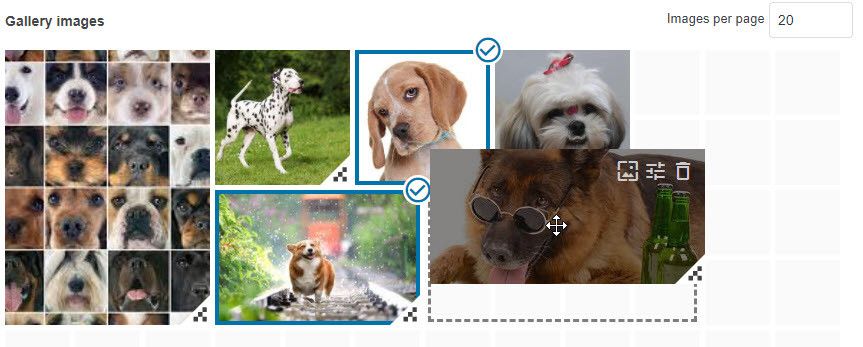
ดังนั้น เรามาตั้งค่ารูปภาพตามที่เราต้องการให้แสดงผล แล้วคลิกที่ บันทึก กันเถอะ
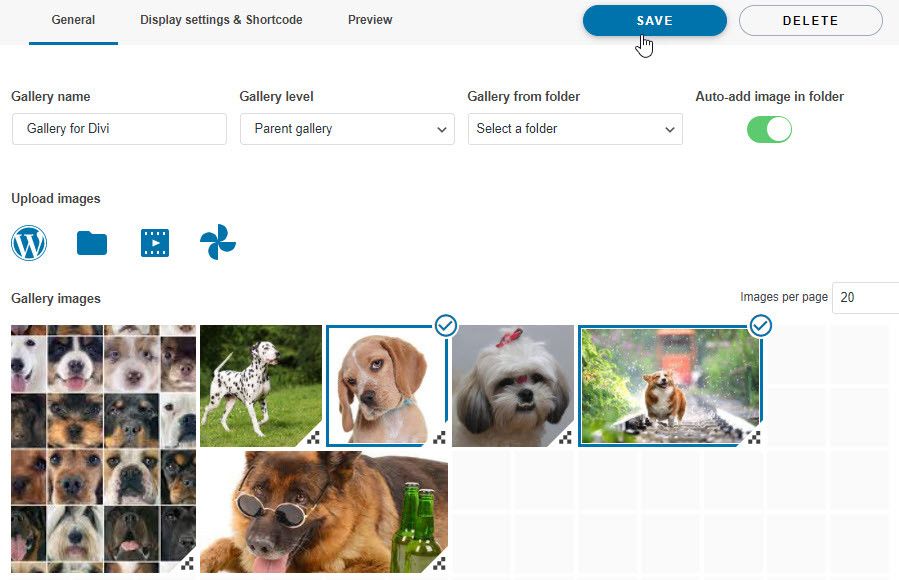
มีหลายตัวเลือกที่เราสามารถเปลี่ยนแปลงได้ในตัวจัดการนี้ เช่น การตั้งค่าการแสดงผล (เช่น เส้นขอบ ระยะห่าง การกระทำเมื่อคลิก และช่องว่างภายใน) แต่สามารถทำได้โดยตรงจากตัวสร้างหน้าเช่นกัน ดังนั้นเมื่อแกลเลอรีถูกสร้างขึ้นแล้ว มาดูวิธีทำกัน!
สร้างแกลเลอรี DIVI ที่ดีที่สุด
ตอนนี้แกลเลอรีถูกสร้างขึ้นแล้ว ไปที่หน้าที่คุณต้องการแก้ไขด้วย DIVI และในวิดเจ็ตหลังจากคลิกที่ + และมองหาบล็อกที่เรียกว่า WPMF Gallery Addon.
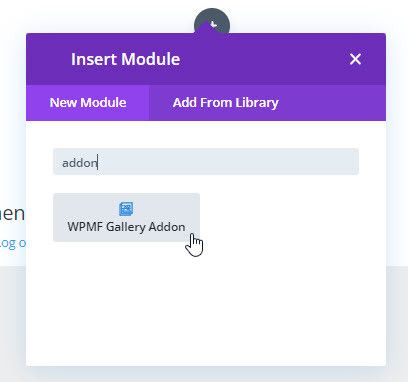
การดำเนินการนี้จะเปิดบล็อกพร้อมตัวเลือกทั้งหมดในการจัดการแกลเลอรีของคุณ ก่อนอื่นให้มองหาส่วน "เลือกแกลเลอรี" และเลือกแกลเลอรีที่เราสร้างไว้ก่อนหน้านี้.
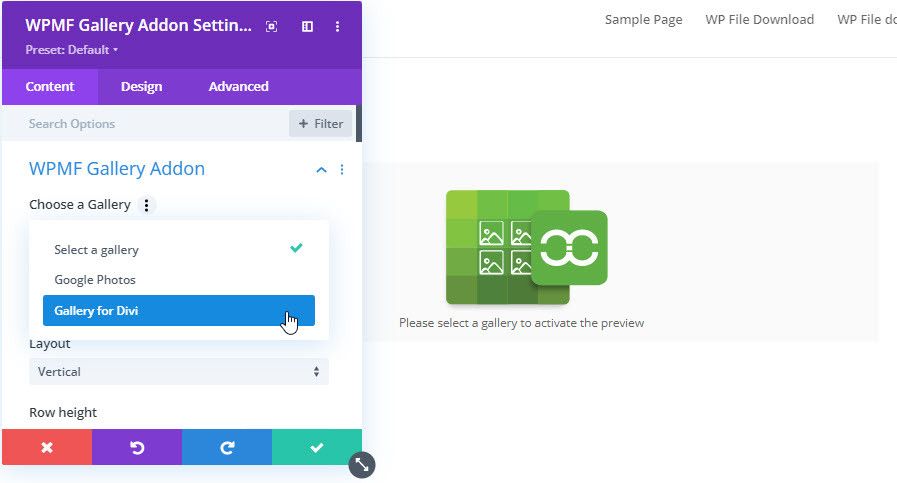
การดำเนินการนี้จะโหลดตัวอย่างพร้อมการตั้งค่าทั้งหมดที่มีสำหรับธีมแกลเลอรีในบล็อก.
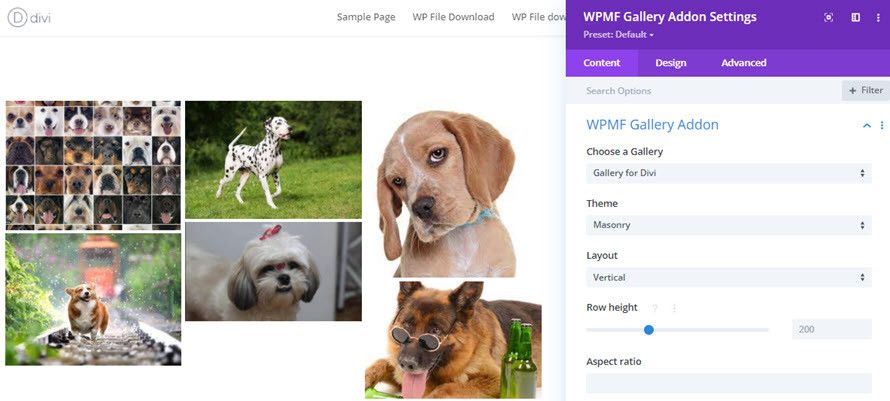
คุณสามารถปรับแต่งธีมที่คุณชื่นชอบให้เหมาะสมกับเนื้อหาของคุณโดยใช้การตั้งค่าธีม ลองมาดูที่การตั้งค่าเหล่านั้น.
ในอันดับแรก คุณมีตัวเลือกในการเปลี่ยนธีม ตั้งค่าโครงร่างอื่น ทำให้แถวมีความสูงมากขึ้น และกำหนดอัตราส่วนภาพ.
ในกรณีที่คุณต้องการแสดงแกลเลอรีมากกว่าหนึ่ง คุณสามารถเลือก การนำทางแกลเลอรี ซึ่งจะช่วยให้คุณสามารถเพิ่มแกลเลอรีพร้อมกับแกลเลอรีย่อยได้
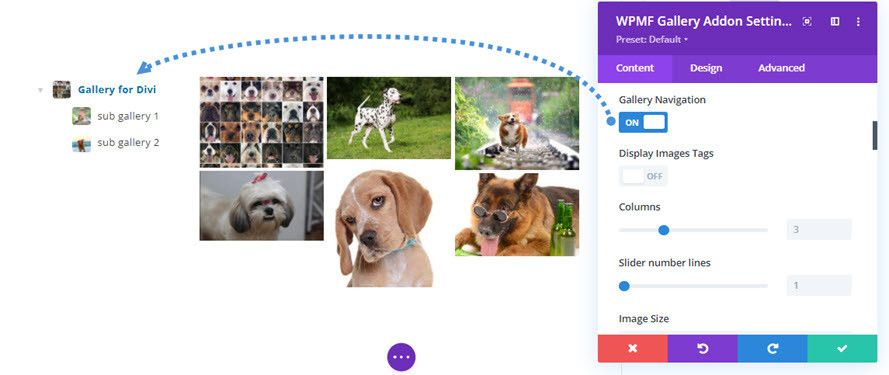
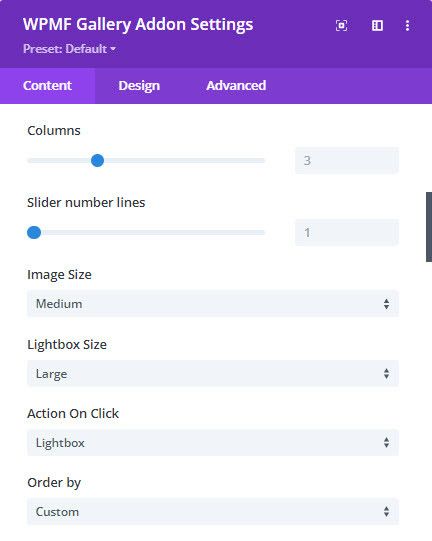
มีตัวเลือกอื่น ๆ อีกมากมายที่คุณสามารถตั้งค่าได้ เช่น ขนาดภาพ ขนาดไลท์บ็อกซ์ การกระทำเมื่อคลิก และลำดับ.
ตัวเลือกอื่นๆ เช่น ตัวเลือกเส้นขอบเพื่อกำหนดเส้นขอบให้กับรูปภาพและทำให้โค้งมน ตัวอย่างเช่น ยังมีให้บริการด้วย.
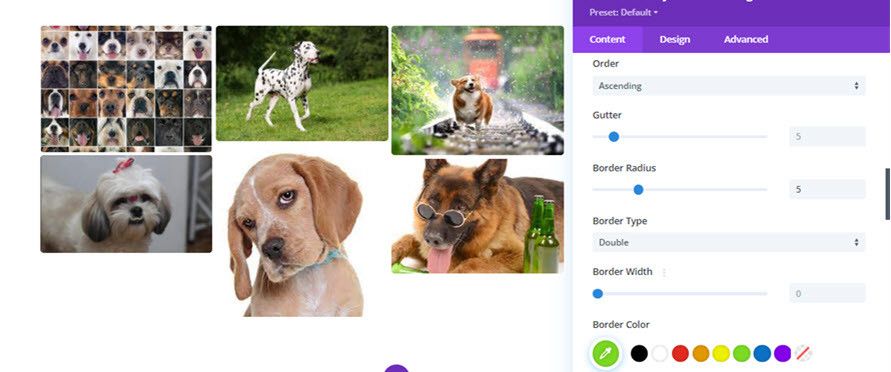
ด้วยตัวเลือกเหล่านี้และตัวเลือกขั้นสูงอื่นๆ คุณสามารถปรับแกลเลอรีของคุณให้เป็นมืออาชีพด้วยตัวเลือกง่ายๆ ;)
สร้างเงาและปรับแต่งได้มากเท่าที่คุณต้องการ.
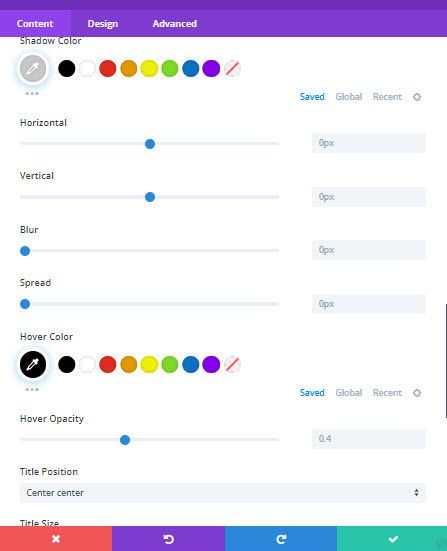
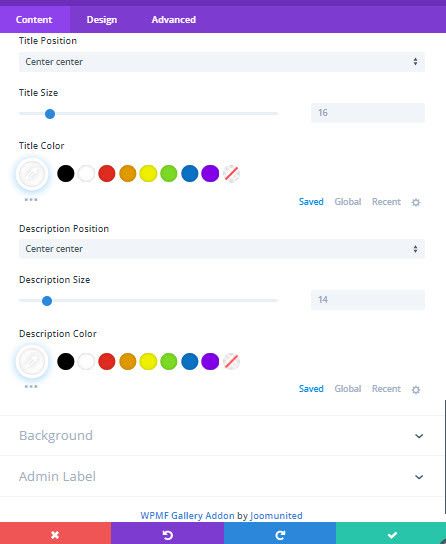
และสุดท้าย ปรับแต่งชื่อเรื่องและคำอธิบายของรูปภาพของคุณตามที่คุณต้องการ มีธีมเช่น พอร์ตโฟลิโอ และค่าเริ่มต้นที่จะช่วยให้คุณแสดงชื่อเรื่องได้ ตัวอย่างเช่น คุณสามารถตั้งค่าจากที่นี่และดูตัวอย่างการเปลี่ยนแปลงได้ทันทีในตัวแก้ไขหน้า.
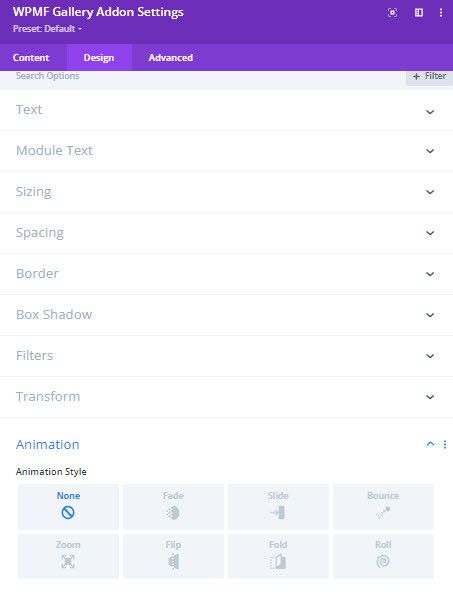
สุดท้ายนี้ ยังมีตัวเลือกการออกแบบที่จะช่วยให้คุณกำหนดตัวเลือกขั้นสูงทั้งหมด (ที่ปกติต้องใช้ความรู้ CSS) ระยะขอบ ขนาด และภาพเคลื่อนไหว หากคุณต้องการทุกอย่างด้วยการคลิกเพียงไม่กี่ครั้ง.
ตอนนี้เราได้เห็นสรุปการตั้งค่าธีมทั้งหมดแล้ว มาดูธีมที่มีอยู่:
ค่าเริ่มต้น

Masonry

ผลงาน

สไลเดอร์

สไลด์ต่อเนื่อง

ตารางแบบสี่เหลี่ยม

วัสดุ
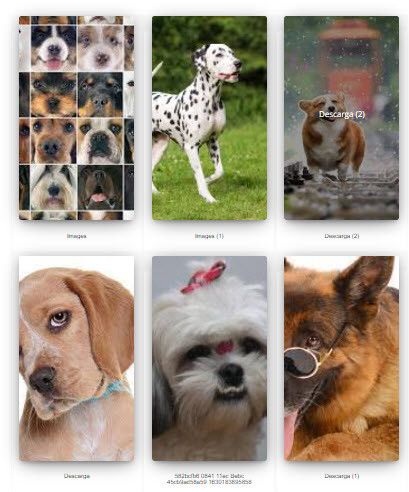
ตารางแบบกำหนดเอง

อย่างที่คุณเห็น มีธีมมากมายที่คุณสามารถเลือกได้ และคุณยังสามารถปรับเปลี่ยนธีมเหล่านั้นให้เหมาะสมกับธีมและเนื้อหาของไซต์ของคุณ.
เรียกผู้ดูแลเว็บทุกคน!
ประหยัดเวลาและเพิ่มประสิทธิภาพด้วย WP Media Folder จัดระเบียบไฟล์สื่อของลูกค้าได้อย่างง่ายดาย สร้างแกลเลอรีที่กำหนดเอง และมอบประสบการณ์ผู้ใช้ที่ราบรื่น
อัปเกรดโครงการเว็บไซต์ของคุณตอนนี้!
เริ่มใช้ชุดค่าผสมระดับมืออาชีพนี้
อย่างที่คุณเห็น มีเครื่องมือมากมายที่คุณสามารถใช้ร่วมกับ DIVI และ WP Media Folder Gallery Addon ได้ และนั่นยังไม่ใช่ทั้งหมด ตัวอย่างเช่น คุณยังสามารถใช้ Google Photos เพื่อนำเข้าอัลบั้ม โดยตรงไปยังแกลเลอรีของคุณได้ รวมถึงตัวเลือกอื่นๆ อีกมากมายที่ WP Media Folder มอบให้เพื่อปรับปรุงคลังสื่อของคุณให้ดียิ่งขึ้นไปอีก!
คุณสามารถตรวจสอบ คุณสมบัติทั้งหมดเหล่านี้ WP Media Folder และรับสำเนาของคุณเพื่อเริ่มสร้างแกลเลอรีตอนนี้!
เมื่อคุณสมัครสมาชิกบล็อก เราจะส่งอีเมลถึงคุณเมื่อมีการอัปเดตใหม่บนไซต์เพื่อให้คุณไม่พลาด.



ความคิดเห็น