 ผลิตภัณฑ์ WordPress
 ผลิตภัณฑ์ Joomla
 สนับสนุน
 ข่าวสาร
 เข้าสู่ระบบ
เพิ่มและแก้ไขแกลเลอรีภาพเหมือนมืออาชีพใน Elementor

แม้ว่าการใช้ Elementor จะช่วยได้มากในการสร้างหน้าเว็บหรือโพสต์ แต่ก็เป็นความจริงเช่นกันว่าเราอาจต้องการเครื่องมือเพิ่มเติมเพื่อให้ทำงานได้อย่างสมบูรณ์แบบ หนึ่งในเครื่องมือเหล่านี้ที่สำคัญที่ควรกล่าวถึงคือตัวจัดการแกลเลอรีที่ช่วยให้เราสามารถปรับปรุงตัวสร้างหน้าเว็บที่มีอยู่แล้วได้อย่างทรงพลัง มาดูกันว่าการเพิ่มและแก้ไขแกลเลอรีด้วย WP Media folder โดยตรงใน Elementor นั้นง่ายเพียงใด.
ด้วยเครื่องมือที่น่าทึ่ง เช่น ตัวจัดการแกลเลอรีและการผสานรวมกับตัวสร้างเพจหลักทั้งหมด WP Media Folder ช่วยให้เราสามารถสร้างแกลเลอรีที่น่าทึ่งและจัดระเบียบไลบรารีสื่อของเราได้ด้วยการคลิกเพียงไม่กี่ครั้ง
ในบทช่วยสอนนี้ เราจะสร้างแกลเลอรีตั้งแต่เริ่มต้นโดยใช้ตัวจัดการแกลเลอรีและโดยตรงจาก Elementor.
สารบัญ
สร้างแกลเลอรี WordPress ด้วย WP Media Folder
ก่อนอื่นเราจะมาดูกันว่าการสร้างแกลเลอรีโดยใช้ส่วนเสริม WP Media Folder Gallery นั้นง่ายเพียงใด.
ผู้จัดการแกลเลอรีนี้สามารถพบได้หลังจากติดตั้ง WP Media Folder และส่วนเสริมแกลเลอรีภายใต้ของคุณ ห้องสมุดสื่อ > แกลเลอรีโฟลเดอร์สื่อ
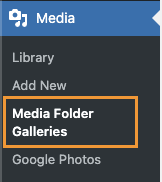
บนหน้าจอนี้ เราต้องวางเมาส์เหนือ + เพิ่มแกลเลอรีใหม่ และคลิกที่ + สร้างแกลเลอรีสื่อใหม่.
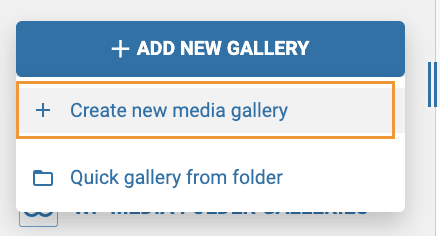
การดำเนินการนี้จะเปิดโมดัลที่เราสามารถพิมพ์ชื่อแกลเลอรีและเลือกรูปแบบได้.
สำหรับตอนนี้ เราจะตั้งชื่อมันว่า "แกลเลอรีของฉัน" และปล่อยให้เป็นธีมเริ่มต้น.
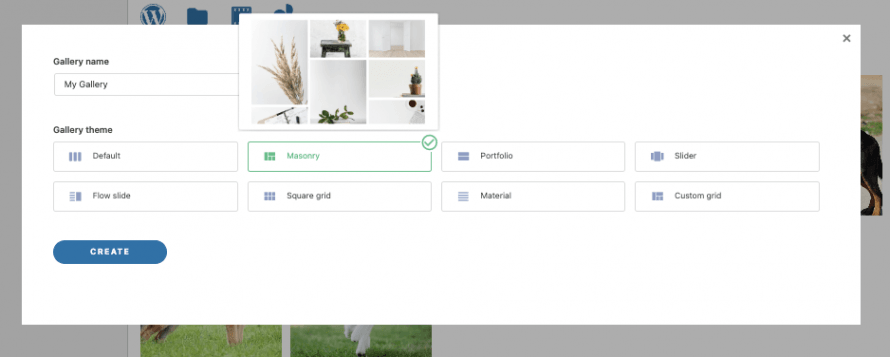
นี่จะนำเราไปยังแดชบอร์ดการสร้างแกลเลอรีที่มีตัวเลือกมากมายในการตั้งค่าและสร้างแกลเลอรีของเรา ก่อนอื่นเราจะเพิ่มรูปภาพไปยังแกลเลอรีของเรา.
เราจะสังเกตเห็นตัวเลือกหลายอย่างในการเพิ่มสื่อไปยังแกลเลอรี, ตัวเลือกหลักคือการเพิ่มจาก ห้องสมุดสื่อ หรือ การอัปโหลดโดยตรงจาก ไฟล์สำรวจของ PC, let's ดูทั้งสองวิธี.
ก่อนอื่น เรามีตัวเลือก ไลบรารีสื่อ ซึ่งเป็นไอคอน WordPress คลิกที่มัน

การคลิกที่นี่จะเปิดไลบรารีสื่อ คุณจะสังเกตว่ามีโฟลเดอร์ในไลบรารีสื่อของฉัน นี่เป็นผลมาจาก WP Media Folder ซึ่งทำให้ฉันจัดสื่อทั้งหมดของฉันได้อย่างดีที่สุดด้วยโฟลเดอร์สื่อและตัวกรอง คุณสามารถดูเพิ่มเติมเกี่ยวกับสิ่งนี้ ที่นี่ แต่สำหรับโพสต์อื่น ;)
ตอนนี้เพื่อเพิ่มรูปภาพ สิ่งที่เราต้องทำคือไปที่โฟลเดอร์สื่อที่เราบันทึกรูปภาพที่เราต้องการเพิ่มและเลือกรูปภาพโดยใช้ ctrl + คลิกเพื่อเลือกรูปภาพและสุดท้ายคลิกที่ นำเข้ารูปภาพ.
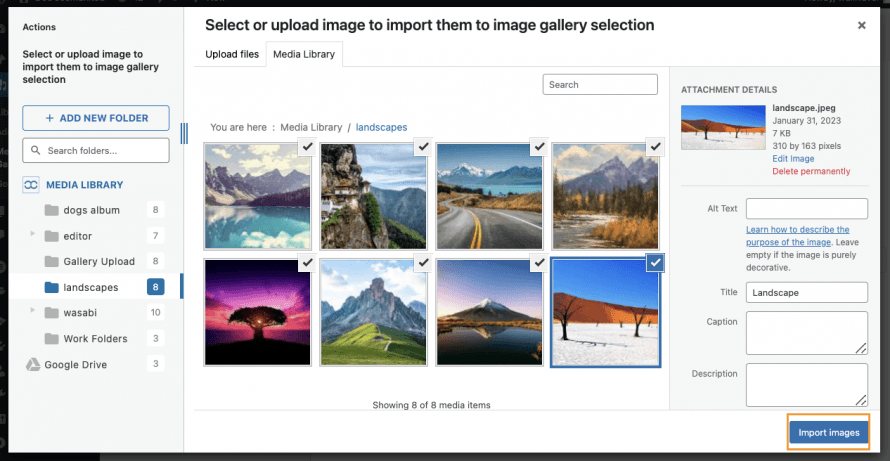
การดำเนินการนี้จะเพิ่มภาพที่เลือกทั้งหมดไปยังตัวจัดการแกลเลอรี ทำให้เราสามารถใช้งานและปรับแต่งได้.
ตอนนี้ให้เราดูตัวเลือกการอัปโหลดรูปภาพโดยตรงจากคอมพิวเตอร์ของเรา File Explorer, สำหรับกรณีนี้, คลิกไอคอนโฟลเดอร์.

หลังจากทำเช่นนี้ ไฟล์เอ็กซ์พลอเรอร์ของคุณจะเปิดขึ้นทันทีเพื่อให้คุณสามารถไปยังโฟลเดอร์ภายในและเลือกรูปภาพที่คุณต้องการเพิ่มไปยังแกลเลอรี.
เลือกรูปภาพที่คุณต้องการอัปโหลด จากนั้นคลิกที่ เปิด

หลังจากทำสิ่งนี้ เราก็เสร็จแล้ว! ตอนนี้เรามีภาพทั้งหมดในตัวจัดการแกลเลอรีของเรา พร้อมที่จะใช้สำหรับแกลเลอรีของเรา.
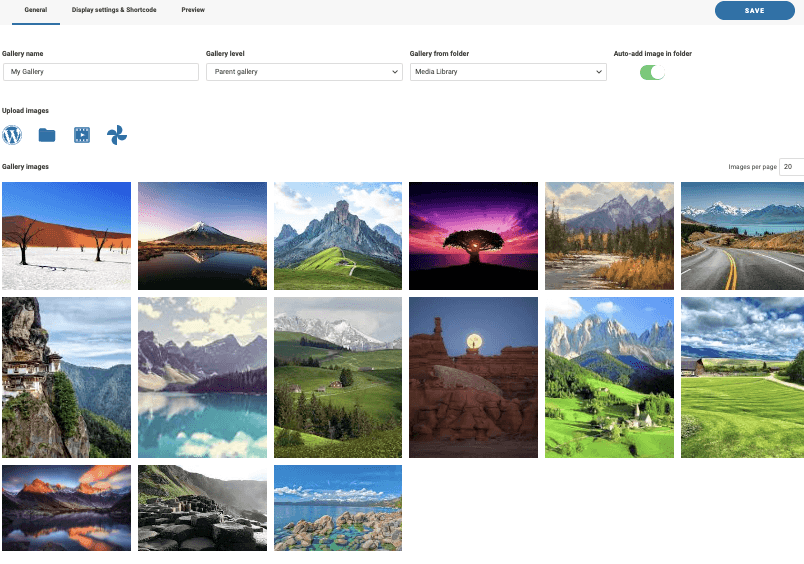
ตอนนี้เรามีรูปภาพทั้งหมดเรียบร้อยแล้ว, ให้ตรวจสอบการตั้งค่าของแกลเลอรี, สำหรับเรื่องนี้, คลิกที่แท็บที่สอง การตั้งค่าการแสดงผล & โค้ดสั้น.

ในครั้งแรก เราจะเห็นว่าเรามีแกลเลอรี 8 แกลเลอรี แต่ละแกลเลอรีมีการตั้งค่าของตนเอง.
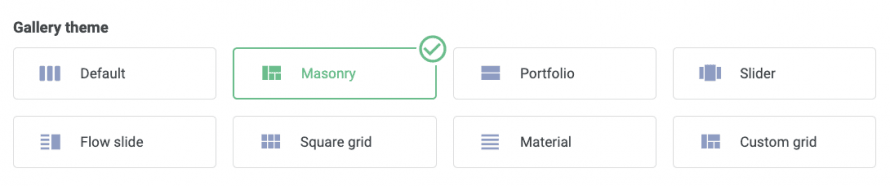
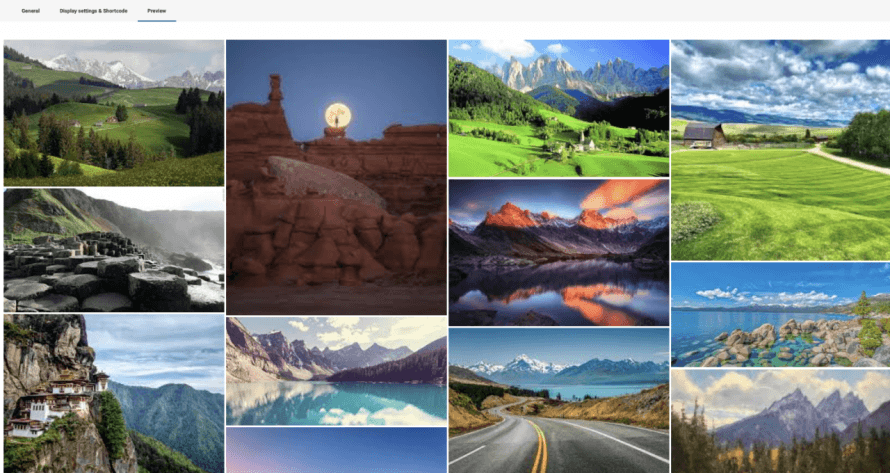
มาดู Masonry, นี่คือผนังคลาสสิกที่มีรูปภาพจำนวนมากแสดงในขนาดต่าง ๆ, ตามที่เราสามารถเห็นใน ตัวอย่าง แท็บ.
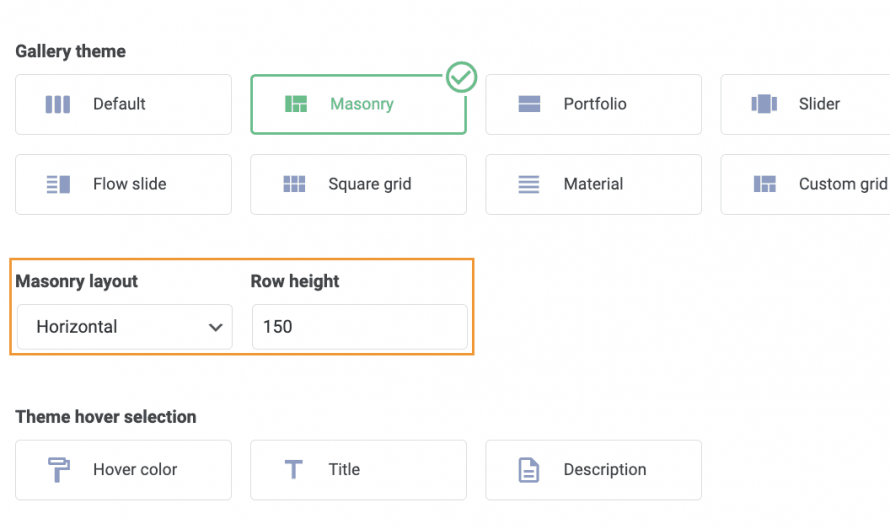
ภายใต้การตั้งค่า เราสามารถเลือกระหว่างตัวเลือกทั้งหมดได้ เช่น ขนาดภาพและรูปแบบ masonry ลองแก้ไขจากแนวตั้งปัจจุบันเป็นแนวนอนและทำให้ภาพมีขนาดเล็กลง.
กำลังตรวจสอบ ตัวอย่าง แท็บเพื่อยืนยันว่ามีลักษณะอย่างไรตอนนี้
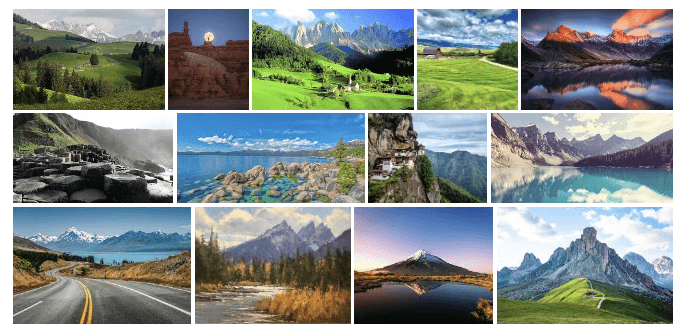
อย่างที่คุณเห็นว่าเป็นเครื่องมือที่ดีจริงๆ ที่มีคุณสมบัติที่ยอดเยี่ยม เพราะมันทำให้เราสามารถเปลี่ยนแปลงและตรวจสอบได้ว่ามันดูเป็นอย่างไรด้วยการคลิกเพียงไม่กี่ครั้งและในไม่กี่วินาที! การสร้างแกลเลอรีไม่เคยง่ายขนาดนี้มาก่อน!
การเพิ่มแกลเลอรี WordPress ใน Elementor
ตอนนี้เราได้เห็นวิธีสร้างแกลเลอรีโดยใช้ WP Media Folder Gallery Manager, มาดูวิธีเพิ่มไปยังโพสต์หรือหน้าของเราโดยใช้ Elementor.
ในการดำเนินการนี้ ให้ไปที่หน้าหรือโพสต์ของคุณ (หรือสร้างมัน) และคลิกที่ แก้ไขด้วย Elementor ตัวสร้างเพจจะโหลด
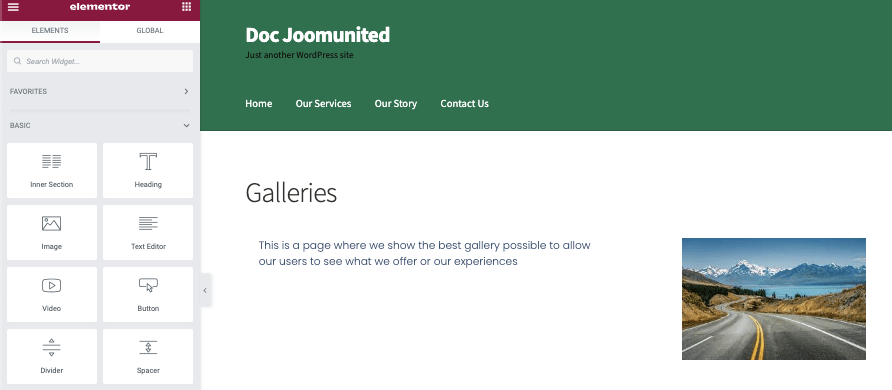
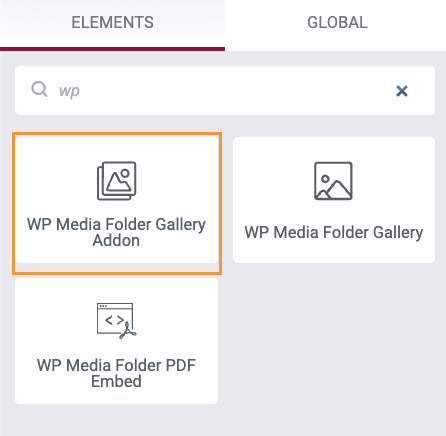
ในตัวแก้ไข ค้นหาบล็อก WP Media Folder แกลเลอรี Addon และเพิ่มลงในเนื้อหาของคุณ
บล็อกจะโหลดเพื่อให้เราทราบว่าบล็อกส่วนเสริมแกลเลอรีสื่อได้รับการเพิ่มแล้ว.
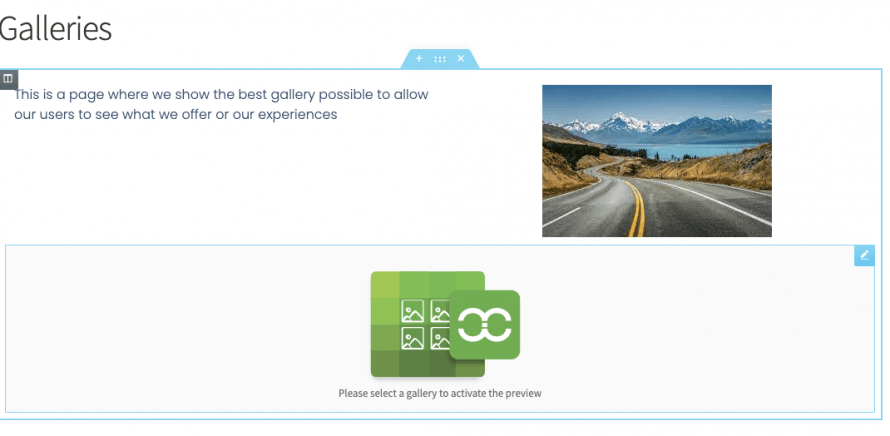
บนแท็บด้านซ้าย เราจะสามารถเลือกแกลเลอรีที่เราต้องการได้ และเรายังสามารถปรับแต่งได้ด้วย.
ก่อนแรก เราจะเลือกแกลเลอรีที่เราสร้างไว้ภายใต้ เลือกแกลเลอรี.

แกลเลอรีที่เราสร้างไว้ก่อนหน้านี้จะโหลดโดยอัตโนมัติบนตัวสร้างหน้าใต้บล็อก.
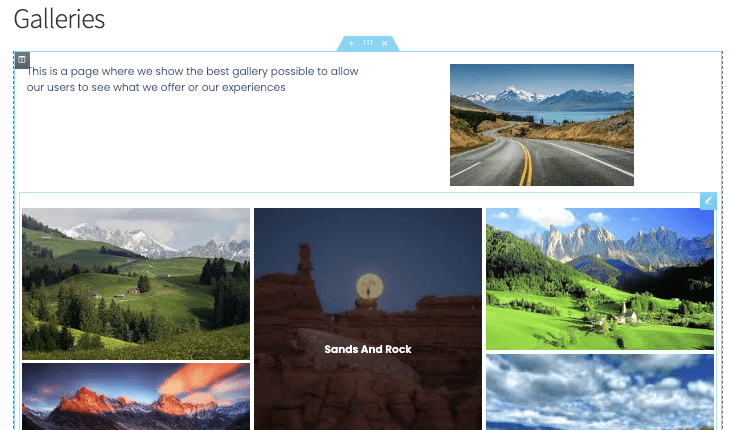
นี่คือการแสดงธีม Masonry ที่เราเลือกในตัวจัดการแกลเลอรี ลองตรวจสอบตัวเลือกทั้งหมดที่มีอยู่ในธีมที่สามารถเลือกได้โดยตรงจากการตั้งค่าบล็อก.
Masonry
ธีมที่ดีมากที่สามารถเข้ากับทุกหน้าได้อย่างสมบูรณ์แบบ ทำให้เราสามารถแสดงภาพได้มากมาย.
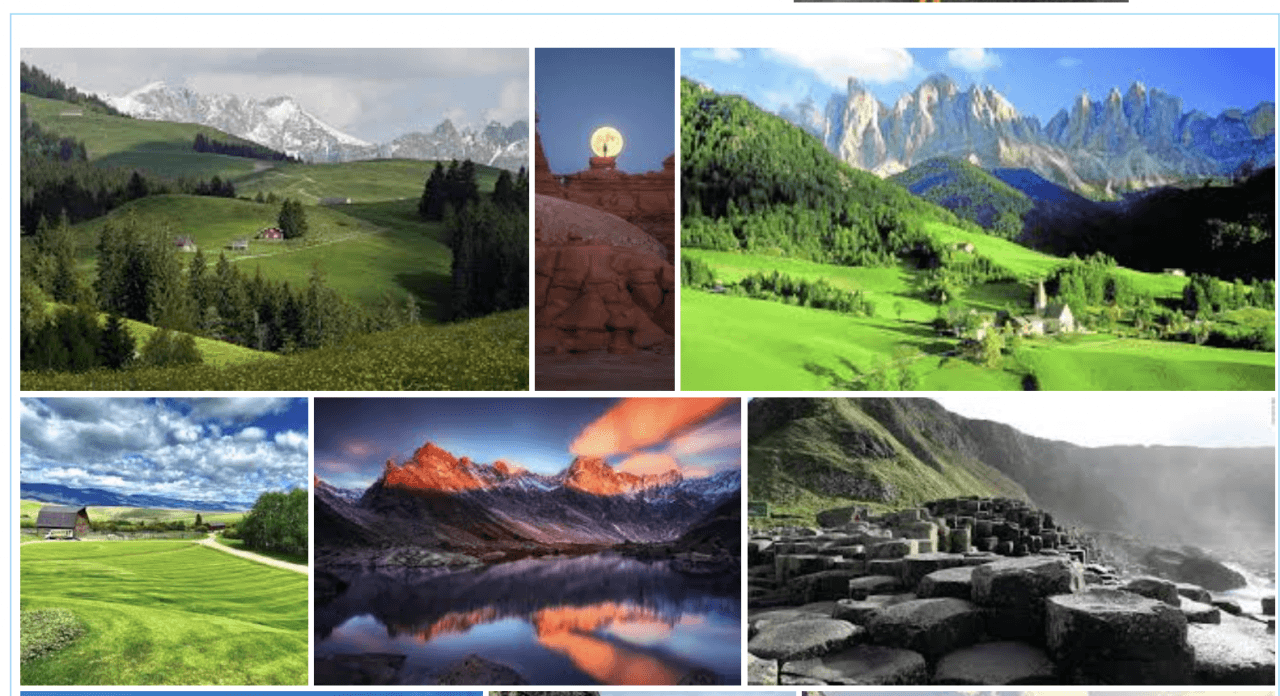
ค่าเริ่มต้น
ธีมนี้ช่วยให้เราสามารถแสดงภาพในรูปแบบคลาสสิกพร้อมชื่อภาพได้ด้วย.
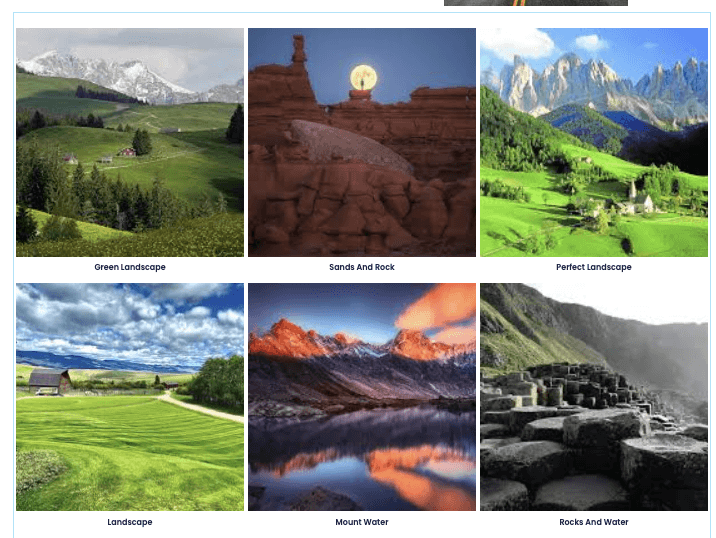
ผลงาน
สิ่งนี้ช่วยให้เราสามารถแสดงรูปภาพของเราให้คล้ายกับธีมเริ่มต้น แต่ใช้ฟอนต์อื่น ซึ่งเหมาะสำหรับการแสดงงานศิลปะ.
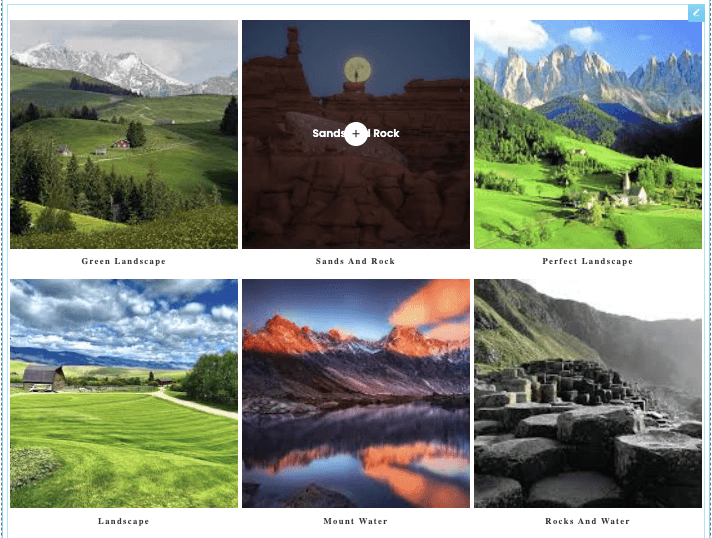
สไลเดอร์
สไลเดอร์แบบคลาสสิกที่ช่วยให้เราสามารถเน้นภาพจำนวนหนึ่งต่อสไลด์ได้.
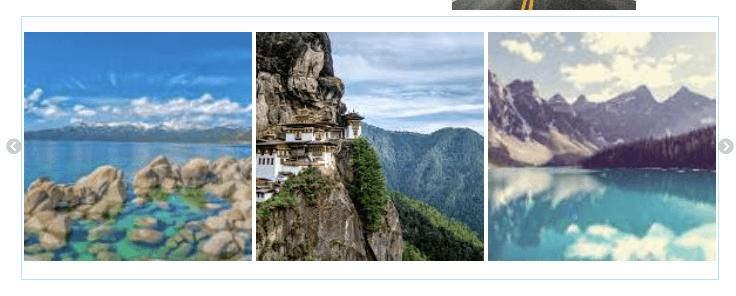
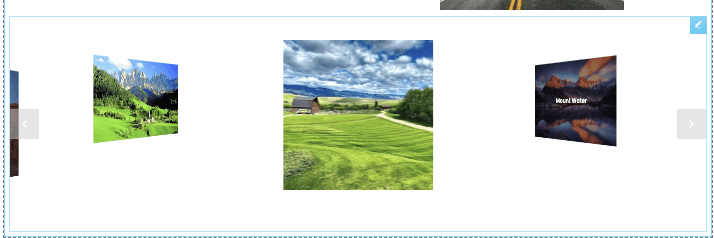
สไลด์ต่อเนื่อง
คล้ายกับธีมสไลเดอร์ แต่มีการเคลื่อนไหวที่แตกต่างกัน โดยเน้นที่ภาพเดียวต่อสไลด์ แต่อนุญาตให้เราดูภาพอื่นๆ ได้.
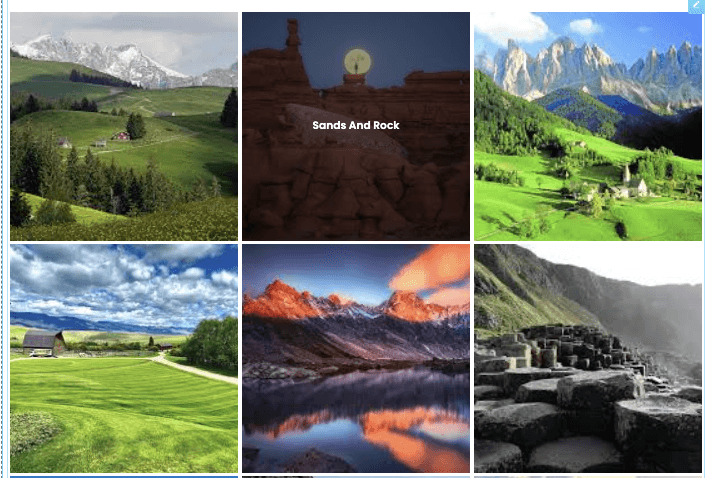
ตารางแบบสี่เหลี่ยม
แกลเลอรีคลาสสิกที่มีภาพสี่เหลี่ยมจัตุรัสที่แสดงชื่อภาพเมื่อวางเมาส์เหนือ.
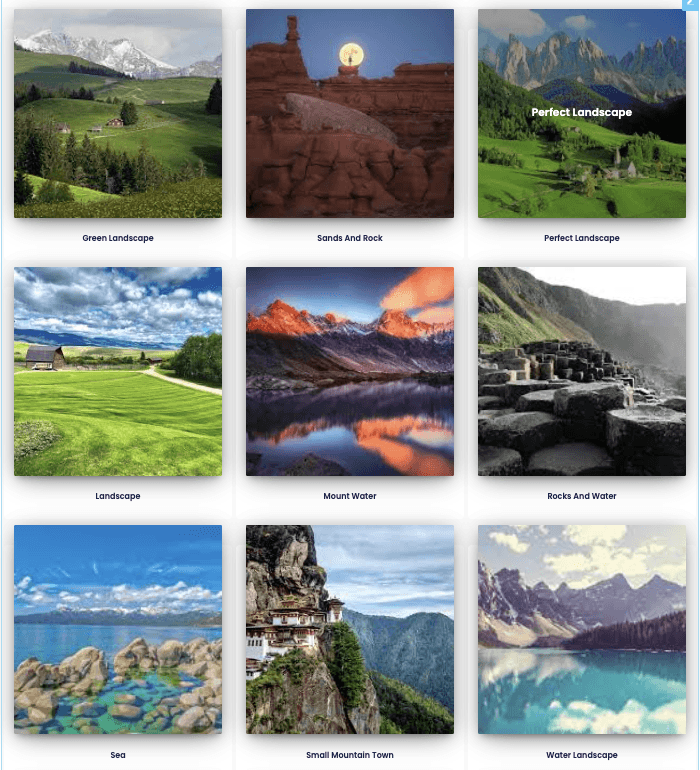
วัสดุ
ธีมที่ยอดเยี่ยมจริงๆ ที่ช่วยให้เราสามารถแสดงรูปภาพสี่เหลี่ยมพร้อมกับเงาที่สวยงามและชื่อเรื่อง.
ตารางแบบกำหนดเอง
ธีมกริดที่ช่วยให้เราสามารถปรับขนาดรูปภาพเพื่อให้ดูตามที่เราต้องการได้ เป็นตัวเลือกที่ดีที่สุดเมื่อเราต้องการสร้างแกลเลอรีด้วยขนาด/มิติของรูปภาพของเราเอง มาดูกันว่ามันทำงานบนตัวจัดการแกลเลอรีได้อย่างไร.
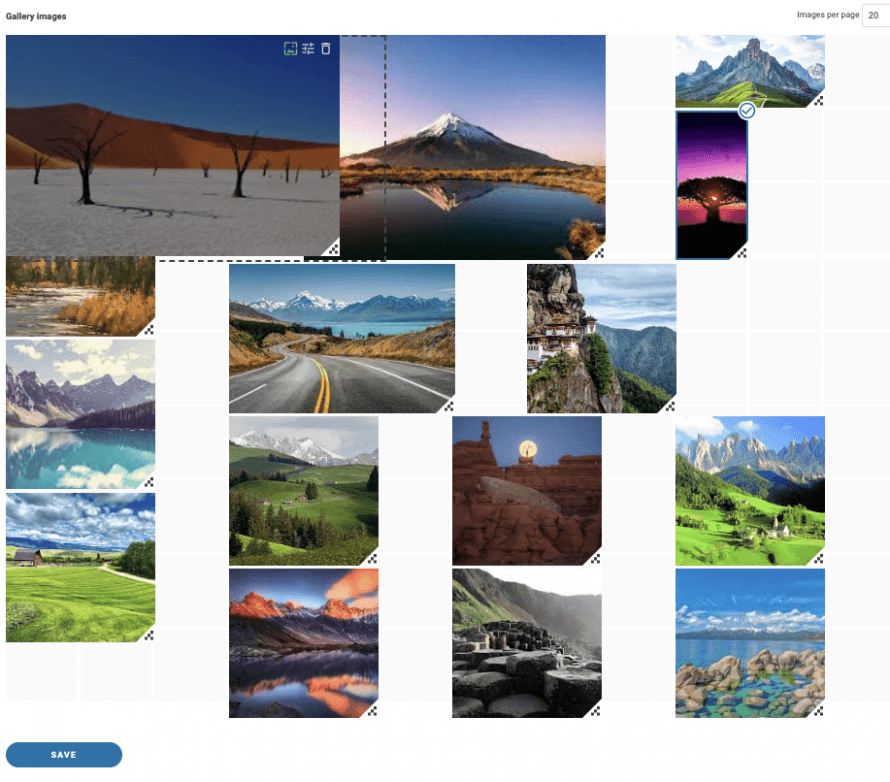
ตอนนี้มาดูตัวเลือกที่มีอยู่ในเมนูด้านซ้ายสำหรับแกลเลอรี่ทั้งหมด.
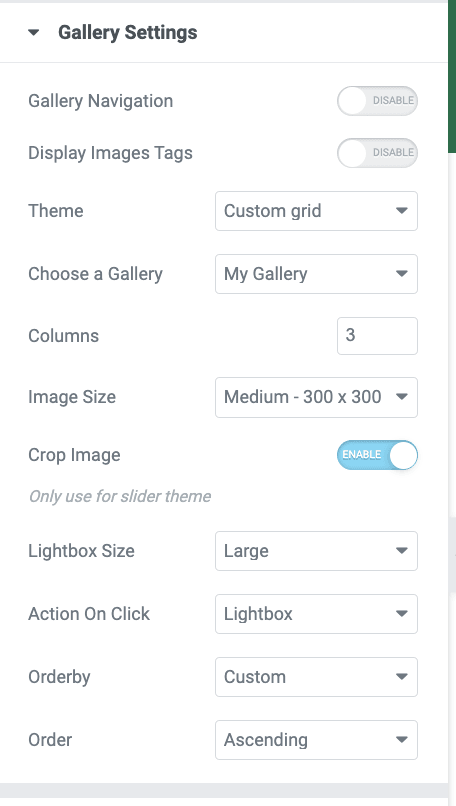
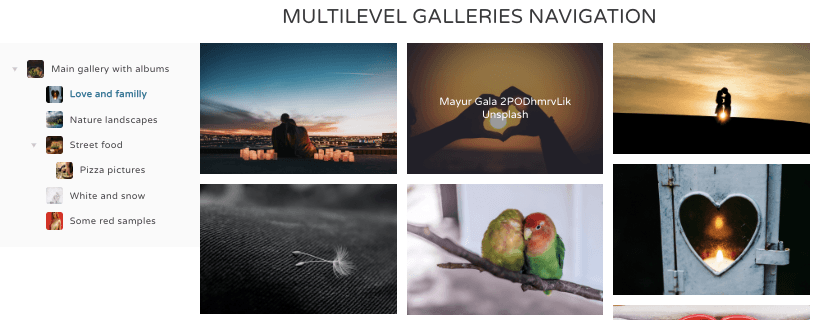
ก่อนอื่น เรามี การนำทางแกลเลอรี การเปิดใช้งานตัวเลือกนี้จะช่วยให้สามารถใช้แกลเลอรีนำทางที่มีอยู่ใน WP Media Folder ส่วนเสริมแกลเลอรี ซึ่งช่วยให้เราใช้แกลเลอรีหลักและ แกลเลอรีย่อย ได้ด้วย คุณสามารถดูการทำงานจริงได้ ที่นี่
อีกทางเลือกหนึ่งคือ แสดงแท็กรูปภาพ, มีประโยชน์เมื่อเรามีรูปภาพจำนวนมากในแกลเลอรีและต้องการอนุญาตให้ผู้ใช้กรองรูปภาพในส่วนหน้าโดยใช้ระบบแท็กจาก WP Media Folder.

จากนั้นเราจะมี ตัวเลือกธีม ซึ่งช่วยให้เราสามารถเลือกระหว่างธีมที่มีอยู่ (ที่เราแสดงไว้ก่อนหน้านี้) และยังแสดงการตั้งค่าเฉพาะขึ้นอยู่กับธีมที่เลือกเช่นรูปแบบและตัวอย่างเช่นระยะเวลาการเปลี่ยนสไลด์
เราสามารถตรวจสอบต่อไปและเราจะพบ เลือกแกลเลอรี ตัวเลือกที่จะทำให้เราสามารถเลือกระหว่างแกลเลอรีทั้งหมดที่เราสร้างขึ้นในตัวจัดการแกลเลอรีเมเดียของเรา
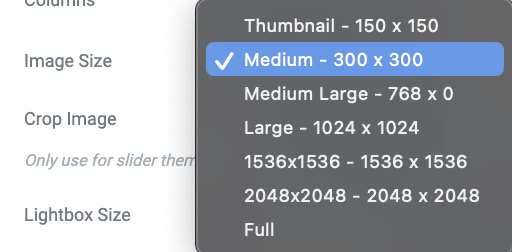
ขนาดรูปภาพ ตัวเลือกนี้ช่วยให้เราสามารถเลือกระหว่างขนาดรูปภาพที่มีอยู่ทั้งหมด ทำให้เราสามารถปรับแต่งรูปภาพให้ดูดีและเหมาะสมกับเนื้อหาของเราได้อย่างสมบูรณ์แบบ
ตัวเลือก ขนาดไลท์บ็อกซ์ จะช่วยให้เราสามารถเลือกขนาดของไลท์บ็อกซ์ที่จะแสดงเมื่อเราเลือกเป็นแอ็คชั่นเมื่อคลิกได้
เรายังมี การดำเนินการเมื่อคลิก ซึ่งจะช่วยให้เราสามารถเลือกระหว่างแสดงกล่องแสงซึ่งเป็นภาพขนาดใหญ่ขึ้น ไปยังหน้าอื่น หรือไม่ทำอะไรเลยเมื่อคลิกที่ภาพ
และตัวเลือกสุดท้ายคือการตั้งค่าการจัดลำดับที่เราจะสามารถดูและเลือกได้ว่าเราต้องการแสดงรูปภาพของเราในแกลเลอรีอย่างไร.
แน่นอน นอกเหนือจากนี้ เราจะมีการตั้งค่าสำหรับการเพิ่มระยะห่างระหว่างรูปภาพ เปลี่ยนสีเมื่อวางเมาส์ เพิ่มเส้นขอบ และเงา.
อย่างที่คุณเห็น มันง่ายมากที่จะใช้ Elementor เพื่อปรับแต่งแกลเลอรี่ WP Media Folder ของเราให้เหมาะสมกับหน้าเว็บของเรา!
สร้างแกลเลอรีที่รวดเร็วโดยใช้โฟลเดอร์สื่อ
ในหัวข้อพิเศษ เราจะแสดงวิธีสร้างแกลเลอรีโดยใช้โฟลเดอร์ที่สร้างโดย WP Media Folder ในไม่กี่วินาที.
คุณลักษณะนี้ยังช่วยให้เราสามารถเพิ่มรูปภาพลงในแกลเลอรีโดยอัตโนมัติเมื่อมีการเพิ่มลงในโฟลเดอร์.
ก่อนอื่นไปที่ แกลเลอรีโฟลเดอร์สื่อ ภายใต้ ไลบรารีสื่อ ที่เราสร้างแกลเลอรีไว้ก่อนหน้านี้ ในหน้านี้ให้เลื่อนเมาส์ไปเหนือ + เพิ่มแกลเลอรีใหม่ ปุ่มแล้วคลิกที่ สร้างแกลเลอรีจากโฟลเดอร์
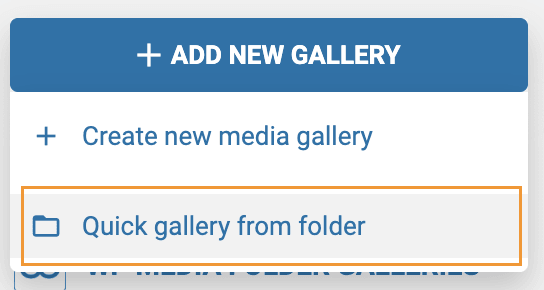
ตัวสำรวจโฟลเดอร์จะปรากฏขึ้นเพื่อให้เราเลือกโฟลเดอร์ที่เราจะใช้.
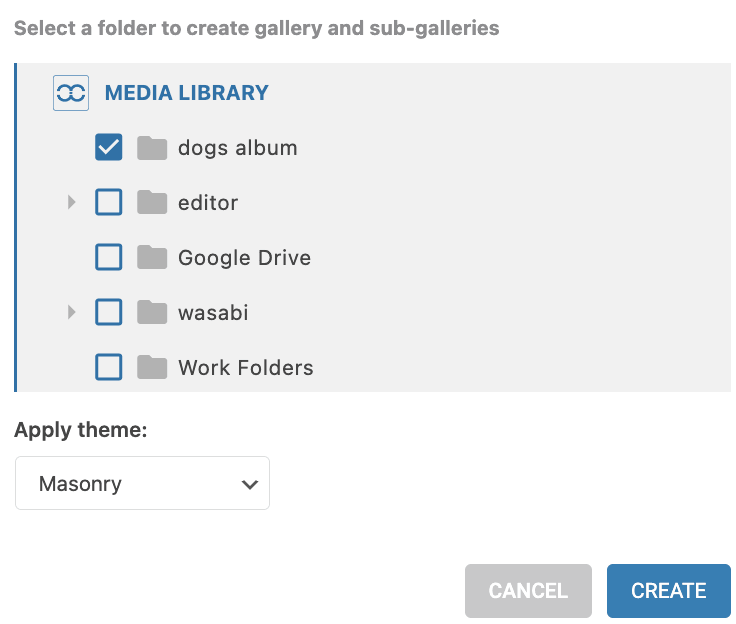
หลังจากคลิกที่ สร้าง รูปภาพภายในโฟลเดอร์จะถูกโหลดเข้าสู่แกลเลอรีโดยอัตโนมัติ ทำให้เราสามารถสร้างแกลเลอรีได้ภายในไม่กี่วินาที!
เรายังสามารถเพิ่มรูปภาพอัตโนมัติเมื่อมีการเพิ่มรูปภาพลงในไลบรารีสื่อในโฟลเดอร์เดียวกันกับที่เราเพิ่งเลือกไว้ ช่วยประหยัดเวลาในการไปที่ตัวจัดการแกลเลอรีและเพิ่มรูปภาพด้วยตนเอง.
ในการใช้ตัวเลือกนี้ เพิ่มรูปภาพลงในโฟลเดอร์โดยอัตโนมัติ ควรเปิดใช้งานซึ่งอยู่ที่ด้านบนขวาใต้ บันทึก ปุ่ม
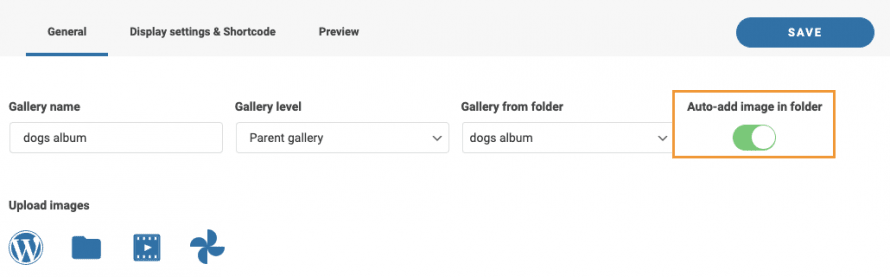
และเวทมนตร์ก็เสร็จสิ้น! โฟลเดอร์ที่แสดงรูปภาพโดยอัตโนมัติในส่วนหน้า เราจะขออะไรอีก? :)
เริ่มใช้ WP Media Folder กับตัวสร้างที่คุณชื่นชอบ
เรายังมีวิดีโอที่อธิบายทุกอย่างทีละขั้นตอนเพื่อให้คุณเห็นปลั๊กอินทำงานจริง ลองดูสิ!
ปลั๊กอินที่มีคุณสมบัติที่น่าทึ่งที่จะช่วยให้เราไม่เพียงสร้างแกลเลอรีเท่านั้น แต่ยังสามารถจัดระเบียบสื่อของเราได้ นำมาจาก Google Photos และยังสามารถถ่ายโอนออกได้ด้วย!
เข้ากันได้กับตัวสร้างหลักทั้งหมด จะช่วยให้เราสามารถจัดระเบียบและแสดงสื่อของเราได้อย่างมืออาชีพด้วยขั้นตอนง่ายๆ แล้วคุณจะรออะไร? ไปที่ ที่นี่ และรับเลย!
เมื่อคุณสมัครสมาชิกบล็อก เราจะส่งอีเมลถึงคุณเมื่อมีการอัปเดตใหม่บนไซต์เพื่อให้คุณไม่พลาด.



