 ผลิตภัณฑ์ WordPress
 ผลิตภัณฑ์ Joomla
 สนับสนุน
 ข่าวสาร
 เข้าสู่ระบบ
เพิ่มเติมกับรูปภาพ: ส่วนเสริมแกลเลอรี WP Media Folder

การแบ่งปันรูปภาพเป็นหนึ่งในวิธีที่ดีที่สุดในการเล่าเรื่อง ไม่น่าแปลกใจที่ฟีดข่าว บล็อก และบริษัทของเรามีรูปภาพมากมาย เนื่องจากรูปภาพสามารถสื่อความคิดได้ดีกว่าสื่ออื่นๆ และยังไม่น่าแปลกใจที่การใส่รูปภาพมากเกินไปในบทความ WordPress ของคุณอาจกลายเป็นปัญหาใหญ่.
แกลเลอรีเป็นหนึ่งในวิธีแก้ปัญหาที่ดีที่สุดสำหรับปัญหานี้ แกลเลอรีรูปภาพที่หรูหรา กะทัดรัด และสวยงามคือการแสดงเนื้อหาที่ดีที่สุดที่คุณมี พวกเขายังเชิญชวนให้ผู้ใช้เรียกดูทุกสิ่งที่คุณมีโดยไม่ต้องใช้พื้นที่มากหรือทำให้ผู้ใช้ WordPress ของคุณรู้สึกท่วมท้น.
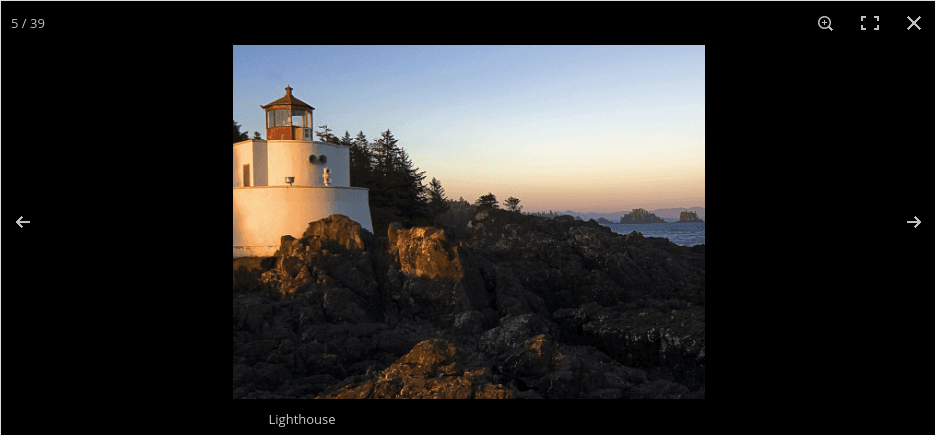
ประโยชน์ที่ได้รับนั้นชัดเจน ซึ่งเป็นหนึ่งในเหตุผลหลักว่าทำไมแม้แต่ WordPress 4.9 ก็มีการสนับสนุนดั้งเดิมสำหรับแกลเลอรี JoomUnited กำลังดำดิ่งสู่แกลเลอรีเช่นกัน ด้วยส่วนเสริมใหม่ที่ไม่เพียงแต่ให้คุณวางแกลเลอรีรูปภาพได้ทุกที่ที่คุณต้องการ แต่ยังปรับแต่งให้เป็นของคุณเองได้อย่างแท้จริง.
บอกลาคลังสื่อที่รก.
WP Media Folder ให้คุณจัดหมวดหมู่ไฟล์ ซิงค์โฟลเดอร์กับที่เก็บข้อมูลบนคลาวด์ สร้างแกลเลอรีที่น่าทึ่ง และแม้แต่การแทนที่รูปภาพโดยไม่ทำลายลิงก์
ปรับปรุงขั้นตอนการทำงานของสื่อของคุณวันนี้
ส่วนเสริมแกลเลอรี WP Media Folder
ส่วนเสริมแกลเลอรีใหม่เป็นเครื่องมือที่ยืดหยุ่นซึ่งให้บริการผ่านส่วนเสริมใหม่สำหรับ WP Media Folder - ส่วนเสริมแกลเลอรี ปลั๊กอินนี้ทำหน้าที่เป็นส่วนขยายตามธรรมชาติของ WP Media Folder นำความเป็นไปได้มากขึ้นในการนำเสนอไลบรารีสื่อ WordPress ของคุณ
แกลเลอรี WP Media Folder ผสานรวมกับ WP Media Folderได้อย่างราบรื่น ซึ่งหมายความว่าคุณสามารถเข้าถึงรูปภาพทั้งหมดของคุณจาก WP Media Folder และใช้เพื่อสร้างแกลเลอรีได้อย่างง่ายดาย.
แกลเลอรีสามารถสร้างได้จากปุ่มเพิ่มสื่อในโพสต์และหน้า และดังนั้น WP Media Folder แกลเลอรีไม่เหมือนกับที่ WordPress นำเสนอ สามารถอยู่ในตำแหน่งที่คุณต้องการ ตัวเลือกทั้งหมดที่เกี่ยวข้องกับแกลเลอรีมีอยู่ในเมนูแกลเลอรี WP Media Folder มีสามวิธีหลักที่คุณสามารถสร้างแกลเลอรีได้.
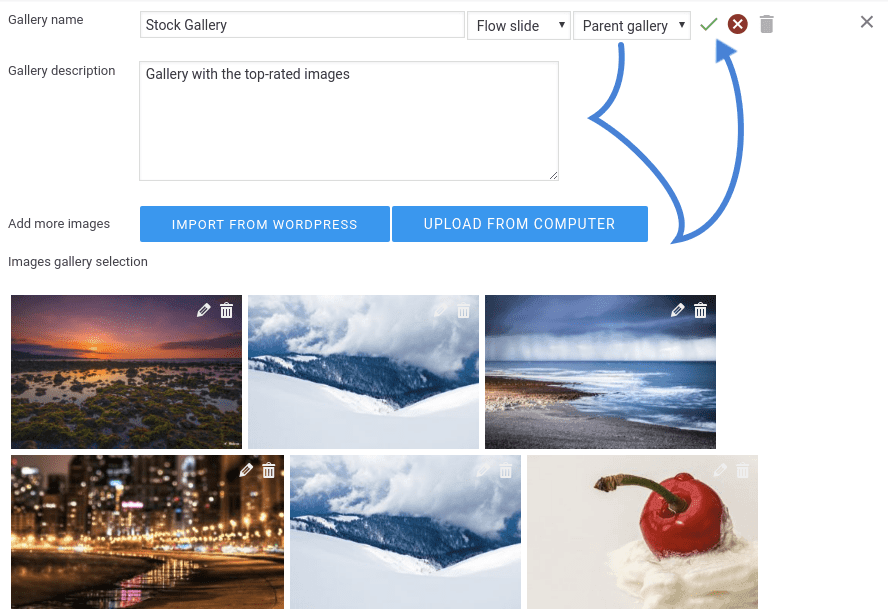
วิธีแรกคือการกดปุ่มแกลเลอรีใหม่เพื่อสร้างแกลเลอรีตั้งแต่ต้น มีคุณสมบัติหลายอย่างที่อธิบายแกลเลอรี โดยคุณสมบัติแรกคือชื่อที่อธิบายได้ แอดออนยังให้คุณเลือกธีมสำหรับแกลเลอรีได้อีกด้วย แกลเลอรี WP Media Folder ยังรองรับการซ้อนกัน ทำให้เกิดลำดับชั้นของแกลเลอรีที่มีการจัดระเบียบ ก่อนเพิ่มรูปภาพ คุณสามารถเลือกคำอธิบายสำหรับแกลเลอรีของคุณได้.
สามารถเพิ่มรูปภาพได้จากสองแหล่งที่แตกต่างกัน สามารถอัปโหลดจากคอมพิวเตอร์ของคุณได้ ไม่แตกต่างจากวิธีการทำงานของ WP Media Folder หรือคุณสามารถเลือกรูปภาพ WP Media Folder ที่มีอยู่แล้วและแทรกลงในแกลเลอรีใหม่ของคุณ ไม่เพียงประหยัดพื้นที่เท่านั้น แต่ยังช่วยประหยัดเวลาได้อีกด้วย เมื่อคุณทำเสร็จแล้ว คลิกที่เครื่องหมายถูกสีเขียวเพื่อสร้างแกลเลอรี.
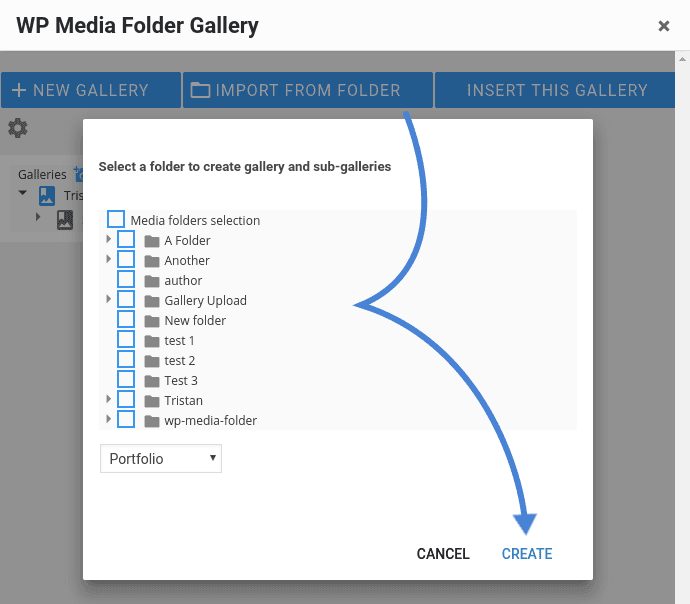
ตัวเลือกที่สองเป็นทางเลือกที่เร็วกว่าในการสร้างแกลเลอรีตั้งแต่เริ่มต้นโดยใช้ประโยชน์จากลำดับชั้น WP Media Folder ที่มีอยู่ แอดออนแกลเลอรีช่วยให้คุณสามารถเลือกธีมแกลเลอรีและโฟลเดอร์ที่มีอยู่และสร้างแกลเลอรีสำหรับมัน โดยไม่ต้องเลือกภาพด้วยตนเอง แอดออนแกลเลอรีของ WP Media Folderจะสร้างแกลเลอรีและแกลเลอรีย่อยโดยอัตโนมัติ โดยสะท้อนถึงลำดับชั้นของไดเร็กทอรีเดิม.
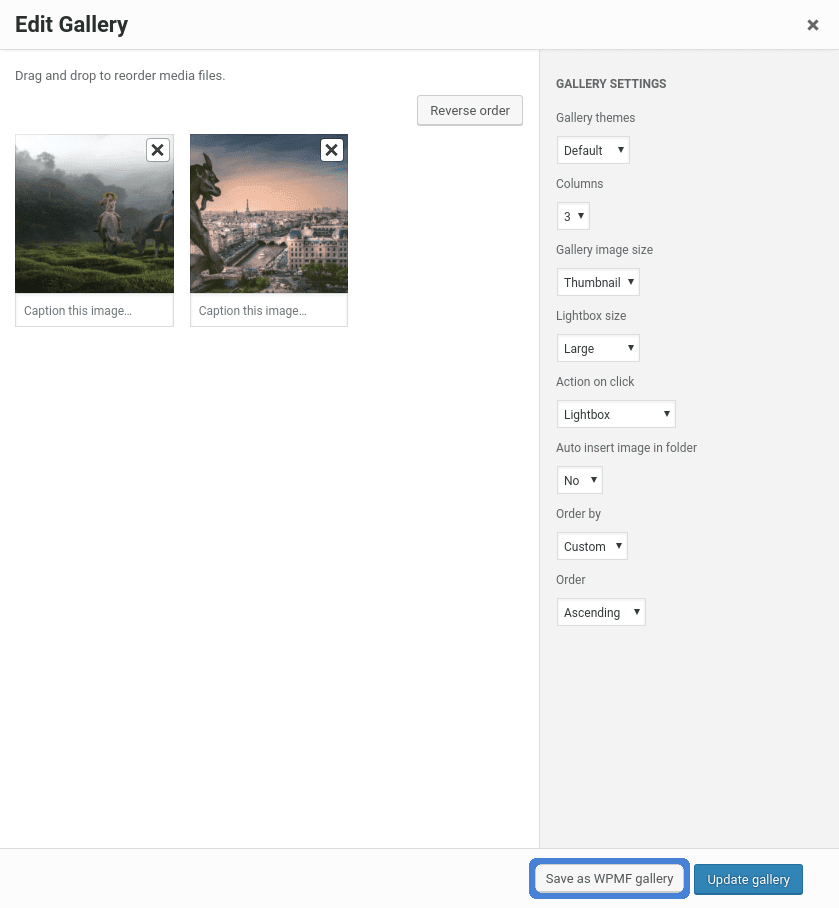
ตัวเลือกสุดท้ายคือการใช้แกลเลอรี WordPress ที่มีอยู่และแปลงเป็นแกลเลอรี WP Media Folder ในการดำเนินการนี้ ให้เลือกแกลเลอรี WordPress แล้วกดปุ่มบันทึกเป็นแกลเลอรี WPMF WP Media Folder จะแปลงแกลเลอรีเป็นแกลเลอรีที่พร้อมแสดงผลโดยไม่ต้องทำงานเพิ่มเติมใดๆ
หากต้องการใช้แกลเลอรีนี้ หรือแกลเลอรีอื่น ๆ ที่คุณสร้างไว้ก่อนหน้านี้ กระบวนการก็ง่ายเช่นกัน เมนูแกลเลอรี WP Media Folder จะแสดงรายการแกลเลอรีที่มีอยู่ - รวมถึงแกลเลอรีที่คุณอาจแปลงจาก WordPress หากต้องการแทรกแกลเลอรีที่คุณเลือก ให้เลือกและกดปุ่มที่มีป้ายกำกับว่าแทรกแกลเลอรีนี้.
จากหน้านี้ คุณสามารถแก้ไขแกลเลอรีได้ รวมถึงการเปลี่ยนรายละเอียดหรือรูปภาพใดๆ ในที่สุด แกลเลอรีสามารถแก้ไขได้จากตัวแก้ไข WordPress โดยคลิกที่ไอคอนดินสอที่มุมซ้ายบน.
ทำมากขึ้นด้วยแกลเลอรี
แกลเลอรีเป็นเครื่องมือที่มีประสิทธิภาพใน WP Media Folderนอกจากนี้ ยังช่วยให้คุณมีความอิสระในการปรับแต่งลักษณะและความรู้สึกของสื่อที่แสดงของคุณ ตัวอย่างเช่น ส่วนเสริมนี้มาพร้อมกับธีมที่แตกต่างกันอย่างน้อยเจ็ดธีม รวมถึงดีไซน์วัสดุ ทั้งหมดมีฟังก์ชันการทำงานและลักษณะเฉพาะของตนเอง ส่วนเสริมล่าสุดของ WP Media Folderช่วยให้คุณสามารถใช้ประโยชน์จากลำดับชั้นและแท็กของสื่อของคุณ.
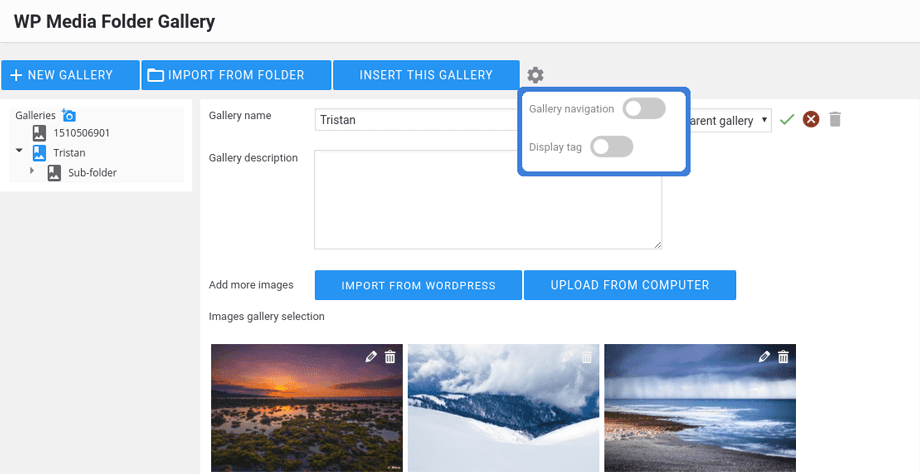
ก่อนที่จะแทรกแกลเลอรี WP Media Folder ให้คุณระบุค่ากำหนดเพิ่มเติมสองอย่าง - การนำทางแกลเลอรีและการแสดงแท็ก คุณสมบัติเหล่านี้สามารถเข้าถึงได้จากไอคอนรูปเฟืองถัดจากปุ่มแทรกแกลเลอรีนี้ เพื่อเพิ่มฟังก์ชันของแกลเลอรีของคุณในหลายๆ ด้าน.
ตัวเลือกแรกอนุญาตให้ผู้ใช้ WordPress ของคุณสำรวจโฟลเดอร์ย่อยของแกลเลอรี ในทางปฏิบัติหมายความว่าหากคุณสร้างแกลเลอรีจากสองโฟลเดอร์ที่ซ้อนกัน ผู้ใช้ WordPress ของคุณจะสามารถสำรวจภาพในไดเร็กทอรีที่แตกต่างกันในแกลเลอรีที่แยกจากกันได้ สิ่งนี้มีประโยชน์หากแต่ละไดเร็กทอรีมีธีม เพื่อให้แน่ใจว่ารูปภาพจะไม่ปะปนกัน.
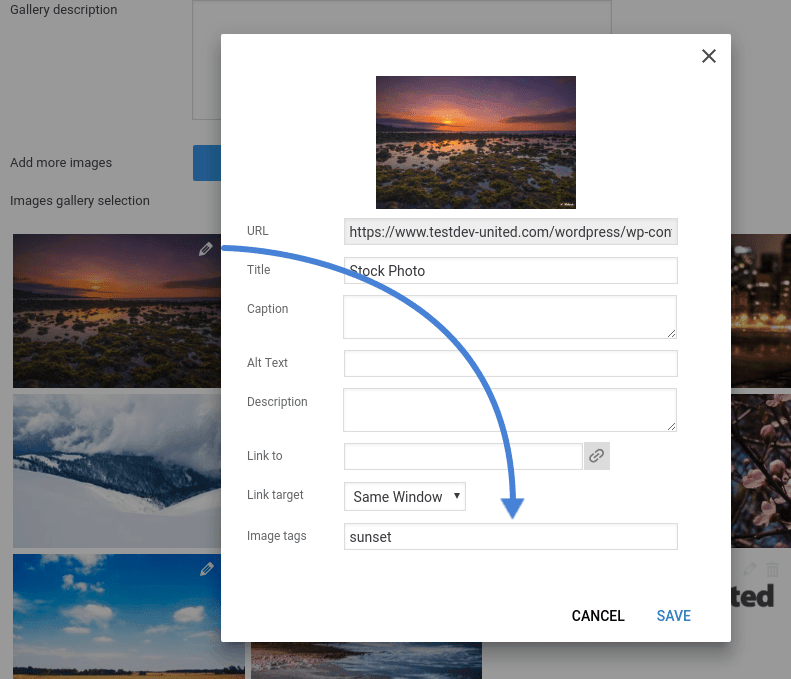
ตัวเลือกที่สองคือความสามารถในการแสดงแท็กภาพให้ผู้ใช้ แท็กสามารถเพิ่มไปยังภาพได้โดยการคลิกที่ไอคอนดินสอ และใช้เพื่ออธิบายภาพโดยไม่ต้องใช้ข้อความยาวๆ.
การปรับแต่งแกลเลอรี WordPress ของคุณ
ส่วนเสริมแกลเลอรีของ WP Media Folderมีวิธีเพิ่มเติมในการปรับแต่งการแสดงรูปภาพของคุณ หน้าการตั้งค่าสำหรับส่วนเสริมนี้สามารถพบได้ภายใต้แท็บแกลเลอรีในหน้าการตั้งค่าของ WP Media Folderและช่วยให้คุณสามารถปรับแต่งธีมตามที่คุณต้องการ รวมถึงตัวเลือกอื่นๆ.
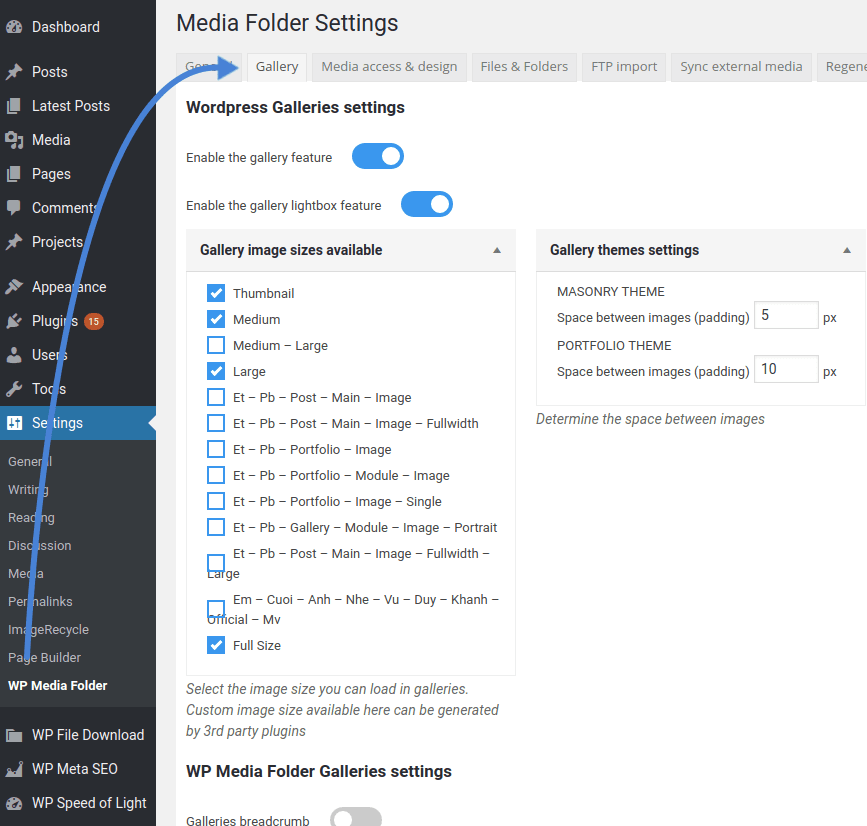
ขั้นแรก คุณสามารถเปิดหรือปิดปลั๊กอินและคุณสมบัติไลท์บ็อกซ์ได้ จากนั้นคุณสามารถเลือกขนาดภาพที่คุณต้องการ และเริ่มปรับแต่งการตั้งค่าธีมทั่วไป นอกเหนือจากการเปิดและปิดคุณสมบัติต่างๆ เช่น การนำทางแบบเบรดครัมบ์ คุณยังสามารถปรับแต่งคุณสมบัติของธีม รวมถึงประเภทและระยะเวลาของการเปลี่ยนได้.
เรียกผู้ดูแลเว็บทุกคน!
ประหยัดเวลาและเพิ่มประสิทธิภาพด้วย WP Media Folder จัดระเบียบไฟล์สื่อของลูกค้าได้อย่างง่ายดาย สร้างแกลเลอรีที่กำหนดเอง และมอบประสบการณ์ผู้ใช้ที่ราบรื่น
อัปเกรดโครงการเว็บไซต์ของคุณตอนนี้!
สื่อสามารถสร้างหรือทำลายโพสต์ WordPress ได้ แต่การทำให้ผู้ใช้ของคุณรู้สึกท่วมท้นไม่ใช่คำตอบ WP Media Folder ช่วยให้คุณสามารถนำเสนอภาพได้อย่างสวยงามและกระชับแก่ผู้ใช้ของคุณ ที่ดีที่สุดคือ WP Media Folder ให้การควบคุมเกือบทั้งหมดเกี่ยวกับวิธีการแสดงเนื้อหาที่ดีที่สุดของคุณ และให้ตัวเลือกในการนำรูปภาพ จาก Google Photos โดยตรง!
เมื่อคุณสมัครสมาชิกบล็อก เราจะส่งอีเมลถึงคุณเมื่อมีการอัปเดตใหม่บนไซต์เพื่อให้คุณไม่พลาด.



