 WordPress
 Joomla
 การสนับสนุน
 ข่าวสาร
 การเข้าสู่ระบบผู้ใช้
เชื่อมต่อ Microsoft OneDrive กับตัวจัดการไฟล์ WordPress
พื้นที่จัดเก็บข้อมูลเป็นหนึ่งในคุณสมบัติที่สำคัญที่สุดที่เซิร์ฟเวอร์ควรมีเมื่อสร้างหรือดูแลรักษาเว็บเพจ ดังนั้นจึงต้องทำทุกอย่างเพื่อประหยัดพื้นที่ และด้วยเครื่องมือที่ WP File Download นำเสนอ คุณจะสามารถประหยัดพื้นที่ได้มาก
OneDrive คือบริการจัดเก็บและซิงโครไนซ์ไฟล์ที่ดำเนินการโดย Microsoft ซึ่งเป็นส่วนหนึ่งของชุดบริการ Office Online OneDrive ช่วยให้ผู้ใช้สามารถจัดเก็บไฟล์และข้อมูลส่วนบุคคล แชร์ไฟล์ และซิงโครไนซ์ไฟล์ผ่านแพลตฟอร์มต่างๆ
ผู้พัฒนา WP File Download ได้สร้างเครื่องมือที่ช่วยให้พวกเขาสามารถเชื่อมต่อกับ Microsoft OneDrive ได้โดยไม่ส่งผลกระทบอย่างมากต่อพื้นที่จัดเก็บข้อมูลบนเซิร์ฟเวอร์
เหตุใดฉันจึงควรใช้โปรแกรมจัดการไฟล์ OneDrive สำหรับ WordPress?
การผสานรวมตัวจัดการไฟล์ OneDrive กับ WordPress นี้จะช่วยให้คุณประหยัดพื้นที่จัดเก็บข้อมูลได้มากอย่างง่ายดาย และไม่เพียงเท่านั้น ยังจะทำให้การทำงานกับ OneDrive และ WordPress ผ่านเครื่องมือต่างๆ ที่ OneDrive มีให้ สะดวกยิ่งขึ้นอีกด้วย.
อย่างที่เราทราบกันดี มีหลายสิ่งหลายอย่างที่อาจใช้พื้นที่จัดเก็บข้อมูลบนเซิร์ฟเวอร์ของคุณ และก็มีหลายวิธีในการประหยัดพื้นที่นี้ เครื่องมือ WP File Download นี้ได้รับการออกแบบมาเพื่อช่วยเซิร์ฟเวอร์ของคุณในเรื่องนี้ด้วยวิธีที่ง่ายมาก.
เครื่องมือ WP File Download นี้ช่วยให้คุณเชื่อมต่อเว็บไซต์ WordPress ของคุณกับ OneDrive และด้วยวิธีนี้ คุณสามารถใช้ไฟล์ทั้งหมดที่คุณโฮสต์ไว้บนคลาวด์ด้วย WP File Download โดยไม่ต้องดาวน์โหลดไฟล์เหล่านั้นไปยังเซิร์ฟเวอร์ของคุณ เนื่องจากไฟล์เหล่านั้นจะถูกจัดทำดัชนีในเวลาเดียวกัน ซึ่งจะไม่ส่งผลกระทบต่อพื้นที่จัดเก็บข้อมูลแต่อย่างใด.

นอกจากคุณจะได้ประโยชน์จากการที่ไม่ต้องจัดเก็บไฟล์เหล่านี้ไว้บนเซิร์ฟเวอร์ของคุณแล้ว คุณยังสามารถจัดการไฟล์ที่คุณจัดเก็บไว้ใน OneDriveได้อีกด้วย เครื่องมือนี้ช่วยให้คุณเพิ่มไฟล์ไปยังบัญชี สร้างโฟลเดอร์ ลบไฟล์ เพื่อให้คุณสามารถจัดการไฟล์ทั้งหมด OneDrive จากเว็บไซต์ของคุณได้ และคุณยังสามารถเพิ่มไฟล์ใน OneDrive และดูไฟล์เหล่านั้นในเว็บไซต์ WordPress ของคุณได้อีกด้วย ดังนั้นหากคุณต้องการบันทึกทุกอย่างไว้ในระบบคลาวด์ และต้องการจัดการบัญชี OneDrive จากเว็บไซต์ WordPress ของคุณ เครื่องมือนี้จึงเหมาะสำหรับคุณ.
กำลังมองหาโซลูชันการจัดการไฟล์ที่ทรงพลังสำหรับเว็บไซต์ลูกค้าอยู่ใช่ไหม
WP File Download คือคำตอบ ด้วยคุณสมบัติขั้นสูง เช่น หมวดหมู่ไฟล์ การจำกัดการเข้าถึง และ UI ที่ใช้งานง่าย
สร้างความประทับใจให้กับลูกค้าของคุณด้วยการจัดระเบียบไฟล์ชั้นยอด!
วิธีการเชื่อมต่อ OneDrive
OneDrive นี้ เปิดใช้งานได้ง่ายมาก ขั้นแรก ตรวจสอบให้แน่ใจว่าคุณได้ติดตั้งส่วนเสริม (ปลั๊กอิน) เพิ่มเติมลงใน WP File Download (ส่วนเสริมนี้ยังรวมถึงการผสานรวมกับ Google Drive และ Dropbox ด้วย)
คุณจะต้องไปที่ https://apps.dev.microsoft.com/login และลงชื่อเข้าใช้บัญชี Microsoft ของคุณเพื่อสร้างแอป Microsoft

ตอนนี้ให้พิมพ์ชื่อแอปพลิเคชัน
ในส่วน “แพลตฟอร์ม” ให้คลิกที่ เพิ่มแพลตฟอร์ม > เว็บ

จากนั้นไปที่ WP File Download > Configuration > Cloud Connection > OneDrive ตรงนี้คุณจะสามารถคัดลอก URL เพื่อไปวางในแอป Microsoft ได้

ตอนนี้ใกล้เสร็จแล้ว คลิกที่ สร้างรหัสผ่านใหม่

ระบบจะสร้างรหัสผ่านขึ้นมา โปรดคัดลอกรหัสผ่านและบันทึกการเปลี่ยนแปลง.
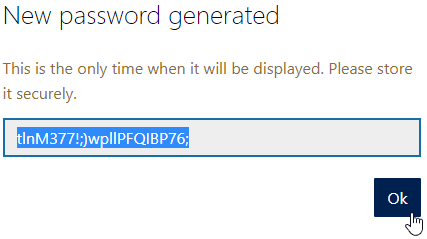
ตอนนี้ไปที่เว็บไซต์ WordPress ของคุณ โดยไปที่ WP File Download > Configuration > Cloud Connection ที่ OneDrive คัดลอก/วางรหัสผ่านที่สร้างขึ้นและรหัสแอปพลิเคชันจากแอปพลิเคชันของ Microsoft

คลิกที่ บันทึก การตั้งค่า ONEDRIVE และ เชื่อมต่อ OneDrive

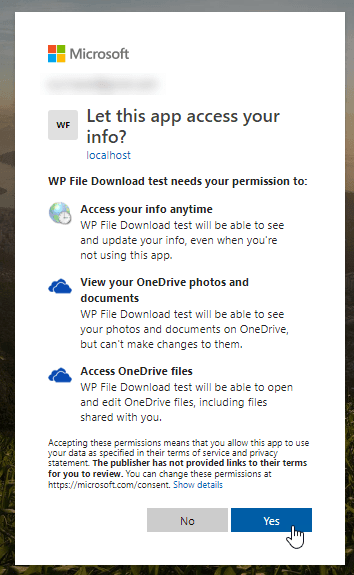
คุณต้องยืนยันสิทธิ์การเข้าถึงของคุณ เพียงคลิกที่ ใช่
เพียงเท่านี้ โฟลเดอร์หลักจะถูกสร้างขึ้นในบัญชี OneDrive ของคุณ.

นอกจากนี้ จะมีการเพิ่มตัวเลือกในการสร้างโฟลเดอร์ OneDrive ในแดชบอร์ด WP File Download ด้วย.
จัดการไฟล์ WordPress เป็นเอกสาร WordPress บน Onedrive
เครื่องมือสุดเจ๋งนี้จะช่วยให้คุณสร้างโฟลเดอร์ภายในเว็บไซต์ WordPress ของคุณ ซึ่งจะซิงโครไนซ์กับบัญชี OneDrive ของคุณโดยอัตโนมัติ คุณจะสามารถอัปโหลด "เอกสาร WordPress OneDrive " ได้.
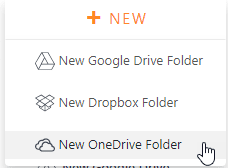
ไปที่ WP File Download แล้วคลิกที่ +New > New OneDrive Folder โฟลเดอร์ที่ซิงค์กับ OneDrive จะถูกสร้างขึ้น

โฟลเดอร์ดังกล่าวจะอยู่ภายในโฟลเดอร์หลักที่ถูกสร้างขึ้นโดยอัตโนมัติก่อนหน้านี้ในบัญชี OneDrive .

และไฟล์มีเดียทั้งหมดที่เพิ่มเข้าไปในโฟลเดอร์ (ใน WordPress) จะถูกเพิ่มเข้าไปใน OneDrive ด้วย คุณยังสามารถย้ายโฟลเดอร์ที่สร้างไว้ก่อนหน้านี้ในบัญชีของคุณไปยังโฟลเดอร์หลักและดูได้ในเว็บไซต์ WordPress ของคุณ.
รอสักครู่ แล้วโฟลเดอร์ที่มีไฟล์มีเดียทั้งหมดจะปรากฏในเว็บไซต์ WordPress ของคุณ.

คุณสามารถใช้โฟลเดอร์เหล่านี้ทั้งหมดเพื่ออัปโหลดไฟล์จากฝั่งหนึ่งและดูไฟล์นั้นในอีกฝั่งหนึ่งได้ มันมหัศจรรย์ใช่ไหมล่ะ?.
ไฟล์ OneDrive ที่ดาวน์โหลดได้สำหรับ WordPress
ไฟล์ทั้งหมดเหล่านี้สามารถจัดการได้เช่นเดียวกับไฟล์อื่นๆ ที่เพิ่มลงในเซิร์ฟเวอร์ของคุณ โดยมีธีม ฟิลเตอร์ และทุกอย่างอยู่ในแผงควบคุมด้านขวา.

ในการสร้างหน้า/โพสต์โดยใช้ OneDrive ให้ไปที่ หน้า/โพสต์ แล้วคลิกที่ "+" > หมวดหมู่ WP File Download

เลือกโฟลเดอร์ OneDrive แล้วคลิกที่ "เผยแพร่หน้า WordPress ของคุณ".

หมวดหมู่จะแสดงผลตามธีมที่คุณเลือกไว้.
โทรหาผู้ดูแลเว็บทุกคน!
เว็บไซต์ ไคลเอ็นต์ของคุณด้วย WP File Download สร้างที่เก็บไฟล์ที่ปลอดภัยและปรับแต่งได้ ช่วยให้ลูกค้าเข้าถึงและจัดการไฟล์ได้อย่างง่ายดาย
อัพเกรดบริการออกแบบเว็บไซต์ของคุณวันนี้!
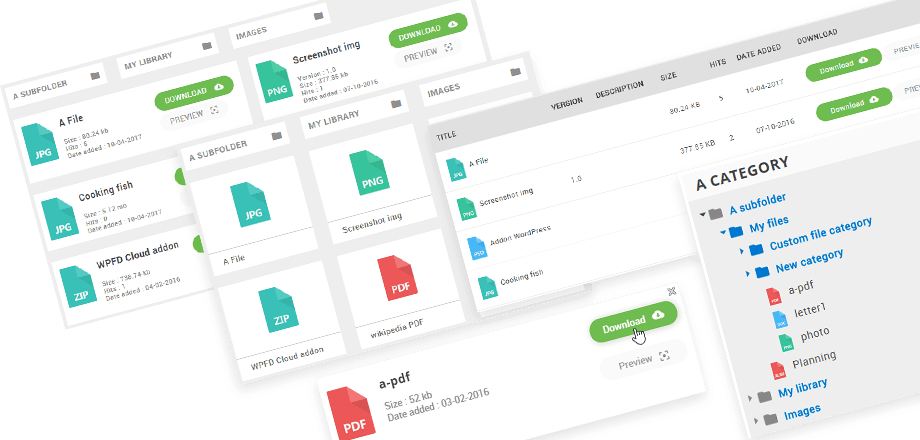
อย่างที่คุณเห็นในภาพ ฟังก์ชันทั้งหมดเหมือนกับการใช้งานไฟล์ที่จัดเก็บไว้ในเซิร์ฟเวอร์ และคุณยังสามารถเชื่อมต่อกับแพลตฟอร์มคลาวด์อื่นๆ เช่น Google Drive นอกจากนี้ยังสามารถใช้ธีมทั้งหมด ที่ WP File Download WP File Download ให้! คุณ รออะไรอยู่ล่ะ?
ข้อมูล เพิ่มเติมเกี่ยวกับปลั๊กอินเสริมได้ที่นี่ onedrive https://www.joomunited.com/wordpress-products/wp-file-download/onedrive-addon
เมื่อคุณสมัครสมาชิกบล็อก เราจะส่งอีเมลถึงคุณเมื่อมีการอัปเดตใหม่บนเว็บไซต์ ดังนั้นคุณจะไม่พลาด




ความคิดเห็น