 ผลิตภัณฑ์ WordPress
 ผลิตภัณฑ์ Joomla
 สนับสนุน
 ข่าวสาร
 เข้าสู่ระบบ
10+ เครื่องมือที่ดีที่สุดในการสร้างภาพที่ดีขึ้นสำหรับโพสต์บล็อกของคุณ

โดยทั่วไป ผู้ใช้บล็อกของคุณต้องการข้อมูลอย่างรวดเร็ว ต้องการเข้าใจข้อมูลอย่างฉับไว และตัดสินใจว่าข้อมูลนั้นมีค่าสำหรับพวกเขาหรือไม่ นั่นเป็นเหตุผลว่าทำไมรูปภาพจึงมีผลกระทบอย่างมากต่อการมีปฏิสัมพันธ์ของผู้ใช้กับเนื้อหาของคุณ เช่น การปรับปรุงประสบการณ์การอ่าน การเพิ่มการมีส่วนร่วม และ การเพิ่มประสิทธิภาพ SEOอย่างไรก็ตาม เจ้าของบล็อกส่วนใหญ่ไม่ใช่ดีไซเนอร์และไม่สามารถสร้างภาพที่ดูเป็นมืออาชีพสำหรับบล็อกของตนได้
โชคดีที่ปัจจุบันคุณไม่จำเป็นต้องจ้างนักออกแบบหรือใช้จ่ายหลายร้อยดอลลาร์ไปกับซอฟต์แวร์เพื่อให้ได้ภาพที่ดี มีแอปพลิเคชันออกแบบกราฟิกฟรีที่น่าทึ่งที่คุณสามารถใช้เพื่อสร้างกราฟิกโซเชียลมีเดียที่น่าตื่นตาตื่นใจได้.
บอกลาคลังสื่อที่รก.
WP Media Folder ให้คุณจัดหมวดหมู่ไฟล์ ซิงค์โฟลเดอร์กับที่เก็บข้อมูลบนคลาวด์ สร้างแกลเลอรีที่น่าทึ่ง และแม้แต่การแทนที่รูปภาพโดยไม่ทำลายลิงก์
ปรับปรุงขั้นตอนการทำงานของสื่อของคุณวันนี้
สารบัญ
เครื่องมือออกแบบกราฟิกที่ดีที่สุดสำหรับโพสต์บล็อก
1. แคนวา
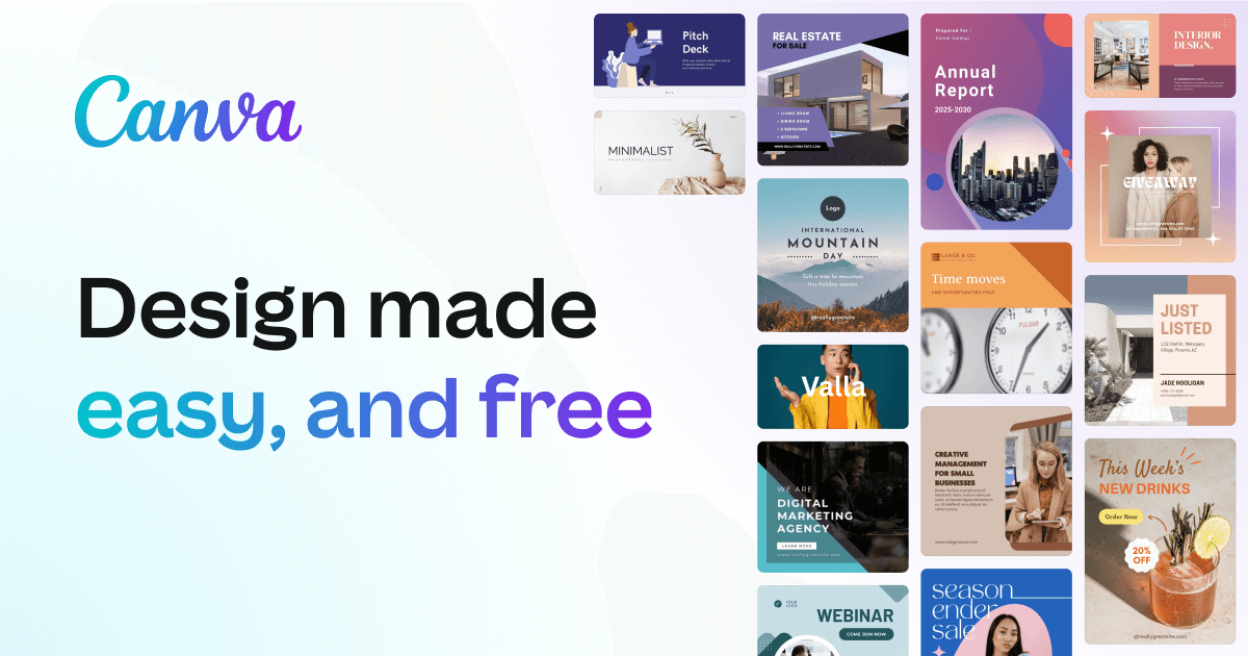
หากคุณกำลังมองหาเครื่องมือสร้างกราฟิกที่ใช้งานง่ายแต่ทรงพลังและมีเทมเพลตให้เลือกมากมาย Canva คือคำตอบที่ดีที่สุด แอปนี้มีเทมเพลต กราฟิก และรูปภาพนับพันรายการ ตั้งแต่โปสเตอร์ไปจนถึงโพสต์ Instagram คุณสามารถใช้ได้ในแพ็กเกจฟรี
นอกจากนี้ ตัวแก้ไขแบบลากและวางยังช่วยให้คุณเพิ่มทรัพยากรของคุณเองและปรับแต่งทุกอย่างให้ตรงกับความต้องการได้อย่างง่ายดาย เมื่อเสร็จแล้ว คุณสามารถดาวน์โหลดได้โดยไม่มีลายน้ำ เว้นแต่คุณจะเผลอใช้ทรัพยากรพรีเมียมบางอย่าง
🌟 คุณสมบัติหลัก:
- เทมเพลตนับพันสำหรับทุกกรณีการใช้งาน
- เครื่องมือสตูดิโอเมจิกที่ขับเคลื่อนด้วย AI (การสร้างภาพ การลบพื้นหลัง ฯลฯ)
- คลังภาพถ่าย ภาพไอคอน และองค์ประกอบที่กว้างขวาง
- การทำงานร่วมกันในทีมและการจัดการชุดแบรนด์
- รองรับการสร้างเนื้อหาแอนิเมชั่นและวิดีโอ
✅️ ข้อดี:
- เทมเพลตมากมาย
- แผนการให้บริการฟรีที่น่าทึ่ง
❌ ข้อเสีย:
- หากคุณต้องการคุณสมบัติเพิ่มเติมจาก Canva คุณจะต้องจ่ายเงินเพื่ออัปเกรดเป็นแผน Pro เช่น การปรับขนาดอัตโนมัติ การใช้งาน AI ตัวจัดกำหนดการโซเชียลมีเดีย และอื่นๆ
💰 ราคา:
- ฟรี: เทมเพลตและคุณสมบัติพื้นฐาน
- Pro: $14.99/เดือน หรือ $119.99/ปี (ผู้ใช้ 1 คน)
- ทีม: $29.99/เดือน สำหรับผู้ใช้ 5 คนแรก
- องค์กร: ราคาที่กำหนดเองสำหรับองค์กรขนาดใหญ่
2. Pablo โดย Buffer
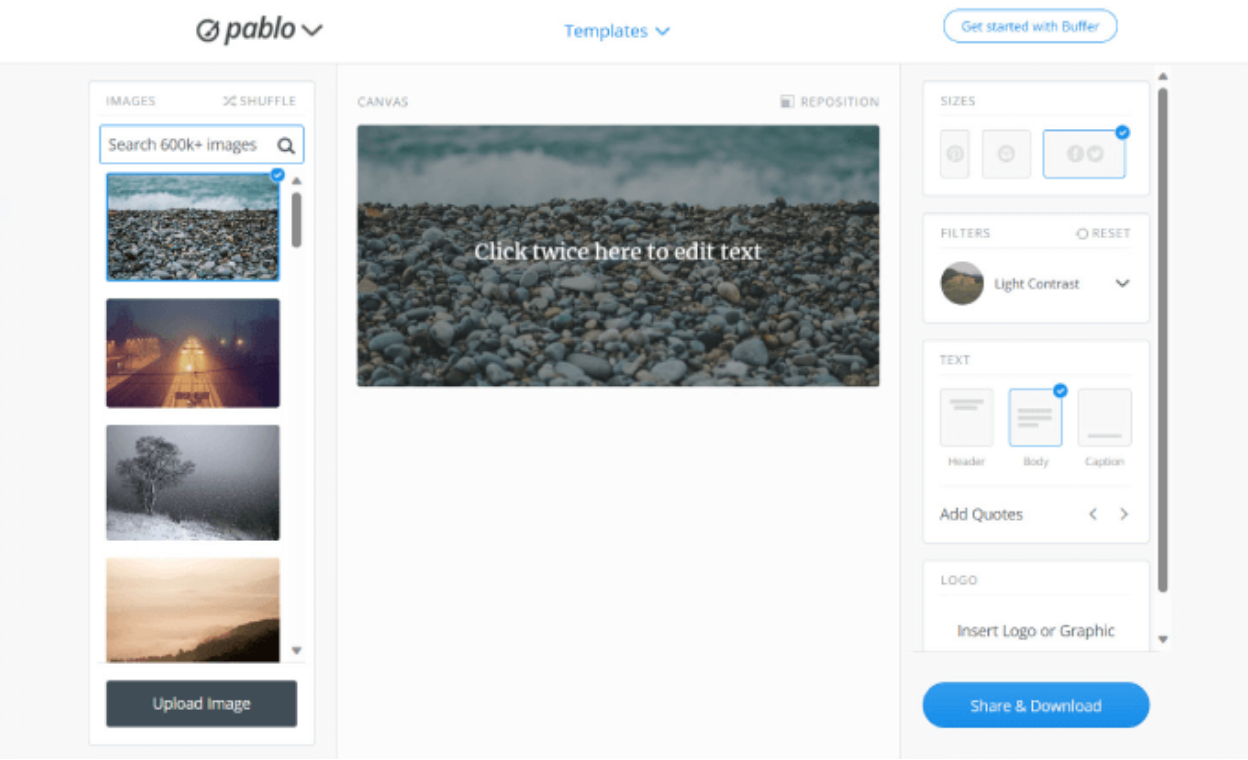
Pablo by Buffer เป็นเครื่องมือที่ง่ายและเรียบง่ายที่ให้คุณวางข้อความหรือฟิลเตอร์บนภาพได้อย่างง่ายดาย นี่เป็นทางเลือกที่ดีหากคุณต้องการสร้างหัวข้อง่ายๆ รูปขนาดย่อ หรือโพสต์โซเชียลมีเดีย
อย่างไรก็ตาม ควรใช้สำหรับการปรับแต่งครั้งสุดท้าย เช่น การเพิ่มคำอธิบายหรือฟิลเตอร์ เพราะไม่มีตัวเลือกการปรับขนาด มีไลบรารีในตัวของเทมเพลต ฟอนต์ รูปภาพสต็อก และฟิลเตอร์
🌟 คุณสมบัติหลัก:
- อินเทอร์เฟซที่เรียบง่ายออกแบบมาเพื่อความรวดเร็ว
- ไลบรารีของภาพปลอดค่าลิขสิทธิ์
- ไลบรารีคำพูดในตัว
- ข้อความซ้อนทับและฟิลเตอร์ที่ง่าย
✅️ ข้อดี:
- ง่ายและเป็นมิตรกับผู้เริ่มต้น
- การสร้างเนื้อหาที่รวดเร็ว
- รวมถึงการแก้ไขภาพ
- ใช้งานฟรี
❌ ข้อเสีย:
- การปรับแต่งที่จำกัด
- ไม่มีตัวเลือกการปรับขนาด
- คุณสมบัติพื้นฐานเท่านั้น
💰 ราคา:
- ใช้งานได้ฟรีโดยเป็นส่วนหนึ่งของชุดโปรแกรมของ Buffer แผนหลักของ Buffer เริ่มต้นฟรี พร้อมด้วยระดับการชำระเงินสำหรับการจัดตารางเวลาโซเชียลและการวิเคราะห์ขั้นสูงตั้งแต่ 6 ดอลลาร์ต่อเดือนต่อช่อง
3. Adobe Express
อย่างที่เราทราบกันดีว่า Adobe คือชื่อที่ใหญ่ที่สุดในวงการออกแบบกราฟิก ดังนั้นจึงไม่น่าแปลกใจที่พวกเขามีแอปที่ออกแบบมาสำหรับการสร้างกราฟิกสำหรับโซเชียลมีเดียและบล็อก Adobe Express คือซอฟต์แวร์แก้ไขภาพบนระบบคลาวด์ที่มีเป้าหมายหลักในการนำคุณสมบัติขั้นสูงของ Photoshop และ Illustrator มาสู่ผู้เริ่มต้นและลดระยะเวลาการเรียนรู้
แอปนี้ช่วยให้สามารถแก้ไขแต่ละโปรเจ็กต์ได้โดยการเพิ่มข้อความ ฟิลเตอร์ หรือองค์ประกอบกราฟิกอื่นๆ พวกเขายังมี AI สร้างสรรค์ที่มาพร้อมเครื่องมือแปลงข้อความเป็นภาพและเอฟเฟ็กต์ข้อความ เพียงแค่เขียนข้อความที่คุณต้องการ แอปก็จะสร้างภาพและสไตล์ข้อความที่ไม่ซ้ำใครให้คุณ
🌟 คุณสมบัติหลัก:
- เครื่องมือแก้ไขแบบลากและวางพร้อมแม่แบบ
- เครื่องมือที่ขับเคลื่อนด้วย AI (การลบพื้นหลัง, เอฟเฟกต์ข้อความ)
- เข้าถึงเนื้อหา Adobe Stock (พรีเมียม)
- การสร้างภาพเคลื่อนไหวและวิดีโอ
- การบูรณาการกับ Adobe Fonts
✅️ ข้อดี:
- เครื่องมือแก้ไขที่ดีที่สุด
- คุณสมบัติ AI ฟรี
❌ ข้อเสีย:
- แม่แบบไม่มีมากมายเหมือน Canva
- คุณสมบัติบางอย่างผลักดันให้คุณอัปเกรด
💰 ราคา:
- ฟรีสำหรับ 100,000+ แม่แบบ, 25 เครดิต AI ต่อเดือน และพื้นที่เก็บข้อมูลบนคลาวด์ 2GB
- พรีเมียมเริ่มต้นที่ 9.99 ดอลลาร์ต่อเดือน
4. อะโดบี โฟโตชอป
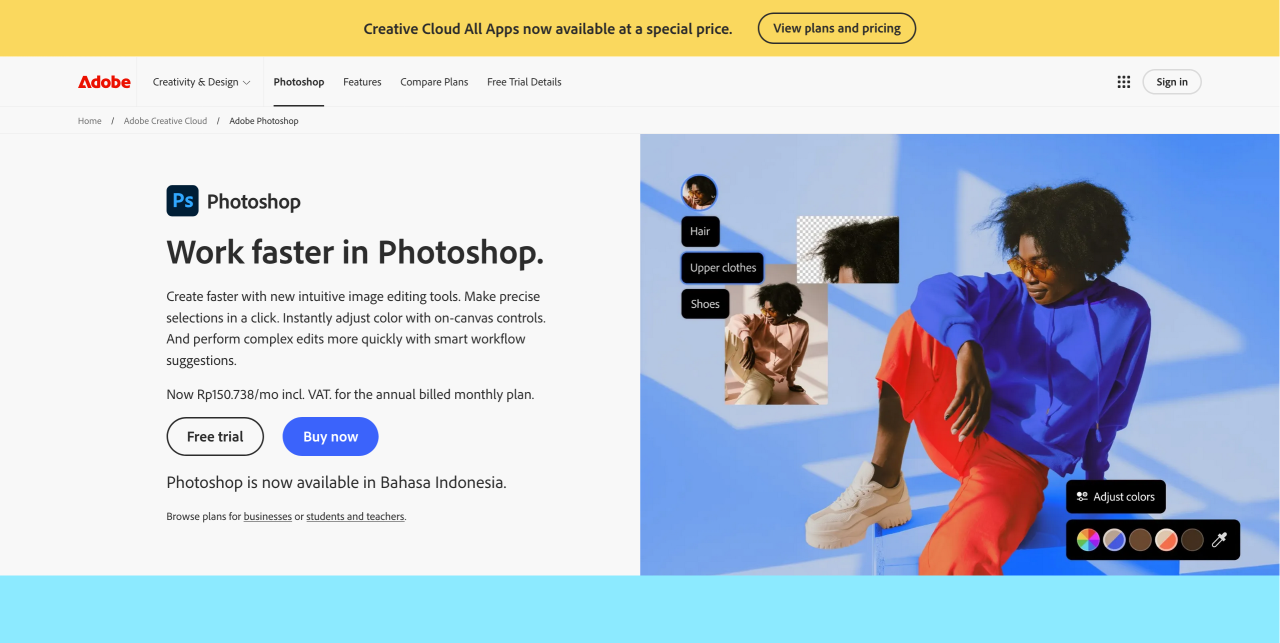
ใครบ้างที่ไม่รู้จัก Adobe Photoshop? โปรแกรมออกแบบกราฟิกยอดนิยมที่สุดในตลาดนี้ถูกใช้งานโดยมืออาชีพด้านงานสร้างสรรค์หลากหลายสาขา ตั้งแต่นักออกแบบและช่างภาพ ไปจนถึงนักพัฒนาเว็บไซต์และนักการตลาดด้านคอนเทนต์
ซอฟต์แวร์นี้มีอินเทอร์เฟซที่ใช้งานง่าย เครื่องมือแก้ไขมากมาย และบทเรียนออนไลน์จำนวนมาก ช่วยให้ผู้ใช้ควบคุมได้อย่างเต็มที่และสร้างสรรค์ผลงานได้อย่างไร้ขีดจำกัด
🌟 คุณสมบัติหลัก:
- การแก้ไขขั้นสูง: เลเยอร์, มาสก์, อ็อบเจ็กต์อัจฉริยะ
- เครื่องมือที่ขับเคลื่อนด้วย AI (เติมเนื้อหา, รู้เนื้อหา)
- รองรับทั้งกราฟิกแบบราสเตอร์และเวกเตอร์
- ระบบนิเวศของปลั๊กอินและพู่กันที่กว้างขวาง
✅️ ข้อดี:
- เครื่องมือออกแบบหลากหลาย รวมถึงการมาสก์, เครื่องมือห่อภาพ, การประกอบอัลฟา, การหมุนกล้องแบบไหลลื่น, เครื่องมือแสดงไฟล์ และอื่นๆ อีกมากมาย
- อินเทอร์เฟซที่เป็นมิตรกับผู้ใช้
- ความเข้ากันได้ดีเยี่ยมกับโปรแกรม Adobe อื่นๆ
- รองรับรูปแบบไฟล์หลายรูปแบบ
- มีให้ทดลองใช้ฟรี
- มีบทเรียนและทรัพยากรมากมาย
❌ ข้อเสีย:
- แผนการกำหนดราคาที่ค่อนข้างแพง
- เส้นโค้งการเรียนรู้ที่สูงชัน
- อาจทำให้ผู้เริ่มต้นรู้สึกท่วมท้น
💰 ราคา:
- $20.99 ต่อเดือน
- แผนการถ่ายภาพเริ่มต้นที่ $9.99 ต่อเดือน ซึ่งรวมถึง Lightroom และ Lightroom Classic
- แผน Creative Cloud เริ่มต้นที่ $52.99 ต่อเดือน เข้าถึงโปรแกรม Adobe ทั้งหมด
- Photoshop ยังมีการทดลองใช้ฟรี 7 วัน
5. พิกโตชาร์ต
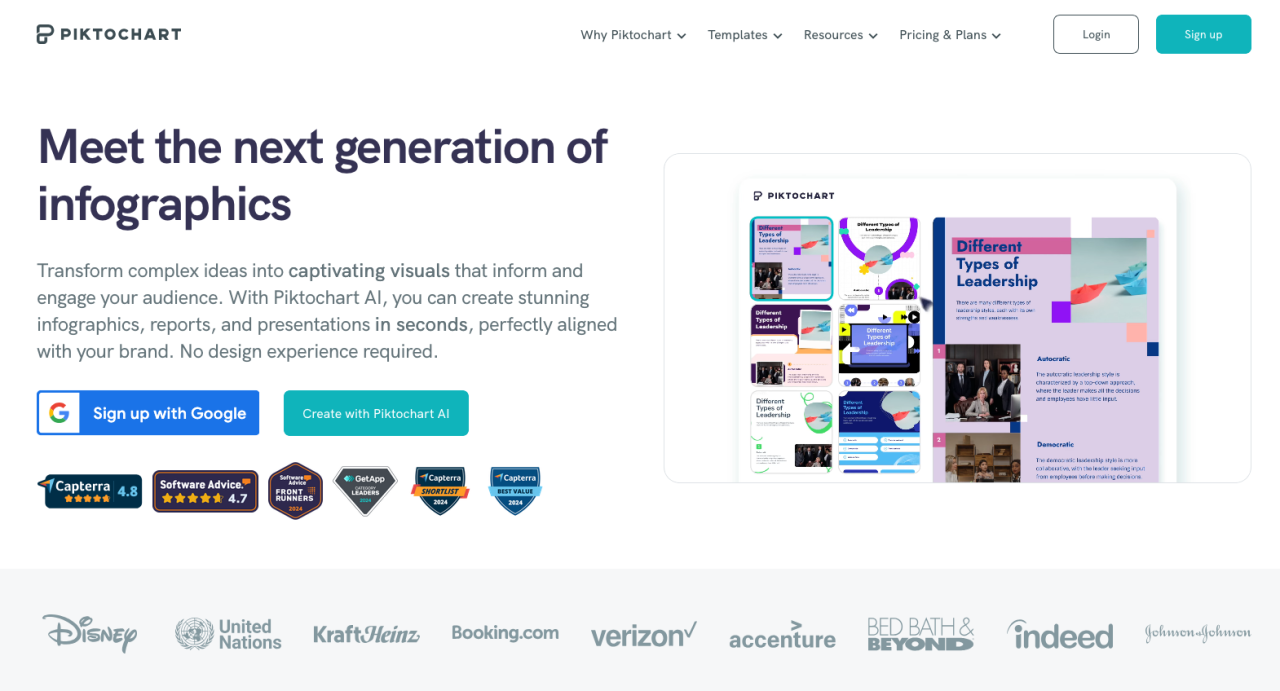
บล็อกเกอร์ส่วนใหญ่ทราบดีว่าอินโฟกราฟิกมีประสิทธิภาพในการเพิ่มการเข้าชมและเพิ่มความน่าเชื่อถือให้กับเว็บไซต์ของตน Piktochart เป็นทางออกที่ดีที่สุดในการสร้างอินโฟกราฟิกที่ใช้ง่าย
เครื่องมือนี้มาพร้อมกับเทมเพลตที่ออกแบบอย่างมืออาชีพมากกว่า 600 แบบสำหรับอินโฟกราฟิก การนำเสนอ โปสเตอร์ และรายงาน ดังนั้นคุณสามารถเพิ่มแผนภูมิและกราฟ แผนที่ ไอคอน รูปภาพ และแม้แต่วิดีโอของตัวเองได้ เมื่อคุณเลือกเทมเพลตแล้ว คุณสามารถลากและวางองค์ประกอบกราฟิกไปยังผืนผ้าใบของคุณได้
🌟 คุณสมบัติหลัก:
- ตัวสร้างอินโฟกราฟิกแบบลากและวาง
- เครื่องมือแสดงข้อมูล (แผนภูมิ แผนที่)
- คลังเทมเพลตและไอคอน
- คุณสมบัติการทำงานร่วมกัน
✅️ ข้อดี:
- อินเทอร์เฟซที่เป็นมิตรกับผู้ใช้
- ฟังก์ชันการลากและวาง
- เทมเพลตหลากหลาย
- บนคลาวด์
❌ ข้อเสีย:
- เวอร์ชันฟรีที่จำกัด
- ข้อจำกัดในการส่งออก
- ต้องมีการเชื่อมต่ออินเทอร์เน็ต
💰 ราคา:
- ฟรีพร้อมการเข้าถึงคุณสมบัติพื้นฐาน แต่จำกัดในการจัดเก็บ
- แผน Pro ราคา $14 ต่อเดือน
6. ควอทส์คัฟเวอร์
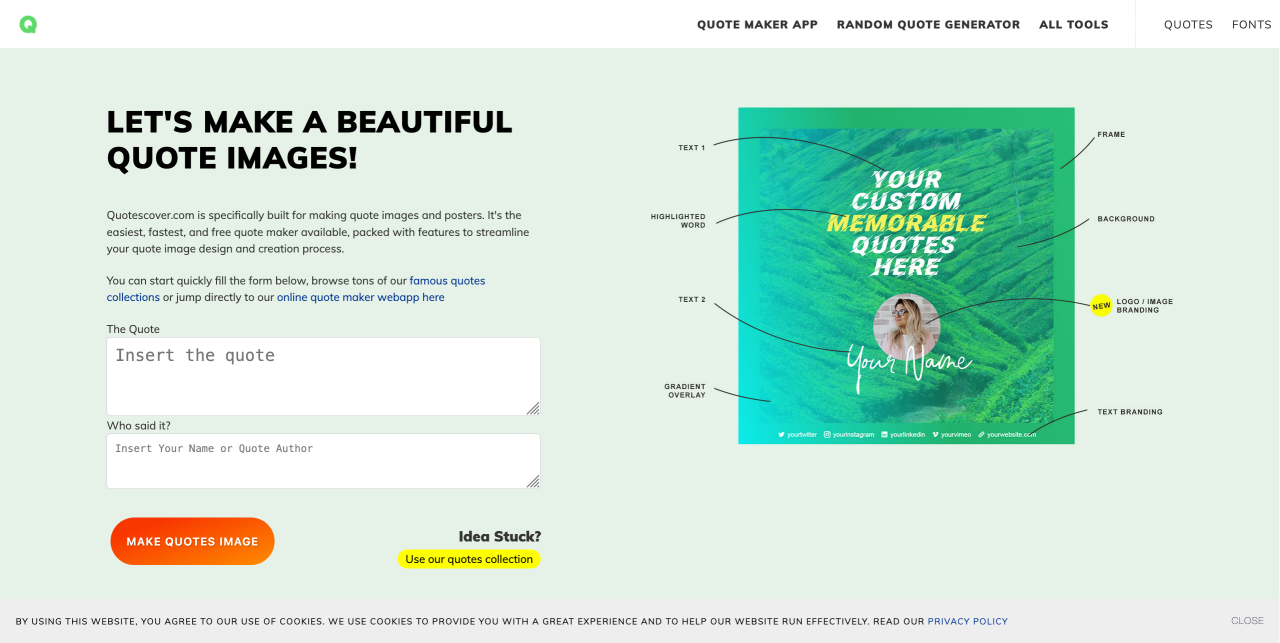
คำคมสามารถนำมาใช้สนับสนุนข้ออ้างและข้อโต้แย้งในบล็อก หรือใช้โปรโมตแบรนด์บน Instagram หรือโซเชียลมีเดียได้ กลยุทธ์นี้ช่วยเพิ่มความน่าเชื่อถือให้กับประเด็นของคุณ ด้วย QuotesCover คุณสามารถแชร์คำคมสวยๆ ด้วยดีไซน์ที่งดงาม การจัดวางตัวอักษรที่สวยงาม และเอฟเฟ็กต์ภาพต่างๆ
แอปนี้ช่วยให้คุณเลือกแบบอักษร ใช้สติกเกอร์ และแม้แต่เพิ่มโลโก้แบรนด์ของคุณได้ นอกจากนี้ คุณยังสามารถอัปโหลดภาพพื้นหลังของคุณเอง และใช้เครื่องมือในแอปเพื่อปรับสี ความคมชัด เอฟเฟ็กต์ ฯลฯ ได้อีกด้วย
✅️ ข้อดี:
- รองรับหลายรูปแบบ
- ง่ายและรวดเร็ว
- การออกแบบสไตล์อัตโนมัติ
❌ ข้อเสีย:
- คุณสมบัติการออกแบบพื้นฐาน
- การพึ่งพาอินเทอร์เน็ต
- ไม่มีการทำงานร่วมกันเป็นทีม
💰 ราคา:
- ใช้งานฟรี
- แผน Pro เริ่มต้นที่ $2.50 เพื่อลบโฆษณาทั้งหมด การสร้างแบรนด์โลโก้ ความสามารถในการใช้แบบอักษรของตนเอง และคุณสมบัติขั้นสูงอื่น ๆ
7. ฟิกมา
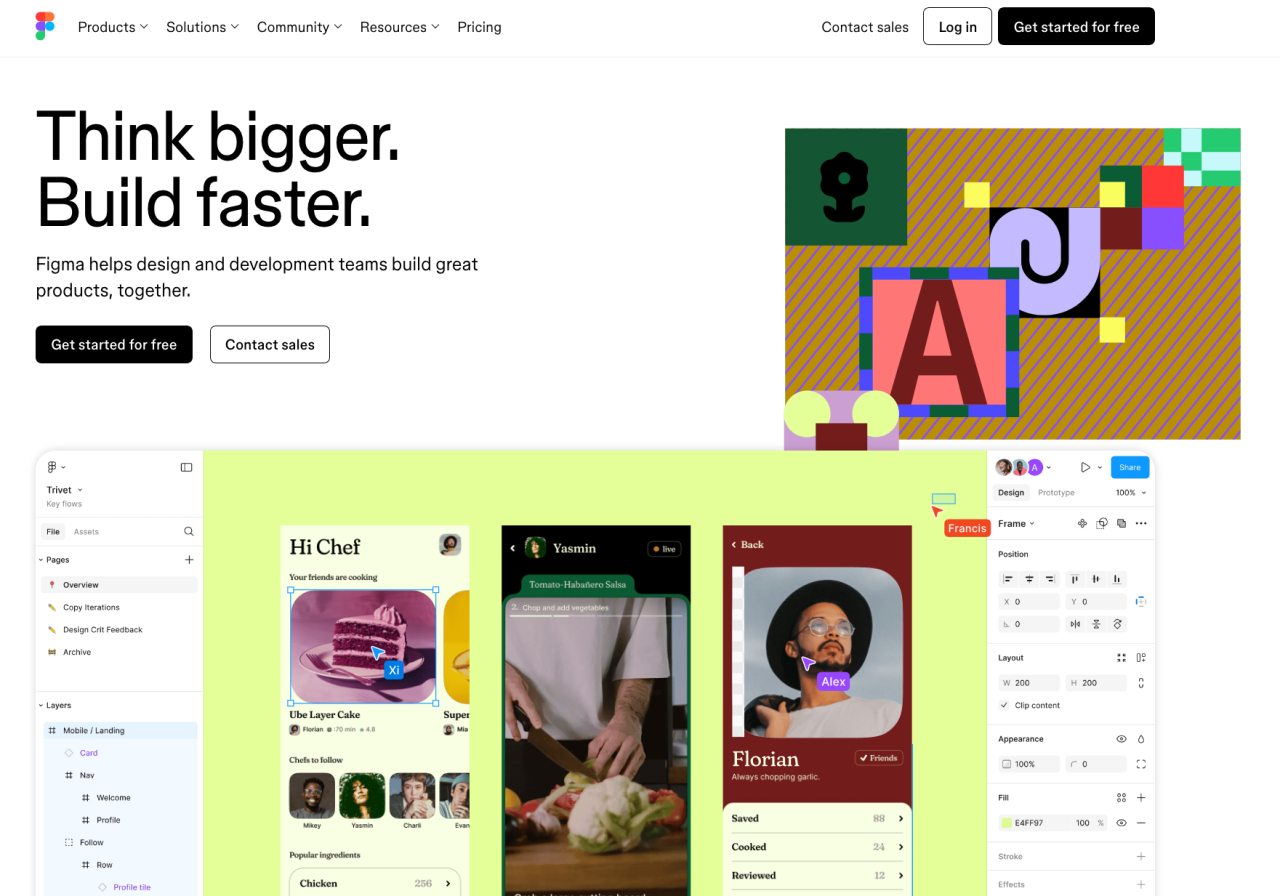
Figma เป็นโปรแกรมออกแบบออนไลน์ฟรีที่มีความหลากหลายและใช้งานได้กับงานออกแบบทุกประเภท ไม่ว่าจะเป็นการสร้างโครงร่างเว็บไซต์ การออกแบบส่วนติดต่อผู้ใช้แอปพลิเคชันบนมือถือ การสร้างโพสต์บนโซเชียลมีเดีย และอื่นๆ อีกมากมาย
ประโยชน์ที่สำคัญที่สุดของเครื่องมือนี้คือความสามารถในการทำงานร่วมกันแบบเรียลไทม์ งานออกแบบทั้งหมดจะถูกบันทึกไว้ในระบบออนไลน์ ทำให้สมาชิกในทีมสามารถเข้าถึงงานออกแบบได้พร้อมกัน เพื่อระดมความคิด ให้ข้อเสนอแนะ หรือทำการเปลี่ยนแปลงได้แบบเรียลไทม์
✅️ ข้อดี:
- ฟรี 100%
- ไฟล์ทั้งหมดถูกเก็บไว้ทางออนไลน์
- การทำงานร่วมกันอย่างมีประสิทธิภาพพร้อมกัน
- ความสามารถในการเข้าถึงและความยืดหยุ่นที่ไม่มีใครเทียบ
- ง่ายต่อการแชร์ไฟล์
- ปลั๊กอินและความสามารถมากมาย
❌ ข้อเสีย:
- เวลาในการโหลดช้าลง
- ไม่สามารถใช้งานได้หากไม่มีการเชื่อมต่ออินเทอร์เน็ตที่ใช้งานอยู่
- สีทั่วโลกหายไป
💰 ราคา:
- Figma ฟรีทั้งหมด
8. เอ็นวาตโต้
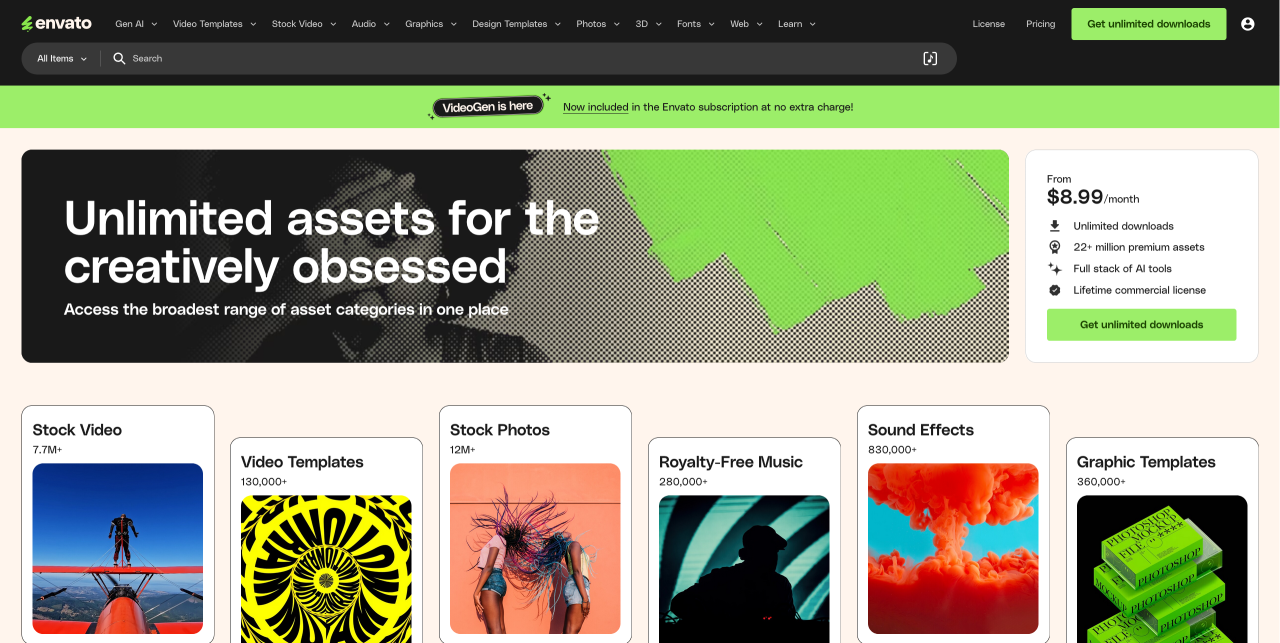
Envato คือบริการแบบสมัครสมาชิกที่ให้การเข้าถึงกราฟิกแอสเซทและเทมเพลตออกแบบหลากหลายอย่างไร้ขีดจำกัด ประโยชน์ที่ยิ่งใหญ่ที่สุดของเครื่องมือนี้คือห้องสมุดเนื้อหาที่กว้างขวางซึ่งมีมากกว่า 19 ล้านรายการ โดยมีการเพิ่มเนื้อหาใหม่ทุกสัปดาห์.
✅️ ข้อดี:
- ดาวน์โหลดได้ไม่จำกัด
- กราฟิกแอสเซทหลากหลายมากมาย
- ใบอนุญาตเชิงพาณิชย์ตลอดชีพ
- สร้างโดยนักออกแบบทั่วโลก
- ราคาไม่แพง
- แผนการที่เหมาะสมกับทุกคน
- ยกเลิกได้ตลอดเวลา
❌ ข้อเสีย:
- ไม่มีการกำหนดราคาหลายระดับ
- ไม่มีการเป็นสมาชิกตลอดชีพ
💰 ราคา:
- เริ่มต้นที่ 8.99 ดอลลาร์ต่อเดือน
- การสมัครสมาชิกส่วนบุคคล: 16.50 ดอลลาร์ต่อเดือน (พร้อมส่วนลด 30% สำหรับนักศึกษา)
- การสมัครสมาชิกทีม: 10.75 ดอลลาร์ต่อเดือนและต่อสมาชิก
9. พิกซ์เลอร์
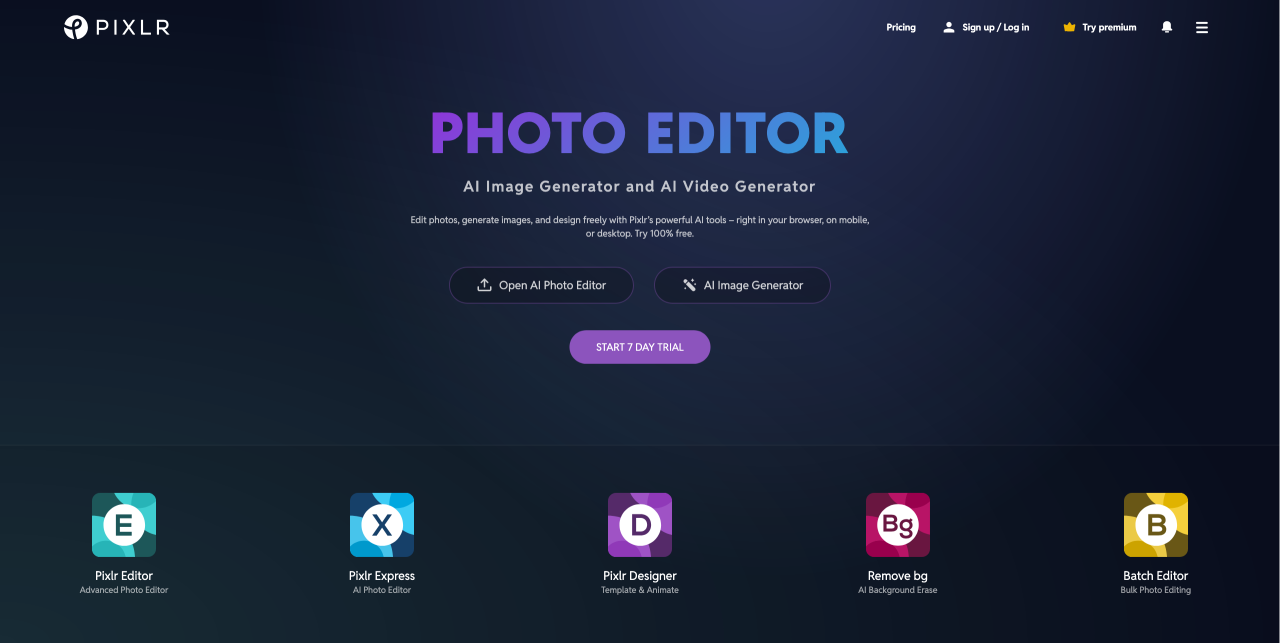
หากคุณไม่อยากเสียเงินซื้อโปรแกรมแต่งรูปราคาแพง Pixlr คือตัวเลือกที่ดีเยี่ยม โปรแกรมนี้เป็นเครื่องมือแต่งรูปออนไลน์ฟรี ออกแบบมาสำหรับผู้เริ่มต้นและผู้ที่ไม่ใช่ผู้เชี่ยวชาญด้านการออกแบบ มีฟีเจอร์มากมายเหมือนกับ Photoshop
มีเทมเพลตสำเร็จรูปให้เลือกมากมาย คุณจึงสามารถปรับแต่งรูปภาพให้เข้ากับเนื้อหาของคุณได้ นอกจากนี้ยังมีฟีเจอร์ที่มีประโยชน์หลากหลาย เช่น การลบพื้นหลัง การลบวัตถุ การเพิ่มข้อความ และองค์ประกอบอื่นๆ
✅️ ข้อดี:
- อินเทอร์เฟซที่เป็นมิตรกับผู้ใช้
- มีเวอร์ชันฟรี
- เครื่องมือที่ขับเคลื่อนด้วย AI
- ราคาไม่แพง
❌ ข้อเสีย:
- โฆษณาในเวอร์ชันฟรี
- คุณสมบัติขั้นสูงที่จำกัด
💰 ราคา:
- ฟรีหรืออัปเกรดเป็นแผนพรีเมียมที่ $7.99 ต่อเดือน
10. โฟโตเปีย
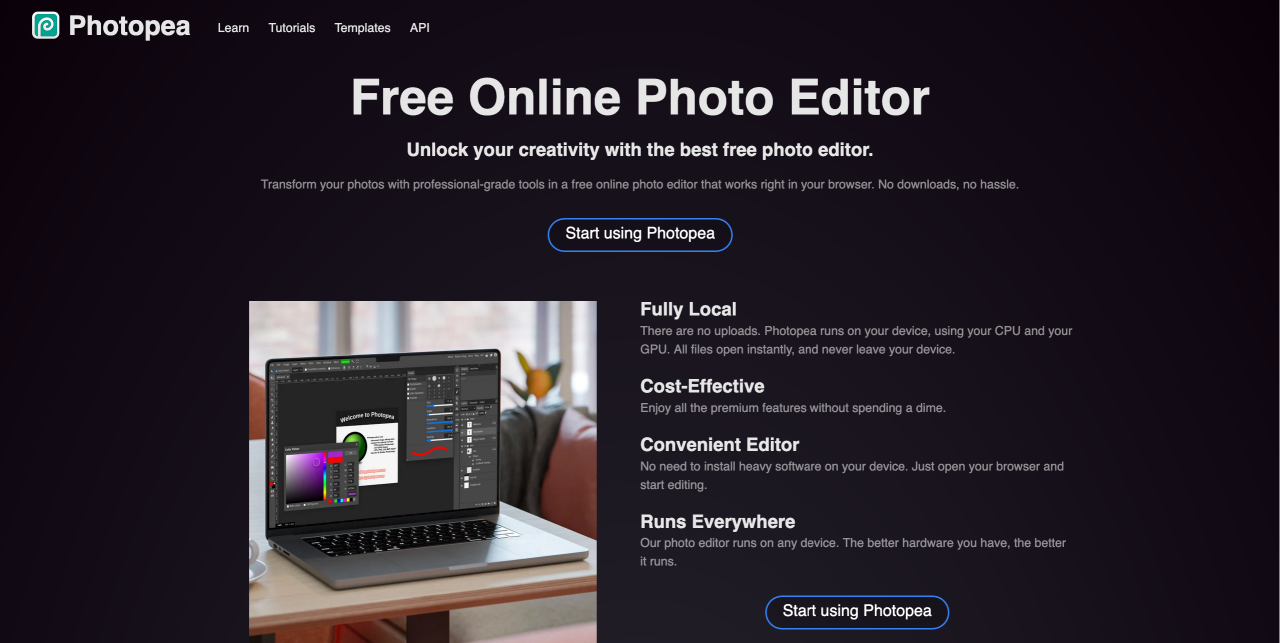
Photopea เป็นซอฟต์แวร์แก้ไขภาพขั้นสูงที่ใช้งานได้ฟรี มีลักษณะคล้ายกับแพลตฟอร์มยอดนิยมอย่าง Photoshop เครื่องมือต่างๆ ในโปรแกรมนี้มีฟีเจอร์มากมายที่คุณคาดหวังได้จากซอฟต์แวร์แก้ไขภาพแบบเสียเงิน รวมถึง Smart Objects, เครื่องมือข้อความ, เครื่องมือแปรง, เลเยอร์, ประวัติการแก้ไข และอื่นๆ อีกมากมาย
เราชอบ Photopea เพราะใช้งานได้ฟรีโดยไม่ต้องสมัครใช้แผนแบบเสียเงิน และไม่จำเป็นต้องลงทะเบียนบัญชี นอกจากนี้ยังรองรับไฟล์หลากหลายรูปแบบ เช่น JPG, PNG, WebP, GIF, SVG, PSD, XD, PDF และอื่นๆ อีกด้วย
✅️ ข้อดี:
- รองรับรูปแบบไฟล์ต่างๆ
- ไม่ต้องมีบัญชี
- UI คล้ายกับ Photoshop
- รองรับเลเยอร์และมาสก์
❌ ข้อเสีย:
- รองรับโฆษณา
- การรวมคล라우드จำกัด
- ประสิทธิภาพช้า
💰 ราคา:
- ซอฟต์แวร์แก้ไขนี้ใช้งานได้ฟรี.
11. วิสม์
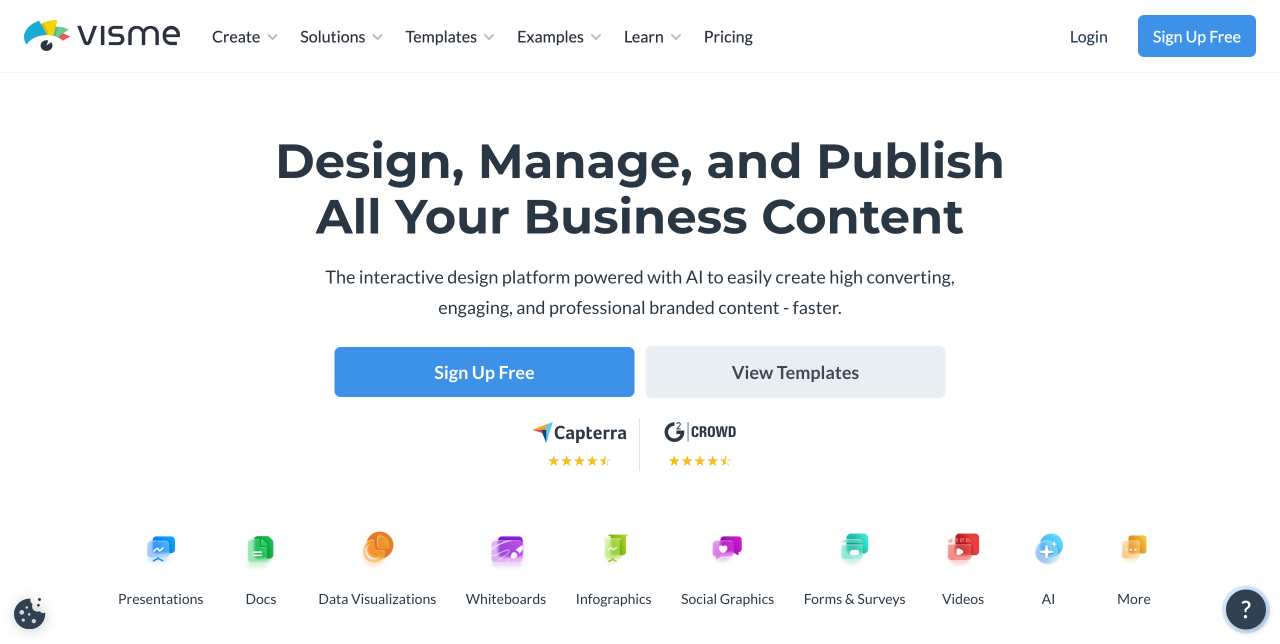
Visme เป็นเครื่องมือออกแบบและแสดงข้อมูลบนเว็บที่มีประสิทธิภาพ เหมาะสำหรับบล็อกเกอร์ ผู้สร้างเนื้อหา และนักออกแบบที่ต้องการสร้างภาพที่น่าสนใจและมีคุณภาพสูงโดยไม่ต้องใช้ซอฟต์แวร์ที่ซับซ้อน มันมีประโยชน์อย่างยิ่งสำหรับผู้ใช้ WordPress ที่โพสต์เนื้อหาที่ขับเคลื่อนด้วยข้อมูลหรือเนื้อหาทางการศึกษาและต้องการนำเสนอข้อมูลในลักษณะที่น่าสนใจ.
✅️ ข้อดี:
- มุ่งเน้นไปที่การแสดงข้อมูลและเนื้อหาทางการศึกษา
- เทมเพลตที่สวยงามและเป็นมืออาชีพ
- สามารถดาวน์โหลดภาพเป็นไฟล์ภาพ PDF หรือวิดีโอได้
- การรวมเข้ากับเนื้อหาบล็อกได้ง่าย
- สนับสนุนการทำงานเป็นทีม เหมาะสำหรับเอเจนซี่หรือทีมออกแบบ
❌ ข้อเสีย:
- คุณสมบัติขั้นสูงหลายอย่างอยู่หลังการชำระเงิน
- จำเป็นต้องมีการเชื่อมต่ออินเทอร์เน็ต
- อาจจะมากเกินไปสำหรับความต้องการภาพแบบง่ายๆ
💰 ราคา:
- แผนฟรี: เข้าถึงเทมเพลตและเครื่องมือพื้นฐาน
- แผนมาตรฐาน: เริ่มต้นที่ $12.25/เดือน (เรียกเก็บเงินรายปี)
- แผนธุรกิจ: เริ่มต้นที่ 24.75 ดอลลาร์สหรัฐต่อเดือน มีคุณสมบัติการสร้างแบรนด์อย่างเต็มรูปแบบและการผสานรวมขั้นสูง
เรียกผู้ดูแลเว็บทุกคน!
ประหยัดเวลาและเพิ่มประสิทธิภาพด้วย WP Media Folder จัดระเบียบไฟล์สื่อของลูกค้าได้อย่างง่ายดาย สร้างแกลเลอรีที่กำหนดเอง และมอบประสบการณ์ผู้ใช้ที่ราบรื่น
อัปเกรดโครงการเว็บไซต์ของคุณตอนนี้!
สรุป
นั่นคือคำแนะนำทั้งหมดเกี่ยวกับเครื่องมือออกแบบกราฟิกที่ดีที่สุด เราหวังว่าจะเป็นประโยชน์ในการค้นหาเครื่องมือดีๆ เพื่อสร้างภาพที่ดีขึ้นสำหรับบทความในบล็อกของคุณ สร้างภาพที่ดูเป็นมืออาชีพสำหรับบล็อกของคุณโดยใช้ภาพความละเอียดสูง ยึดโทนสีที่สม่ำเสมอ เลือกแบบอักษรที่สะอาดตาและอ่านง่าย และใช้ลำดับความสำคัญของภาพ
นอกจากนี้ หากคุณกำลังมองหาวิธีง่ายๆ ในการจัดระเบียบและจัดการภาพทั้งหมดของคุณโดยตรงภายใน WordPress อย่าพลาด WP Media Folder จาก JoomUnited เครื่องมือที่สมบูรณ์แบบที่จะช่วยเพิ่มประสิทธิภาพการทำงานและยกระดับการนำเสนอเนื้อหาของคุณ
เมื่อคุณสมัครสมาชิกบล็อก เราจะส่งอีเมลถึงคุณเมื่อมีการอัปเดตใหม่บนไซต์เพื่อให้คุณไม่พลาด.


