 ผลิตภัณฑ์ WordPress
 ผลิตภัณฑ์ Joomla
 สนับสนุน
 ข่าวสาร
 เข้าสู่ระบบ
สร้างแกลเลอรีภาพถ่ายพร้อมอัลบั้มใน WordPress

การสร้างแกลเลอรีภาพถ่ายพร้อมอัลบั้มใน WordPress เป็นวิธีที่มีประสิทธิภาพในการจัดระเบียบและแสดงคอลเลกชันภาพถ่ายของคุณอย่างเรียบร้อยและน่าดึงดูด แกลเลอรีภาพถ่ายที่จัดระเบียบอย่างดีบนเว็บไซต์ของคุณสามารถปรับปรุงประสบการณ์ผู้ใช้และดึงดูดผู้เยี่ยมชมได้มากขึ้น.
- อัลบั้มแกลเลอรี่ภาพใน WordPress ช่วยปรับปรุงการจัดระเบียบและการนำทางโดยการจัดหมวดหมู่ภาพตามธีมหรือเหตุการณ์ ช่วยให้ผู้เยี่ยมชมค้นหาสิ่งที่สนใจได้อย่างรวดเร็ว.
- แกลเลอรีและอัลบั้มที่ออกแบบมาอย่างดีช่วยเพิ่มความดึงดูดสายตาของไซต์ของคุณ เพิ่มการมีส่วนร่วม และสร้างสถานะออนไลน์ที่น่าเชื่อถือและเป็นมืออาชีพมากขึ้น.
- การใช้ปลั๊กอินแกลเลอรีช่วยให้สามารถจัดวางเลย์เอาต์ที่ตอบสนองต่อการปรับแต่ง SEO และการจัดการคอลเลกชันภาพขนาดใหญ่อย่างมีประสิทธิภาพ ทำให้เว็บไซต์ของคุณน่าสนใจและค้นหาได้ง่ายขึ้นบนอุปกรณ์ใดๆ.
สารบัญ
นอกจากนี้ อัลบั้มยังช่วยให้คุณจัดระเบียบและจัดการคอลเลกชันภาพถ่ายของคุณได้อย่างมีประสิทธิภาพมากขึ้น ในบทความนี้ เราจะสร้างแกลเลอรีรูปภาพพร้อมอัลบั้มใน WordPress โดยใช้ ปลั๊กอินแกลเลอรีรูปภาพ และตัวแก้ไขบล็อก ติดตามจนจบ!
ทำไมคุณควรสร้างแกลเลอรีภาพถ่ายใน WordPress?

ต่อไปนี้คือเหตุผลที่คุณควรสร้างแกลเลอรี่ภาพที่มีอัลบั้มใน WordPress.
- การปรับปรุงการจัดระเบียบภาพถ่าย - อัลบั้มช่วยให้คุณสามารถจัดหมวดหมู่ภาพถ่ายตามธีม เหตุการณ์ หรือหัวข้อเฉพาะ ทำให้ผู้เยี่ยมชมสามารถนำทางและค้นหาภาพที่ต้องการได้อย่างง่ายดาย
- การปรับปรุงประสบการณ์ผู้ใช้ - แกลเลอรีภาพถ่ายที่มีการจัดระเบียบอย่างดีจะช่วยให้ดูเรียบร้อยและเป็นมืออาชีพมากขึ้น ทำให้ผู้เยี่ยมชมสามารถเรียกดูคอลเลกชันภาพถ่ายของคุณได้อย่างรวดเร็วโดยไม่ต้องเลื่อนหน้าจอมากเกินไป
- การปรับปรุงพื้นที่เก็บข้อมูลและการโหลดไซต์ - อัลบั้มช่วยให้คุณสามารถจัดกลุ่มภาพถ่ายเพื่อให้เฉพาะอัลบั้มที่เกี่ยวข้องเท่านั้นที่ถูกโหลดในหน้าเว็บ ซึ่งสามารถช่วยปรับปรุงความเร็วในการโหลดไซต์และประหยัดพื้นที่เก็บข้อมูลบนเซิร์ฟเวอร์
- เพิ่มโอกาสในการขาย - หากคุณมี เว็บไซต์ถ่ายภาพ และขายผลิตภัณฑ์ที่มีรูปภาพ อัลบั้มจะช่วยให้ผู้เยี่ยมชมหาภาพที่ต้องการได้อย่างรวดเร็ว ซึ่งสามารถเพิ่มโอกาสในการขายและการแปลง
การใช้แกลเลอรีภาพถ่ายพร้อมอัลบั้ม WordPress สามารถปรับปรุงประสบการณ์สำหรับผู้เยี่ยมชมไซต์ของคุณในขณะที่ปรับปรุงการจัดระเบียบและการมีส่วนร่วมกับเนื้อหาภาพของคุณ.
การเลือกปลั๊กอินแกลเลอรีรูปภาพ WordPress ที่เหมาะสม

การเลือกปลั๊กอินแกลเลอรีภาพถ่าย WordPress ที่เหมาะสมมีความสำคัญต่อการสร้างแกลเลอรีภาพถ่ายที่น่าสนใจและใช้งานได้จริง นี่คือปัจจัยบางประการที่ควรพิจารณาเมื่อเลือกปลั๊กอิน.
- คุณสมบัติ: เลือกปลั๊กอินที่มีคุณสมบัติตรงตามความต้องการของคุณ เช่น ความสามารถในการสร้างอัลบั้ม ตัวเลือกเลย์เอาต์ เอฟเฟกต์การเปลี่ยน และปรับขนาดรูปภาพ คุณสมบัติที่มีคุณค่าอื่นๆ ได้แก่ การแทรกแกลเลอรีลงในโพสต์/หน้า การส่งออกแกลเลอรี ตัวเลือกการแชร์บนโซเชียลมีเดีย และการผสานรวมกับบุคคลที่สาม
- ใช้งานง่าย: ปลั๊กอินควรมีอินเทอร์เฟซที่ใช้งานง่ายและเรียนรู้ได้ง่าย แม้แต่สำหรับผู้เริ่มต้น ปลั๊กอินที่มีเอกสารที่ดีและการสนับสนุนจากชุมชนที่แข็งแกร่งจะช่วยให้กระบวนการเรียนรู้เป็นไปอย่างราบรื่น
- การออกแบบและการปรับแต่ง: พิจารณาปลั๊กอินที่มีตัวเลือกการออกแบบและเค้าโครงที่หลากหลายเพื่อให้เข้ากับแบรนด์และรูปลักษณ์ของเว็บไซต์ของคุณ ความสามารถในการปรับแต่งสไตล์ สี และแบบอักษรของปุ่มจะช่วยเพิ่มความเป็นส่วนตัวให้กับแกลเลอรีของคุณ โดยเฉพาะอย่างยิ่ง เครื่องมือ แก้ไขภาพออนไลน์ เพื่อให้ได้ภาพคุณภาพสูงในแกลเลอรีของคุณ จะช่วยให้ผู้เข้าชมมีส่วนร่วมกับเนื้อหาของคุณอย่างสร้างสรรค์มากขึ้น เสริมสร้างปฏิสัมพันธ์และการเชื่อมต่อกับเว็บไซต์ของคุณ
- ตัวเลือกเลย์เอาต์: ค้นหาปลั๊กอินที่มีตัวเลือกเลย์เอาต์หลากหลาย เช่น ตาราง สไลด์เดอร์ ไลท์บ็อกซ์ หรือ masonry ความสามารถในการกำหนดจำนวนภาพต่อแถวหรือคอลัมน์ให้ความยืดหยุ่นในการแสดงแกลเลอรี
- การสนับสนุนและการอัปเดต: เลือกปลั๊กอินจากนักพัฒนาที่ตอบสนองซึ่งมีการสนับสนุนที่มีคุณภาพ ปลั๊กอินที่ได้รับการอัปเดตอย่างสม่ำเสมอพร้อมการแก้ไขข้อบกพร่องและการปรับปรุงคุณสมบัติใหม่ ๆ ทำให้มั่นใจได้ถึงความปลอดภัยและความเข้ากันได้ในระยะยาว
บอกลาคลังสื่อที่รก.
WP Media Folder ให้คุณจัดหมวดหมู่ไฟล์ ซิงค์โฟลเดอร์กับที่เก็บข้อมูลบนคลาวด์ สร้างแกลเลอรีที่น่าทึ่ง และแม้แต่การแทนที่รูปภาพโดยไม่ทำลายลิงก์
ปรับปรุงขั้นตอนการทำงานของสื่อของคุณวันนี้
สร้างแกลเลอรีภาพถ่ายพร้อมอัลบั้มโดยใช้ปลั๊กอิน WP Media Folder
หลังจากเรียนรู้วิธีเลือกปลั๊กอินแกลเลอรีภาพถ่ายที่เหมาะสม เราจะลองสร้างแกลเลอรีภาพถ่ายโดยใช้ WP Media Folder หนึ่งในปลั๊กอินที่ดีที่สุดที่มีคุณสมบัติมากมาย
WP Media Folder เป็นปลั๊กอินแกลเลอรีรูปภาพ WordPress ที่มีประสิทธิภาพและใช้งานง่าย เหมาะสำหรับผู้เริ่มต้นและผู้ใช้ขั้นสูง ด้วยการโต้ตอบแบบลากและวาง คุณสามารถจัดระเบียบ คัดลอก และลบโฟลเดอร์ได้อย่างง่ายดายโดยใช้ความพยายามเพียงเล็กน้อย.
คุณสมบัติหลัก
- โฟลเดอร์และโฟลเดอร์ย่อยไม่จำกัด: คุณลักษณะนี้ช่วยให้คุณสามารถจัดระเบียบเนื้อหาสื่อได้อย่างมีโครงสร้างสูงโดยไม่จำกัดจำนวนโฟลเดอร์และโฟลเดอร์ย่อย
- ส่วนเสริมพิเศษสำหรับช่างภาพ: ช่วยให้คุณสามารถแสดงผลงานภาพถ่ายของคุณได้อย่างมืออาชีพและน่าดึงดูด
- ค้นหาและกรองสื่อ: ทำให้ง่ายต่อการค้นหาไฟล์สื่อที่ต้องการได้อย่างรวดเร็ว
- การแทนที่สื่อในโพสต์: ตัวเลือกนี้ช่วยให้คุณสามารถ แทนที่ภาพหรือสื่อในโพสต์ WordPress ทั้งหมด ซึ่งมีประโยชน์สำหรับการอัปเดตจำนวนมาก
- การซิงค์ไฟล์และโฟลเดอร์บนเซิร์ฟเวอร์: การดำเนินการนี้จะช่วยให้มั่นใจว่าข้อมูลสื่อของคุณมีความสอดคล้องและปลอดภัยโดยการซิงค์ไฟล์เซิร์ฟเวอร์กับโครงสร้างโฟลเดอร์
- การผสานรวมที่เก็บข้อมูลบนคลาวด์: การผสานรวมอย่างสมบูรณ์กับบริการเก็บข้อมูลบนคลาวด์ยอดนิยม เช่น Google Drive, OneDrive, Dropbox, Amazon S3, DigitalOcean, Linode และ Wasabi.
การติดตั้งปลั๊กอิน WP Media Folder
เริ่มต้นด้วยการ ติดตั้งปลั๊กอิน WP Media Folder บนเว็บไซต์ของคุณ การสมัครสมาชิกเริ่มต้นที่ $49 หรือ $69 ต่อปี หากคุณต้องการปลั๊กอินและส่วนเสริม
ถัดไป อัปโหลดไฟล์ปลั๊กอินไปยังไดเร็กทอรี /wp-content/plugin แล้วเปิดใช้งานโดยคลิก "เปิดใช้งานปลั๊กอิน" การทำเช่นนี้จะเพิ่ม WP Media Folder ไปยังแถบด้านข้างด้านซ้ายของ WordPress
WP WP Media Folder ได้ผ่านเมนู Media และปุ่ม Media ที่ด้านบนของตัวแก้ไขของคุณ การตั้งค่าเพิ่มเติมมีอยู่ในเมนู "การตั้งค่า"
สร้างแกลเลอรีสื่อใหม่
เมื่อติดตั้งเสร็จเรียบร้อยแล้ว ให้เปิด Media > Media Folder Galleries > คลิก Add New Gallery จากนั้นเลือก Create New Media Gallery
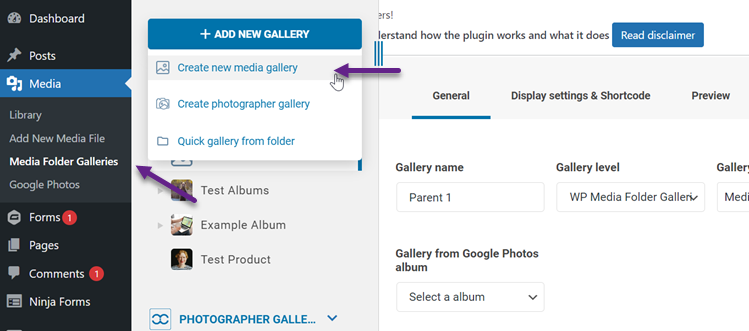
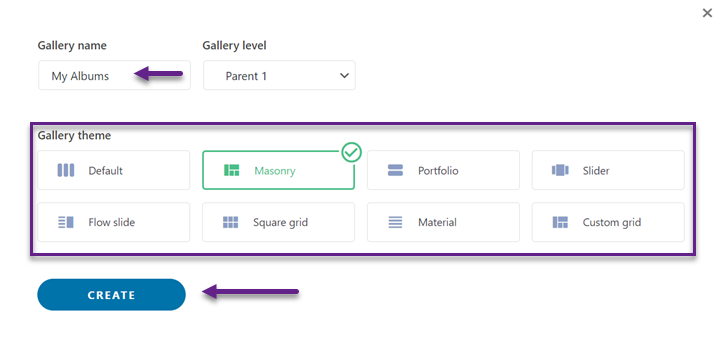
หลังจากนั้น คุณจะถูกขอให้ระบุชื่อแกลเลอรีที่คุณต้องการสร้างและเลือกระดับที่แกลเลอรีจะอยู่ สุดท้าย เลือกธีมแกลเลอรีที่คุณต้องการแสดงและคลิก สร้าง เพื่อเข้าสู่การตั้งค่าต่อไป
อัปโหลดภาพและแสดงตัวอย่างแกลเลอรี
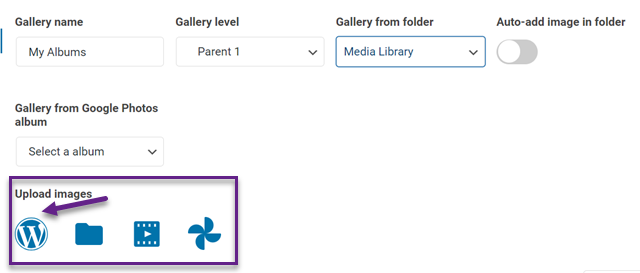
หลังจากนั้น คุณจะต้องอัปโหลดภาพถ่ายที่จะแสดงในแกลเลอรี่ คุณสามารถเลือกอัปโหลดจากไฟล์ WordPress ที่มีอยู่ จากคอมพิวเตอร์ท้องถิ่น อัปโหลดวิดีโอ หรือใช้ Google Photos.
ที่นี่ เราจะอัปโหลดโดยตรงจาก WordPress.
การแสดงไลบรารีสื่อจะปรากฏขึ้น จากนั้นคุณสามารถเลือกรูปภาพหลายภาพเพื่อใช้งานได้ทันที จากนั้นคลิก นำเข้ารูปภาพ
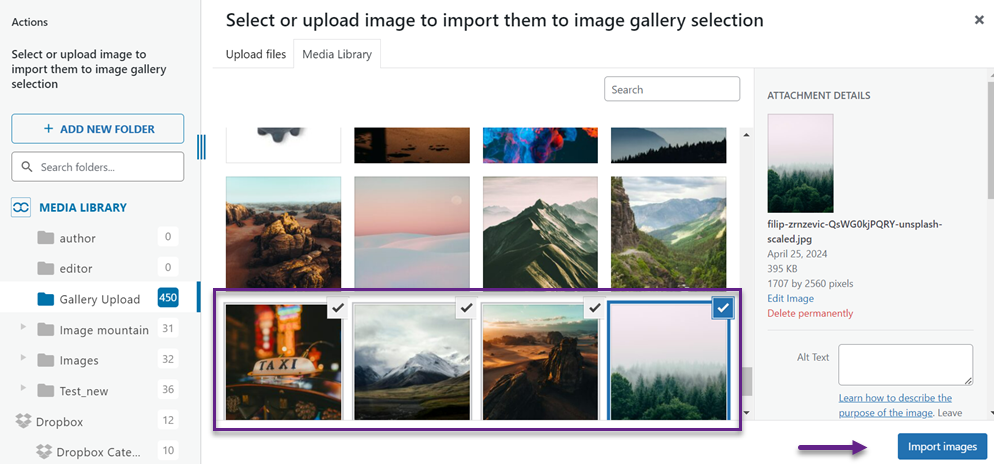
หากเป็นเช่นนั้น การแสดงผลดังต่อไปนี้จะบ่งชี้ว่าภาพถูกอัปโหลดเรียบร้อยแล้ว.
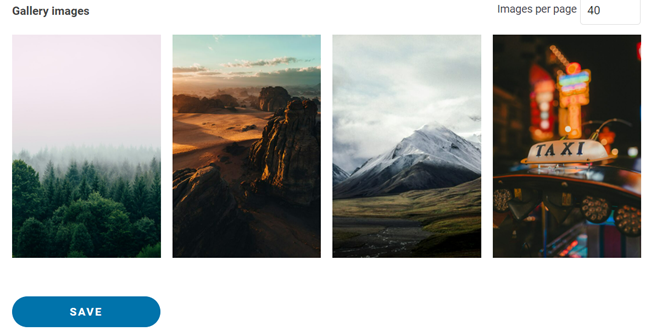
ถัดไป เราจะเข้าสู่การตั้งค่าการแสดงผลแกลเลอรีโดยเลือก การตั้งค่าการแสดงผลและชอร์ตโค้ด ที่นี่ คุณสามารถเลือกธีมแกลเลอรี ตั้งค่าสี ชื่อ ขนาด และอื่นๆ ได้
WP Media Folder มีส่วนเสริมแกลเลอรี พร้อมธีมต่างๆ ได้แก่:
- ค่าเริ่มต้น
- Masonry
- ผลงาน
- สไลเดอร์
- สไลด์ต่อเนื่อง
- ตารางแบบสี่เหลี่ยม
- วัสดุ
- ตารางแบบกำหนดเอง
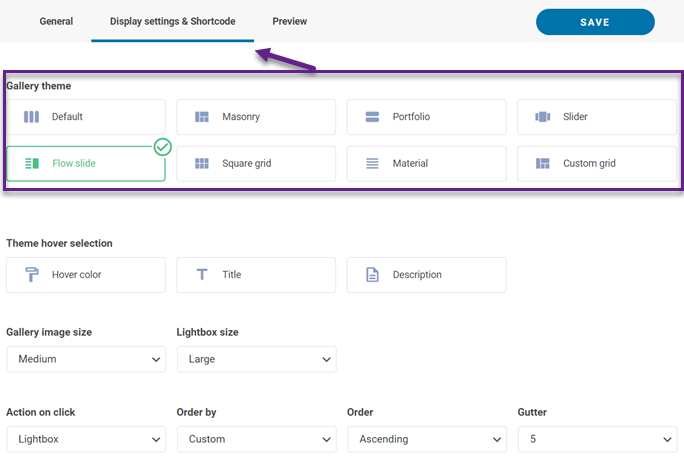
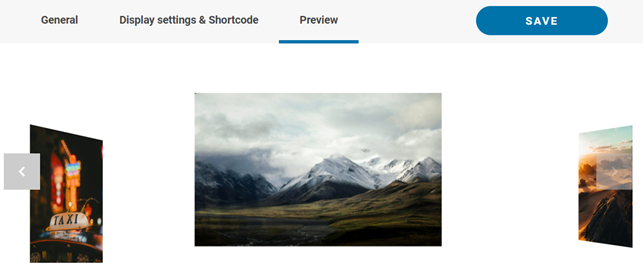
หากเลือกธีมแล้ว ให้คลิกแท็บแสดงตัวอย่างเพื่อดูแกลเลอรี จากนั้นคลิก บันทึก
แทรกแกลเลอรี่บนโพสต์ของคุณ
ขั้นตอนแรกคือการเพิ่มบล็อกแล้วเลือก WPMF Gallery Addon ดังนี้
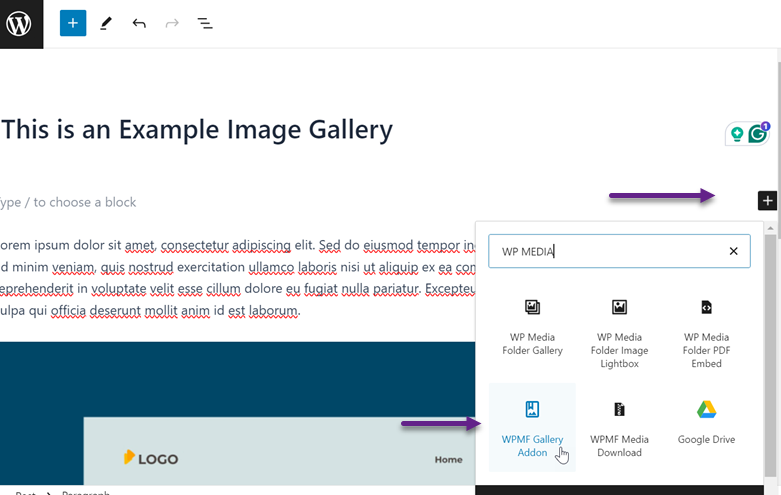
หลังจากนั้นให้เลือก ปุ่มเลือกรายการหรือสร้างแกลเลอรี
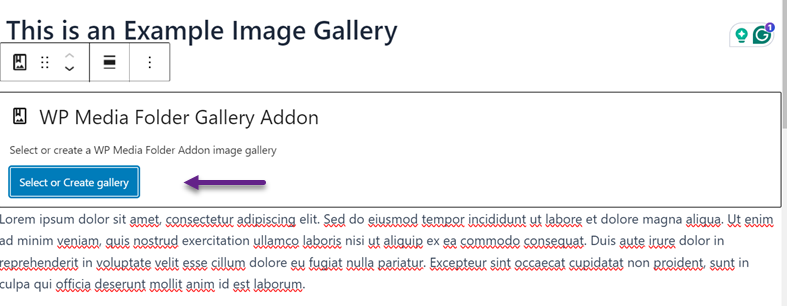
จากนั้น หน้าจอจะปรากฏขึ้นซึ่งคุณต้องเลือกอัลบั้มที่คุณต้องการแทรกและคลิก แทรก.
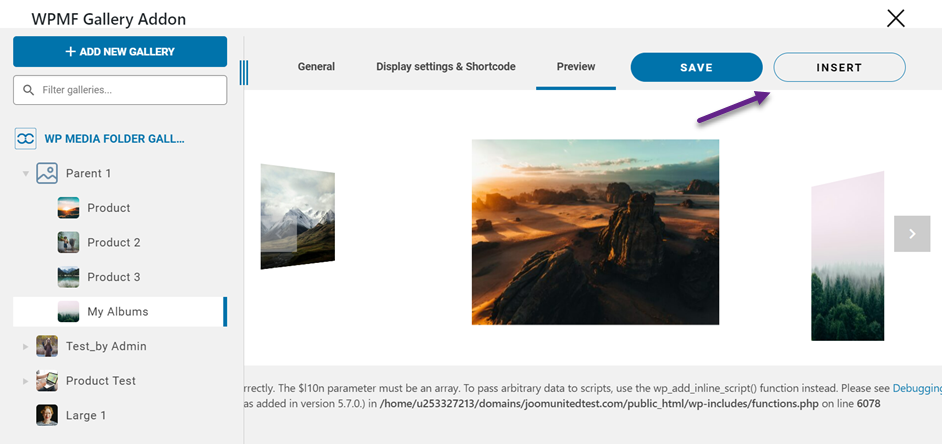
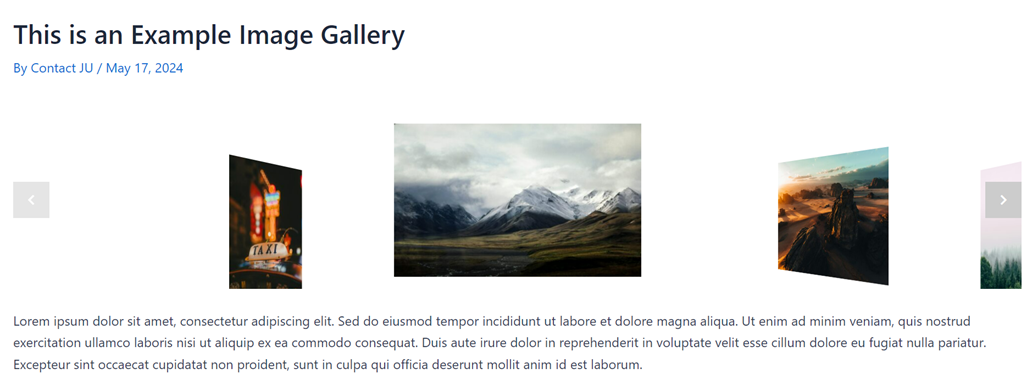
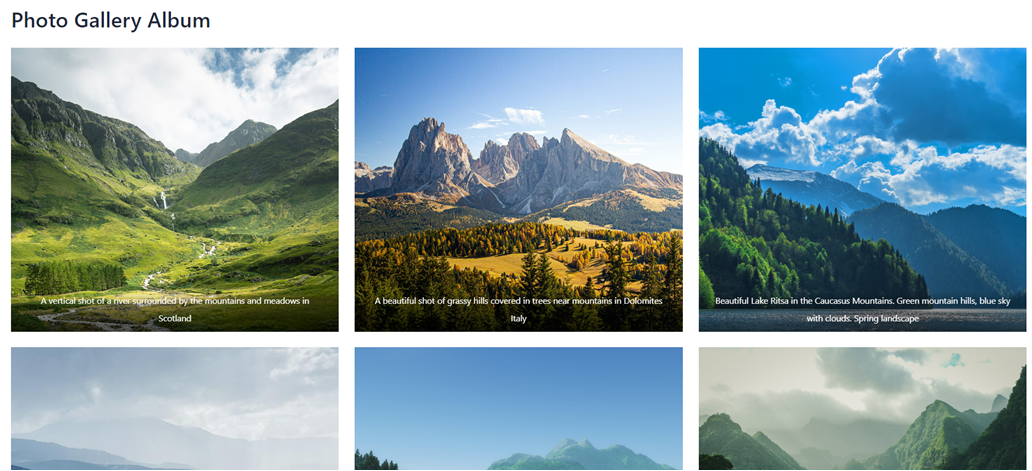
หากเป็นเช่นนั้น ให้คลิก เผยแพร่หรืออัปเดต ในโพสต์ของคุณ นี่คือลักษณะของแกลเลอรีรูปภาพใน WordPress
สร้างแกลเลอรี่ภาพโดยใช้ตัวแก้ไขบล็อก
นอกเหนือจากการสร้างแกลเลอรีภาพถ่ายโดยใช้ปลั๊กอินแล้ว คุณยังสามารถใช้ตัวแก้ไขบล็อกของ WordPress ได้ ด้านล่างนี้คือขั้นตอนในการสร้างแกลเลอรีภาพถ่ายโดยใช้ตัวแก้ไขบล็อก.
ตั้งค่าหน้าแกลเลอรี
ขั้นแรก เปิดหน้า WordPress ของคุณ แล้วเลือก เมนู หน้า > เพิ่มหน้าใหม่ จากนั้น สร้างตัวแก้ไขบล็อกใหม่ และเลือก แกลเลอรี่
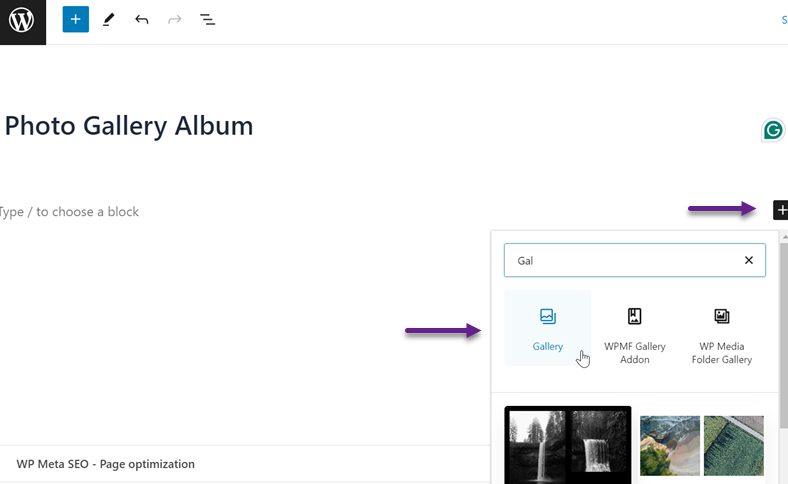
การปรับแต่งบล็อกแกลเลอรี
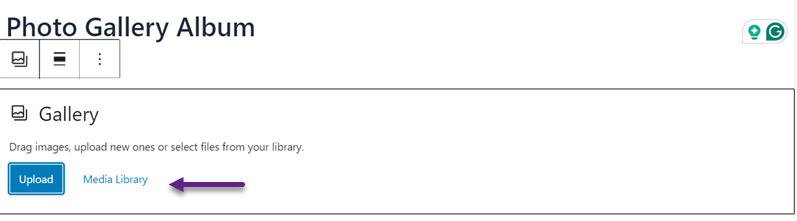
หลังจากนั้น คุณสามารถเลือกระหว่างการอัปโหลดภาพใหม่หรือใช้ไลบรารีสื่อ.
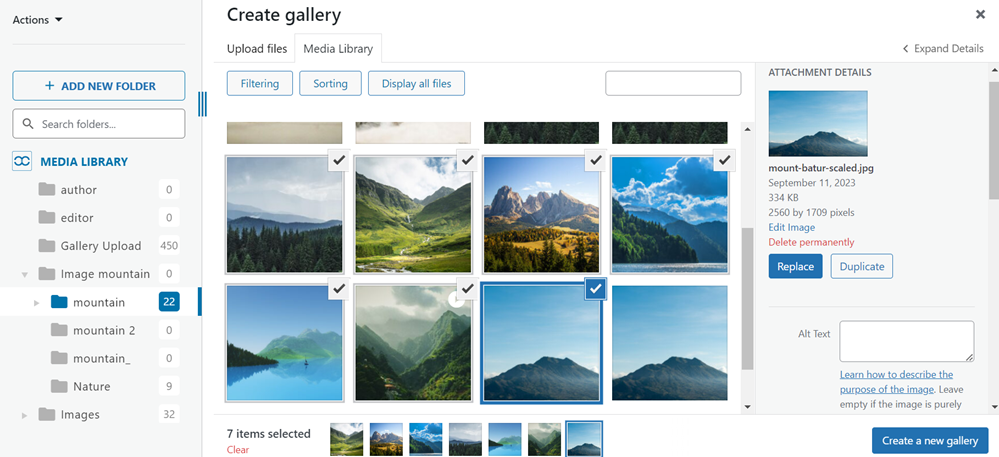
จากนั้น เลือกภาพที่คุณต้องการแทรกแล้วคลิก สร้างแกลเลอรีใหม่.
จากนั้นคลิก แทรกแกลเลอรี ปุ่ม
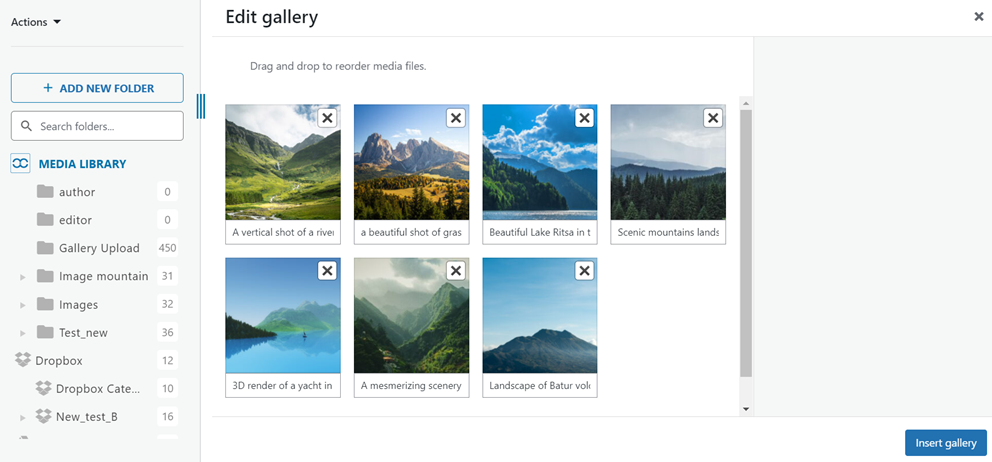
หากรูปภาพถูกอัปโหลดสำเร็จจะมีลักษณะเช่นนี้ คุณสามารถปรับภาพผ่านการนำทางที่เหมาะสมหรือเปลี่ยนคำอธิบายภาพได้.
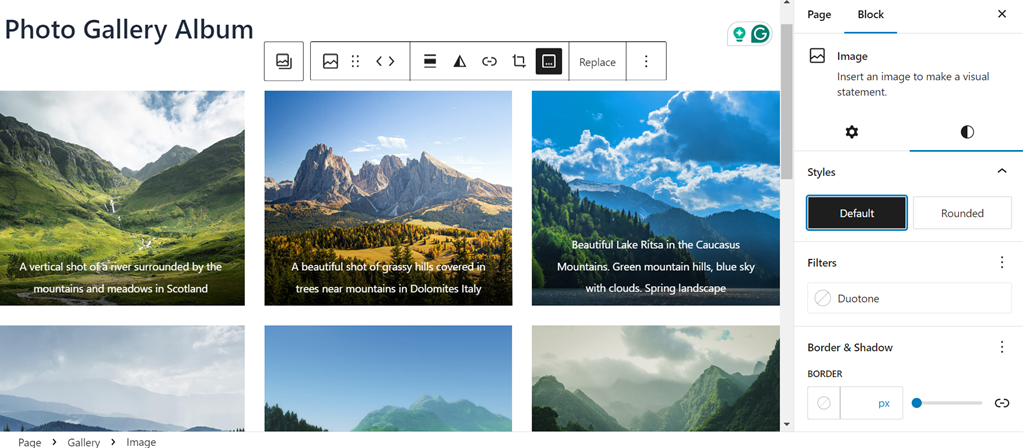
สุดท้าย คลิก เผยแพร่ หรือ อัปเดต หน้าเพื่อดูผลลัพธ์
นอกจากการสร้างโดยใช้ปลั๊กอินและตัวแก้ไขบล็อกแล้ว คุณยังสามารถ สร้างอัลบั้มแกลเลอรีรูปภาพโดยใช้ Elementor ได้อย่างง่ายดาย
ปลั๊กอินแกลเลอรีภาพถ่ายทางเลือกอื่น ๆ
ตอนนี้คุณสามารถสร้างแกลเลอรีภาพถ่ายพร้อมอัลบั้มใน WordPress โดยใช้ปลั๊กอินหรือตัวแก้ไขบล็อก โดยเฉพาะสำหรับผู้ที่สนใจใช้ปลั๊กอิน นี่คือ ปลั๊กอินแกลเลอรีรูปภาพ WordPress ทางเลือกอื่นๆ ที่คุณสามารถใช้ได้
10Web แกลเลอรี่ภาพ
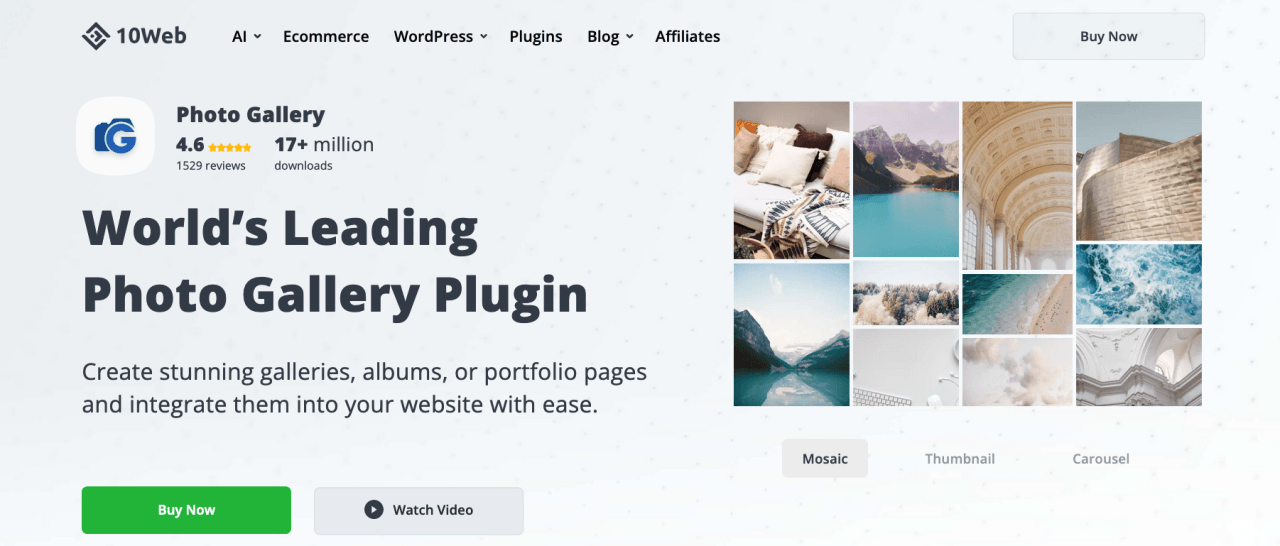
10Web Photo Gallery เป็นปลั๊กอินแกลเลอรีภาพถ่ายแบบตอบสนองพร้อมคุณสมบัติโดดเด่นมากมาย ปลั๊กอินนี้ช่วยให้คุณสร้างแกลเลอรีภาพถ่ายทุกประเภท ตั้งแต่แกลเลอรีแบบง่ายไปจนถึงแกลเลอรีที่ขายเนื้อหาดิจิทัล ข้อดีหลักประการหนึ่งคือฟังก์ชันการลากและวาง ซึ่งช่วยให้คุณอัปโหลดและจัดระเบียบแกลเลอรีได้อย่างรวดเร็ว.
ปลั๊กอินนี้นำเสนอเลย์เอาต์ต่างๆ รวมถึงสไตล์ กำแพงอิฐ สไลเดอร์ และตาราง นอกจากนี้ 10Web Photo Gallery ยังเป็นปลั๊กอินแกลเลอรี WordPress ที่รองรับมือถือได้ดี มีอินเทอร์เฟซที่ใช้งานง่ายและการตั้งค่าที่น้อยที่สุด ทำให้เหมาะสำหรับผู้ใช้ทุกคน คุณสมบัติเพิ่มเติม เช่น การใส่ลายน้ำ เครื่องมือ Lightbox และตัวเลือกอีคอมเมิร์ซก็มีให้บริการเช่นกัน.
โมดูลา
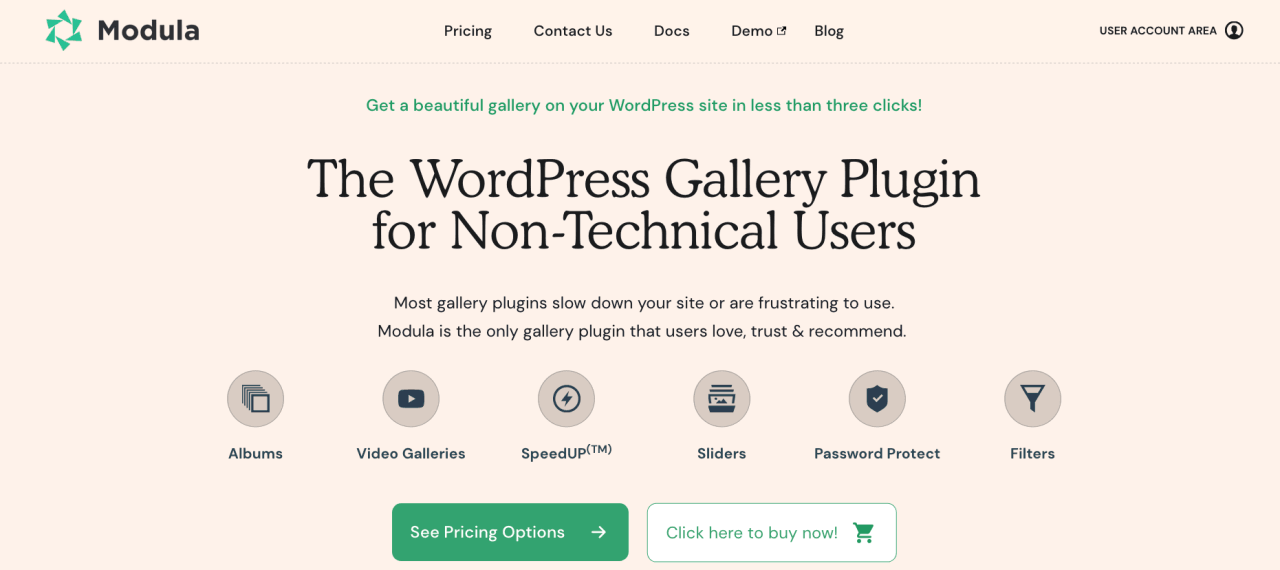
Modula เป็นโซลูชันที่สมบูรณ์แบบสำหรับผู้ที่ไม่เชี่ยวชาญด้านเทคโนโลยี แต่ยังคงต้องการใช้ปลั๊กอินแกลเลอรีภาพถ่าย WordPress ด้วยอินเทอร์เฟซที่เรียบง่ายแต่ทรงพลัง ปลั๊กอิน freemium นี้เหมาะสำหรับผู้เริ่มต้นและมืออาชีพ การออกแบบอินเทอร์เฟซที่เพรียวบางสามารถผสานรวมกับหน้าผู้ดูแลระบบ WordPress ได้ดี.
หนึ่งในคุณสมบัติที่โดดเด่นของ Modula คือ Builder Grid ที่มีฟังก์ชันการลากและวาง ซึ่งช่วยให้คุณสามารถสร้างแกลเลอรีภาพถ่ายที่มีสไตล์ได้อย่างง่ายดายด้วยการคลิกเพียงไม่กี่ครั้ง และปรับแต่งให้เหมาะสมกับความต้องการของคุณ Modula ยังมีคุณสมบัติการปกป้องภาพถ่ายที่ทันสมัยและอินเทอร์เฟซที่ใช้งานง่าย.
แกลเลอรี Envira
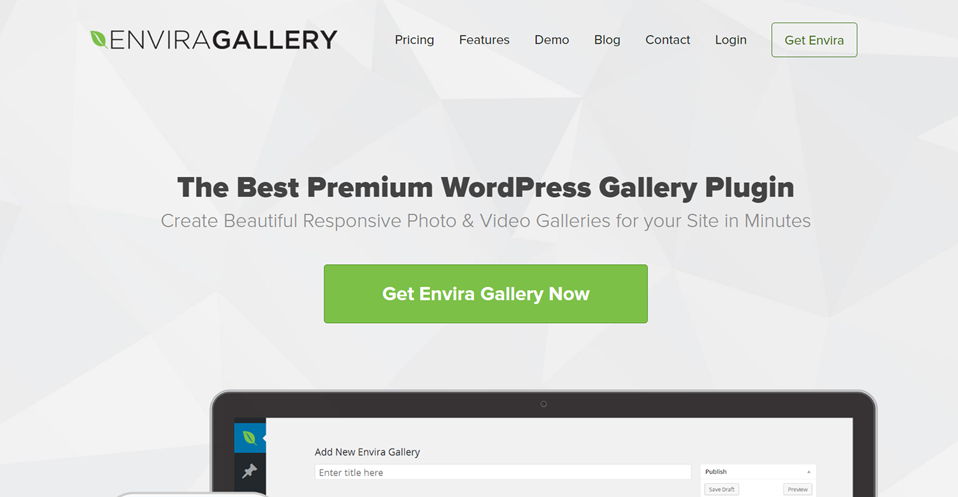
Envira Gallery เป็นปลั๊กอินแกลเลอรี่ภาพถ่ายพรีเมี่ยมชั้นนำสำหรับ WordPress ปลั๊กอินนี้มีความแข็งแกร่งและยืดหยุ่นสูง ทำให้เหมาะสำหรับช่างภาพและธุรกิจที่ต้องอาศัยเนื้อหาภาพเพื่อแสดงผลงาน Envira Gallery ถูกสร้างขึ้นโดยมีการตอบสนองสูงและรองรับแกลเลอรี่ทุกประเภท รวมถึงสไตล์ masonry สไลด์เดอร์ และอื่นๆ.
ข้อดีหลักอย่างหนึ่งของ Envira Gallery คือใช้งานง่าย คุณสามารถสร้างแกลเลอรีภาพถ่ายที่ตอบสนองได้ภายในไม่กี่นาทีด้วยอินเทอร์เฟซแบบลากและวางที่ใช้งานง่าย ปลั๊กอินนี้ยังมีคุณสมบัติระดับพรีเมียมมากกว่า 100 รายการ เช่น การป้องกันรูปภาพ โหมดแสง/มืด แกลเลอรีหมุนเวียน เอฟเฟกต์โฮเวอร์ การแชร์บนโซเชียล และอื่นๆ.
แกลเลอรี NextGEN
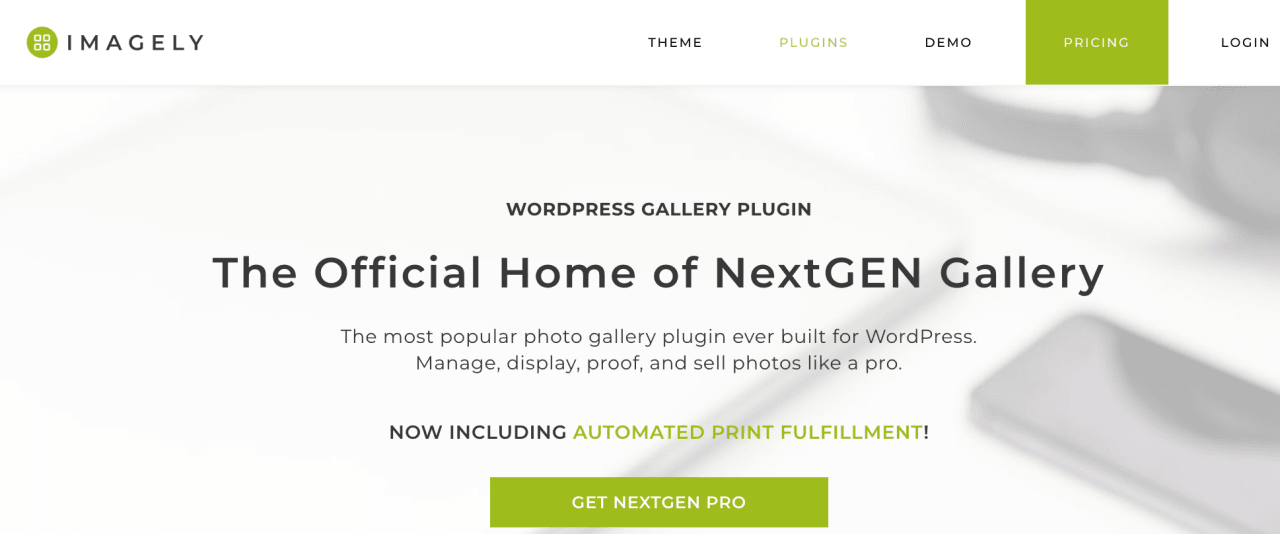
NextGEN Gallery เป็นหนึ่งในปลั๊กอินแกลเลอรีรูปภาพ WordPress ที่ดีที่สุด มีตัวเลือกมากมายสำหรับการนำเสนอภาพถ่ายและช่วยให้คุณสร้างแกลเลอรีภาพถ่ายที่น่าทึ่ง ด้วยสไตล์แกลเลอรีหลักสองแบบและสไตล์อัลบั้ม ปลั๊กอินนี้ช่วยให้คุณปรับแต่งได้อย่างรวดเร็วเพื่อให้เหมาะกับความต้องการของคุณ.
คุณสามารถควบคุมขนาด การออกแบบ และการเปลี่ยนภาพสำหรับแต่ละแกลเลอรี หากคุณอัปเกรดเป็นเวอร์ชันพรีเมียม คุณจะได้รับคุณสมบัติเพิ่มเติม เช่น การสำรองและกู้คืนภาพถ่ายอัตโนมัติ การใส่ลายน้ำ การนำเข้าข้อมูลเมตา คูปอง ไลท์บ็อกซ์ และอื่นๆ.
เรียกผู้ดูแลเว็บทุกคน!
ประหยัดเวลาและเพิ่มประสิทธิภาพด้วย WP Media Folder จัดระเบียบไฟล์สื่อของลูกค้าได้อย่างง่ายดาย สร้างแกลเลอรีที่กำหนดเอง และมอบประสบการณ์ผู้ใช้ที่ราบรื่น
อัปเกรดโครงการเว็บไซต์ของคุณตอนนี้!
สรุป
การสร้างแกลเลอรีภาพถ่ายพร้อมอัลบั้มใน WordPress เป็นวิธีที่มีประสิทธิภาพในการจัดระเบียบและแสดงคอลเลกชันภาพถ่ายของคุณอย่างเรียบร้อยและน่าดึงดูด ในบทความนี้ เราได้แสดงวิธีการสร้างแกลเลอรีภาพถ่ายพร้อมอัลบั้มโดยใช้ปลั๊กอิน WP Media Folder ที่มีประสิทธิภาพและใช้งานง่าย และสำรวจวิธีการสร้างแกลเลอรีภาพถ่ายโดยใช้ตัวแก้ไขบล็อกของ WordPress.
หากคุณสนใจใช้ปลั๊กอินแกลเลอรี่รูปภาพ WP Media Folder สามารถช่วยคุณสร้างอัลบั้มแกลเลอรี่รูปภาพที่มีฟีเจอร์และตัวเลือกธีมแกลเลอรี่ที่โดดเด่นมากมาย รับ WP Media Folder ในราคาเริ่มต้นที่ 49 ดอลลาร์ต่อปี เกจปลั๊กอิน+แอดออน bundle ใน ราคา 69 ดอลลาร์ต่อปี ด้วยการชำระเงินครั้งเดียว! ปลั๊กอินนี้มอบโซลูชันที่สมบูรณ์แบบสำหรับการจัดการและแสดงเนื้อหาสื่อบนเว็บไซต์ WordPress ของคุณอย่างเป็นระเบียบและมีประสิทธิภาพ!
เมื่อคุณสมัครสมาชิกบล็อก เราจะส่งอีเมลถึงคุณเมื่อมีการอัปเดตใหม่บนไซต์เพื่อให้คุณไม่พลาด.



